


Безопасность данных является серьёзной проблемой как для частных лиц, так и для предприятий. Каждый день люди хранят личные фотографии, рабочие файлы, финансовые записи и конфиденциальные документы на жёстких дисках и твердотельных накопителях. Если устройство будет похищено или утеряно, хранящаяся информация может оказаться под угрозой. Этот риск возрос по мере того, как удалённая работа и портативные устройства стали обычным явлением.
Для решения этой проблемы многие производители представили зашифрованные устройства хранения данных. Одним из популярных вариантов является самошифрующийся накопитель. Такие накопители автоматически защищают данные без необходимости использования отдельного программного обеспечения для шифрования. Тем не менее пользователи нередко ищут информацию о том, как разблокировать самошифрующиеся накопители когда сталкиваются с проблемами входа или забывают учётные данные.
В этом руководстве весь процесс описан понятным языком. Также рассматриваются преимущества и недостатки самошифрующихся накопителей и даётся объяснение того, что такое самошифрующийся накопитель (SED). Кроме того, показано, как безопасно восстановить утраченные данные с жёсткого диска SED.
Содержание
Часть 1: Что такое самошифрующийся накопитель (SED)?
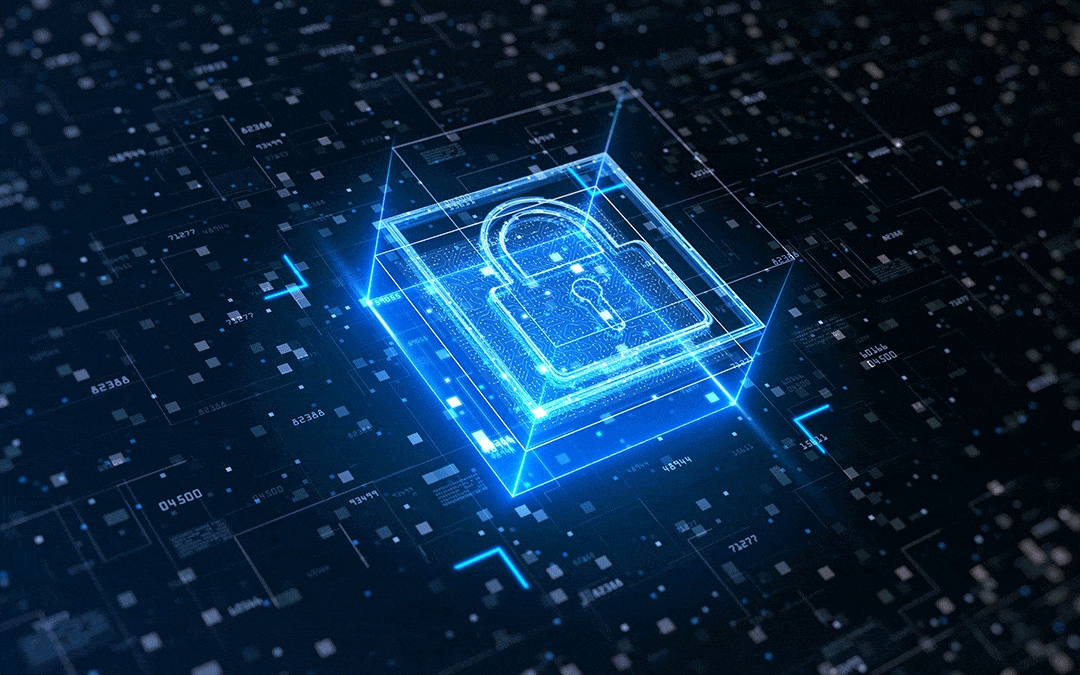
Многие пользователи начинают с вопроса: что такое самошифрующийся накопитель (SED)? Это устройство хранения данных, которое автоматически шифрует каждый фрагмент записываемых на него данных. Процесс шифрования происходит внутри аппаратного обеспечения. Пользователю не нужно вручную включать шифрование файлов.
Внутри накопителя находится специализированный процессор шифрования. Этот процессор защищает данные сразу после их сохранения. При вводе правильного пароля или ключа аутентификации накопитель мгновенно расшифровывает данные и отображает их в обычном виде. Поскольку всё обрабатывается внутри устройства, производительность остаётся стабильной.
Ключевые характеристики
- Полное шифрование диска включено по умолчанию
- Аппаратный механизм шифрования
- Отсутствие заметного снижения скорости
- Система безопасной аутентификации
- Поддержка корпоративных инструментов управления
- Мгновенная защита данных при отключении питания
- Соответствие корпоративным стандартам безопасности
Понимание того, что такое самошифрующийся накопитель (SED), помогает пользователям избежать путаницы при управлении настройками безопасности или устранении проблем с доступом.
Часть 2: Преимущества и недостатки самошифрующихся накопителей
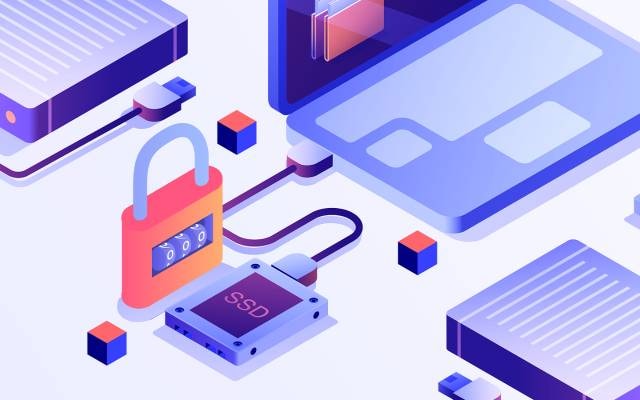
Перед использованием зашифрованного накопителя разумно изучить преимущества и недостатки самошифрующихся накопителей. Эти устройства обеспечивают расширенную защиту, однако требуют тщательного управления.
Часть 3: Как легко разблокировать самошифрующиеся накопители
Многие пользователи ищут информацию о том, как легко разблокировать самошифрующиеся накопители, когда при запуске видят заблокированный экран. Метод разблокировки зависит от того, как было настроено шифрование. Некоторые накопители используют настройки BIOS. Другие зависят от программных инструментов.
Следующие методы подробно описывают распространённые решения.
Метод 1: Разблокировка с помощью настройки пароля BIOS или UEFI
В некоторых системах аутентификация SED связана с прошивкой BIOS или UEFI. При запуске компьютера запрос пароля появляется до загрузки операционной системы. Этот пароль управляет доступом к зашифрованному накопителю.
При вводе правильного пароля накопитель немедленно разблокируется. После этого операционная система загружается в обычном режиме. При вводе неверного пароля система откажет в доступе. Слишком большое количество неудачных попыток может временно заблокировать накопитель.
Важно помнить, что блокировка на основе BIOS работает независимо от операционной системы. Даже если накопитель извлечён и подключён к другой системе, он останется зашифрованным.
Шаги:
- Перезагрузите компьютер и нажмите необходимую клавишу, например F2, F10, Esc или Delete, чтобы открыть настройки BIOS или UEFI.
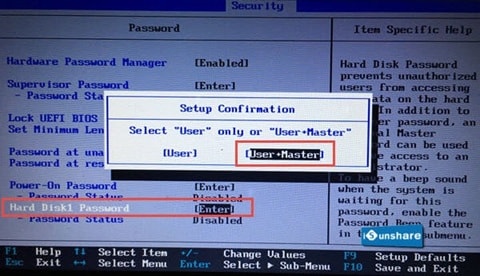
- Найдите раздел хранилища или безопасности и введите правильный пароль накопителя при появлении запроса. Сохраните изменения и перезагрузите систему.
Этот метод часто является первым ответом на вопрос о том, как разблокировать самошифрующиеся накопители в персональных системах.
Метод 2: Использование утилит или программного обеспечения для управления, предоставляемых производителем
Многие накопители корпоративного класса включают специализированные утилиты управления. Эти инструменты позволяют администраторам настраивать шифрование, сбрасывать аутентификацию или применять ключи восстановления.
Программное обеспечение может быть доступно на официальном сайте производителя. В корпоративных системах ИТ-отделы часто хранят учётные данные для восстановления в защищённых базах данных. Если вы используете корпоративное устройство, сначала обратитесь к своему администратору.
Эти утилиты зачастую предоставляют графический интерфейс. Пользователи могут ввести ключ восстановления или пароль администратора для восстановления доступа.
Шаги:
- Загрузите и установите официальное программное обеспечение для управления накопителем, рекомендованное производителем.
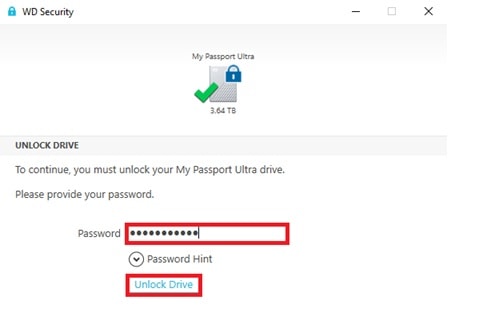
- Запустите программу и введите сохранённый ключ восстановления или учётные данные администратора для разблокировки накопителя.
Этот подход описывает ещё один способ для пользователей, задающихся вопросом о том, как безопасно и легко разблокировать самошифрующиеся накопители.
Метод 3: Разблокировка с помощью инструментов на уровне ОС (BitLocker с поддержкой SED)
Некоторые современные операционные системы управляют аппаратным шифрованием напрямую. Одним из примеров является Microsoft BitLocker. При включении на поддерживаемых накопителях он может управлять процессом аутентификации.
Если BitLocker привязан к учётной записи Microsoft или корпоративной учётной записи, ключ восстановления может храниться в сети. При неудачном доступе система запросит этот ключ восстановления.
Этот метод широко используется в корпоративных ноутбуках. Он упрощает централизованное управление и добавляет дополнительный вариант восстановления.
Шаги:
- Откройте Панель управления и выберите Шифрование диска BitLocker в системных настройках.
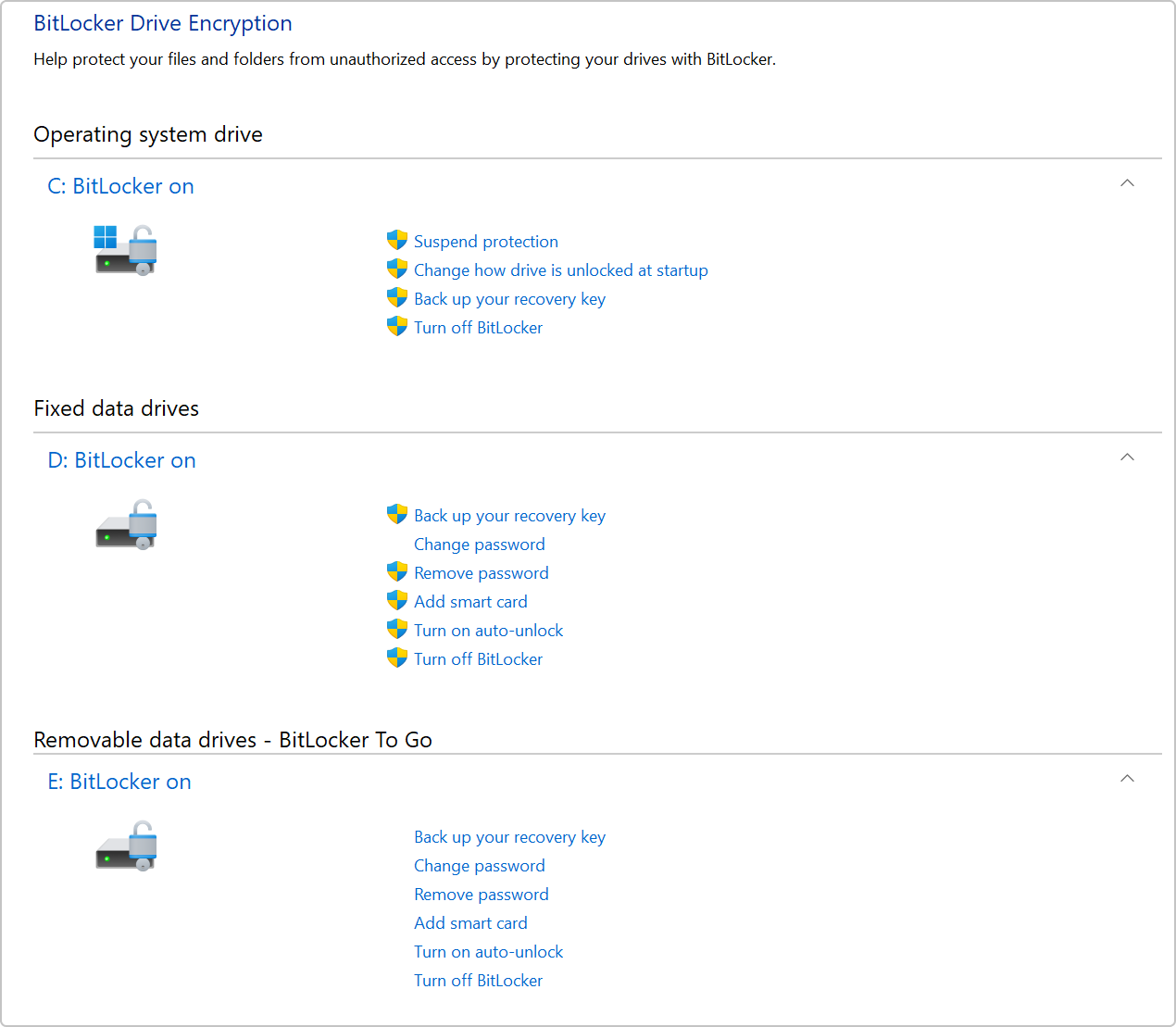
- Введите 48-значный ключ восстановления при появлении запроса для разблокировки зашифрованного накопителя.
Эти три метода вместе дают полное представление о том, как разблокировать самошифрующиеся накопители в типичных ситуациях.
Часть 4: Распространённые проблемы при разблокировке SED
Разблокировка зашифрованных накопителей иногда может быть непростой задачей. Одной из распространённых проблем является забытый пароль. Без сохранённого ключа восстановления доступ может стать затруднительным.
- Забытый пароль или отсутствующий ключ восстановления, что может полностью заблокировать доступ к накопителю
- Сброс BIOS или UEFI после извлечения батареи или обновления прошивки, что приводит к повторной блокировке накопителя
- Слишком большое количество неправильных попыток ввода пароля, приводящее к временной блокировке или заморозке безопасности
- Повреждённая прошивка, препятствующая правильной аутентификации при запуске
- Несовместимость между накопителем и определёнными моделями материнских плат
- Ключ восстановления BitLocker или ОС не сохранён в резервной копии, что затрудняет разблокировку
- Накопитель перемещён на другой компьютер без надлежащей настройки аутентификации
- Непонимание статуса шифрования, при котором пользователи пытаются выполнить восстановление до разблокировки
- Аппаратный сбой в контроллере накопителя или чипе шифрования
- Случайная команда безопасного стирания, которая безвозвратно удаляет ключи шифрования и данные
Часть 5: Как восстановить утраченные данные с жёсткого диска SED с помощью Recoverit
Даже после разблокировки накопителя пользователи могут столкнуться с потерей данных. Важные файлы могут быть случайно удалены в процессе очистки. В некоторых случаях накопитель форматируется при попытке исправить ошибки доступа. Системные сбои и внезапные отключения питания также могут повредить файловые структуры. Когда это происходит, многие пользователи начинают искать надёжные и безопасные решения для восстановления утраченных данных с жёсткого диска SED.
Recoverit — это профессиональное программное обеспечение для восстановления данных, разработанное для решения подобных ситуаций. Оно работает с жёсткими дисками, SSD, USB-накопителями и картами памяти. После того как зашифрованный накопитель будет правильно разблокирован и доступен, Recoverit может выполнить сканирование устройства хранения на наличие удалённых, отформатированных или отсутствующих файлов. Процесс прост и не требует продвинутых технических навыков.
Программное обеспечение выполняет глубокое сканирование, проверяя каждый сектор накопителя. Оно тщательно анализирует оставшиеся фрагменты данных и пытается восстановить утраченные файловые структуры. Пользователи могут предварительно просмотреть восстанавливаемые файлы перед их сохранением, что помогает убедиться в качестве файлов. Эта функция снижает риск восстановления нежелательных или повреждённых файлов и повышает общий успех восстановления.
Почему стоит использовать Recoverit
- Простой интерфейс для начинающих
- Технология глубокого сканирования
- Поддержка многих форматов файлов
- Предварительный просмотр перед восстановлением
- Работает с отформатированными накопителями
- Безопасный процесс только для чтения
Шаги восстановления
Шаг 1: Установите Recoverit на свой компьютер. Запустите программу. Выберите разблокированный SED из списка устройств и начните сканирование.

Шаг 2: Просмотрите найденные файлы, выберите нужные данные.

Шаг 3: Нажмите Восстановить. Сохраните его в другом надёжном месте хранения.

Эти шаги объясняют, как восстановить утерянные данные с жёсткого диска SED после завершения аутентификации.
Часть 6: Разумные меры предосторожности перед разблокировкой самошифрующихся накопителей
Важные рекомендации перед началом работы
Перед любой попыткой разблокировки необходима подготовка. Зашифрованные диски надёжно защищены по своей природе. Ошибки при попытках разблокировки могут ещё больше затруднить доступ. Следующие советы помогут обеспечить безопасное обращение.
- Всегда храните пароли в надёжном менеджере паролей. Избегайте записи их на бумаге или сохранения в виде обычных текстовых файлов. Надёжный менеджер паролей хранит учётные данные в зашифрованном виде и обеспечивает лёгкий доступ к ним при необходимости.
- Храните ключи восстановления в нескольких надёжных местах. Сохраните одну копию в автономном режиме, а другую — в защищённой облачной учётной записи, если это возможно. Это снижает риск постоянной блокировки.
- Избегайте многократного ввода неверного пароля. Многие самошифрующиеся диски ограничивают количество попыток. Слишком большое количество неудач может временно или навсегда заблокировать диск.
- Не сбрасывайте BIOS, не понимая последствий. Изменение настроек прошивки может отключить сохранённую аутентификацию и вызвать блокировку диска. Сначала ознакомьтесь с документацией системы.
- Регулярно создавайте резервные копии данных. Даже защищённые диски могут выйти из строя или стать недоступными. Отдельная резервная копия гарантирует сохранность ваших файлов.
- Обновляйте прошивку осторожно и следуйте официальным инструкциям. Некорректные обновления могут вызвать проблемы совместимости или непредвиденную блокировку. Всегда используйте проверенные источники.
- Обратитесь в службу ИТ-поддержки для корпоративных устройств. Корпоративные системы часто используют централизованные политики шифрования. Администраторы могут уже иметь доступные инструменты восстановления.
- Проверьте статус шифрования перед выполнением ремонта системы. Убедитесь, заблокирован или разблокирован диск, прежде чем переустанавливать операционную систему или изменять разделы.
Эти меры предосторожности снижают стресс при изучении того, как разблокировать самошифрующиеся диски.
Заключение
Самошифрующиеся диски обеспечивают надёжную аппаратную защиту данных. Они автоматически защищают каждый записываемый на них файл. Для предприятий и специалистов они предлагают надёжные преимущества в области соответствия требованиям и производительности. Однако правильное управление паролями имеет решающее значение.
Понимание того, что такое самошифрующийся диск (SED), знание плюсов и минусов самошифрующихся дисков и изучение того, как легко разблокировать самошифрующиеся диски, могут предотвратить серьёзные проблемы. Если после разблокировки происходит потеря данных, знание того, как восстановить утерянные данные с жёсткого диска SED с помощью профессиональных инструментов, обеспечивает лучшие результаты восстановления.
Часто задаваемые вопросы
-
1. Могу ли я разблокировать SED без пароля?
В большинстве случаев вы не можете разблокировать самошифрующийся диск без правильного пароля или ключа восстановления. Эти диски созданы для предотвращения несанкционированного доступа. Если у вас нет необходимых учётных данных, данные остаются зашифрованными и нечитаемыми. В корпоративных средах администратор может помочь, если ключи восстановления были сохранены ранее. Без какой-либо резервной аутентификации профессиональная поддержка может оказаться единственным вариантом. -
2. Безопасны ли самошифрующиеся диски для использования в бизнесе?
Да, самошифрующиеся диски считаются очень безопасными для корпоративных сред. Они обеспечивают автоматическое аппаратное шифрование и помогают организациям соответствовать стандартам защиты данных. Производительность остаётся стабильной, поскольку шифрование выполняется самим диском. Однако предприятия должны тщательно управлять паролями и ключами восстановления, чтобы избежать блокировок или проблем с доступом к данным. -
3. Можно ли восстановить удалённые данные с разблокированного SED?
Да, удалённые данные зачастую можно восстановить после надлежащей разблокировки диска. После завершения аутентификации операционная система может нормально считывать диск. В этот момент профессиональное программное обеспечение для восстановления данных может выполнить сканирование удалённых или отформатированных файлов. Важно немедленно прекратить использование диска, чтобы избежать перезаписи утерянных данных.
