


Жёсткий диск — это основное место хранения ваших файлов. На нём хранятся фотографии, рабочие файлы, видео и системные данные. Когда он начинает работать плохо, ваша повседневная работа может замедлиться или прерваться. Простая неисправность может привести к потере файлов или длительным задержкам.
Многие люди опасаются, что внезапная неисправность жёсткого диска Windows означает выход диска из строя. Это не всегда так. Иногда признаки появляются заблаговременно. Если обратить на них внимание, можно сохранить данные. В этом руководстве объясняется, как исправить определённые проблемы с неисправностью жёсткого диска Windows. Оно также помогает понять, как восстановить неисправный жёсткий диск в Windows без паники.
Вы узнаете, что делать в случае потери файлов и как восстановить данные с неисправного жёсткого диска в Windows.
Содержание
-
- Исправление 1: Запустите CHKDSK
- Исправление 2: Используйте инструмент проверки ошибок Windows
- Исправление 3: Обновите или переустановите драйверы диска
- Исправление 4: Запустите команды SFC и DISM
- Исправление 5: Проверьте наличие физических повреждений
- Исправление 6: Создайте резервную копию и отформатируйте диск
Часть 1: Распространённые причины неисправностей жёсткого диска Windows
Неисправность жёсткого диска Windows может возникнуть по многим причинам. Некоторые проблемы исходят изнутри диска. Некоторые — извне. Вам необходимо изучить основные риски. Это поможет найти решения для устранения неисправности жёсткого диска Windows до того, как данные будут потеряны.
- Перегрев Высокая температура нарушает нормальное вращение диска. Плохая вентиляция усугубляет ситуацию. Когда тепло не имеет выхода, диск может замедлиться или зависнуть. Со временем это может привести к полной неисправности жёсткого диска Windows.
- Старость Жёсткие диски изнашиваются со временем. Когда диск очень старый, внутри появляются неисправные компоненты. Это может привести к медленному чтению и ошибкам файлов.
- Потеря питания Внезапные отключения питания наносят вред диску. Система может не успеть записать данные. Это может вызвать проблемы с файловой системой или повреждённые секторы.
- Ошибки файловой системы Файловая система отслеживает ваши файлы. Если она даёт сбой, файлы могут быть потеряны. Возможно, потребуется восстановить неисправный жёсткий диск в Windows с помощью специальных инструментов.
- Вирус или вредоносное ПО Вирус может изменить пути к файлам. Он может повредить системные файлы, необходимые для работы диска. Это может привести к неисправности жёсткого диска Windows.
- Повреждённые секторы Повреждённые секторы — это испорченные участки на диске. Файлы, хранящиеся там, могут не открываться. Большие повреждённые области могут вызывать постоянные ошибки.
- Ослабленный кабель или повреждение порта Если кабель ослаблен, система может не видеть диск. Неисправные порты также вызывают ошибки чтения или записи.
- Механический удар или сотрясение Сильный удар может повредить внутренние компоненты. Это может привести к серьёзным повреждениям. В таком случае необходимо восстановить данные с неисправного жёсткого диска в Windows до того, как произойдут дальнейшие потери.
Часть 2: Как исправить определённые неисправности жёсткого диска Windows?
В этой части объясняется, как исправить определённые ситуации с неисправностью жёсткого диска Windows. Шаги показывают простые и безопасные способы восстановления локальных жёстких дисков на компьютере с Windows.
Исправление 1: Запустите CHKDSK (утилита проверки диска)
Вы можете восстановить неисправный жёсткий диск в Windows с помощью CHKDSK. Этот инструмент сканирует диск. Он может исправить неверные пути к файлам. Он помогает обнаружить повреждённые секторы. Он может своевременно помочь уменьшить количество ошибок. Хорошее сканирование может устранить проблемы с чтением файлов. Инструмент не исправляет все проблемы. Тем не менее он имеет реальную ценность.
Шаги:
- Откройте командную строку от имени администратора.
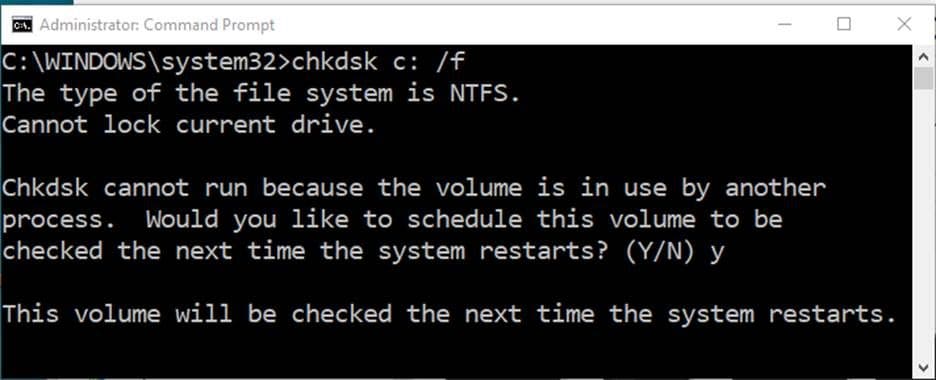
- Шаг 2: Введите chkdsk C: /f и нажмите Enter.
Это простой способ попробовать решения для устранения неисправности жёсткого диска Windows.
Исправление 2: Используйте инструмент проверки ошибок Windows
Встроенный инструмент проверки ошибок может помочь решить задачи по исправлению определённых неисправностей жёсткого диска Windows простым способом. Он проверяет состояние диска. Он находит части, которые работают не так, как планировалось. При обнаружении проблем он может попытаться их исправить. Поскольку многие пользователи боятся команд, этот инструмент предлагает безопасный выбор.
Шаги:
- Откройте Проводник.
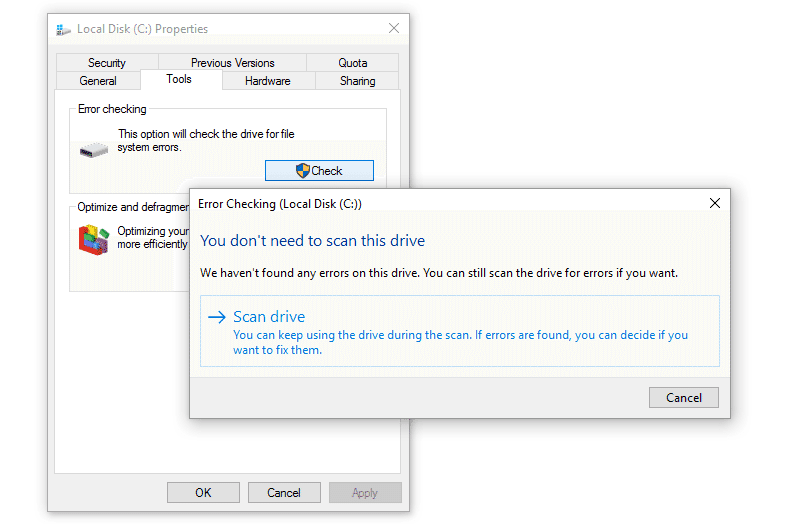
- Щёлкните диск правой кнопкой мыши, выберите «Свойства» и проверьте наличие ошибок.
Это спокойный способ восстановления локальных жёстких дисков на компьютере с Windows.
Исправление 3: Обновите или переустановите драйверы диска
Устаревшие драйверы могут вызвать неисправность жёсткого диска Windows. Драйверы помогают системе взаимодействовать с диском. Если они выходят из строя, диск может не отображаться. Он может показывать неверный размер. Вы можете переустановить драйверы, чтобы восстановить эту связь.
Шаги:
- Откройте Диспетчер устройств.
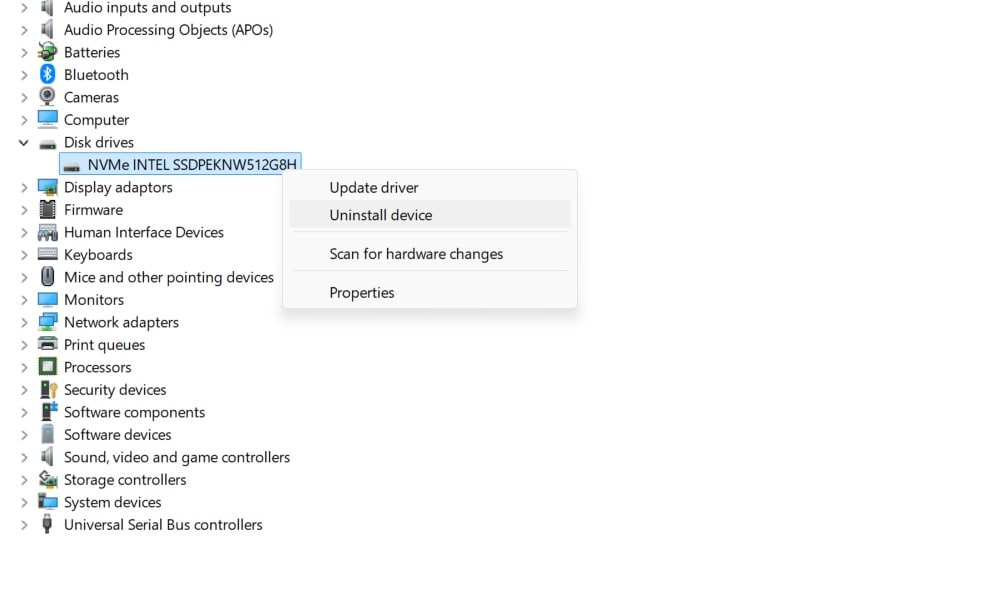
- Удалите драйвер диска и перезагрузите компьютер.
Это может помочь восстановить неисправный жёсткий диск в Windows без дополнительных инструментов.
Исправление 4: Запустите команды SFC и DISM
Системные файлы обеспечивают работу диска. Если эти файлы повреждены, появляются ошибки. Это может привести к неисправности жёсткого диска Windows. SFC проверяет системные файлы. DISM помогает восстановить основные файлы образа. Вместе они помогают уменьшить ошибки на системном уровне.
Шаги:
- Откройте командную строку от имени администратора.
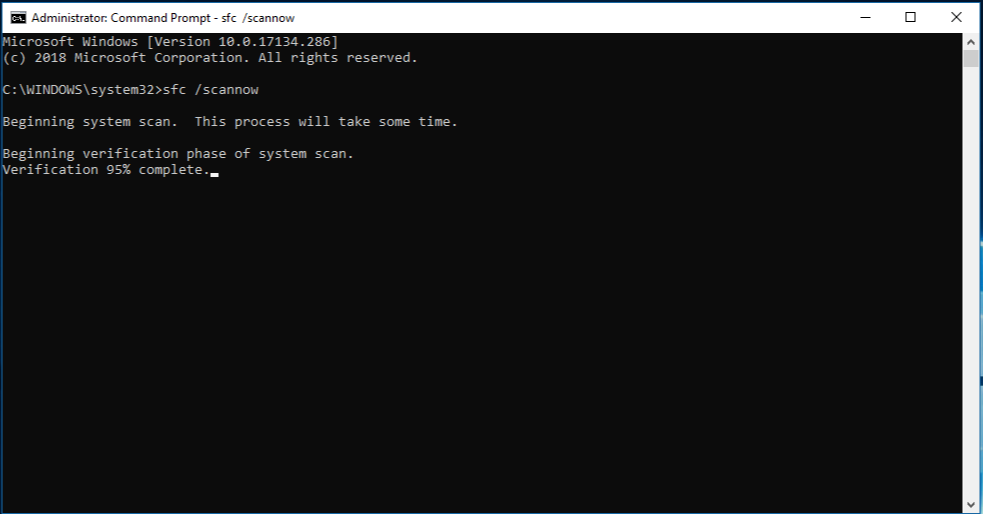
- Введите\u00a0sfc /scannow, затем запустите команды DISM.
Это может решить глубокие проблемы с устранением определённых неисправностей жёсткого диска Windows.
Исправление 5: Проверьте наличие физических повреждений
Некоторые проблемы исходят из внутренних компонентов. Если диск упал, компоненты могут быть повреждены. Если вы слышите странные звуки, немедленно создайте резервную копию. Физический ущерб может нарастать быстро. Если это происходит, прекратите активное использование. Это может привести к дальнейшим потерям.
Шаги:
- Прислушайтесь к звукам или проверьте температуру.
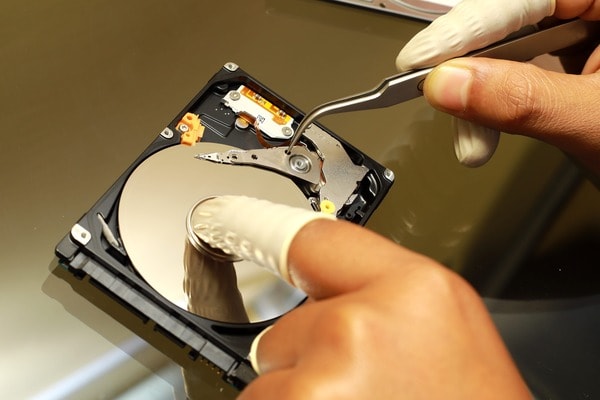
- Извлеките и проверьте на другой системе.
Если проблема сохраняется, попробуйте решения для устранения неисправности жёсткого диска Windows с осторожностью.
Исправление 6: Создайте резервную копию и отформатируйте диск
Если ошибки не исчезают, создайте резервную копию. Переместите файлы в безопасное место. Отформатируйте диск для устранения ошибок. Это сотрёт все данные с диска. Поэтому будьте осторожны. После завершения скопируйте файлы обратно.
Шаги:
- Сохраните файлы в безопасное место.
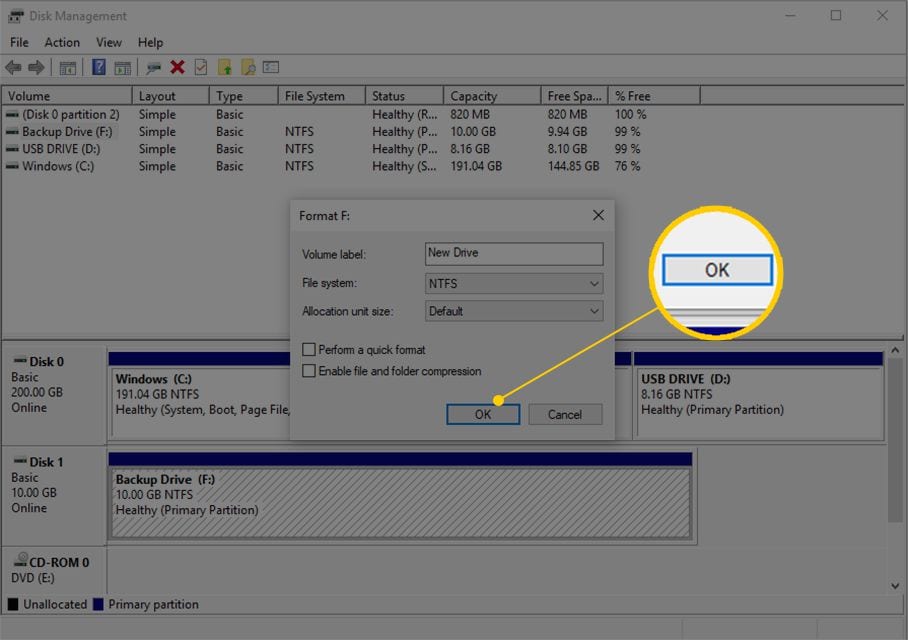
- Отформатируйте диск через управление дисками.
Это часто является последним шагом для восстановления неисправного жёсткого диска в Windows. Используйте это, если предыдущие шаги не помогли.
Теперь вы знаете, как исправить определённые неисправности жёсткого диска Windows. Если вы потеряли файлы, продолжайте читать.
Часть 3: Потеряли данные из-за неисправности жёсткого диска? Используйте Recoverit сегодня
Вы можете испытывать стресс, если не видите свои файлы. Это может произойти во время неисправности жёсткого диска Windows. Возможно, ваши фотографии находятся на диске с повреждёнными секторами. Возможно, вам нужно восстановить данные с неисправного жёсткого диска в Windows. В таком случае вы можете воспользоваться программой для восстановления данных, например Recoverit. Этот инструмент помогает даже тогда, когда файлы кажутся утерянными.
Некоторые пользователи предпринимают множество шагов для восстановления неисправного жёсткого диска в Windows. Они запускают тесты и сканирования. Однако данные по-прежнему остаются недоступными. Это подходящее время, чтобы попробовать специальный инструмент. Хороший вариант может помочь найти потерянные файлы, которые обычные инструменты не видят.
Recoverit известен своей безопасной работой. Он проводит вас шаг за шагом. Многие пользователи ценят его за то, что он помогает решать проблемы с неисправностями жёсткого диска Windows, когда другие инструменты не справляются. Установка проста. Интерфейс понятен. Вы можете действовать быстро.
Как использовать:
Шаг 1: Откройте Recoverit в вашей системе Windows. На главном экране отображаются все диски. Выберите диск, который имеет проблему. Это может быть основной диск или внешний диск. Инструмент считывает его и готовится к безопасному сканированию.

Шаг 2: Запустите сканирование. Recoverit проверяет ваш диск и ищет потерянные файлы. Это может занять некоторое время. Инструмент отображает результаты на экране по мере их обнаружения. Вы можете сделать паузу для просмотра. Вы можете проверить имя файла, размер или тип. Выберите то, что хотите сохранить. Функция предварительного просмотра помогает убедиться, что файл ещё в порядке.

Шаг 3: Нажмите Восстановить. Восстановите файлы в безопасное место. Выберите папку на другом диске. Не сохраняйте на тот же диск, который вышел из строя. Это защищает файлы от нового повреждения. Дождитесь завершения процесса. По окончании проверьте свои файлы. Теперь вы можете открывать или перемещать их по своему усмотрению.

Этот инструмент является одним из лучших способов восстановления данных с неисправного жёсткого диска в Windows. Используйте его, когда не удаётся исправить определённые неисправности жёсткого диска Windows, но данные всё ещё нужны.
Часть 4: Профессиональные советы по предотвращению неисправностей жёсткого диска
Вы можете предпринять шаги, чтобы предотвратить неисправности жёсткого диска Windows. Эти привычки защищают ваши данные. Срок службы диска увеличивается, если вы действуете заблаговременно. Простой уход помогает избежать повреждений локальных жёстких дисков на компьютерах с Windows.
• Обеспечьте чистоту вентиляции
Тепло вредит компонентам. Держите вентиляторы в чистоте, чтобы снизить температуру.
• Следите за состоянием диска
Используйте инструменты для контроля состояния диска. Ранние признаки помогают избежать потерь.
• Обновляйте чаще
Новые обновления исправляют ошибки. Держите драйверы и систему в чистоте.
• Избегайте ударов
Не роняйте устройство. Падение может повредить диск.
Заключение
Сбой диска может остановить работу в один момент. Но вы можете принять меры до наступления худшего. Вы узнали как устранить определённые неисправности жёсткого диска Windows задачи. Вы увидели простые инструменты, такие как CHKDSK и SFC. Вы также узнали способы переустановки драйверов.
Когда вы сталкиваетесь с неисправностью жёсткого диска Windows, сохраняйте спокойствие. Большинство проблем возникает из-за небольших ошибок файлов. Вы можете попробовать множество безопасных шагов. Если файлы потеряны, восстановите данные с неисправного жёсткого диска в Windows с помощью подходящего инструмента. Думайте наперёд. Сделайте резервную копию диска. Используйте лучшие советы для защиты системы. Эти шаги предлагают надёжные решения для устранения неисправностей жёсткого диска Windows.
Попробуйте Recoverit для восстановления потерянных данных
 Безопасность подтверждена. Его скачали более 7 302 189 человек.
Часто задаваемые вопросы:
-
В1. Почему диск выходит из строя?
Диск выходит из строя, когда изнашиваются компоненты. Он может выйти из строя из-за перегрева или вируса. Проблемы также вызывают потеря питания и ошибки файлов. -
В2. Можно ли отремонтировать локальные жёсткие диски на компьютере с Windows в домашних условиях?
Да. Вы можете использовать встроенные инструменты. Вы можете выполнить сканирование с помощью CHKDSK. Вы можете переустановить драйверы. Если проблема серьёзнее, обратитесь в сервисный центр. -
В3. Могу ли я вернуть свои данные, если диск выйдет из строя?
Вы можете вернуть данные, если компоненты ещё работают. Используйте инструмент восстановления. Recoverit может помочь. Если компоненты сломаны, вам может потребоваться специалист.
