


Ваш компьютер хранит личные файлы, рабочие документы и личные фотографии. Если ваш диск не защищён, любой может похитить ваши данные. Защитный замок жёсткого диска обеспечивает защиту. Он останавливает несанкционированный доступ. Он сохраняет вашу цифровую жизнь в безопасности.
Надёжный метод защиты помогает вам спокойно спать. Он снижает риск кражи. Он даже спасает вас в общественных местах. Многие пользователи хотят знать, как заблокировать жёсткий диск или как разблокировать жёсткий диск.
В этом руководстве объясняется, как установить защитный замок жёсткого диска и как удалить его впоследствии. Также объясняется как восстановить данные с заблокированного жёсткого диска при необходимости.
Попробуйте Recoverit для восстановления потерянных данных
 Безопасность проверена. Более 7 302 189 человек скачали его.
Содержание
-
- Способ 1: Использование шифрования BitLocker (Windows)
- Способ 2: Установка пароля BIOS или UEFI
- Способ 3: Использование стороннего программного обеспечения для шифрования
- Способ 4: Блокировка внешних дисков с помощью приложений безопасности
- Способ 5: Разблокировка с помощью ключа восстановления или пароля
- Способ 6: Отключение блокировки через Панель управления или BIOS
Как заблокировать и разблокировать защитный замок жёсткого диска?
Вы можете заблокировать или разблокировать диск различными способами. Каждый метод прост. Некоторые работают в Windows. Некоторые работают на уровне оборудования. Все они помогают использовать защитный замок жёсткого диска или защитный замок накопителя. Они также работают с блокируемым внешним жёстким диском. Эти инструменты помогают понять, как заблокировать жёсткий диск с паролем. Впоследствии они также помогают с тем, как разблокировать жёсткий диск.
Каждый метод повышает безопасность. Если у вас возникнут проблемы, вы всё равно можете узнать как восстановить данные с заблокированного жёсткого диска.
Способ 1: Использование шифрования BitLocker (Windows)
BitLocker создан для Windows. Он известен своей надёжностью. Он защищает ваши файлы с помощью шифрования. Этот инструмент полезен, когда вам нужен мощный уровень защиты. Когда вы узнаёте, как заблокировать жёсткий диск, BitLocker является хорошим выбором. Он также помогает пользователям, которые хотят установить защитный замок накопителя. Для последующего открытия вам понадобится пароль. Защита работает как для личных, так и для офисных задач.
Как использовать шифрование BitLocker (Windows):
- Откройте BitLocker. Щёлкните правой кнопкой мыши по диску. Выберите\u00a0Включить BitLocker.
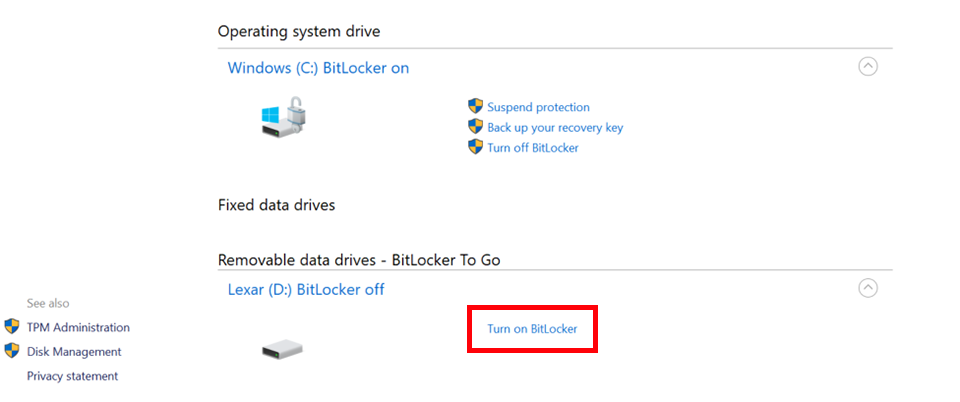
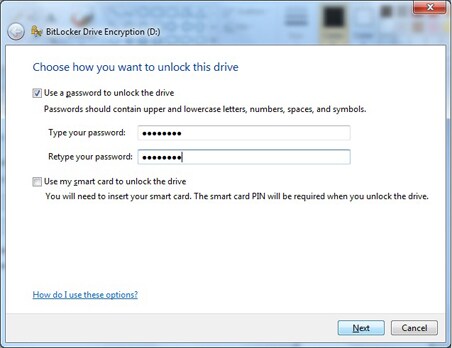
- Установите пароль. Сохраните ключ восстановления. Завершите настройку.
Способ 2: Установка пароля BIOS или UEFI
Этот метод работает до загрузки системы. Он добавляет строгий контроль. Он не позволяет никому загрузить систему. Если кто-то попытается получить доступ к защитному замку вашего накопителя, у него ничего не выйдет. Он помогает заблокировать жёсткий диск на уровне системы. Для разблокировки используется пароль. Если вы забудете код, ситуация может усложниться. Тем не менее этот шаг помогает защитить файлы на блокируемом внешнем жёстком диске в некоторых случаях, в зависимости от поддержки.
Как Установка пароля BIOS или UEFI
- Войдите в настройки BIOS или UEFI во время запуска.
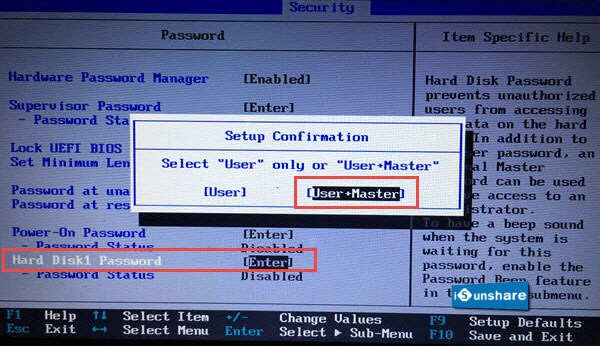
- Установите пароль диска. Сохраните и выйдите.
Способ 3: Использование стороннего программного обеспечения для шифрования
Некоторые приложения обеспечивают мощную защиту. Вы можете использовать их для установки защитного замка жёсткого диска. Они помогают с тем, как заблокировать жёсткий диск с паролем. Эти приложения поддерживают множество типов файлов. Они также помогают пользователям, которым нужен блокируемый внешний жёсткий диск. Многие люди выбирают их из-за простых инструментов. Вы можете узнать, как разблокировать жёсткий диск прямо в приложении. Они также помогают понять, как восстановить данные с заблокированного жёсткого диска.
Как Использование стороннего программного обеспечения для шифрования:
- Установите Comodo Disk Encryption или аналогичное программное обеспечение.
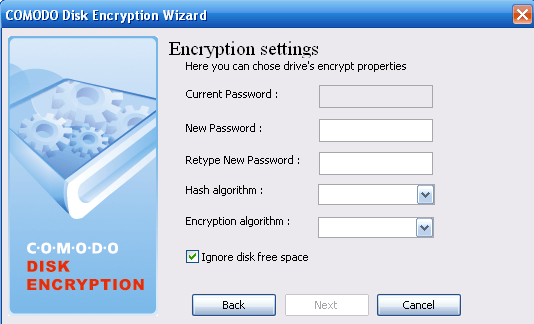
- Создайте пароль. Заблокируйте диск.
Способ 4: Блокировка внешних дисков с помощью приложений безопасности
Блокируемый внешний жёсткий диск хорошо работает с приложениями. Эти инструменты помогают быстро заблокировать жёсткий диск. Вы вводите пароль. Инструмент защищает файлы. Некоторые приложения также устанавливают защитный замок накопителя. Многие люди используют это для защиты файлов в поездках. Впоследствии вы можете узнать, как разблокировать жёсткий диск с помощью приложения. Некоторые инструменты даже помогают узнать, как восстановить данные с заблокированного жёсткого диска.
Как Блокировка внешних дисков с помощью приложений безопасности:
- Скачайте приложение безопасности для дисков, например\u00a0VeraCrypt.
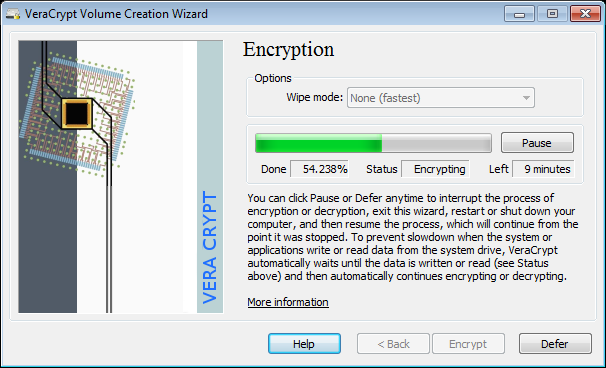
- Выберите внешний диск. Установите пароль.
Способ 5: Разблокировка с помощью ключа восстановления или пароля
Если ваш диск заблокирован, вы можете открыть его с правильными данными. Вам нужно знать, как разблокировать жёсткий диск. Введите пароль. Или используйте ключ восстановления. Некоторые инструменты помогают. Этот шаг помогает открыть защитный замок накопителя. Если вы забудете пароль от блокируемого внешнего жёсткого диска, используйте ранее сохранённый ключ. Если ничего не помогает, вы можете узнать, как восстановить данные с заблокированного жёсткого диска.
Как Разблокировка с помощью ключа восстановления или пароля:
- Введите пароль, когда будет запрошено.
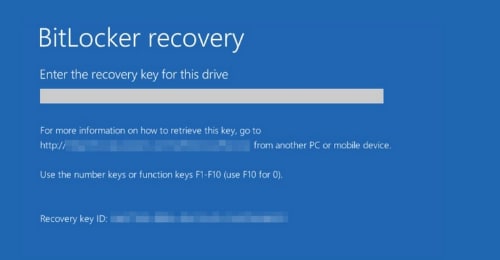
- При необходимости используйте ключ восстановления.
Способ 6: Отключение блокировки через Панель управления или BIOS
Если вам больше не нужен защитный замок жёсткого диска, вы можете отключить его. Это можно сделать через Панель управления или BIOS. Это помогает, когда вам нужен свободный доступ. Это также помогает при удалении защитного замка накопителя. Впоследствии вы снова можете узнать, как заблокировать жёсткий диск. Если что-то пойдёт не так, вы можете воспользоваться инструкцией по восстановлению данных с заблокированного жёсткого диска.
Как Отключение блокировки через Панель управления или BIOS:
- Откройте Панель управления или BIOS.
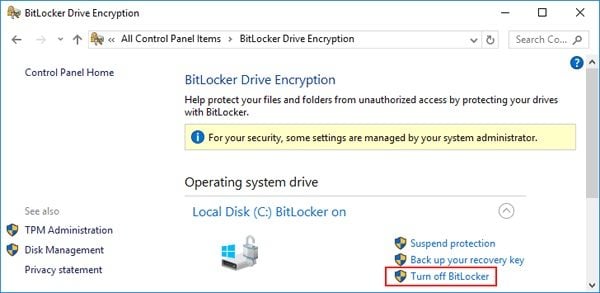
- Отключите пароль или шифрование.
Потеряли доступ к заблокированному диску? Используйте Recoverit
Иногда пользователи сталкиваются с проблемами. Пароль утерян. Ключ пропал. Диск повреждён. Они хотят знать, как восстановить данные с заблокированного жёсткого диска. Здесь помогают инструменты восстановления. Recoverit — это мощный инструмент. Пользователи доверяют этому бренду для восстановления утерянных файлов. Когда вы устанавливаете защитный замок жёсткого диска, могут возникнуть проблемы, если вы забудете данные. То же самое верно для защитного замка накопителя или блокируемого внешнего жёсткого диска.
Recoverit полезен. Он помогает, когда вы не знаете, как разблокировать жёсткий диск. Он также помогает, когда вы забыли, как заблокировать жёсткий диск с паролем. Многие люди выбирают Recoverit, потому что он прост. У него понятный интерфейс. Вы выбираете диск. Система сканирует. Отображаются результаты. Затем вы сохраняете данные.
Люди находят этот инструмент полезным во многих случаях. Если шифрование не удаётся. Если Windows зависает. Если внешний диск не открывается. Если вы пытаетесь удалить защитный замок жёсткого диска и это не удаётся. Вы всё равно можете узнать, как восстановить данные с заблокированного жёсткого диска. Этот инструмент известен хорошими результатами.
Шаги:
Шаг 1. Установите Recoverit на свой компьютер. Откройте программу и дождитесь её загрузки.

Шаг 2. Выберите заблокированный диск, показанный на экране. Запустите полное сканирование.

Шаг 3. После завершения сканирования просмотрите файлы и сохраните восстановленные данные в безопасное место.

Заключение
Ваши файлы важны. Защитный замок жёсткого диска защищает их. Защитный замок накопителя останавливает посторонних. Блокируемый внешний жёсткий диск помогает в поездках. Знайте, как заблокировать жёсткий диск. Это сохраняет данные в безопасности. Знайте, как заблокировать жёсткий диск с паролем. Узнайте, как разблокировать жёсткий диск.
Если что-то пойдёт не так, не паникуйте. Вы всё равно можете узнать как восстановить данные с заблокированного жёсткого диска. Многие инструменты помогают. Recoverit — один из инструментов, который работает во многих случаях. При правильных привычках ваши данные остаются в безопасности.
Попробуйте Recoverit для восстановления потерянных данных
Безопасность проверена. Более 7 302 189 человек скачали его.
Часто задаваемые вопросы:
-
1. Могу ли я использовать защиту паролем на своём диске Windows?
Да. Windows поддерживает инструмент защитного замка жёсткого диска, такой как BitLocker. Он помогает узнать, как заблокировать жёсткий диск с паролем. Впоследствии вы также можете узнать, как разблокировать жёсткий диск. В случае неудачи вам может потребоваться знать, как восстановить данные с заблокированного жёсткого диска. -
2. Что делать, если я забуду пароль от диска?
Вы можете использовать ключ восстановления. Это помогает открыть защитный замок накопителя. Для блокируемого внешнего жёсткого диска может потребоваться специальное приложение. Если ничего не помогает, попробуйте инструмент, который знает, как восстановить данные с заблокированного жёсткого диска. -
3. Безопасны ли внешние диски при использовании приложений безопасности?
Да. Эти приложения помогают с тем, как заблокировать жёсткий диск. Они устанавливают надёжный код. Они помогают управлять блокируемым внешним жёстким диском. В случае сбоя они подскажут, как разблокировать жёсткий диск. При необходимости вы можете воспользоваться инструкцией по восстановлению данных с заблокированного жёсткого диска.
