


Раздел восстановления (Healthy Recovery Partition) — это скрытый раздел жёсткого диска вашего компьютера, созданный в процессе установки Windows. В нём хранятся инструменты восстановления и системные файлы, которые помогают восстановить или сбросить ПК в случае возникновения проблем. Для многих пользователей этот раздел служит страховкой, гарантирующей возможность восстановления системы без использования внешних носителей.
Однако не все пользователи хотят сохранять этот раздел. Он может занимать ценное дисковое пространство, особенно на небольших накопителях, а некоторые пользователи предпочитают управлять хранилищем более свободно. Другие уже имеют собственные решения для резервного копирования и считают раздел восстановления излишним. В таких случаях его удаление становится вариантом, заслуживающим рассмотрения.
Перед удалением раздела Healthy Recovery Partition важно понимать связанные с этим риски. Его удаление означает потерю встроенной функции восстановления, поэтому при возникновении проблем вам потребуются альтернативные резервные копии или установочные носители для восстановления системы. В этом руководстве мы объясним, что делает данный раздел, почему вы можете захотеть удалить раздел Healthy Recovery Partition, и как безопасно выполнить этот процесс, не навредив компьютеру.
Содержание
Что такое раздел восстановления?
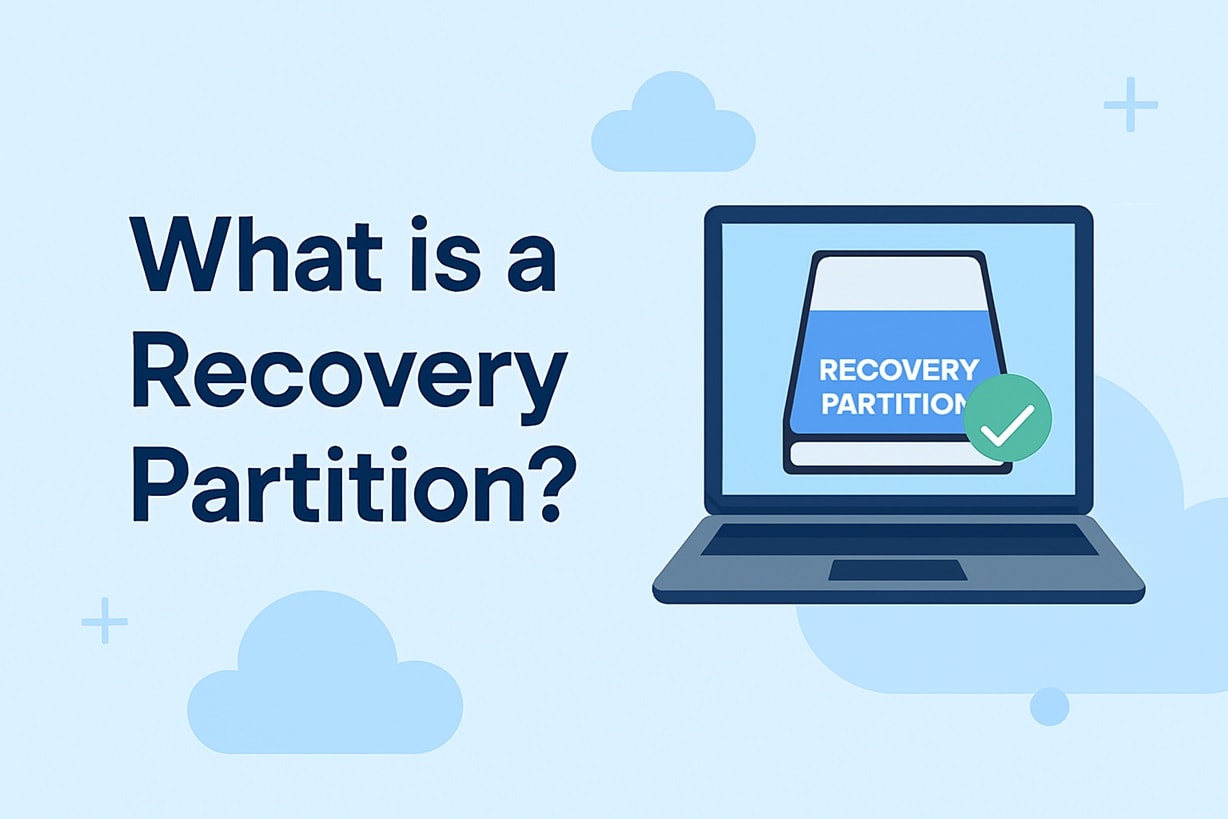
Многие пользователи задаются вопросом, что такое раздел Healthy Recovery Partition, когда впервые открывают управление дисками. Раздел восстановления — это специальная скрытая область, созданная Windows или производителем компьютера. В ней хранятся системные файлы, необходимые для восстановления или переустановки Windows.
Этот раздел предоставляет доступ к инструментам устранения неполадок. С его помощью можно исправить ошибки загрузки. Также можно выполнить сброс системы до заводских настроек. Благодаря этой функции раздел защищён и скрыт от обычного просмотра файлов.
Когда пользователи ищут информацию о разделе Healthy Recovery Partition, они часто замечают, что ему нельзя назначить букву диска. Его также нельзя открыть как обычный накопитель. Это связано с тем, что он зарезервирован исключительно для восстановления системы.
На многих компьютерах его размер варьируется от 500 МБ до нескольких гигабайт. На старых машинах раздел может содержать полный заводской образ. На новых системах он может включать только инструменты расширенного запуска.
Понимание того, что такое раздел Healthy Recovery Partition, помогает решить, действительно ли он вам нужен. Удаление его без предварительного планирования может лишить вас необходимых параметров восстановления.
Зачем удалять раздел Healthy Recovery Partition?
Некоторые пользователи рассматривают удаление этого раздела по разным причинам. Несмотря на то что он выполняет важную функцию, определённые ситуации побуждают пользователей искать способы удаления раздела Healthy Recovery Partition. Ниже приведены наиболее распространённые причины.
- Нехватка места для хранения данных: небольшие SSD-накопители могут быстро заполняться. Пользователи могут удалить разделы Healthy Partition, чтобы получить дополнительное пространство.
- Дублирующиеся разделы восстановления: обновления Windows иногда могут создавать дополнительные разделы. Это приводит к тому, что пользователи удаляют разделы Healthy Partition, которые кажутся ненужными.
- Чистая установка системы: при чистой установке некоторые пользователи предпочитают удалить разделы Healthy Partition и создать новую разметку.
- Переход на стороннее программное обеспечение для резервного копирования: некоторые пользователи используют сторонние инструменты вместо встроенных средств восстановления.
- Переход на накопитель большего объёма: при клонировании дисков старые разделы могут оказаться ненужными.
- Корпоративные среды: IT-администраторы могут удалять разделы производителя в процессе развёртывания.
- Преобразование формата диска: переход с MBR на GPT может потребовать очистки разделов.
- Создание одного большого раздела: некоторые пользователи предпочитают одно большое дисковое пространство вместо нескольких небольших.
Несмотря на то что существуют обоснованные причины, перед продолжением всегда следует создать резервную копию.
Как удалить раздел Healthy Recovery Partition (пошаговая инструкция)
Прежде чем начать, создайте резервную копию всех важных файлов. Удаление системных разделов трудно отменить. Также убедитесь, что у вас готов установочный USB-накопитель Windows.
Изучение того, как удалить раздел Healthy Recovery Partition, требует осторожности. Раздел защищён, поэтому управление дисками может не позволить удалить его напрямую. Вам потребуется использовать командную строку.
Шаг 1: Откройте командную строку от имени администратора
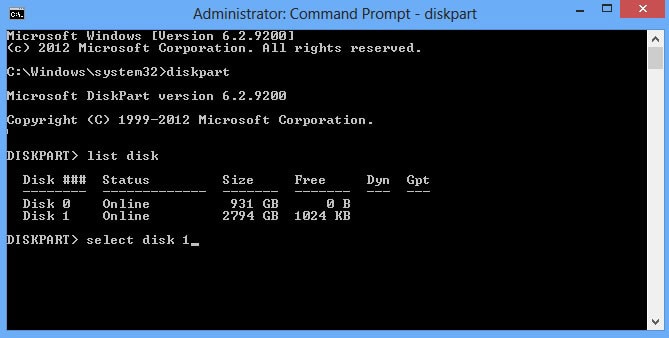
Нажмите клавишу Windows и найдите командную строку. Щёлкните правой кнопкой мыши и выберите Запуск от имени администратора. Введите diskpart и нажмите Enter. Затем введите list disk. Выберите диск, введя select disk 0 или соответствующий номер диска.
Шаг 2: Определите раздел восстановления
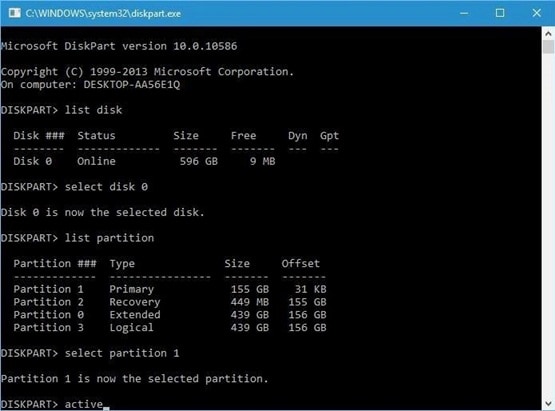
Введите list partition. Найдите раздел с меткой Recovery. Запомните номер раздела. Затем введите select partition X, заменив X на соответствующий номер.
Шаг 3: Удалите раздел
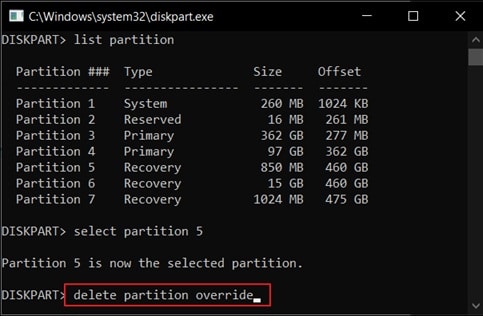
Введите delete partition override и нажмите Enter. Это принудительно удалит раздел. После удаления откройте управление дисками, чтобы расширить соседнее дисковое пространство.
Этот процесс объясняет, как удалить раздел Healthy Recovery Partition с помощью встроенных инструментов. Всегда проверяйте номера дисков перед выполнением команд, чтобы избежать ошибок.
Как восстановить утерянные данные после удаления раздела восстановления
Если вы удалили раздел и сожалеете об этом, не паникуйте. Существует несколько способов восстановить случайно удалённые разделы восстановления в зависимости от вашей конфигурации.
Способ 1: Использование установочного носителя Windows для переустановки инструментов восстановления
Этот метод подходит, если у вас есть готовый установочный USB-носитель Windows. USB-накопитель должен быть создан с помощью официального инструмента Media Creation Tool или другого надёжного источника. Он позволяет загрузить компьютер даже при отсутствии внутреннего раздела восстановления.
Установочный носитель Windows включает встроенные инструменты восстановления, такие как восстановление при загрузке, восстановление системы и параметры командной строки. Эти инструменты помогут восстановить среду восстановления Windows. Во многих случаях они могут воссоздать важные функции восстановления, чтобы система восстановила базовые возможности ремонта. Однако этот метод не всегда восстанавливает точный исходный заводской образ, предоставленный производителем компьютера.
Он особенно полезен, если вас интересует, что происходит при случайном удалении раздела Healthy Recovery Partition, и вы всё ещё хотите иметь доступные варианты восстановления. Хотя он может не восстановить настройки, специфичные для производителя, он позволяет вернуть основные возможности восстановления Windows и безопасно выполнить сброс или переустановку операционной системы.
Шаг 1: Вставьте USB-накопитель Windows и загрузитесь с него. Выберите Восстановление компьютера.
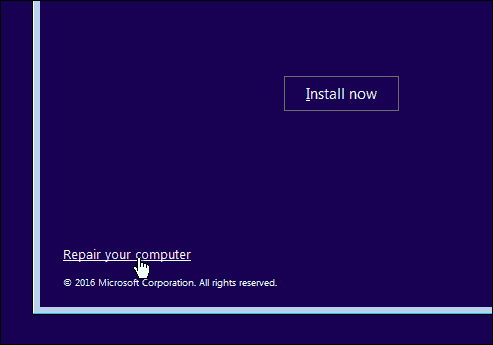
Шаг 2: Следуйте дополнительным параметрам для воссоздания среды восстановления с помощью системных команд.
Способ 2: Восстановление с помощью OEM-носителя восстановления
Некоторые производители компьютеров предоставляют отдельные DVD-диски или USB-накопители для восстановления при покупке устройства. В ряде случаев пользователям предлагается создать такой носитель восстановления при первоначальной настройке системы. Этот внешний носитель служит резервной копией исходной заводской конфигурации.
Носитель восстановления может полностью воссоздать заводскую конфигурацию восстановления. Он восстанавливает исходный образ системы, включая предустановленные драйверы, утилиты и настройки по умолчанию, предоставленные производителем. Этот процесс обычно переформатирует системный диск и возвращает компьютер в исходное состояние.
Этот вариант полезен при необходимости восстановления удалённых разделов восстановления на фирменных ноутбуках. Даже если внутренний раздел восстановления был удалён, внешний OEM-носитель может воссоздать среду восстановления и безопасно восстановить заводские настройки.
Шаг 1: Вставьте OEM-носитель восстановления и загрузитесь с него.
Шаг 2: Следуйте инструкциям по восстановлению заводских настроек на экране.
Способ 3: Использование программы для восстановления данных Recoverit
Если в разделе восстановления хранились полезные файлы или образы системы, профессиональный инструмент для восстановления данных может помочь их вернуть. Несмотря на то что разделы восстановления скрыты, данные могут по-прежнему оставаться на диске до их перезаписи. Быстрые действия повышают шансы на успешное восстановление.
Recoverit может выполнить глубокое сканирование всего диска. Программа ищет потерянные разделы, удалённые системные файлы и скрытые блоки данных. Она считывает оставшиеся секторы диска и пытается восстановить недостающую информацию о разделах. Это делает её подходящей для сложных случаев потери данных.
Многие пользователи ищут способы восстановления случайно удалённых разделов с помощью программного обеспечения для восстановления данных, когда резервная копия недоступна. В таких ситуациях важно выполнить сканирование диска до установки новых программ или сохранения новых данных, чтобы предотвратить безвозвратную потерю.

Шаг 1: Установите Recoverit на другой диск. Выполните сканирование повреждённого диска.

Шаг 2: Просмотрите найденные файлы. Дождитесь завершения сканирования.

Шаг 3: Сохраните их на другое устройство хранения.

Часть 5: Динамическое управление разделами:Как настроить разметку диска
Когда диск C переполнен системными файлами и появляются предупреждения о нехватке места, UBackit позволяет интеллектуально заимствовать неиспользуемое пространство из других разделов (например, диска D) для балансировки разметки диска.
Шаг 1. Определите и выберите диск
Запустите UBackit и перейдите на вкладку «Управление разделами». Выберите физический диск, который хотите изменить. Дважды щёлкните по диску или нажмите «Настройка разметки диска» на правой панели, чтобы продолжить.
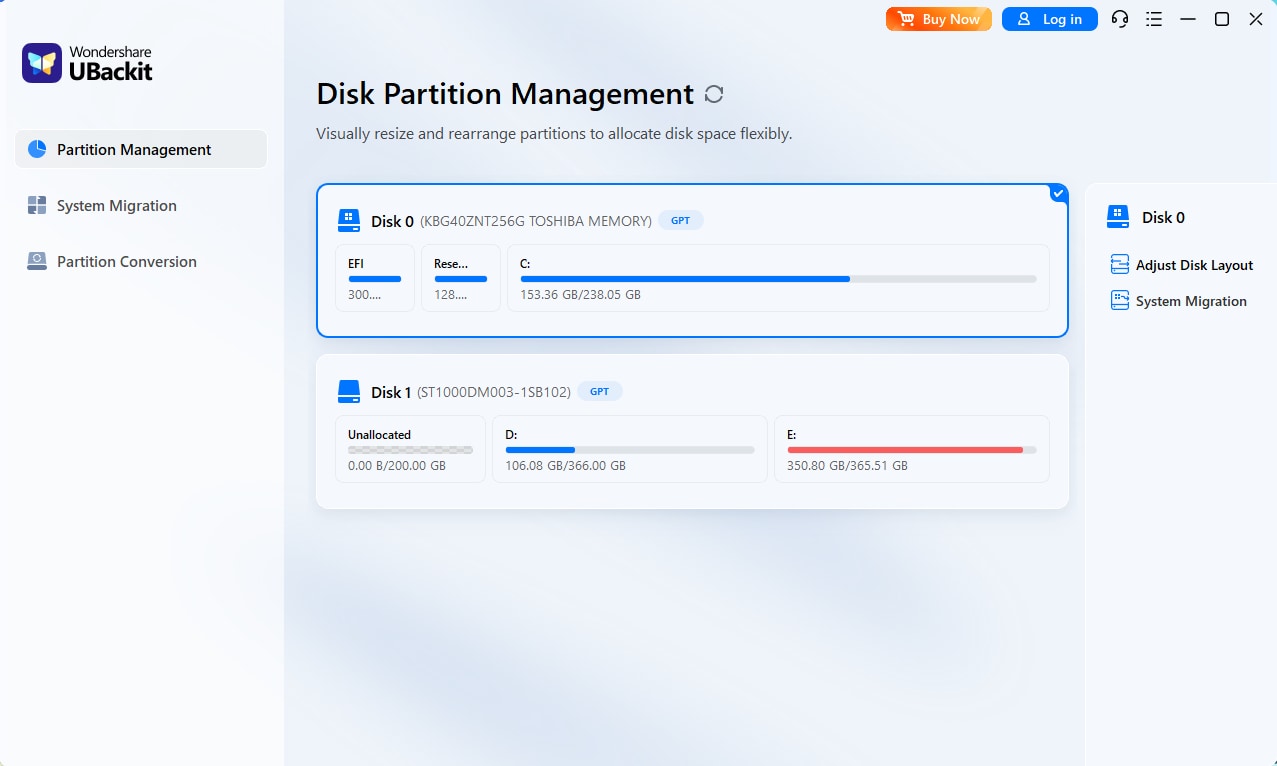
Шаг 2. Настройте разметку диска
Используйте интуитивно понятный визуальный интерфейс для перетаскивания границ разделов. Либо введите конкретные значения в ГБ/МБ для точного перераспределения нераспределённого пространства из одного тома в другой.
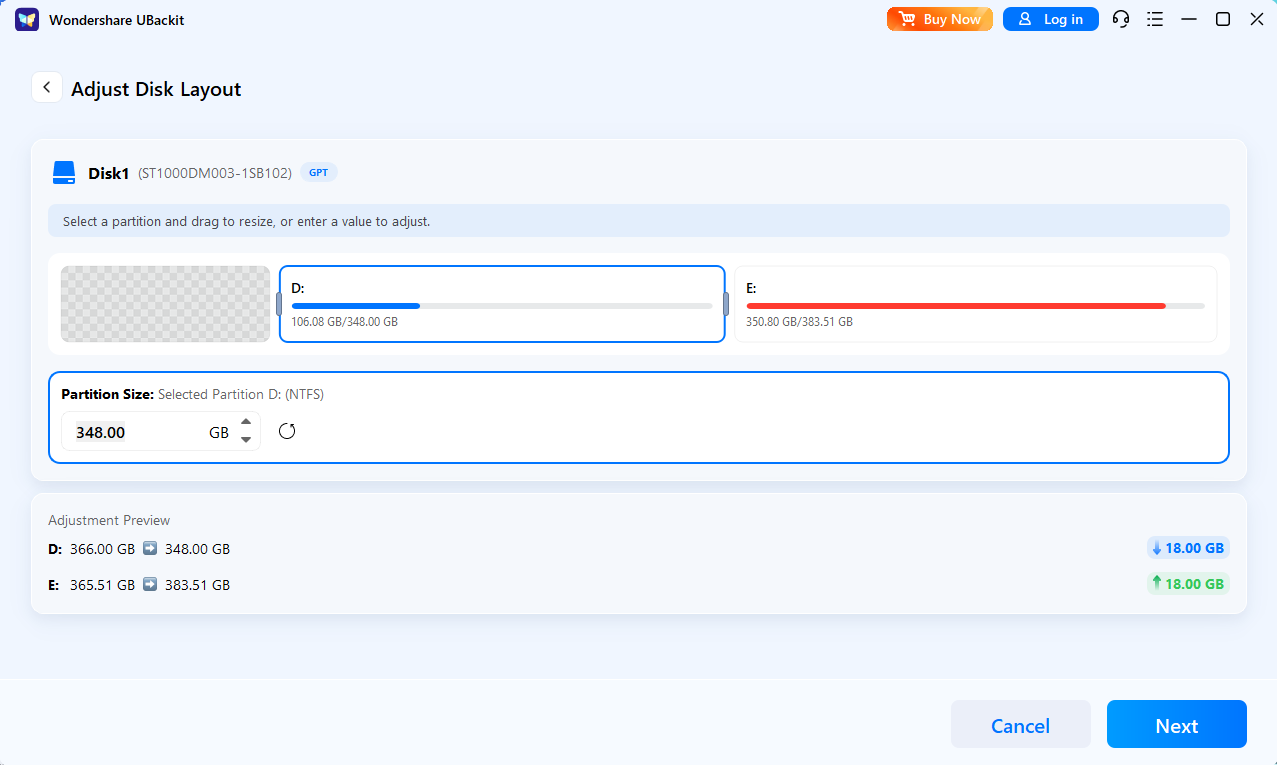
Шаг 3. Запустите процесс
Проверьте и подтвердите разметку разделов. После подтверждения нажмите «Далее» для выполнения операции.
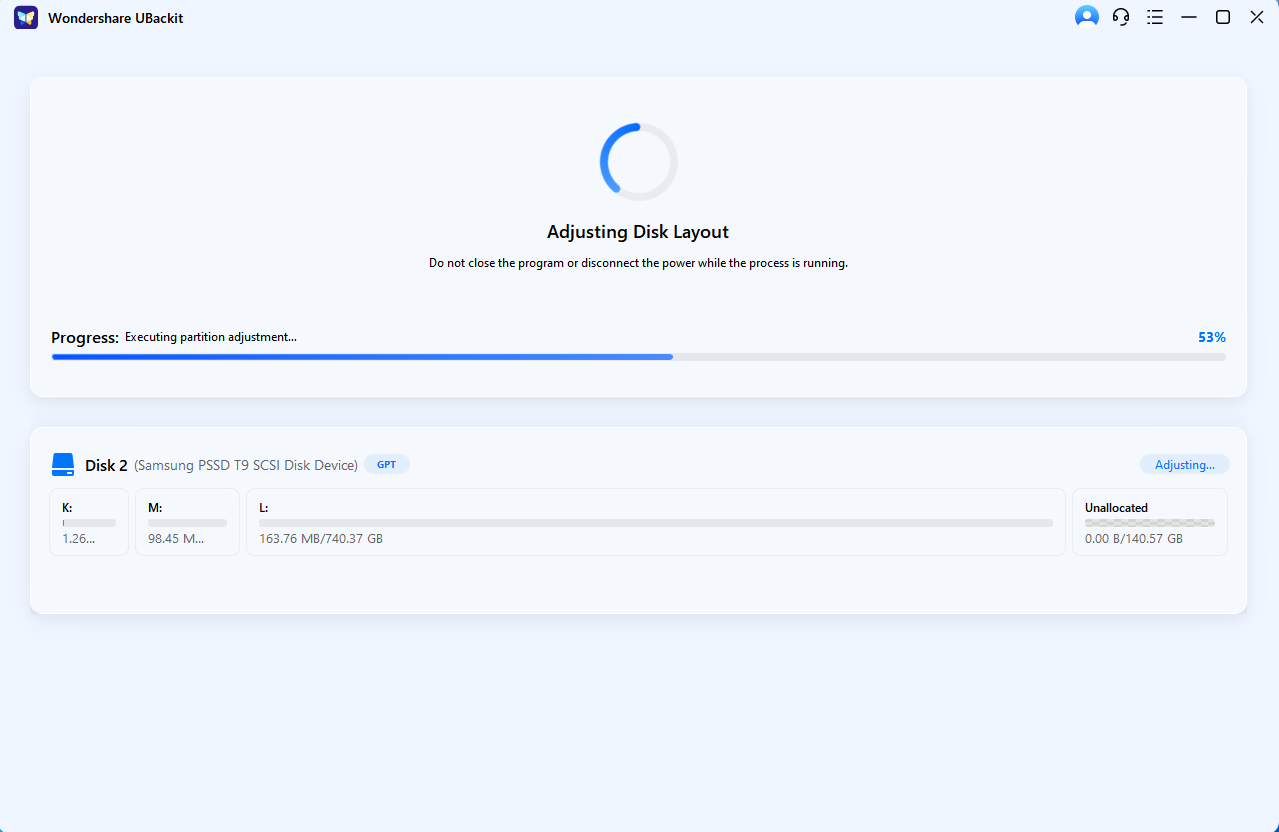
Шаг 4. Завершение управления
Дождитесь завершения процесса и просмотрите обновлённую разметку диска. UBackit безопасно перемещает блоки данных в соответствии с новыми границами. Как только индикатор выполнения достигнет 100%, диск мгновенно отобразит обновлённую ёмкость.
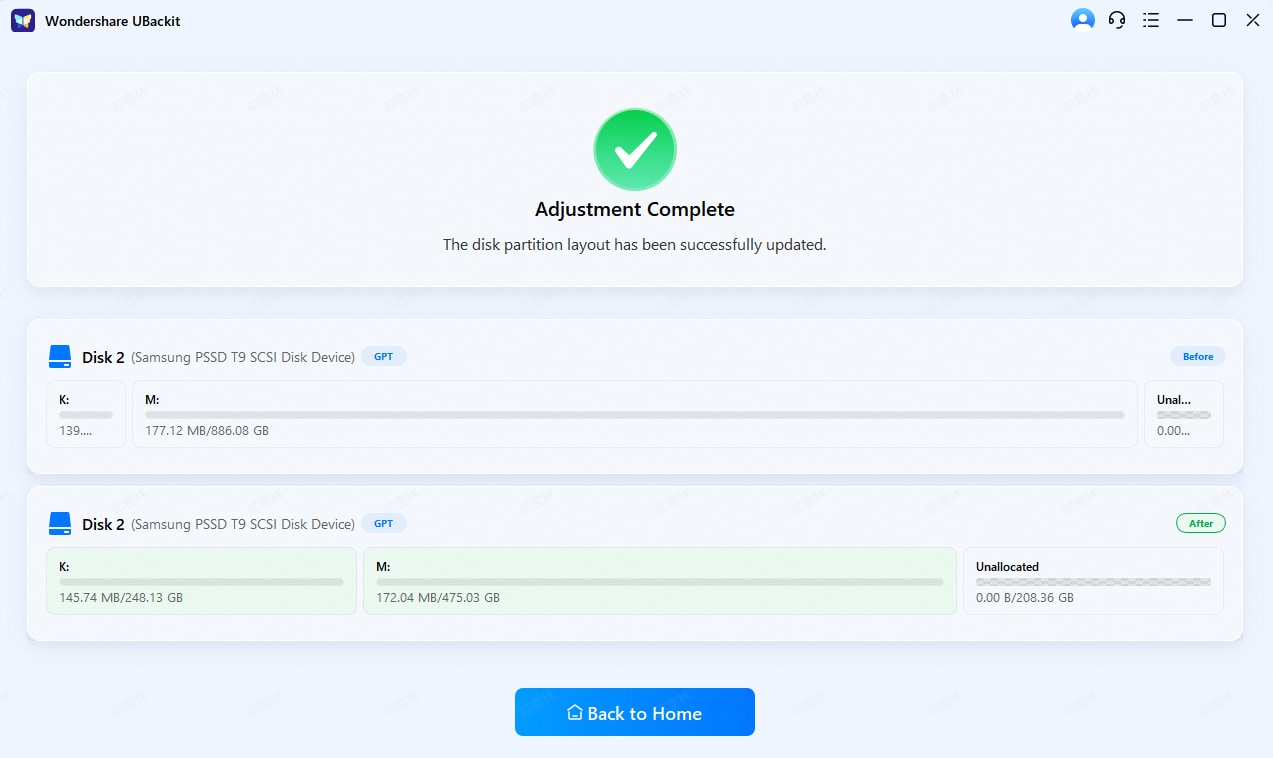
Советы перед удалением раздела восстановления
Прежде чем удалять разделы Healthy Partition, примите меры предосторожности.
- Создайте полную резервную копию системы: сделайте полную резервную копию перед удалением чего-либо. Используйте инструменты резервного копирования Windows или надёжное стороннее программное обеспечение. Это защитит ваши файлы и систему в случае возникновения проблем.
- Создайте установочный USB-накопитель Windows: создайте загрузочный USB-накопитель Windows. Он позволит вам восстановить или переустановить Windows, если инструменты восстановления больше не будут доступны.
- Проверьте размер раздела: посмотрите на точный размер раздела восстановления. Убедитесь, что получаемое пространство оправдывает его удаление.
- Проверьте номер диска: дважды проверьте выбранный диск и раздел в diskpart. Выбор неверного может привести к удалению важных данных.
- Отключите BitLocker, если он активен: отключите шифрование BitLocker перед изменением разделов. Шифрование может препятствовать внесению изменений.
- Сохраните восстановительные носители OEM: надёжно храните восстановительный USB-накопитель или DVD производителя. Они могут понадобиться позже.
- Подтвердите режим загрузки: проверьте, использует ли ваша система режим UEFI или Legacy. Это поможет избежать проблем с загрузкой.
- Перезагрузитесь после удаления: перезагрузите компьютер после удаления раздела. Убедитесь, что Windows запускается нормально и всё работает правильно.
Эти шаги уменьшают количество проблем при безопасном удалении работоспособного раздела.
Заключение
Раздел восстановления предназначен для защиты вашей системы. В нём хранятся инструменты восстановления и параметры сброса. Многие пользователи ищут способ удалить работоспособный раздел восстановления, чтобы освободить место или реорганизовать диск.
Перед удалением всегда подготовьте варианты резервного копирования. Поймите, что произойдёт, если работоспособный раздел восстановления будет случайно удалён, чтобы не оказаться неподготовленным. Если удаление было ошибкой, решения всё равно существуют.
Правильное планирование обеспечивает сохранность ваших данных и стабильность системы.
Часто задаваемые вопросы:
-
Безопасно ли удалять работоспособный раздел восстановления?
Удаление работоспособного раздела восстановления может быть безопасным, если вы уже создали полную резервную копию системы и располагаете установочным носителем Windows или восстановительным носителем OEM. Компьютер продолжит работать в обычном режиме после удаления. Однако вы потеряете встроенные параметры восстановления и сброса до заводских настроек. Если система выйдет из строя позднее, для восстановления потребуются внешние инструменты. Именно поэтому подготовка очень важна перед внесением этого изменения. -
Можно ли воссоздать удалённый раздел восстановления позже?
Да, вы можете воссоздать инструменты восстановления с помощью установочного носителя Windows или восстановительного носителя производителя. Эти инструменты могут восстановить среду восстановления Windows и вернуть параметры восстановления. Однако точный оригинальный образ завода не всегда может быть восстановлен, особенно если образ производителя недоступен. Воссозданный раздел может включать только стандартные функции восстановления Windows. -
Сколько места занимает раздел восстановления?
Размер раздела восстановления зависит от марки компьютера и версии Windows. На многих системах он занимает около 500 МБ до 1 ГБ, если хранит только инструменты восстановления. На заводских системах, включающих полный образ системы, он может занимать несколько гигабайт. Новые системы нередко используют разделы восстановления меньшего размера по сравнению с более старыми заводскими конфигурациями с образами.
