


Полный образ системы — это безопасная копия вашего диска. В нём хранятся ваши файлы, настройки системы и установленные программы. Когда основной диск выходит из строя или становится нестабильным, полный образ помогает восстановить систему.
Многие пользователи выбирают Clonezilla для этой задачи. Она бесплатна, быстра и надёжна. Она хорошо работает на старых и новых системах. Она также работает со многими типами дисков. Если ваш компьютер перестаёт работать или система повреждается, вы можете восстановить всё с помощью сохранённого образа. Именно здесь восстановление образа Clonezilla становится полезным в повседневной работе.
Восстановление с помощью Clonezilla может сэкономить время, когда вы не можете переустановить систему с нуля. Оно также помогает, когда вирус, неудачное обновление или ошибка диска приводят к потере системных файлов. В таких случаях вам нужен только сохранённый образ и рабочее устройство хранения для начала восстановления.
Попробуйте Recoverit для восстановления и ремонта видео/фото/документов и т.д.
 Проверено безопасности. Более 7 302 189 человек скачали его.
Содержание
-
- Шаг 1: Подготовьте загрузочный USB или CD/DVD с Clonezilla
- Шаг 2: Загрузите компьютер с носителя Clonezilla
- Шаг 3: Выберите параметр device-image для работы с сохранённым образом
- Шаг 4: Выберите расположение сохранённого образа
- Шаг 5: Выберите параметр восстановления диска и укажите целевой диск
- Шаг 6: Подтвердите восстановление и разрешите Clonezilla перезаписать целевой диск
Как использовать Clonezilla для восстановления образа на диск?
Восстановление образа системы — простая задача, если следовать каждому методу по порядку. Сначала необходимо загрузить Clonezilla, найти сохранённый образ и выбрать нужный диск. В этом разделе понятно и доступно объясняется, как использовать Clonezilla для восстановления образа на диск.
Clonezilla работает со многими типами хранилищ. Образ можно хранить на локальном диске, внешнем диске или в сетевой папке. Перед началом работы всегда проверяйте, что образ целостен и полон.
Ниже приведены полные шаги для восстановления с помощью Clonezilla. Эти шаги также помогают в ситуациях, когда вы пытаетесь восстановить образ Clonezilla на меньший диск или вам нужен чистый ремонт системы.
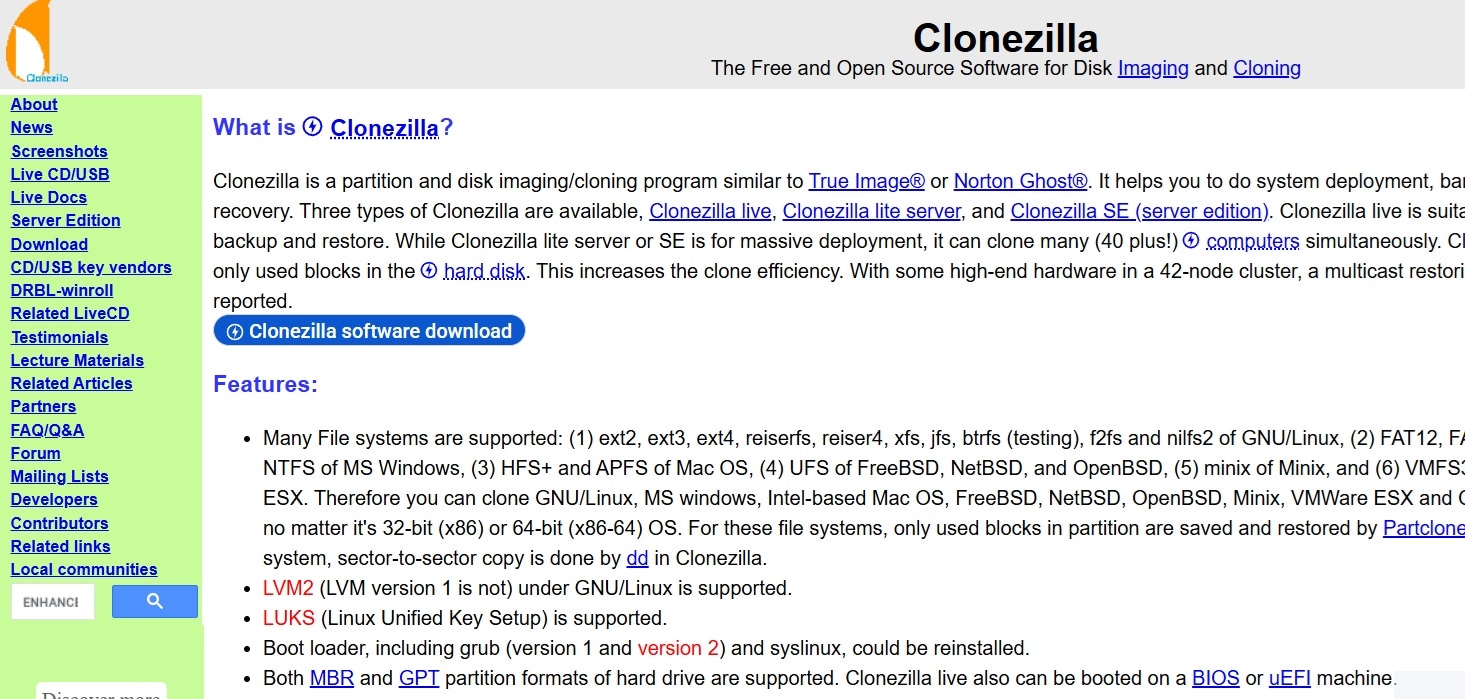
Шаг 1: Загрузите Clonezilla и подготовьте загрузочный USB или CD/DVD
Перед началом восстановления вам понадобится загрузочное устройство с Clonezilla. На нём хранится программа Clonezilla. Оно помогает запустить компьютер даже тогда, когда система неисправна. Это первая часть инструкции по использованию Clonezilla для восстановления образа на диск.
Шаги
Шаг 1: Загрузите\u00a0Clonezilla с официального сайта и запишите её на USB или CD/DVD.
Шаг 2: Безопасно извлеките устройство и держите его готовым для следующего метода.
Шаг 2: Загрузите компьютер с носителя Clonezilla
Когда носитель будет готов, необходимо запустить с него компьютер. Это позволит использовать инструменты восстановления Clonezilla. Этот шаг прост, но очень важен.
Шаги
Шаг 1: Вставьте USB или CD/DVD и включите компьютер.
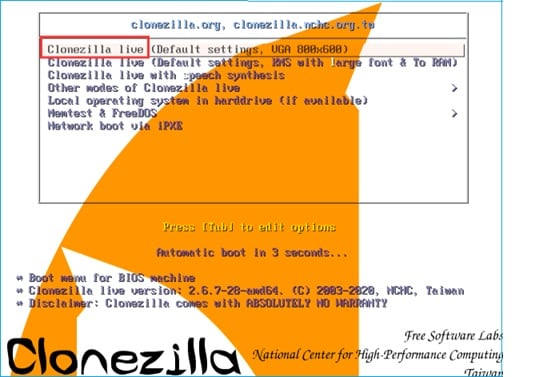
Шаг 2: Войдите в меню загрузки, выберите загрузочное устройство и загрузите Clonezilla.
Шаг 3: Выберите параметр device-image для работы с сохранённым образом
В Clonezilla есть несколько режимов. Необходимо выбрать тот, который работает с сохранёнными образами. Этот режим помогает восстановить полный диск из сохранённой резервной копии.
Шаги
Шаг 1: На экране Clonezilla выберите\u00a0режим device-image.
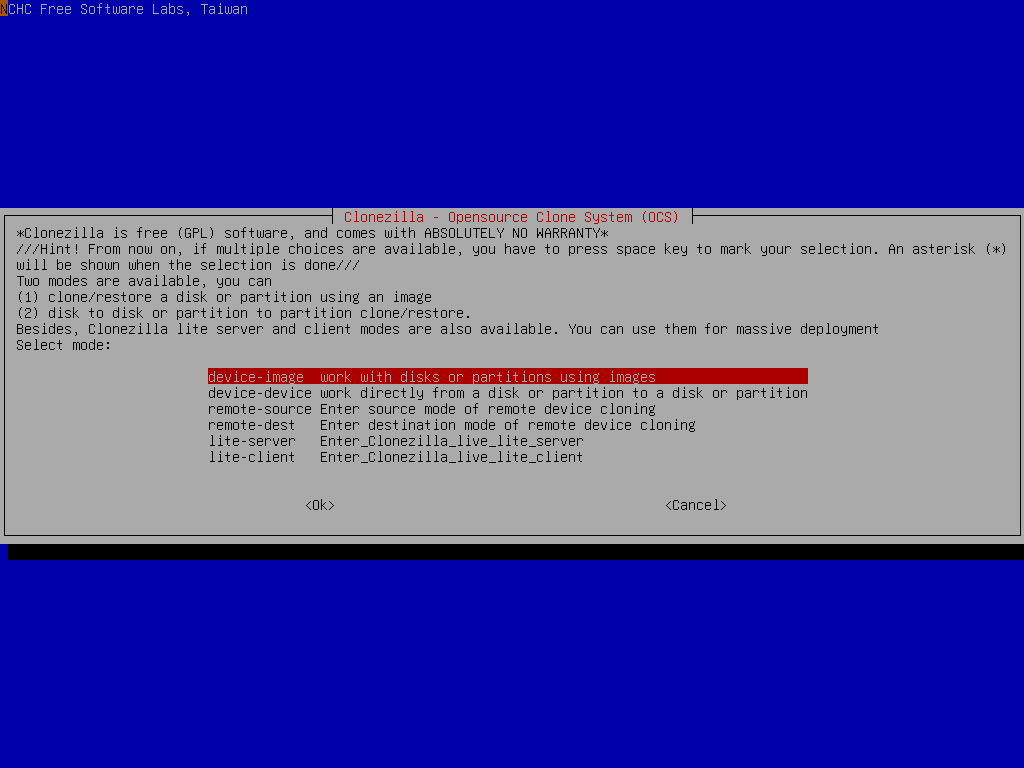
Шаг 2: Перейдите на следующий экран для выбора настроек хранилища.
Шаг 4: Выберите расположение сохранённого образа
Ваш образ может находиться на локальном диске, внешнем хранилище или в сетевой папке. Clonezilla предоставляет варианты для всех случаев. Этот шаг помогает указать Clonezilla нужную папку.
Шаги
Шаг 1: Выберите источник хранилища: локальный диск, внешнее устройство или сеть.
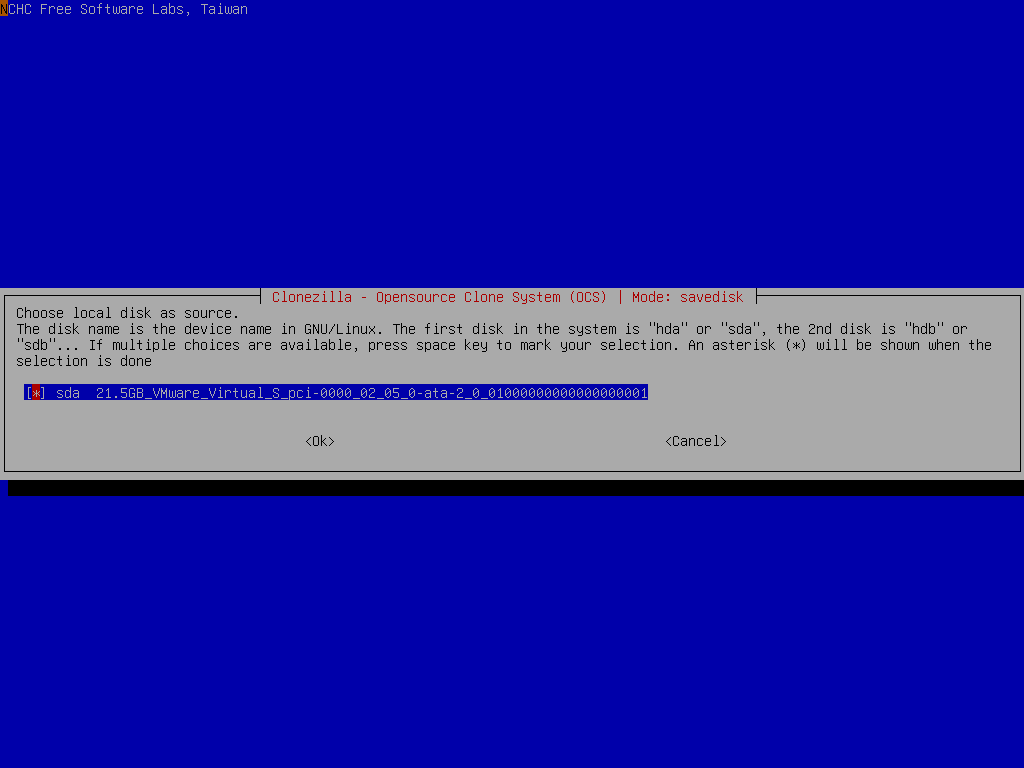
Шаг 2: Выберите папку, в которой хранится образ.
Шаг 5: Выберите параметр восстановления диска и укажите целевой диск
Теперь выберите действие и диск, который нужно восстановить. Это необходимо делать внимательно. Если выбрать неправильный диск, можно потерять данные.
Шаги
Шаг 1: Введите имя сохранённого образа для использования. Выберите параметр восстановления диска на экране.
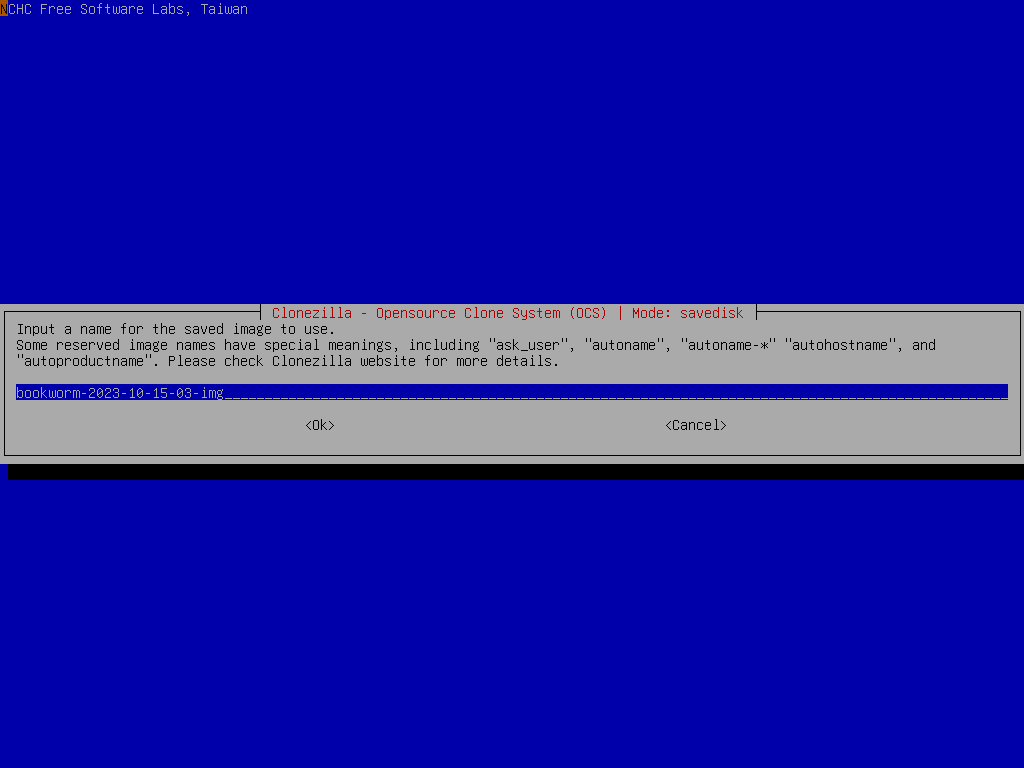
Шаг 2: Выберите целевой диск, на который будет восстановлен образ.
Шаг 6: Подтвердите восстановление и разрешите Clonezilla перезаписать целевой диск
На этом шаге начинается реальное восстановление. Clonezilla заменяет все данные на целевом диске. Она записывает сохранённый образ блок за блоком. Этот процесс восстановления может занять время.
Шаги
Шаг 1: Подтвердите действие, когда Clonezilla запросит разрешение.
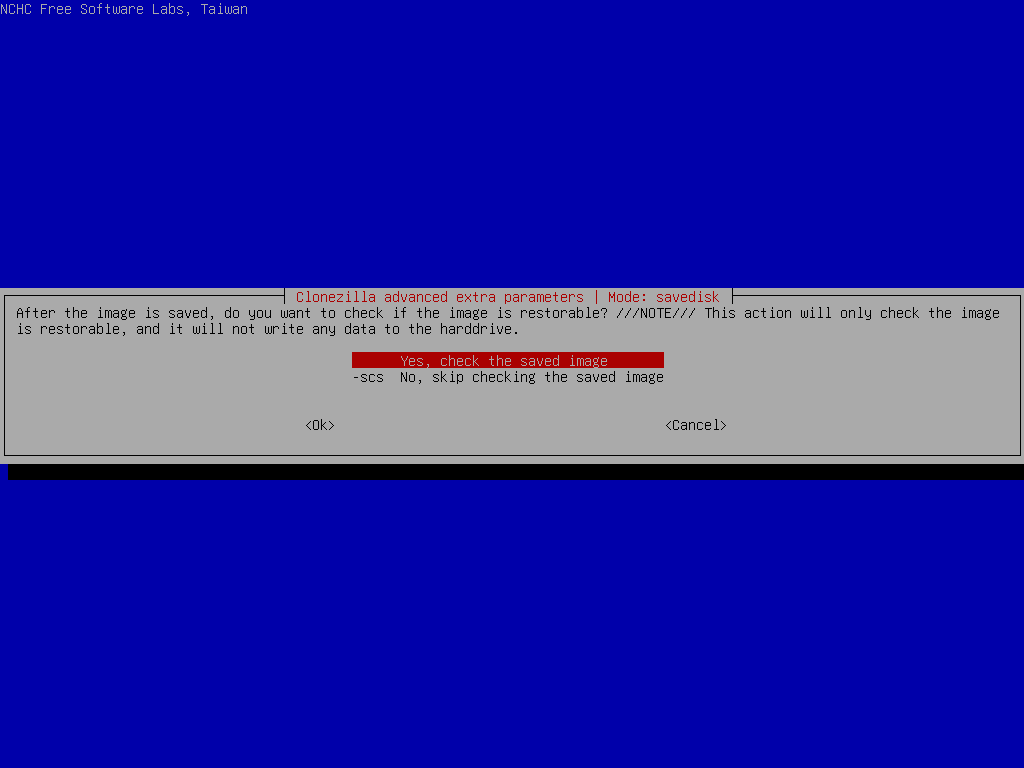
Шаг 2: Дождитесь завершения восстановления всего образа и перезагрузите систему.
Используйте инструмент восстановления данных Recoverit, если файлы утеряны или повреждены в процессе восстановления
Иногда восстановленная система работает, но некоторые файлы могут отсутствовать. Это может произойти, если образ устарел или неполон. В таких случаях необходим надёжный инструмент восстановления. Recoverit — это проверенный инструмент, который помогает восстанавливать файлы многих типов. Он работает с фотографиями, видео, документами и многими другими форматами файлов.
Recoverit помогает, когда восстановление образа Clonezilla не включает отсутствующие данные. Он также помогает, когда диск показывает ошибки или образ был повреждён. Многие пользователи сталкиваются с потерей файлов, поскольку образы системы обновляются не всегда. Recoverit решает эту проблему, выполняя глубокое сканирование диска.
Инструмент работает в несколько простых шагов. Он поддерживает многие устройства хранения. Он также хорошо работает после операций восстановления Clonezilla. Если некоторые документы или медиафайлы не появляются после восстановления, Recoverit поможет найти их снова.
Почему стоит использовать Recoverit?
• Прост для начинающих • Восстанавливает файлы с повреждённых дисков • Работает со многими файловыми системами • Поддерживает восстановление фото и видео • Позволяет выполнять глубокое сканирование • Обеспечивает безопасные результаты восстановления
Три подробных шага восстановления
Шаг 1: Установите Recoverit и выберите диск, который был восстановлен.

Шаг 2: Запустите полное сканирование и дождитесь, пока инструмент проверит диск.

Шаг 3: Просмотрите файлы, выберите нужные и сохраните их в безопасное место.

Профессиональные советы по использованию восстановления образа Clonezilla
Вы можете сделать процесс безопаснее, следуя нескольким простым советам. Эти советы уменьшают количество ошибок и помогают выполнять задачи по восстановлению образа Clonezilla без лишних проблем.
- Регулярно обновляйте образ Всегда создавайте резервные копии образа после значительных изменений.
- Храните образ в нескольких местах Используйте внешний диск и сетевую папку для надёжности.
- Проверяйте состояние диска Это предотвращает ошибки в процессе восстановления.
- Не прерывайте процесс восстановления Внезапная остановка может повредить диск.
- Маркируйте свои устройства хранения Это помогает избежать выбора неправильного диска.
- Протестируйте образ на другой системе Это подтверждает, что образ работает.
- Поддерживайте актуальность Clonezilla Новые версии исправляют ошибки и добавляют поддержку.
- Избегайте использования повреждённых кабелей Плохой кабель может прервать чтение или запись.
Заключение
Восстановление образа диска с помощью Clonezilla — один из самых надёжных способов починить неисправную систему. Если следовать методам по порядку, процесс становится простым. Вам нужен только сохранённый образ и загрузочный носитель. С помощью этих шагов можно выполнить восстановление Clonezilla в кратчайшие сроки.
Если некоторые файлы не вернулись после восстановления, такие инструменты, как Recoverit, помогут восстановить отсутствующие данные. Это обеспечивает дополнительный уровень защиты. Каждый пользователь системы должен хранить свежий полный образ, чтобы избежать больших потерь. При необходимости легко освоить как использовать Clonezilla для восстановления образа на диск. Чистый образ может сэкономить много часов работы по восстановлению.
Часто задаваемые вопросы
-
1. Можно ли восстановить образ Clonezilla на меньший диск?
Да. Clonezilla может выполнить восстановление на меньший диск, если используемое пространство в образе меньше, чем целевой диск. Убедитесь, что на целевом диске достаточно места для реальных данных. -
2. Сколько времени занимает восстановление с помощью Clonezilla?
Время зависит от размера диска, скорости чтения и устройства хранения. Небольшой диск может занять несколько минут. Большой диск может занять значительно больше времени. Clonezilla отображает прогресс на экране. -
3. Что происходит, если образ повреждён?
Повреждённый образ может не восстановиться. Если это произойдёт, вам может понадобиться другой образ или инструмент восстановления, например Recoverit, чтобы вернуть отсутствующие файлы.
