


Вы видите ошибку при попытке переключить диск с MBR на GPT? Вы чувствуете замешательство, когда на экране появляется сообщение проверки и процесс останавливается? Многие пользователи сталкиваются с этой проблемой при подготовке системы к режиму загрузки UEFI. Инструмент MBR2GPT встроен в Windows и предназначен для безопасного выполнения преобразования. Тем не менее небольшие проблемы со структурой диска могут заблокировать его. Именно тогда люди начинают искать как исправить ошибку преобразования MBR2GPT и ищут безопасные решения.
Вы когда-нибудь задавались вопросом, почему преобразование MBR2GPT завершается ошибкой даже после выполнения онлайн-инструкций? Процесс зависит от строгих правил работы с диском. Если диск не соответствует этим условиям, проверка завершается неудачей. Вы можете увидеть такие сообщения, как «disk layout conversion failed» или «MBR2GPT exe convert allowfullos failed». Эти сообщения не объясняют чётко корневую причину проблемы. Они лишь указывают на то, что внутри структуры диска что-то не так.
В этой статье понятно и последовательно объясняется, как исправить ошибку преобразования MBR2GPT. Вы также поймёте, как выполнить преобразование MBR2GPT без риска для ваших файлов или стабильности системы.
Содержание
-
- Способ 1: Убедитесь, что диск использует стиль разделов MBR
- Способ 2: Убедитесь, что на диске менее 3 основных разделов
- Способ 3: Проверьте наличие нераспределённого пространства в конце диска
- Способ 4: Удалите ненужные разделы восстановления или OEM-разделы
- Способ 5: Запустите CHKDSK для исправления ошибок диска
- Способ 6: Отключите BitLocker или другое шифрование перед преобразованием
- Способ 7: Обновите Windows до последней версии
- Способ 8: Используйте Diskpart или сторонние инструменты для очистки и перенастройки разделов
Быстрые способы устранения ошибки проверки MBR2GPT
Каждый из приведённых ниже методов включает чёткие подготовительные шаги. Следуйте им медленно и проверяйте каждое действие перед тем, как двигаться дальше.
Способ 1: Убедитесь, что диск использует стиль разделов MBR
Это самая базовая проверка, однако многие пользователи её игнорируют. Инструмент MBR2GPT преобразует только диски, которые уже используют MBR. Если ваш диск использует GPT, инструмент откажется продолжать работу. Сбой проверки в этом случае не означает, что что-то сломано. Это просто означает, что преобразование не требуется.
Некоторые пользователи пытаются выполнить преобразование, не проверив предварительно формат диска. Это создаёт путаницу и ненужные действия по устранению неполадок. Прежде чем искать более глубокие причины, убедитесь, что диску действительно требуется преобразование. Простая проверка предотвращает напрасные усилия и неверную диагностику проблемы.
- Шаг 1: Нажмите Win + X и выберите Управление дисками. В нижней панели найдите системный диск (обычно Диск 0). Щёлкните правой кнопкой мыши на метке диска (с левой стороны, где написано «Диск 0») и выберите Свойства. Перейдите на вкладку Тома.
- Шаг 2: Посмотрите на Стиль раздела. Если отображается Таблица разделов GUID, преобразование не требуется. Если отображается MBR, продолжайте устранение неполадок.
Способ 2: Убедитесь, что на диске менее 3 основных разделов
Ограничения на количество разделов в MBR строгие. Инструменту необходимо место для создания нового раздела EFI во время преобразования. Если все доступные слоты для основных разделов уже заняты, проверка немедленно завершается неудачей. Это очень распространённая структурная причина сбоя.
Пользователи нередко устанавливают несколько операционных систем или со временем создают дополнительные разделы. Эти дополнительные разделы заполняют доступные слоты. Система затем блокирует преобразование, поскольку не может безопасно вставить требуемый загрузочный раздел. Перед повторным запуском инструмента необходимо проверить количество разделов.
- В разделе «Управление дисками» тщательно просмотрите все разделы на системном диске.
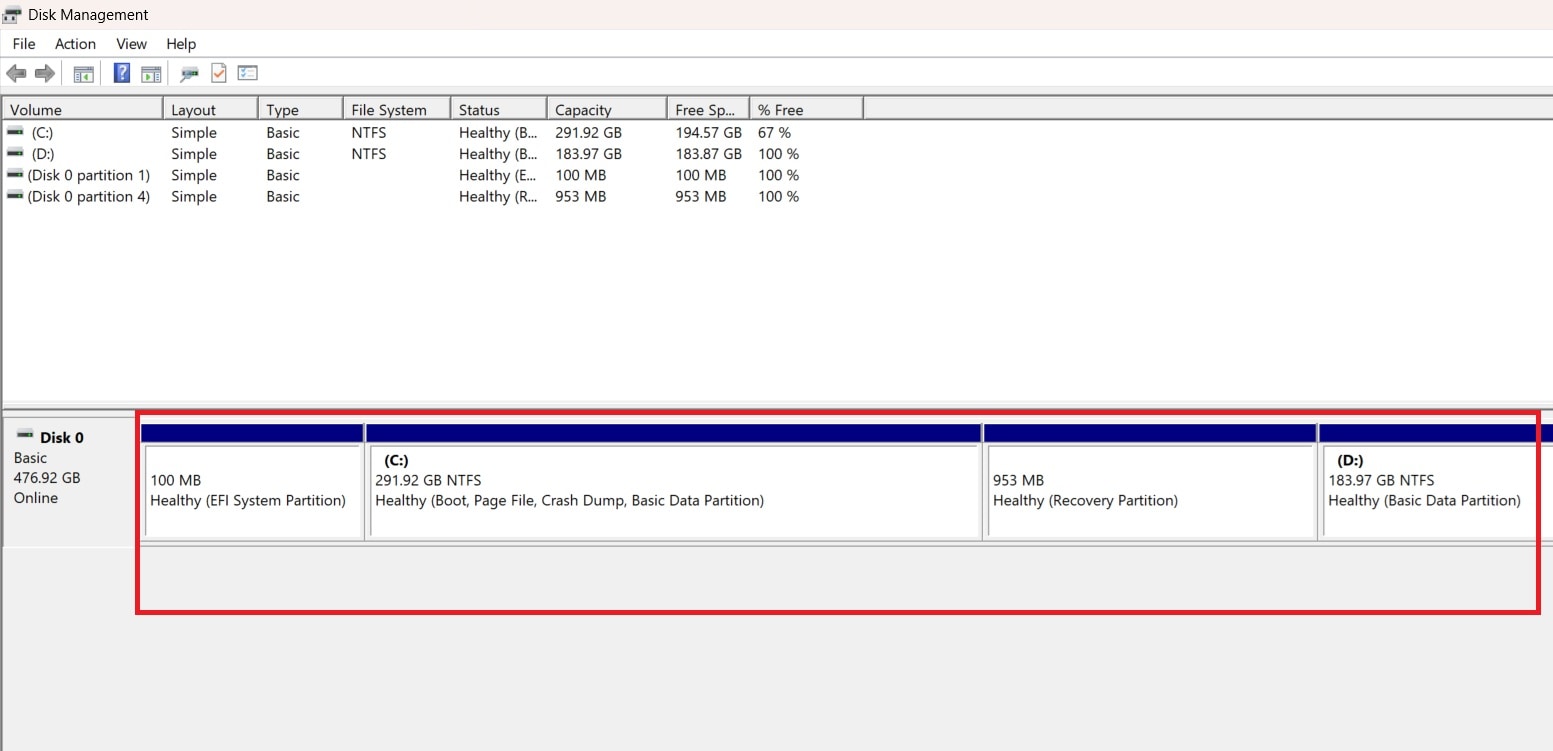
- Удалите или объедините один ненужный основной раздел. Перед удалением обязательно создайте резервную копию важных файлов.
Способ 3: Проверьте наличие нераспределённого пространства в конце диска
Процесс преобразования требует наличия свободного пространства в конце диска. Это пространство используется для создания загрузочных структур системы. Если свободный блок отсутствует, проверка не может продолжаться. Система должна иметь достаточно нераспределённого пространства для безопасной реорганизации разделов.
Многие диски полностью заняты без какого-либо свободного пространства. Даже если общий размер диска кажется большим, отсутствие свободных блоков в нужном месте вызывает проблемы. Как правило, эту проблему решает уменьшение существующего раздела.
- In В разделе «Управление дисками», проверьте правый конец схемы диска на наличие нераспределённого пространства.
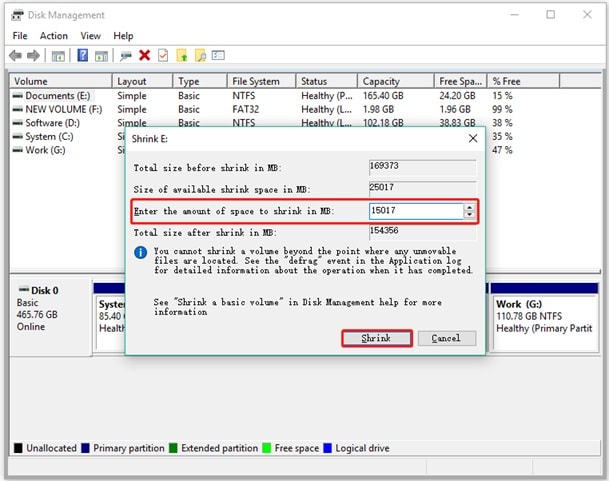
- Если оно отсутствует, щёлкните правой кнопкой мыши на основном разделе и выберите «Сжать том». Сожмите его не менее чем на 100 МБ.
Способ 4: Удалите ненужные разделы восстановления или OEM-разделы
Системы, которые обновлялись несколько раз, могут содержать дублирующиеся разделы восстановления. Эти дополнительные разделы часто скрыты от обычного просмотра. Несмотря на то что они могут казаться безвредными, они занимают слоты разделов, необходимые при преобразовании.
Оставление старых OEM-разделов или разделов восстановления нетронутыми может мешать реструктуризации схемы диска. Важно подтвердить, какой раздел восстановления активен, прежде чем удалять какой-либо из них. Удалять следует только неиспользуемые или дублирующиеся разделы.
- Определите дублирующиеся разделы восстановления в разделе «Управление дисками». Подтвердите, какой из них активен.
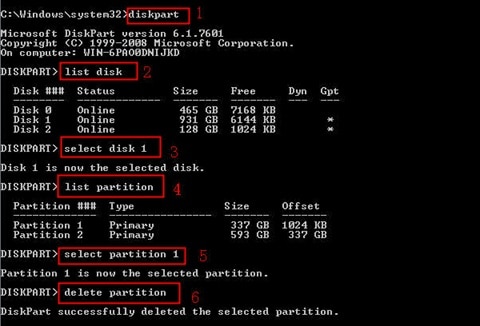
- Используйте Diskpart в командной строке для осторожного удаления неиспользуемых разделов.
Способ 5: Запустите CHKDSK для исправления ошибок диска
Даже если разделы выглядят правильно, могут существовать скрытые ошибки файловой системы. Повреждённые секторы и сбои могут препятствовать структурным изменениям. Проверка включает контроль согласованности файловой системы перед продолжением.
Запуск CHKDSK исправляет логические ошибки и помечает повреждённые секторы. Это стабилизирует структуру диска. Пропуск этого шага восстановления может привести к повторным сбоям проверки даже при правильных условиях схемы диска.
- Откройте командную строку от имени администратора. Введите chkdsk C: /f /r и нажмите Enter.
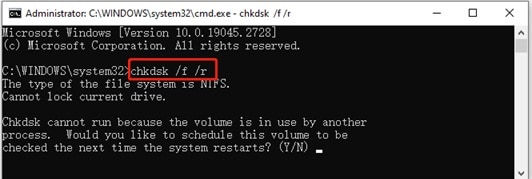
- Разрешите системе перезапуститься, если будет предложено. Дождитесь полного завершения сканирования.
Способ 6: Отключите BitLocker или другое шифрование перед преобразованием
Шифрование защищает содержимое диска от несанкционированного доступа. Однако оно также препятствует структурным изменениям. Преобразование требует перезаписи данных раздела, что конфликтует с активным шифрованием.
Если шифрование остаётся включённым, система блокирует изменения схемы. Временное отключение защиты позволяет безопасно редактировать структуру. После завершения преобразования шифрование можно снова включить.
- Откройте Панель управления и перейдите в настройки шифрования диска BitLocker.
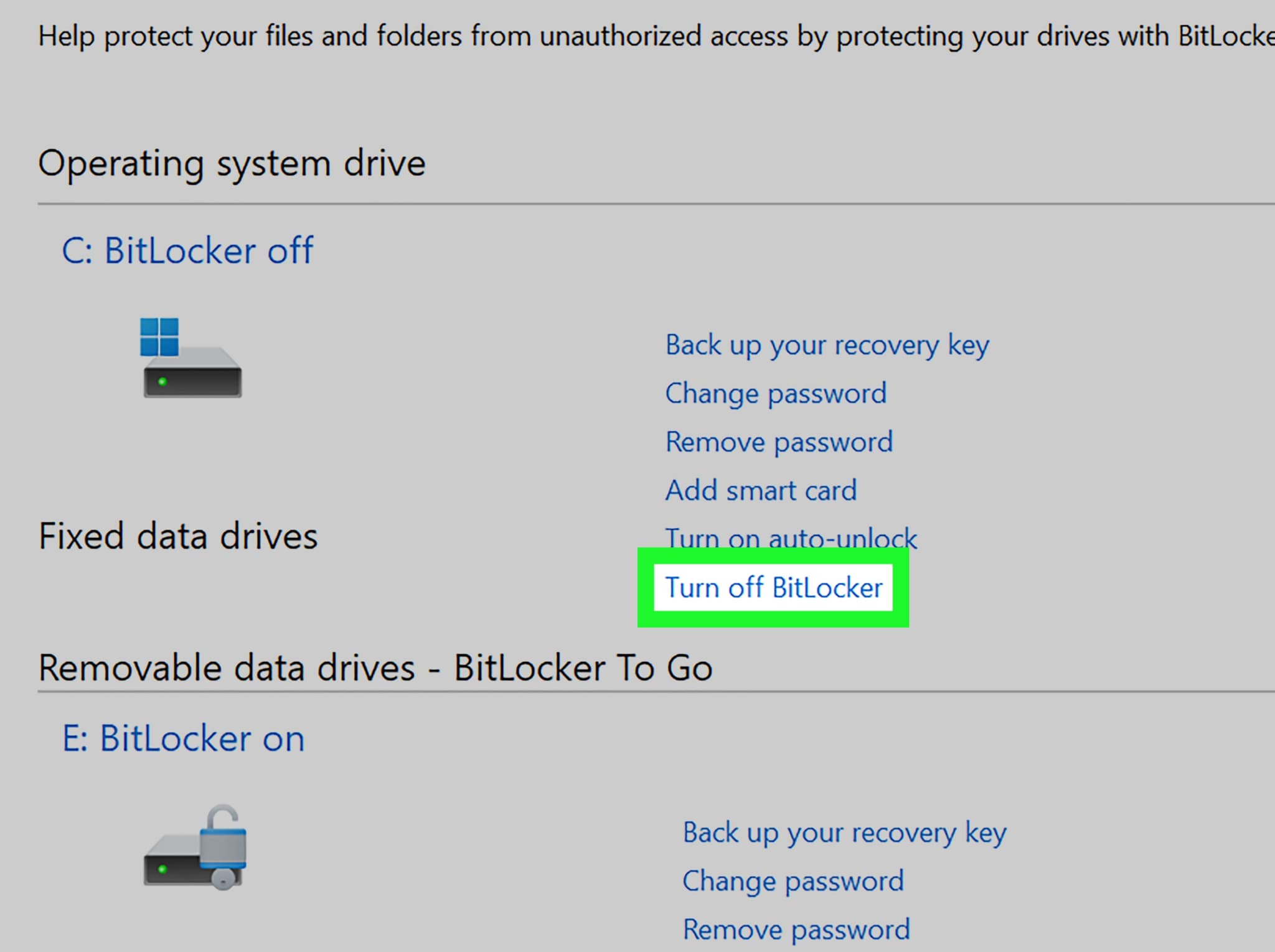
- Отключите BitLocker для системного диска. Дождитесь полного завершения расшифровки.
Способ 7: Обновите Windows до последней версии
MBR2GPT лучше всего работает на обновлённых сборках Windows. Более ранние версии могут содержать ошибки совместимости или неполные функции. Использование устаревших системных файлов может вызвать неожиданный сбой проверки.
Обновление Windows обновляет системные компоненты и повышает стабильность инструмента. Оно также исправляет ошибки, связанные с управлением дисками и конфигурацией загрузки. Установка обновлений нередко является быстрым, но упускаемым из виду решением.
- Откройте «Параметры» и выберите Центр обновления Windows. Нажмите Проверить наличие обновлений.
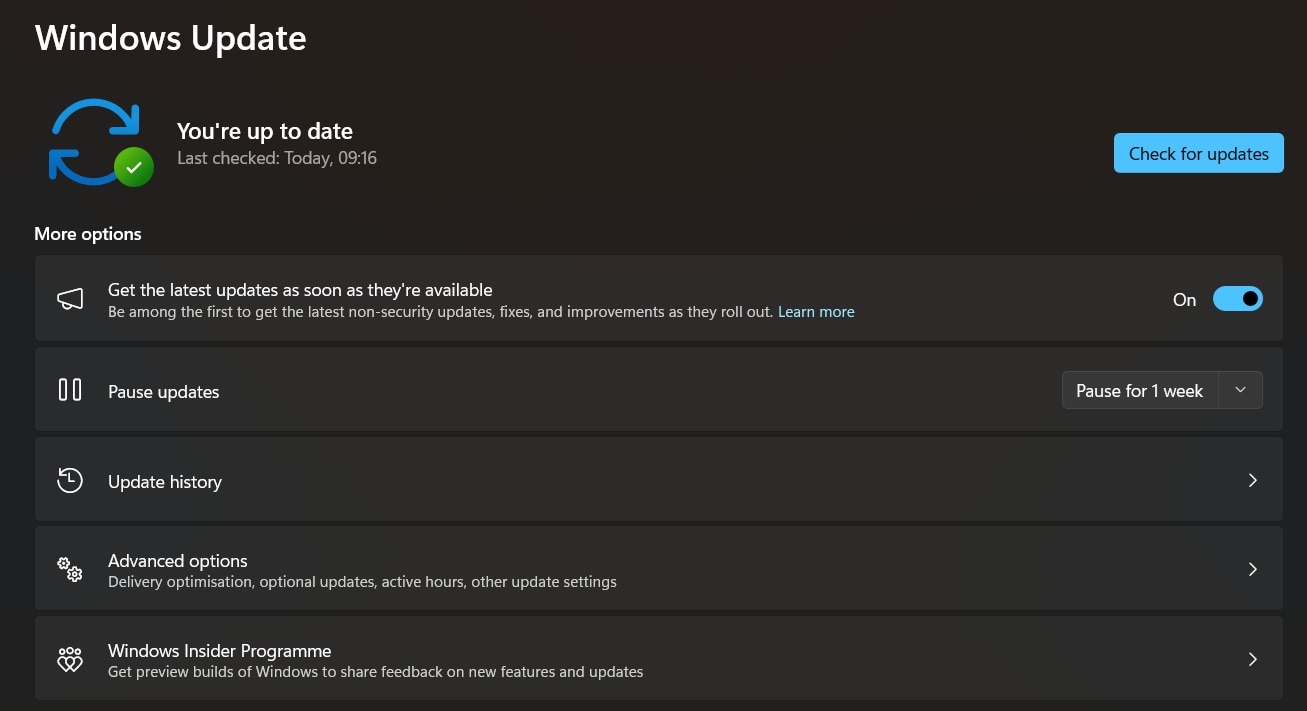
- Установите доступные обновления. Перезагрузите компьютер после установки.
Способ 8: Используйте Diskpart или сторонние инструменты для очистки и перенастройки разделов
Если структура разделов сильно фрагментирована, может потребоваться ручная реструктуризация. Со временем схемы дисков усложняются из-за обновлений и операций изменения размера. Автоматическая проверка может завершиться неудачей из-за нестандартных схем.
Diskpart обеспечивает точный контроль над удалением и проверкой разделов. Этот метод следует использовать осторожно и только в случае, если более простые способы устранения неполадок не помогают. Перед выполнением ручных настроек настоятельно рекомендуется создать полную резервную копию.
- Откройте командную строку от имени администратора. Введите diskpart, затем list disk. Выберите правильный номер диска.
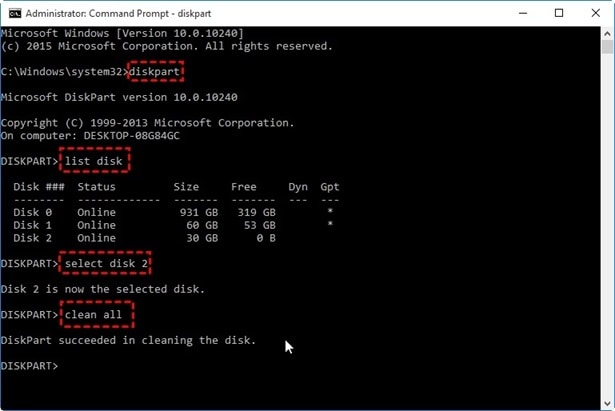
- Просмотрите разделы с помощью команды list partition. Осторожно удалите ненужные разделы и при необходимости пересоздайте схему.
Потеряли данные во время преобразования MBR2GPT? Легко восстановите утраченные данные с помощью Recoverit
В некоторых случаях пользователи удаляют разделы в процессе устранения неполадок. Иногда система зависает во время преобразования. Файлы могут исчезнуть после редактирования диска. Это может вызвать стресс и панику. Даже изучая способы исправления ошибки преобразования MBR2GPT, безопасность данных должна оставаться приоритетом.

Recoverit помогает восстанавливать утраченные файлы с повреждённых или отформатированных разделов. Если преобразование схемы диска завершилось ошибкой и привело к случайному удалению раздела, программа может выполнить глубокое сканирование диска. Она определяет файлы, подлежащие восстановлению, на основе файловых сигнатур.
Инструмент работает с системными дисками, внешними дисками и отформатированными дисками. Даже если причина сбоя преобразования MBR2GPT привела к повреждению данных, восстановление остаётся возможным во многих ситуациях.
Почему стоит использовать Recoverit?
- Передовая технология глубокого сканирования
- Поддержка удалённых разделов
- Восстановление файлов множества форматов
- Чистый и простой интерфейс
- Предварительный просмотр файлов перед сохранением
- Совместимость с современными версиями Windows
Шаги по восстановлению данных
Шаг 1: Установите и откройте Recoverit. Выберите затронутый диск, на котором были потеряны данные.

Шаг 2: Запустите сканирование и ожидайте терпеливо. Глубокое сканирование может занять время в зависимости от размера диска.

Шаг 3: Просмотрите найденные файлы. Выберите нужные файлы и сохраните их на другой исправный диск.

Полезные советы, которые нужно помнить перед устранением ошибки проверки MBR2GPT
Перед повторной попыткой конвертации правильно подготовьте систему. Подготовка снижает вероятность повторных сбоев. Тщательное планирование предотвращает нестабильность системы.
- Ниже приведены практические советы, обеспечивающие безопасное изменение диска.
- Создайте резервную копию всех важных данных Сохраните копии на внешнем диске перед редактированием разделов.
- Проверьте тип диска Убедитесь, что диск является базовым, а не динамическим.
- Проверьте свободное место на диске Оставьте достаточно места в конце диска.
- Выполните проверку состояния диска Всегда запускайте CHKDSK перед попытками конвертации.
- Отключите инструменты шифрования Заранее снимите защиту BitLocker.
- Избегайте перебоев питания Держите систему подключённой к надёжному источнику питания.
- Внимательно читайте синтаксис команд Неправильный ввод может остановить процесс конвертации.
- Перезагрузитесь перед повторной попыткой Чистая перезагрузка устраняет временные системные конфликты.
Заключение
Ошибки валидации MBR2GPT могут выглядеть сложными, но они обычно связаны с правилами структуры диска. Сообщения, такие как disk layout conversion failed или MBR2GPT exe convert allowfullos failed, указывают на отсутствие определённых требований. Проверив стиль диска, количество разделов, свободное пространство и настройки шифрования, большинство пользователей смогут решить проблему без использования продвинутых инструментов.
Теперь вы понимаете основные причины и решения. Следуйте исправлениям спокойно и поэтапно. При правильной подготовке вы сможете решить проблему сбоя конвертации MBR2GPT и безопасно завершить обновление. Изучение правильного способа конвертации MBR2GPT обеспечивает стабильность системы и поддержку безопасной загрузки в долгосрочной перспективе.
Часто задаваемые вопросы
-
1. Почему происходит сбой валидации MBR2GPT?
Валидация MBR2GPT завершается ошибкой, когда диск не соответствует необходимым структурным условиям. Инструмент проверяет количество разделов, доступное нераспределённое пространство, тип диска и состояние файловой системы перед разрешением конвертации. Если основных разделов слишком много, в конце диска нет свободного места, файловая система повреждена или активно шифрование, например BitLocker, процесс останавливается для предотвращения повреждений. Эти меры защиты встроены для обеспечения стабильности системы. -
2. Можно ли исправить ошибки валидации без удаления данных?
Да, в большинстве случаев можно устранить ошибки валидации без удаления личных данных. Многие исправления включают сжатие раздела, восстановление ошибок файловой системы, отключение шифрования или обновление Windows. Эти действия корректируют структуру диска без удаления файлов. Тем не менее настоятельно рекомендуется создать полную резервную копию перед внесением любых изменений в разделы, чтобы предотвратить случайную потерю данных. -
3. Безопасно ли повторять конвертацию после исправления ошибок?
Да, как правило, безопасно повторить конвертацию после исправления всех условий диска. После уменьшения количества разделов, обеспечения надлежащего нераспределённого пространства, исправления ошибок диска и отключения шифрования система должна пройти валидацию. Перезагрузка компьютера перед повторной попыткой также может помочь устранить временные системные конфликты.
