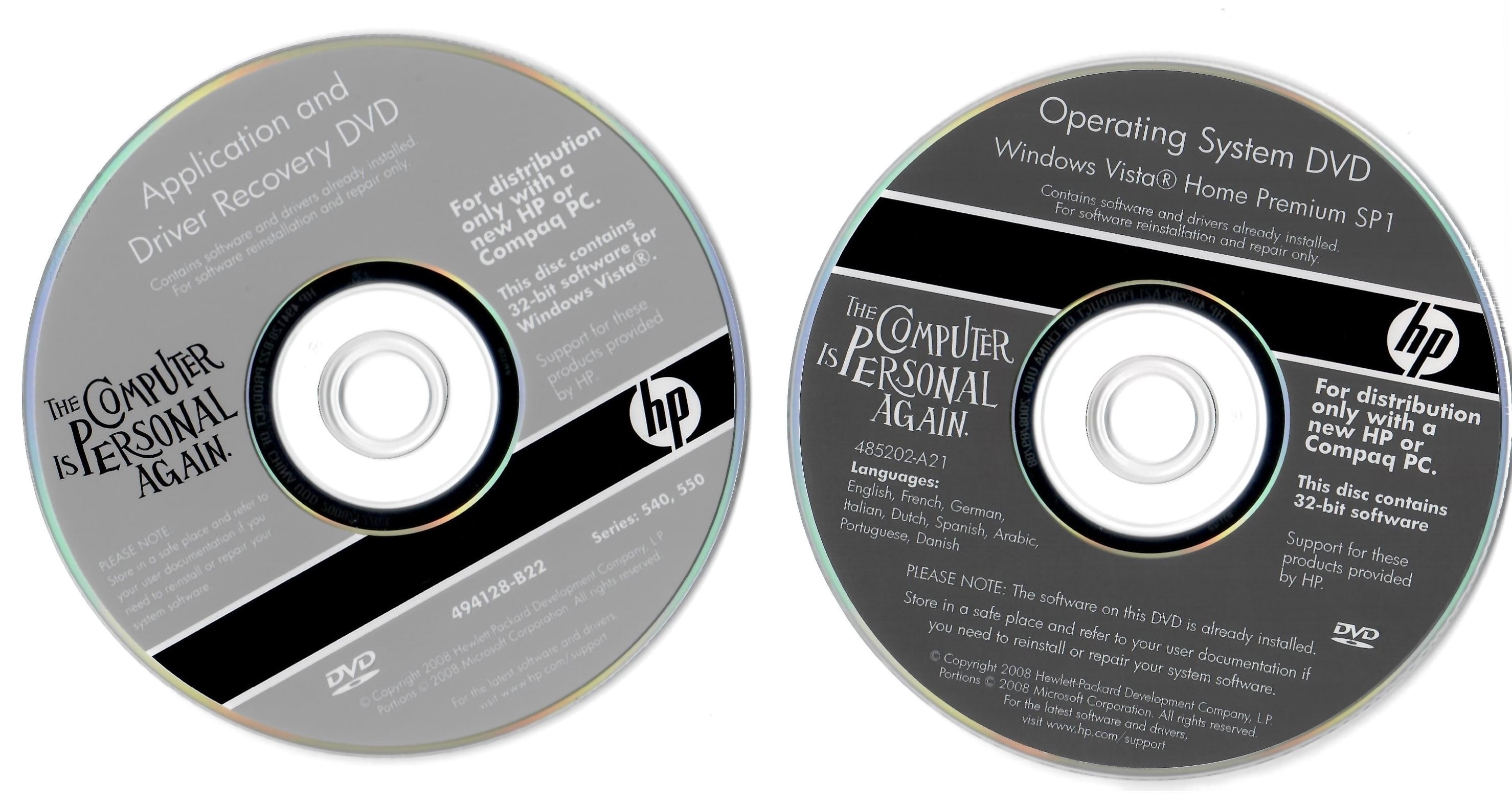



Сброс настроек ПК может быть отличным решением, поскольку он обеспечивает все преимущества быстрой системы. Однако важно знать, что сброс настроек ПК может занять много времени. По этой причине вам следует использовать Диск восстановления HP. Он поможет освободить ваш ПК от лишнего и ускорить процесс.
В конечном итоге вы сможете выполнить полное восстановление системы с помощью этого метода. Однако сначала вам необходимо создать носитель для восстановления, чтобы вы могли его использовать. Вы можете бесплатно загрузить диск восстановления HP и запустить процесс восстановления для сброса системы. Давайте разберёмся во всём, что вам нужно знать о скачивании диска восстановления HP.
Попробуйте Wondershare Recoverit для восстановления данных
 Проверено безопасностью. Более 7 302 189 человек загрузили его.
В этой статье

Часть 1: Что такое диск восстановления HP и как им пользоваться?
Диск восстановления HP — это инструмент HP, используемый для точного выполнения полного восстановления системы. Этот метод часто применяется для очистки содержимого диска компьютера. Если вы планируете продать или отформатировать компьютер, рекомендуется выполнить полное восстановление. Кроме того, ваша система может пострадать из-за повреждённых файлов или испорченной памяти. Поэтому выполнение полного восстановления в долгосрочной перспективе определённо может оказаться полезным.
Ниже приведены шаги, с помощью которых вы можете использовать Диск восстановления HP:
Шаг 1: Вставьте физический диск восстановления HP (компьютер или ноутбук) в систему.
Шаг 2: Перезагрузите систему и как только появится меню HP, нажмите и удерживайте клавишу Esc до тех пор, пока не откроется меню запуска. Нажмите клавишу F9 на клавиатуре, чтобы открыть параметры загрузочного устройства.
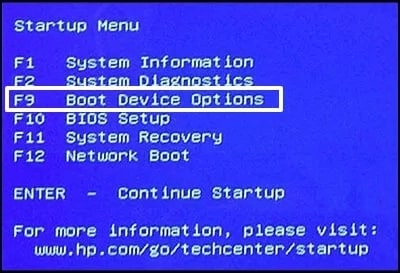
Шаг 3: С помощью клавиш со стрелками на клавиатуре перемещайтесь по всем доступным параметрам. Выберите параметр CD/DVD и нажмите Enter.
Шаг 4: В окне Recovery Manager нажмите «Запустить программу с носителя». Затем нажмите кнопку «Далее».
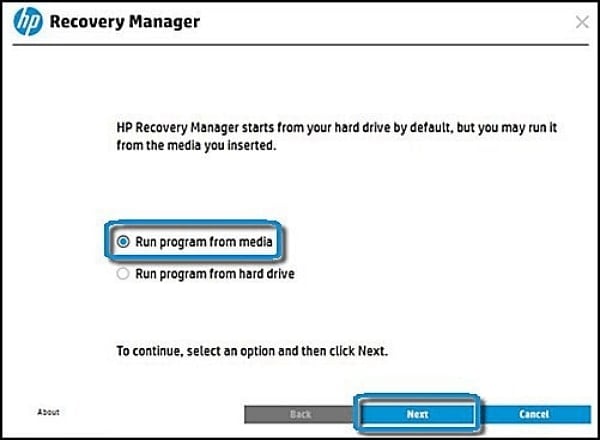
Шаг 5: Появится окно восстановления для запуска процесса — нажмите на параметр «Восстановление системы».
Шаг 6: Если вы создали резервные копии всех файлов на устройстве, нажмите параметр «Восстановление без резервного копирования файлов». Если нет, выберите параметр «Сначала создать резервную копию файлов».
Шаг 7: Внимательно следуйте всем инструкциям на экране для лучшего понимания. Проявите терпение до завершения процесса и не прерывайте его. Ваш компьютер перезапустится несколько раз, поэтому не мешайте процессу.
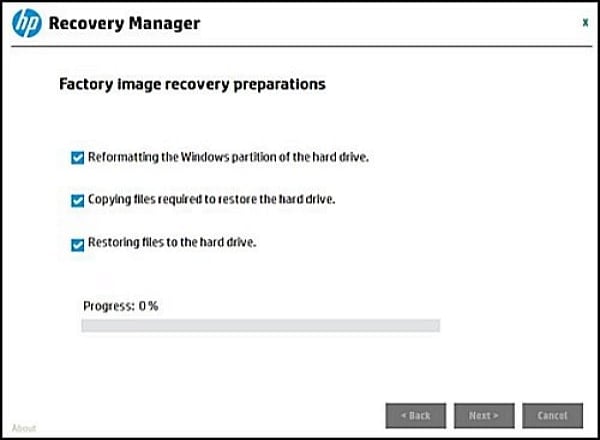
Часть 2: Как бесплатно скачать диск восстановления HP в Windows 11/10/8/7?
Аналогично использованию диска восстановления для возврата диска в исходное состояние, вы также можете создать Диск восстановления HP для Windows. Если вас не устраивают обновления, вы можете воспользоваться этим методом.
Вам потребуется отключить компьютер от интернета и некоторое время не использовать его. После этого вы сможете бесплатно скачать диск восстановления HP эффективно. Однако метод загрузки отличается для разных систем. Давайте разберёмся.
Метод 1: Windows 10/11
Вы можете выполнить следующие шаги для диска восстановления HP загрузки для системы Windows 10/11:
Шаг 1: Откройте HP Recovery Manager в вашей системе.
Шаг 2: В разделе «Меры предосторожности» выберите «Создать носитель для восстановления», затем выберите «Я принимаю». Продолжайте в соответствии с появляющимися подсказками.
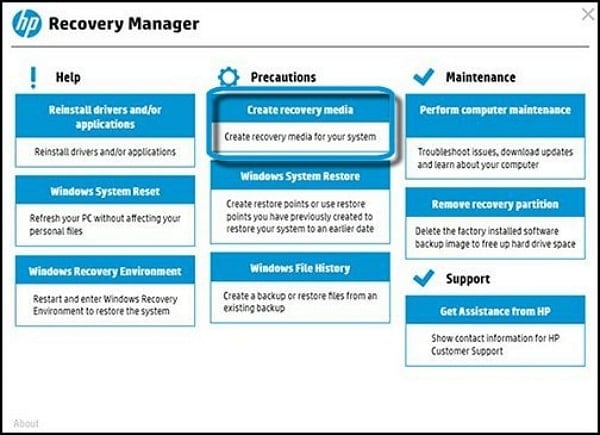
Шаг 3: Выберите DVDL, DVD или USB для параметра, который появляется на вашем экране. Следуйте инструкциям на экране и завершите процесс.
Метод 2: Windows 8
Вы можете выполнить следующие шаги, чтобы скачать диск восстановления HP в вашей системе Windows 8:
Шаг 1: Откройте приложение HP Recovery Manager и нажмите на параметр «Я хочу принять меры безопасности» в разделе «Создание носителя для восстановления». Если на экране появится сообщение об ошибке «Набор носителей для восстановления ранее уже был создан для этого компьютера», выберите другой параметр для создания нового раздела.
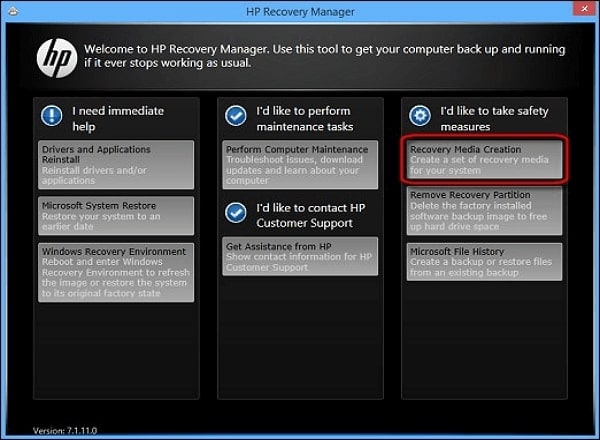
Шаг 2: Появится новое уведомление. Нажмите «Я принимаю», затем «Продолжить». Программа запросит пароль администратора для подтверждения, введите е
го. Окно управления учётными записями пользователей спросит, нужно ли вносить изменения в компьютер — нажмите «Да».
Шаг 3: Теперь система предложит вам вставить USB-накопитель или DVD. Также будет показано, сколько дисков необходимо. Вам нужно использовать то же количество и пометить их в соответствии с используемыми номерами дисков.
Шаг 4: Нажмите на параметр, который вы используете, и затем выберите «Да».
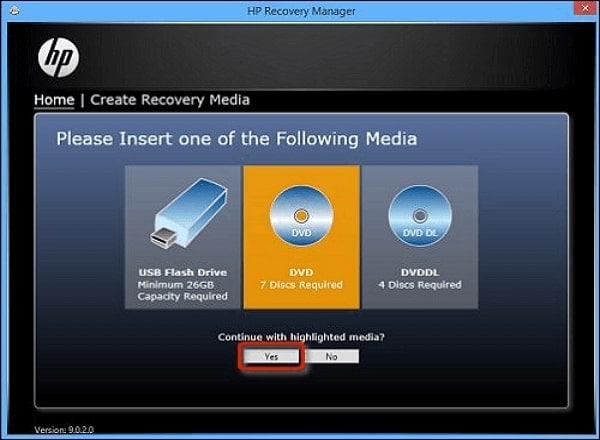
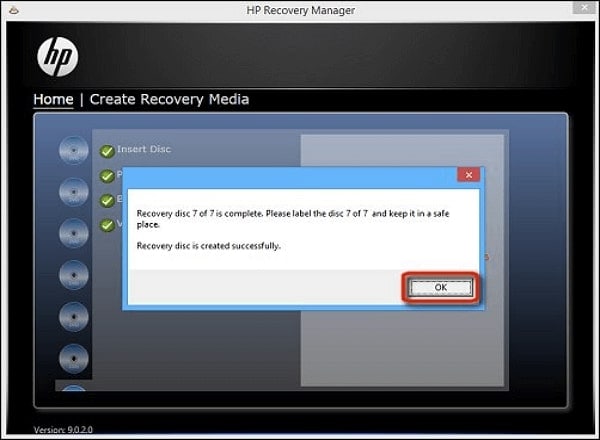
Шаг 5: Как только диск будет вставлен, компьютер начнёт подготовку данных диска, затем запишет их на диск и дополнительно проверит.
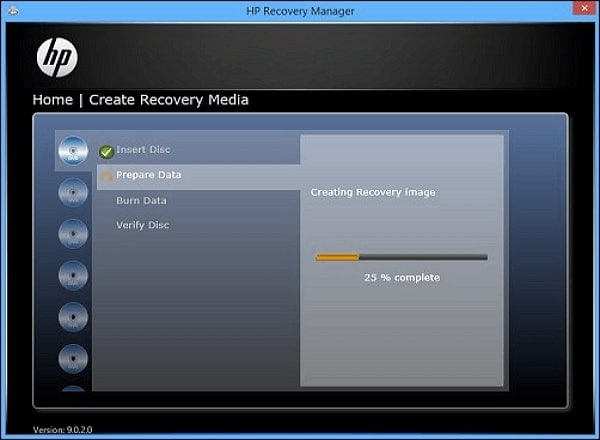
Шаг 6: Вставленный диск пройдёт все указанные этапы. По завершении нажмите «Готово» и завершите процесс загрузки.
Метод 3: Windows 7
Вы можете скачать диск восстановления HP на вашу систему Windows 7, выполнив следующие шаги:
Шаг 1: Откройте окно Recovery Manager и нажмите на «Создание носителя для восстановления».
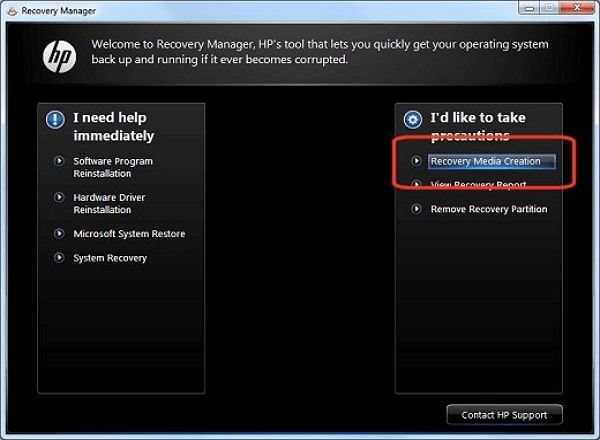
Шаг 2: В следующем окне необходимо выбрать «Создать носитель для восстановления с использованием пустых DVD-дисков». Затем нажмите кнопку «Далее».
Шаг 3: Теперь на экране отобразится, сколько пустых дисков необходимо для диска восстановления. Подготовьте их соответствующим образом.
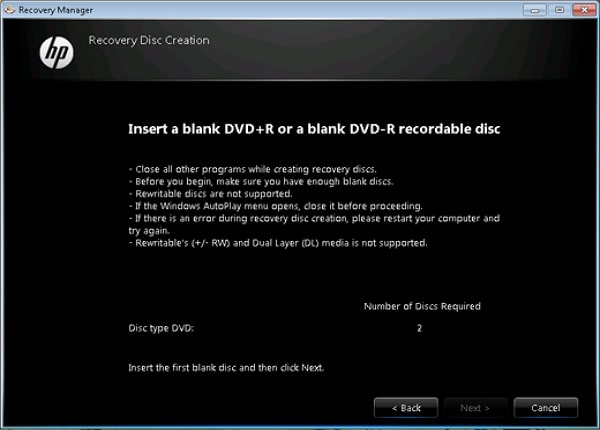
Шаг 4: После вставки диска откроется окно создания диска восстановления. Для следующих методов будет отображаться статус: сбор файлов, запись файлов и проверка диска.
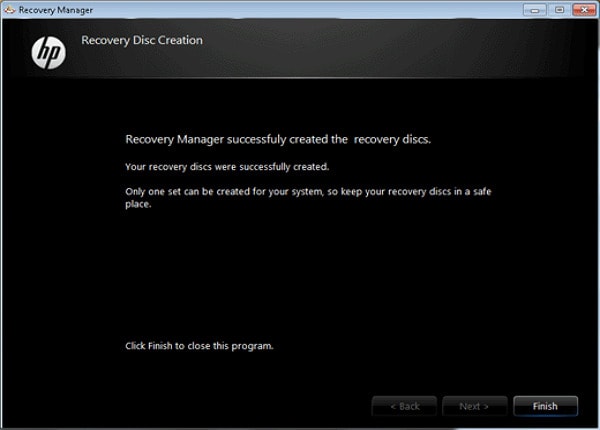
Шаг 5: После завершения первого диска извлеките его и повторите процесс для следующего набора дисков. Затем окончательно завершите процесс.
Если ни один из методов не работает должным образом, рекомендуется обратиться в службу поддержки клиентов HP. Они являются экспертами и могут помочь вам в процессе загрузки диска восстановления HP в вашу систему эффективно.
Часть 3: Как создать диск восстановления HP на Windows 11/10/8/7?
Диск восстановления HP на Windows 11/10/8/7 можно создать различными способами. Однако вы должны знать, что будет разрешён только один набор носителей для восстановления. Если вы не являетесь технически подкованным пользователем, поначалу у вас могут возникнуть трудности с этим. На самом деле, некоторые люди и вовсе не смогли создать диск восстановления.
Ниже приведены различные методы, с помощью которых вы можете создать диск восстановления HP, чтобы понять как восстановить ноутбук HP:
Метод 1: HP Recovery Manager
HP Recovery Manager — один из наиболее эффективных способов создания диска восстановления. Однако этот метод создания диска восстановления HP будет работать только с устройством, выпущенным до 2018 года, поскольку HP Recovery Manager был прекращён в 2018 году. В некоторых случаях он может быть предустановлен в системе Windows 10/11.
Вы можете выполнить следующие шаги для создания диска восстановления HP с помощью HP Recovery Manager:
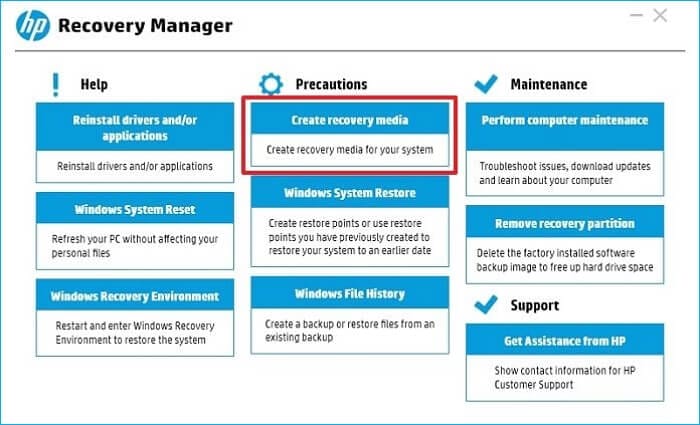
Шаг 1: Откройте HP Recovery Manager на вашем ПК. Если он недоступен в виде значка на вашем устройстве, введите HP Recovery Manager в строке поиска и выберите первый появившийся параметр.
Шаг 2: Выберите «Создать носитель для восстановления» в разделе параметров «Меры предосторожности». Затем выберите параметр «Я принимаю», доступный на следующей странице.
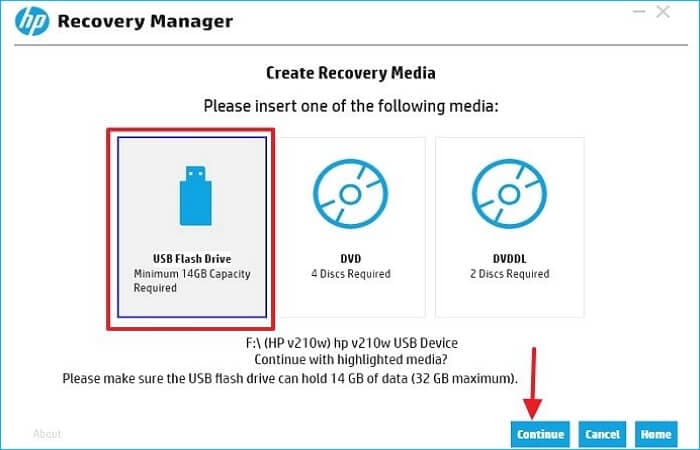
Шаг 3: Вставьте предпочтительный съёмный накопитель. Вы можете использовать USB-флеш-накопитель, DVD и DVDDL. Рекомендуется использовать USB-флеш-накопитель объёмом около 20 ГБ, поскольку он работает лучше всего.
Шаг 4: Как только устройство обнаружит съёмный носитель, выберите его и нажмите «Продолжить» для запуска и завершения процесса. При этом все файлы будут переданы на носитель для восстановления. После этого вы сможете создать носитель для восстановления соответствующим образом.
Метод 2: Встроенный инструмент Windows
В Windows есть встроенный инструмент «Резервное копирование и восстановление», который позволяет создать диск восстановления, эффективно работающий в вашей системе. Он будет работать только в ОС Windows. Он обеспечит восстановление диска в Windows в кратчайшие сроки и может корректно работать с любым устройством при условии, что оно работает под управлением Windows. Вы также можете использовать его в режиме UEFI и BIOS.
Вы можете выполнить следующие шаги для создания диск восстановления для ноутбука HP с помощью встроенного инструмента Windows:
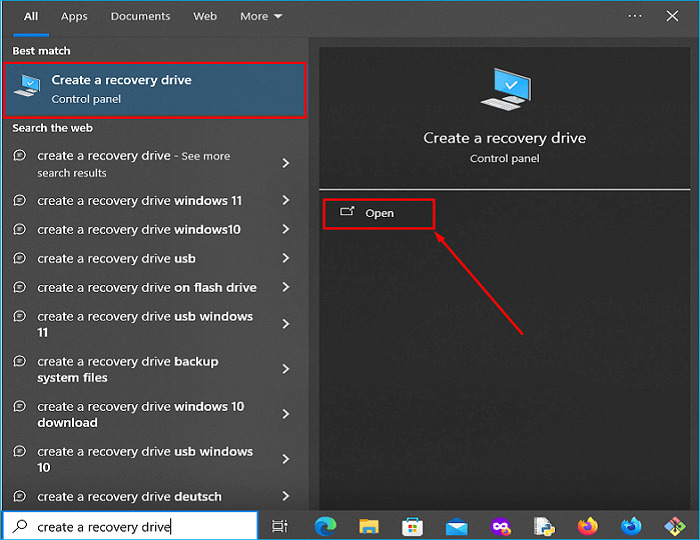
Шаг 1: Нажмите клавишу Windows и введите «Создать диск восстановления» в поле поиска. Нажмите кнопку «Открыть» справа, чтобы открыть этот параметр.
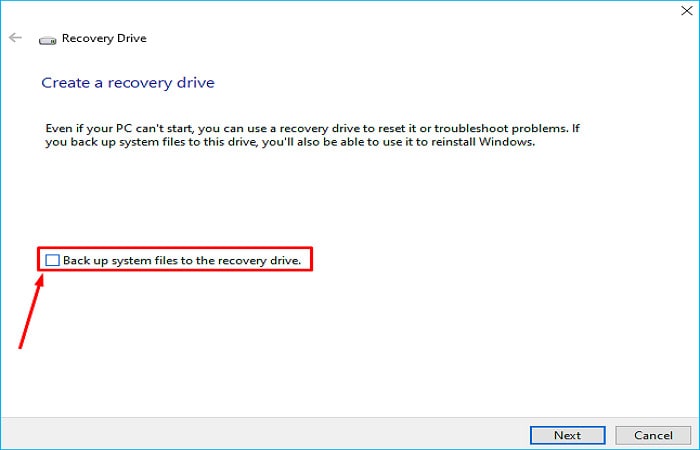
Шаг 2: Выберите параметр «Архивировать системные файлы на диск восстановления». Затем нажмите «Далее».
Шаг 3: На экране появятся различные параметры. Выберите предпочтительный DVD или USB-накопитель и нажмите «Далее».
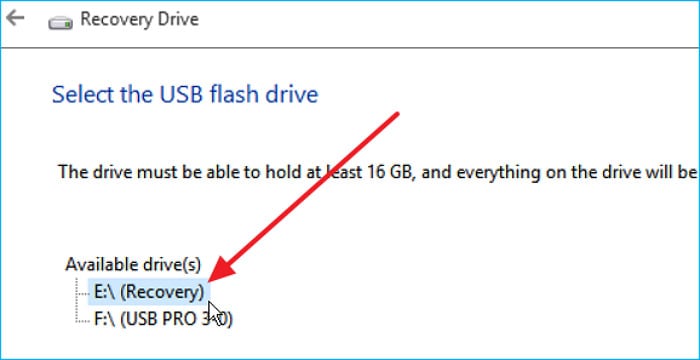
Шаг 4: Используйте новый USB-накопитель, чтобы на нём не было существующих данных. Затем нажмите «Создать». Система запустит процесс создания диска восстановления.
Метод 3: HP Cloud Recovery Tool
HP Cloud Recovery Tool может быть отличным методом, с помощью которого вы можете восстановить данные. Он поможет создать аварийный USB-накопитель, с помощью которого вы получите доступ ко всем соответствующим параметрам.
Вы можете выполнить следующие шаги для создания USB-накопителя с помощью HP Cloud Recovery Tool:
Шаг 1: Загрузите HP Cloud Recovery Tool из Microsoft Store.
Шаг 2: Запустите приложение, следуя инструкциям на экране.
Шаг 3: Войдите в HP Cloud Recovery Tool, используя идентификатор вашего компьютера HP.
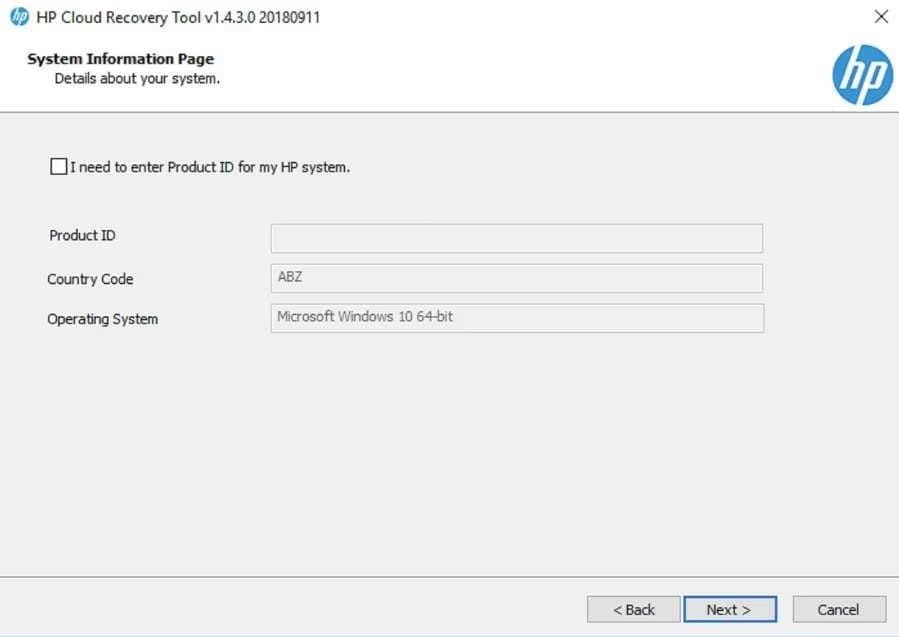
Шаг 4: Выберите USB-накопитель, который вы хотите создать, и нажмите «Далее» для запуска процесса.
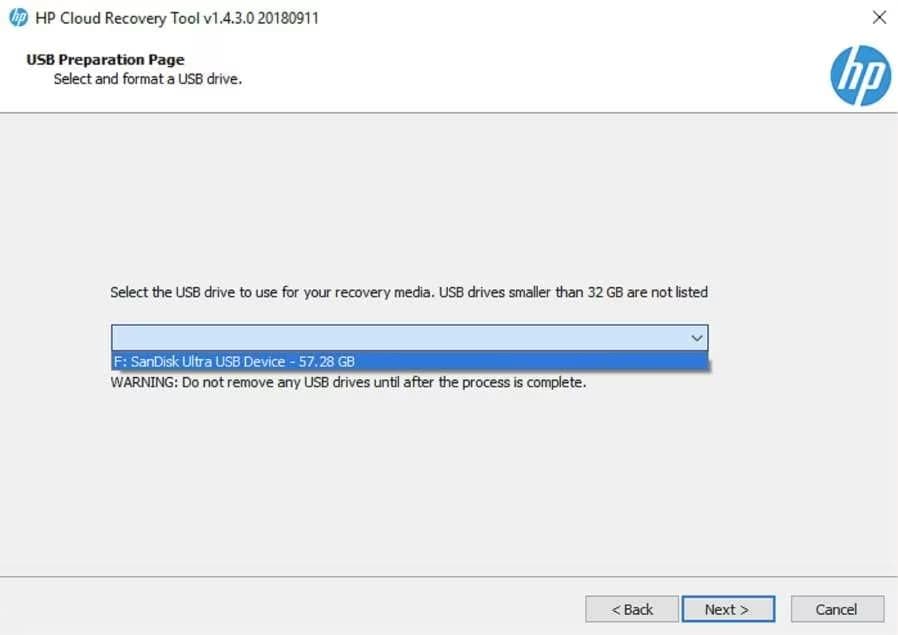
Инструмент автоматически выполнит все процессы. Поэтому вам необходимо подождать несколько минут для подготовки раздела на USB-флеш-накопителе.
Часть 4: Восстановление утерянных данных после выполнения восстановления системы с помощью диска восстановления HP
В процессе выполнения восстановления системы существует высокая вероятность потери всех данных. Поэтому рекомендуется использовать профессиональное программное обеспечение для восстановления данных, например Wondershare Recoverit. Wondershare Recoverit совместим с Windows 7 и более новыми версиями.
Вы можете беспрепятственно использовать его на своём устройстве Windows. Вам потребуется бесплатно загрузить программу с сайта и запустить процесс восстановления. Она очень проста в использовании, и вы можете следовать приведённым ниже шагам для восстановления утерянных данных после выполнения восстановления системы с помощью Диск восстановления HP:
Шаг 1: Запустите Wondershare Recoverit на вашем компьютере и выберите «Компьютер с аварийным завершением работы». Затем нажмите кнопку «Пуск».

Шаг 2: Вам потребуется вставить USB-накопитель с объёмом памяти более 4 ГБ. Приложение переформатирует данные и загрузит их в программу восстановления.

Шаг 3: Извлеките аварийный USB-накопитель и вставьте его в ваш ПК HP. Загрузитесь с USB с помощью предыдущего метода.

Шаг 4: Скопируйте содержимое жёсткого диска и воспользуйтесь функцией восстановления данных. Этот процесс поможет вам найти и восстановить нужные файлы с повреждённого компьютера.

Шаг 5: Подключите SSD или HDD к компьютеру и запустите процесс восстановления данных.
Функция восстановления повреждённого компьютера Wondershare Recoverit может быть чрезвычайно эффективной для восстановления данных устройства HP в вашей системе. Она поможет вам восстановить различные типы данных. Это очень простая и удобная процедура
Часть 5: Советы по использованию диска восстановления HP как профессионал
Ниже приведены некоторые важные советы по использованию диска восстановления HP как профессионал:
- Важно создать резервную копию всех данных перед входом в режим диска восстановления.
- Вы можете войти в режим восстановления для запуска полного восстановления данных.
- Всегда используйте диск восстановления, который поможет вам получить данные.
- Следите за обновлениями и убедитесь, что всё актуально.
Заключение
Диск восстановления HP может быть одним из лучших способов убедиться, что всё в вашей системе обновлено и работает нормально. Однако, если система перестала работать должным образом, вы можете использовать диск восстановления для ноутбука HP в вашей системе Windows для восстановления её до исходного состояния. Существуют различные методы, с помощью которых вы можете это сделать, но вам потребуется использовать диск для запуска процесса.
Часто задаваемые вопросы
1. Какая клавиша используется для входа в режим восстановления HP?
Для входа в режим восстановления HP используется клавиша F11. Однако вам потребуется нажимать эту клавишу непрерывно, а затем войти в метод устранения неполадок.2. Могу ли я восстановить данные, утерянные в процессе восстановления системы?
Да, вы можете легко восстановить данные, утерянные в процессе восстановления системы, с помощью Wondershare Recoverit. Это надёжное программное обеспечение, которое может сыграть важную роль в более быстром и безопасном восстановлении данных.3. Могу ли я очистить диск восстановления HP?
Вы можете использовать инструмент очистки диска Windows для очистки диска восстановления HP. Это освободит дополнительное место в вашей системе. Однако рекомендуется удалить все дампы памяти.
