


Файлы Office хранят важную работу, требующую бережного обращения в ходе ежедневных задач. Когда возникают ошибки, старые черновики помогают пользователям быстро исправить повреждённые разделы. Инструменты в Word, Excel и PowerPoint отображают прошлые версии с чёткими датами. Эти файлы хранят краткие записи, позволяющие пользователям выбирать безопасные точки восстановления. Вы можете восстановить более раннюю версию файла Office через историю.
Кроме того, панель «История версий» отображает каждое сохранение с простыми именами и временными метками. Пользователи открывают черновик, просматривают детали и быстро возвращают утраченную работу. Эти шаги обеспечивают сохранность работы и дают пользователям ощущение спокойного контроля после ошибок.
Попробуйте Recoverit для восстановления документов Office
 Безопасность проверена. 3,591,664 человек скачали это.
В этой статье

Часть 1. Можно ли восстановить предыдущую версию файла Excel?
Да, пользователи могут восстанавливать старые версии Excel с помощью встроенных инструментов. Excel, Windows и облачные сервисы сохраняют резервные точки, которые помогают защитить важную работу. Эти инструменты сохраняют прошлые черновики, обеспечивающие быстрое восстановление после распространённых проблем с файлами. Они работают на локальных дисках, OneDrive или SharePoint в зависимости от настроек пользователя.
Распространённые причины, по которым требуется восстановление более ранней версии файла Office

- Случайная перезапись: Пользователи сохраняют новые изменения, которые заменяют части, всё ещё необходимые для работы. Старые черновики помогают восстановить данные, утраченные после неверного сохранения.
- Повреждение данных: Файлы повреждаются после ошибок, теряя важные части, необходимые для выполнения задач. Черновики документов позволяют пользователям вернуться к безопасной копии, созданной до возникновения проблем.
- Непреднамеренное редактирование: Ошибочные правки удаляют нужные части и делают файл трудным в использовании. Доступ к более старым версиям помогает пользователям вернуться к точке, где все данные в безопасности.
- Конфликты при совместной работе: Правки участников команды вступают в конфликт и изменяют части, которые должны оставаться неизменными. Наличие более старых версий документа помогает пользователям вернуться к точке, где все данные в безопасности.
- Закрытие без сохранения: Пользователи случайно закрывают Excel, теряя работу, выполненную несколько минут назад. Автовосстановление сохраняет черновик незадолго до закрытия программы.
Часть 2. Как восстановить более раннюю версию файла Office — 5 способов
Разобравшись в причинах потери версий файлов, пришло время изучить практические методы восстановить более раннюю версию файла Office:
1. Использование истории версий Office (Word, Excel, PowerPoint)
Для восстановления более ранней версии файла Office пользователи могут мгновенно получить доступ к истории версий для возврата к старым версиям. Этот метод также полезен для отслеживания изменений, что крайне удобно для обеспечения подотчётности. Функция истории Office бесплатно доступна как личным, так и корпоративным пользователям. Кроме того, можно исправлять ошибки без использования резервных копий или сторонних инструментов, следуйте данному руководству:
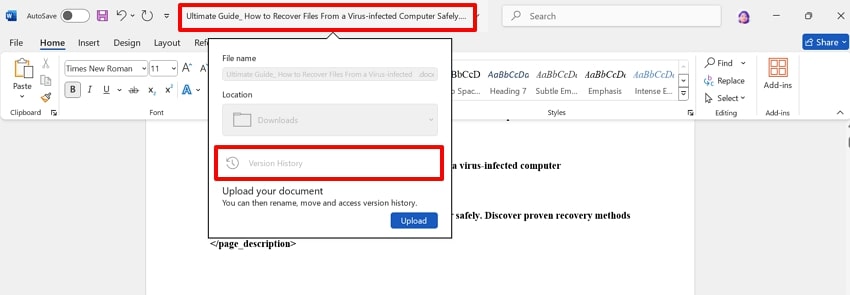
- После открытия документа Word нажмите «Имя файла» вверху, затем «История версий», чтобы получить доступ к резервной копии.
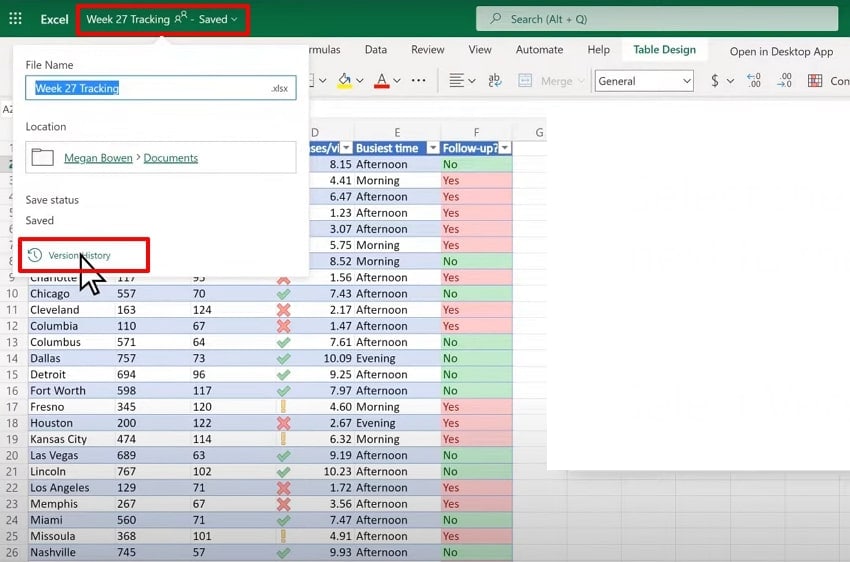
- Далее перейдите в приложение Excel, нажмите на имя файла и выберите «История версий», чтобы мгновенно получить доступ к его старой версии.
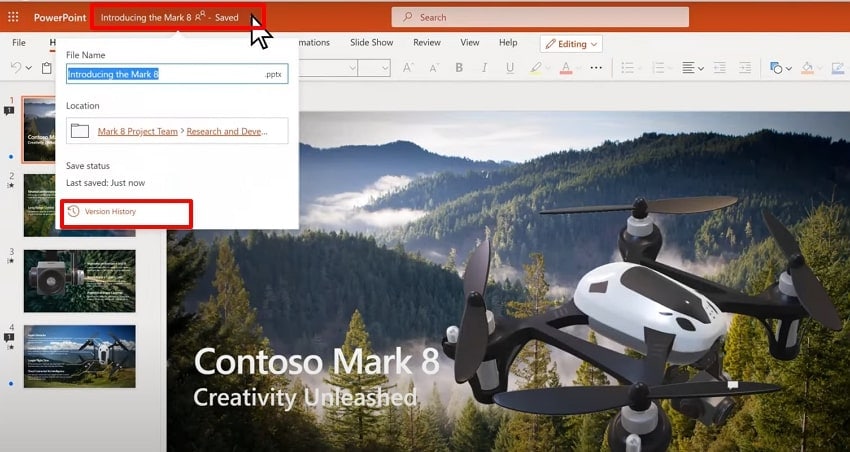
- Для файла PowerPoint снова дважды нажмите на имя файла и выберите «История версий», чтобы получить предыдущую версию файла.
2. Восстановление несохранённых файлов (автовосстановление Office)
To найти предыдущую версию документа Word, пользователи могут воспользоваться встроенной функцией автовосстановления. Этот инструмент автоматически создаёт резервные копии ваших предыдущих данных, позволяя восстановить почти завершённый документ. Кроме того, он позволяет избежать необходимости заново выполнять большой объём работы, быстро восстанавливая несохранённые правки. Не требуя ручного резервного копирования, Office автоматически сохраняет ваши файлы, пока запущен, что проявляется в следующих случаях:
Случай 1. Если файл был сохранён
Если вы уже сохранили файл, следуйте приведённому руководству, чтобы восстановить более раннюю версию файла Office:
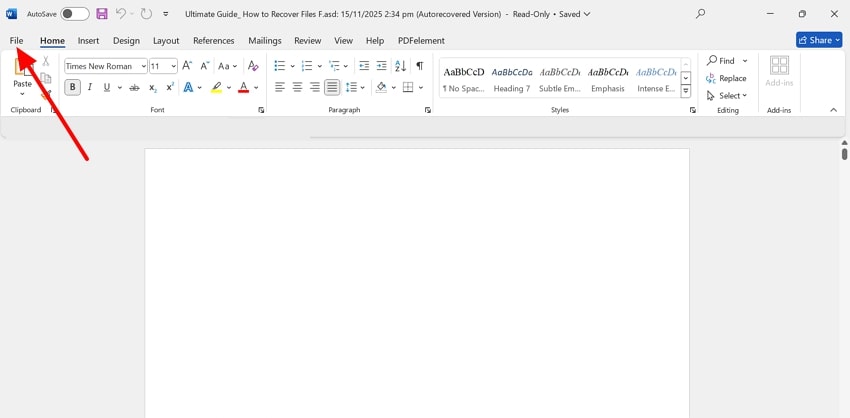
- Откройте программу Word, нажмите меню «Файл» в верхнем правом углу интерфейса.
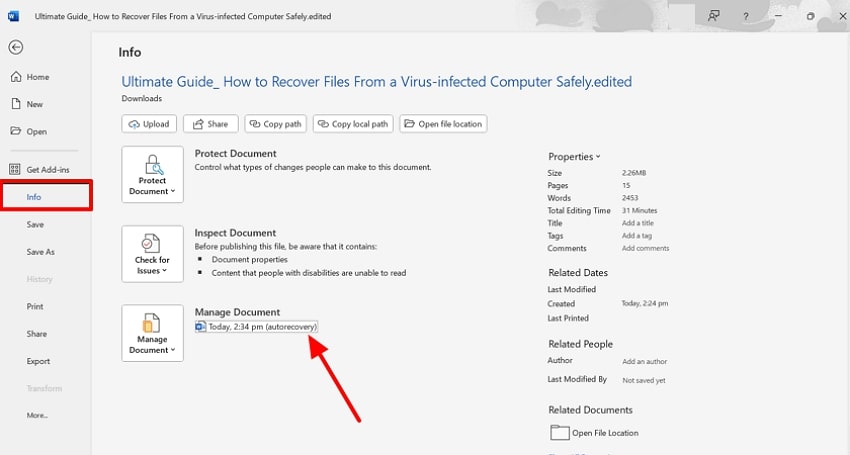
- Далее нажмите на пункт «Сведения» и перейдите в раздел «Управление документом», чтобы выбрать параметр «Автовосстановление». Для PowerPoint нажмите «Управление презентацией», а для листа Excel — «Управление листом».
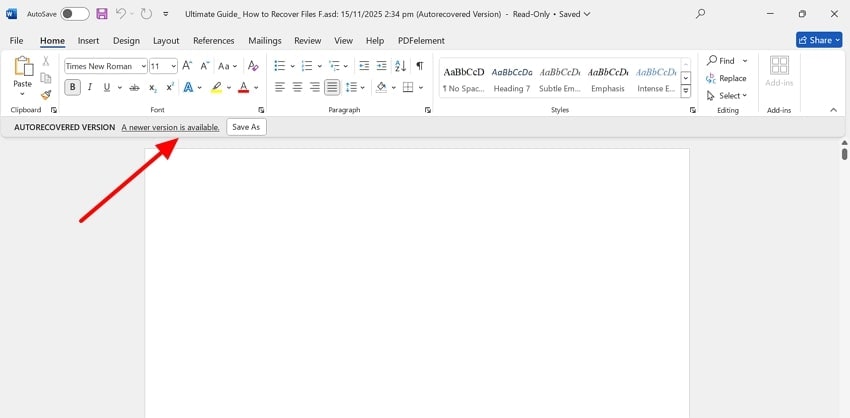
- Здесь автоматически появятся ваши предыдущие резервные файлы, которые можно сохранить, нажав кнопку «Сохранить как».
Случай 2. Если файл не был сохранён
Если вы не сохранили старую версию файла и хотите её восстановить, откройте Office для доступа к старым резервным копиям. Чтобы восстановить несохранённые файлы, ознакомьтесь со следующим руководством для понимания процедуры:
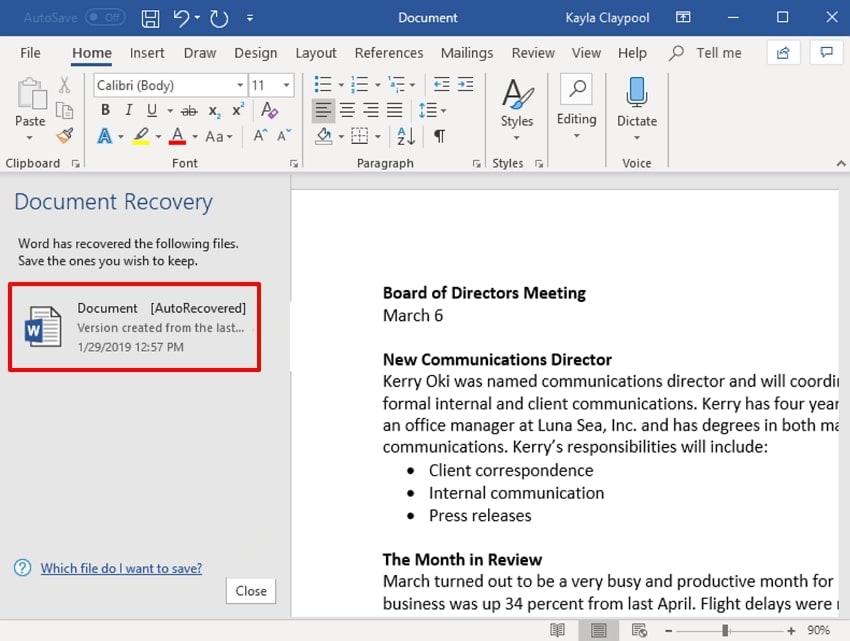
Инструкции. Снова откройте Word, и платформа автоматически откроет панель «Восстановление документа» на левой вкладке. Здесь нажмите на предыдущую версию для доступа к ней и убедитесь, что сохраните её немедленно, чтобы не потерять снова.
3. Восстановление предыдущих версий в Windows
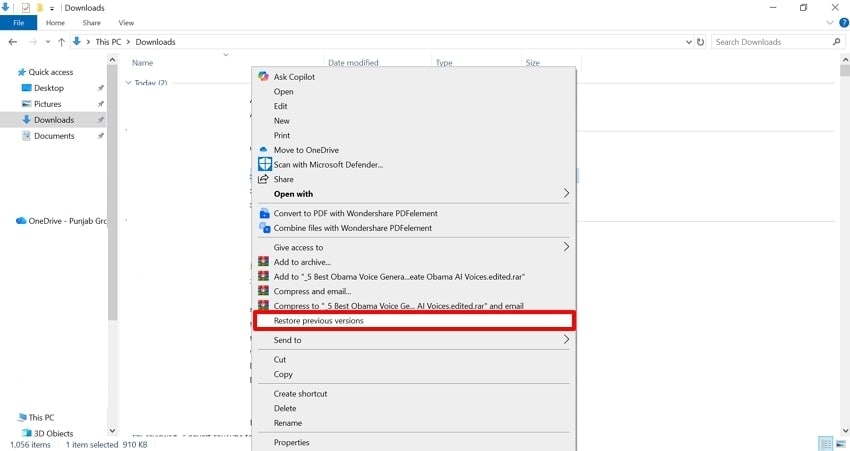
Если режим автовосстановления Office недоступен, можно воспользоваться функцией предыдущих версий Windows. Не требуя сторонних инструментов, этот метод использует Проводник для восстановления старых резервных копий. Кроме того, если вы случайно изменили или удалили файл, можно быстро вернуться к старым версиям Excel. Функция полностью интегрирована в Windows, что делает восстановление простым и доступным, поэтому давайте изучим следующее руководство:
- Откройте окно «Проводника», перейдите к нужному документу и щёлкните по нему правой кнопкой мыши. Затем выберите «Восстановить прежнюю версию» для доступа к более старым файлам.
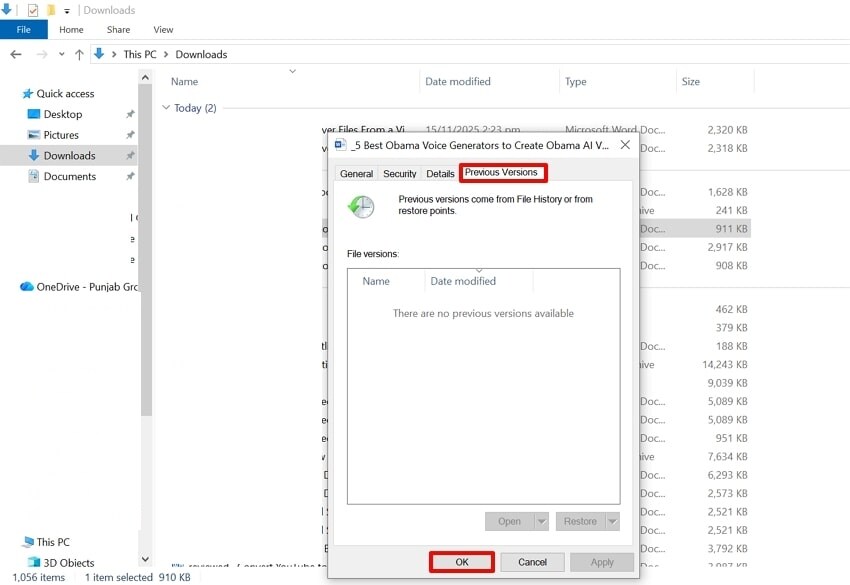
- Теперь нажмите на вкладку «Предыдущие версии» и выберите нужную версию, если она доступна.
4. Office/OneDrive/SharePoint Online
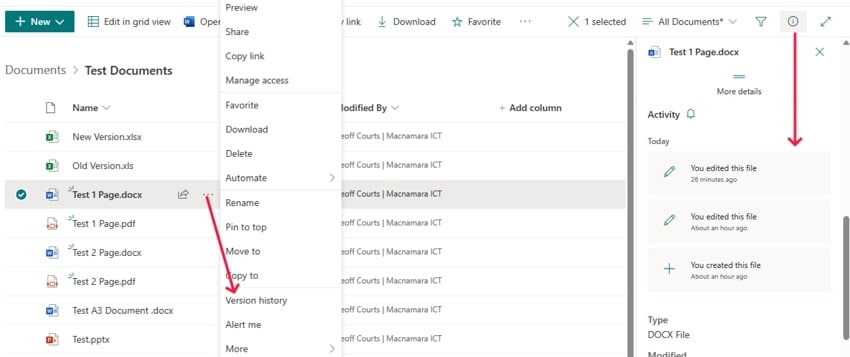
Можно восстановить утраченные файлы из истории версий онлайн-облачных сервисов, таких как OneDrive или SharePoint. Этот метод работает со всеми приложениями Office, включая файлы Word, PowerPoint и Excel. Кроме того, восстановление версии не удаляет историю, поэтому можно в любое время восстановить другие форматы. Являясь эффективным методом, давайте изучим его пошаговое руководство для восстановить более раннюю версию файла Office:
Инструкции. Откройте OneDrive и перейдите к нужному файлу Office, который вы хотите восстановить. Затем нажмите на три точки рядом с именем файла и выберите параметр «История версий». Здесь будут показаны все версии на правой панели, из которых можно удалить нужные, нажав на них.
5. Восстановление из резервной копии
Использование метода «Восстановление из резервной копии» необходимо, поскольку позволяет восстанавливать важные файлы, папки или даже целые системы. В отличие от других методов, которые могут восстанавливать только последние изменения или отдельные файлы, он позволяет восстанавливать целые папки. Кроме того, это наиболее надёжное решение в сценариях, где традиционные инструменты восстановления не справились. Итак, если вы хотите изучить руководство, ознакомьтесь со следующим:
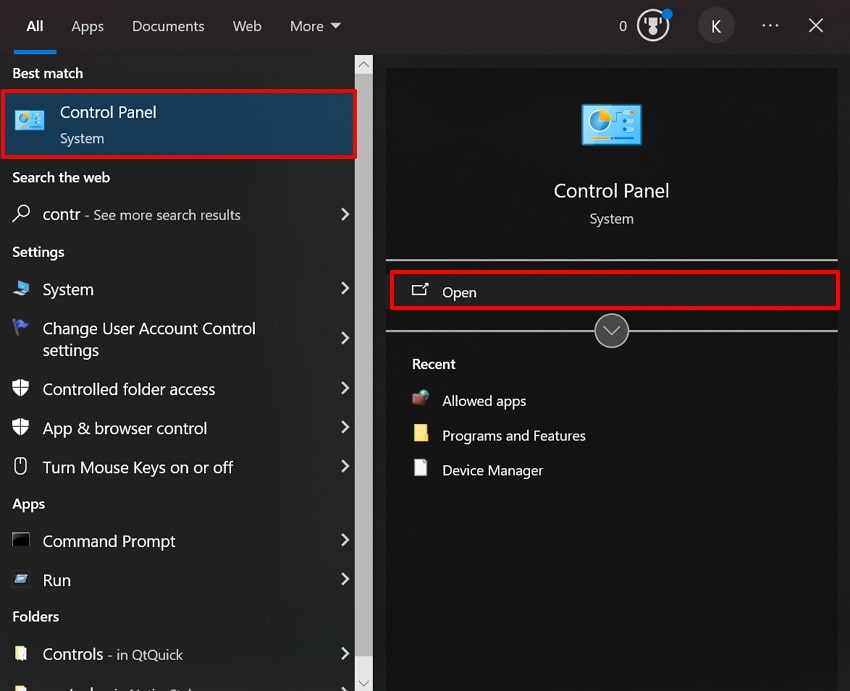
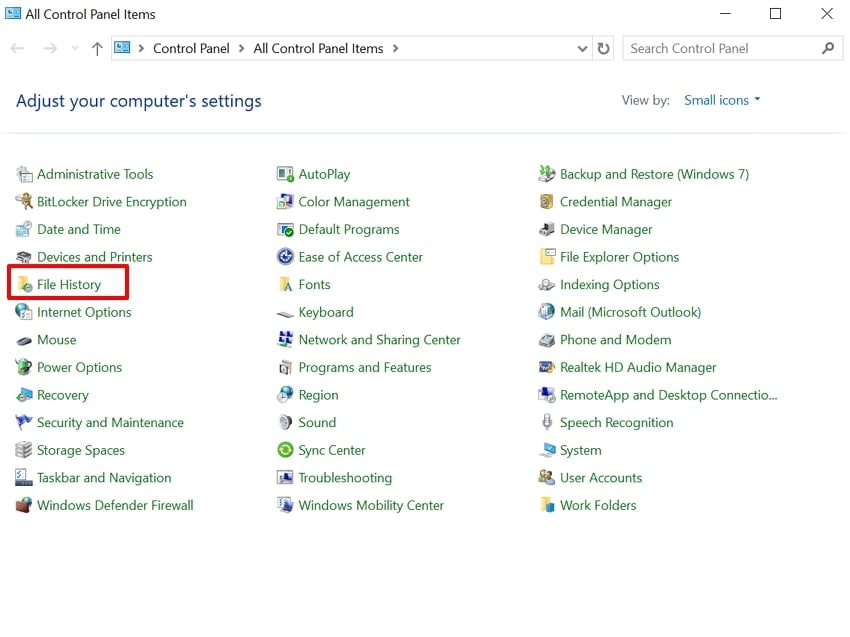
- Нажмите клавиши «Windows + X», чтобы открыть меню «Пуск», найдите «Панель управления» и нажмите кнопку «Открыть» для доступа к службе.
- Здесь выберите параметр «История файлов» в этом интерфейсе для доступа к настройкам.
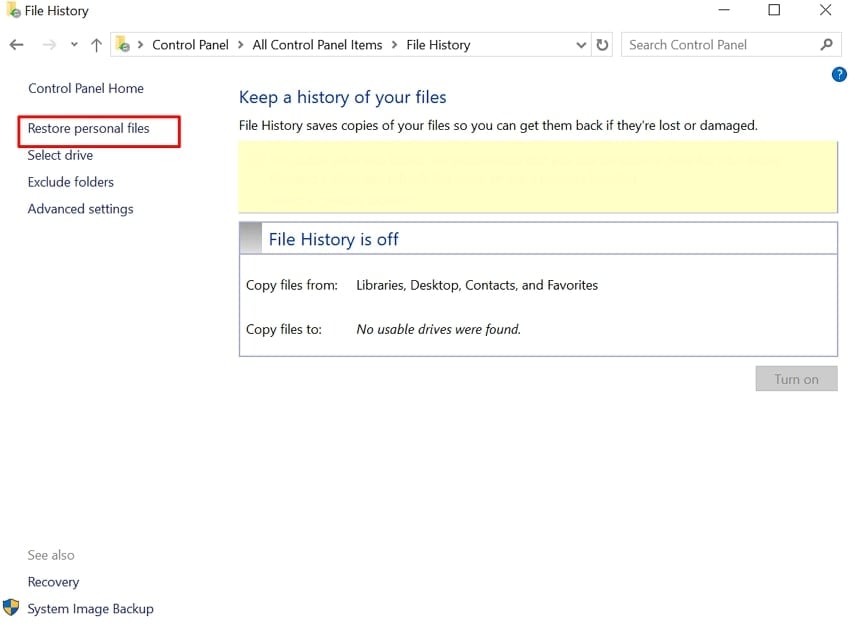
- Затем выберите «Восстановить личные файлы» для доступа к нужной версии резервной копии файла.
Часть 3. Восстановление предыдущей версии документа Office с помощью программы восстановления файлов — простое решение!
Представьте, что вы работаете над университетской диссертацией или важным деловым отчётом, на которые ушли недели усилий. Однако однажды вы случайно удалили файл Office и также очистили всю корзину, чтобы позже осознать свою ошибку. В этой ситуации мы рекомендуем использовать Recoverit, который позволяет мгновенно восстанавливать важные документы, обеспечивая максимальную точность.
Этот инструмент способен извлекать файлы любого типа, включая Word, Excel и PowerPoint. Кроме того, он способен справляться с любым сценарием потери данных, включая потерю данных из-за отключения электроэнергии или атаки вредоносного ПО. Пользователи также могут предварительно просматривать восстановленный результат для проверки его полной точности без загрузки. Главное — вы можете легко получить к нему доступ из любой операционной системы: Windows, Mac или Linux.
Ключевые возможности
- Пакетная обработка: Этот инструмент позволяет использовать систему пакетной обработки для одновременного извлечения всех важных файлов в целях эффективной экономии времени.
- Режимы сканирования: Пользователи могут выбирать между режимом быстрого сканирования для простых сценариев потери данных или режимом глубокого сканирования для извлечения данных из сложных сценариев.
- Поддержка устройств: Recoverit позволяет восстанавливать утраченные данные как с внутренних, так и с внешних устройств, включая USB-накопители и SD-карты.
Подробное руководство по использованию Recoverit для восстановления документов Office
Узнав о ключевых возможностях, если вы хотите восстановить более раннюю версию файла Office, ознакомьтесь со следующим:
- Нажмите «Жёсткие диски и места» для выбора быстрого доступа
После открытия инструмента выберите параметр «Жёсткий диск и место» на левой вкладке. Далее выберите нужное место на вкладке «Быстрый доступ».
- Запустите процедуру сканирования для извлечения файлов
Теперь автоматически начнётся процесс быстрого сканирования для поиска утраченных файлов. Однако вы также можете мгновенно извлечь файлы, выполнив поиск по «Имени файла» и «Типу файла».
- Предварительный просмотр и мгновенное восстановление утраченных файлов
Наконец, утраченный файл восстановлен, и вы можете просмотреть его, нажав кнопку «Предварительный просмотр». После просмотра нажмите кнопку «Восстановить всё», чтобы сохранить его на устройство.
Часть 4. Советы по предотвращению потери данных и восстановлению более ранней версии файла Office

- Регулярное резервное копирование: Регулярно создавайте резервные копии файлов Office на надёжных платформах хранения, таких как OneDrive, SharePoint или внешний диск.
- Включите историю версий: Всегда включайте параметр истории версий в облачных дисках и на вашем ПК для удобного восстановления утраченных файлов.
- Включите автовосстановление: Пользователи должны убедиться, что параметр автовосстановления включён и настроен на более короткие интервалы для более частого сохранения резервных копий в Office.
- Регулярно обновляйте программное обеспечение: Поддерживайте актуальность Office, операционной системы и антивирусного программного обеспечения для защиты от потери данных из-за вредоносного ПО.
- Используйте инструменты восстановления файлов: Если файлы удалены или повреждены и недоступны через стандартные параметры восстановления, рассмотрите возможность использования специализированного инструмента, такого как Recoverit.
Заключение
Подводя итог, теперь пользователи могут легко восстановить более раннюю версию файла Office выбрав подходящие методы. В этой статье мы выделили 5 наиболее эффективных методов, которые вы можете использовать. Однако, если эти методы самостоятельного восстановления не сработали, мы рекомендуем использовать инструменты восстановления, такие как Recoverit, который позволяет восстановить данные с точностью 99,5%.
Часто задаваемые вопросы
1. Как узнать, существует ли более старая версия файла?
Старые версии появляются, когда приложения или службы хранения сохраняют историю вашего файла. Вы можете открыть панели версий, чтобы просмотреть предыдущие черновики, сохранённые в процессе работы.2. Как легко найти предыдущую версию документа Word?
Откройте меню файла и выберите «История версий», чтобы просмотреть сохранённые черновики. Эти перечисленные черновики помогают пользователям восстановить чистое содержимое, созданное до последних изменений.3. Почему старые версии файлов иногда не отображаются?
Инструменты управления версиями требуют включённой истории до того, как будет сохранён какой-либо черновик. Если история отключена, файл содержит только последнее сохранённое старую версию Excel.4. Могут ли сторонние инструменты помочь, если мой документ отсутствует в истории версий или AutoRecover?
Да, если вы не включили режим автоматического восстановления, вы можете воспользоваться сторонними инструментами восстановления, такими как Recoverit. Этот инструмент позволяет найти утерянные файлы с помощью быстрого или глубокого сканирования в зависимости от ваших потребностей.
