



Вы устали от зависания Microsoft Wordтоже? Иногда, когда вы пытаетесь сохранить файл, вы замечаете, что Microsoft Word постоянно зависает. Со временем это может стать повторяющейся проблемой. Многие пользователи сталкиваются с этой проблемой при работе со сложными, большими файлами.
Microsoft Word постоянно зависает для документов с несколькими элементами, такими как диаграммы, схемы и другие. Эти прерывания могут затруднить эффективную работу. Хотя это может раздражать, существуют способы преодолеть зависание Microsoft Wordпроблемы. Из этого блога вы узнаете, как можно преодолеть проблемы с зависанием Microsoft Word при сохранении или работе с определённым документом.
Попробуйте Recoverit для восстановления данных Microsoft Word
 Проверено безопасностью. 3,591,664 человек скачали его.
В этой статье

Часть 1: Почему Microsoft Word постоянно зависает при сохранении?
Если вы задаётесь вопросом почему мой документ Word постоянно зависает при сохранении, вам нужно рассмотреть несколько вариантов. Некоторые распространённые причины, по которым MS Word зависает следующие:
- Большой размер документа: Когда документ содержит слишком много компонентов, таких как изображения, таблицы и другие стили форматирования, это перегружает программу. Это вызывает проблемы в файле и в итоге приводит к сбою или зависанию при попытке его использовать.
- Повреждённые файлы: Одна из распространённых причин, по которой Microsoft Word постоянно зависает заключается в том, что файлы могут быть повреждены. Повреждённые документы могут препятствовать нормальной работе программы. В результате вам придётся использовать сторонний инструмент для замены или восстановления повреждённого файла.
- Устаревшее программное обеспечение: Если вы используете старую версию Word, она может быть несовместима с операционной системой. Необходимо регулярно обновлять программное обеспечение для устранения ошибок. Это также позволяет программе функционировать нормально.
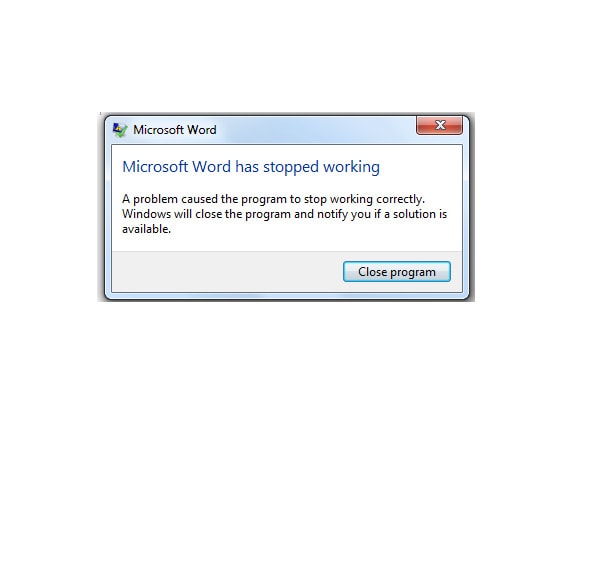
- Некачественные надстройки: Вы должны быть крайне осторожны с надстройками, особенно со сторонними. Эти надстройки могут быть плохо оптимизированы в Microsoft Word, тем самым мешая его функциональности. Вам придётся вручную разрешить эти конфликты для устранения проблемы.
- Нехватка системных ресурсов: Microsoft имеет определённые требования к процессору и оперативной памяти для нормальной работы. Если ваша система не соответствует этим требованиям, Microsoft Word в конечном итоге зависнет, а при определённых обстоятельствах может полностью выйти из строя.
Быстро верните удалённые/потерянные/повреждённые файлы Word!

Часть 2: Некоторые решения проблемы постоянного зависания и сбоев Microsoft Word
Некоторые ключевые решения проблемы постоянного зависания Microsoft Word и сбоев включают:
- Перезапуск MS Word.
- Перезапуск компьютера перед использованием функции.
- Удаление и повторная установка Microsoft Word на устройстве.
- Смена текстового процессора.
Часть 3: Методы устранения зависания Microsoft Word при сохранении
Теперь, когда вы знаете о проблеме Microsoft Word постоянно зависает, вам также нужно будет найти потенциальные способы её устранения. Будь то изменение конфигурации системы, внесение исправлений в MS Word или восстановление файлов — вам придётся искать возможные способы решения проблемы.
Ниже приведены некоторые распространённые способы устранения зависания Microsoft Word:
3.1 Принудительно закрыть Microsoft Word
Принудительное закрытие Microsoft Word на начальных этапах может быть излишним. Однако это поможет немедленно вывести компьютер из состояния торможения. Тем не менее для принудительного закрытия программы необходимо использовать Диспетчер задач.
Ниже приведены шаги для принудительного закрытия Microsoft Word, чтобы устранить зависание Microsoft Word:
Шаг 1: Используйте клавиатуру и регулярно нажимайте кнопки Ctrl+Alt+Delete.
Шаг 2: Появится несколько вариантов; выберите Диспетчер задач.
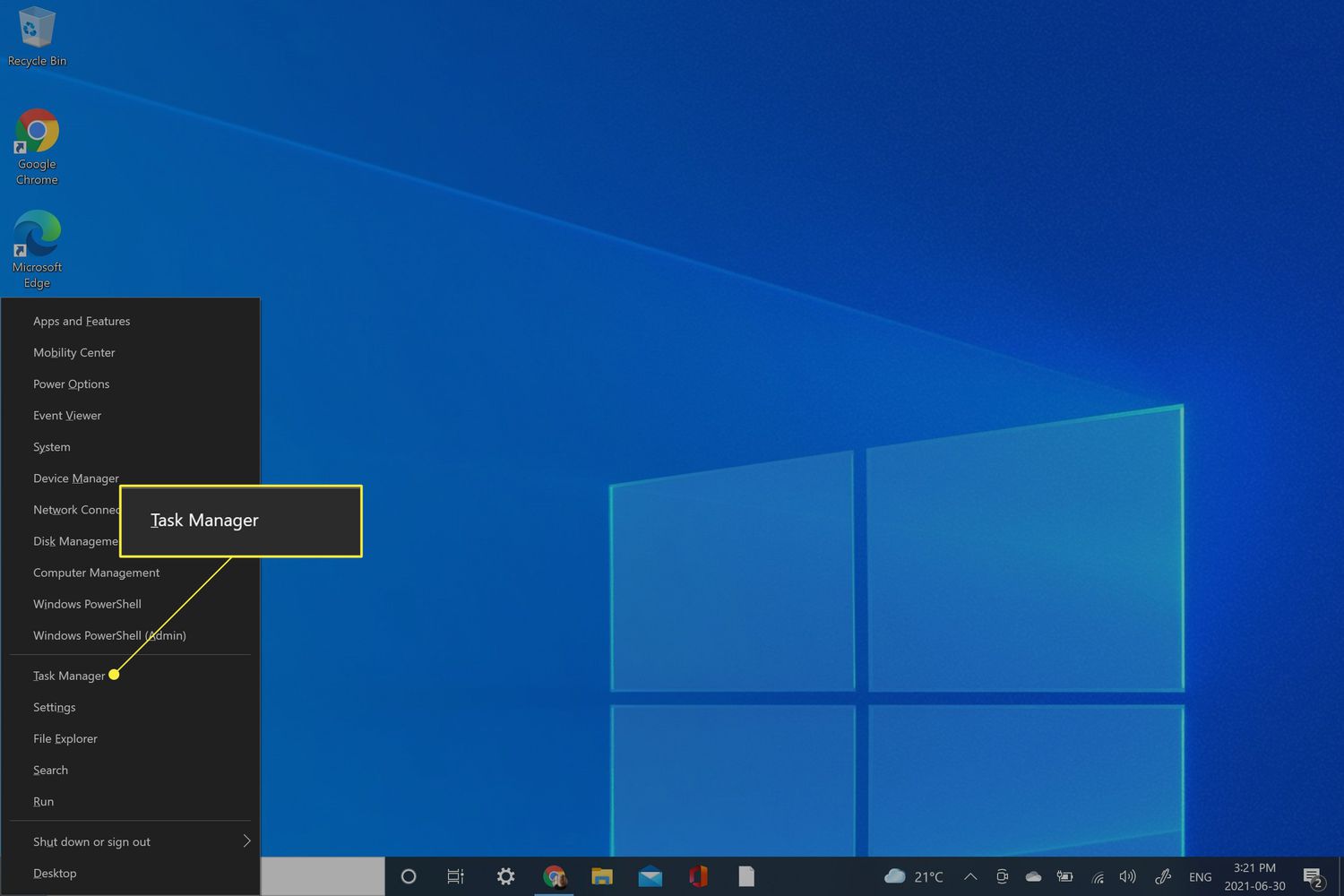
Шаг 3: Перейдите на вкладку «Процессы» или «Приложения» в окне Диспетчера задач.
Шаг 4: Просмотрите все параметры, чтобы найти приложение Word или систему, которая может быть основной причиной зависания.
Шаг 5: Щёлкните правой кнопкой мыши на конкретном приложении или процессе Word. Нажмите на параметр «Завершить задачу» в правом нижнем углу панели управления.
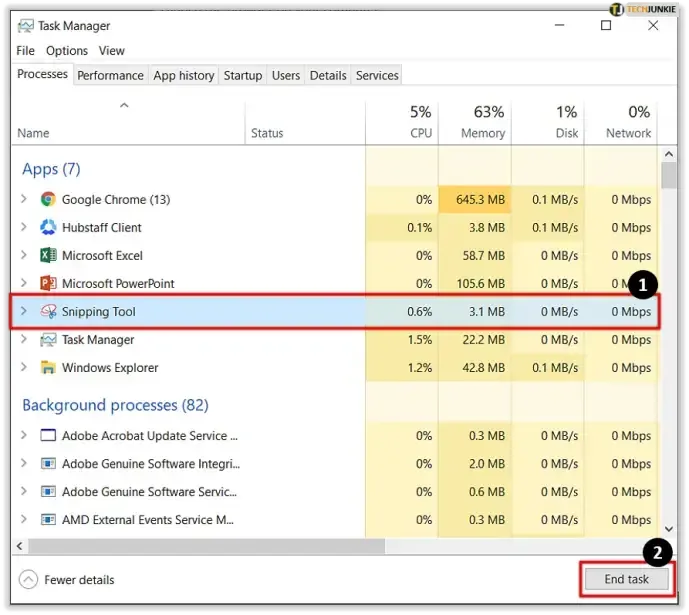
Шаг 6: Подождите некоторое время. Откройте документ и снова его запустите. Проверьте, устранена ли проблема с зависанием или файл по-прежнему зависает.

3.2 Отключить надстройки
Сторонние надстройки могут быть слишком сложными для обработки документом Word. Они могут мешать работе документа, вызывая его зависание. Отключение сторонних надстроек часто может помочь при закрытии Microsoft Word.
Следуйте приведённым ниже шагам, чтобы отключить надстройки и предотвратить зависания Microsoft Word:
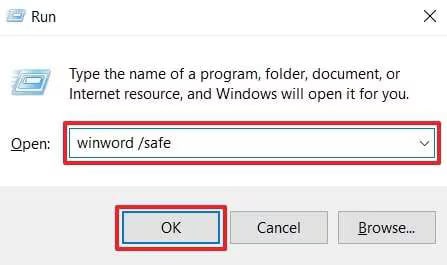
Шаг 1: Откройте окно «Выполнить» и запустите Microsoft Word в безопасном режиме.
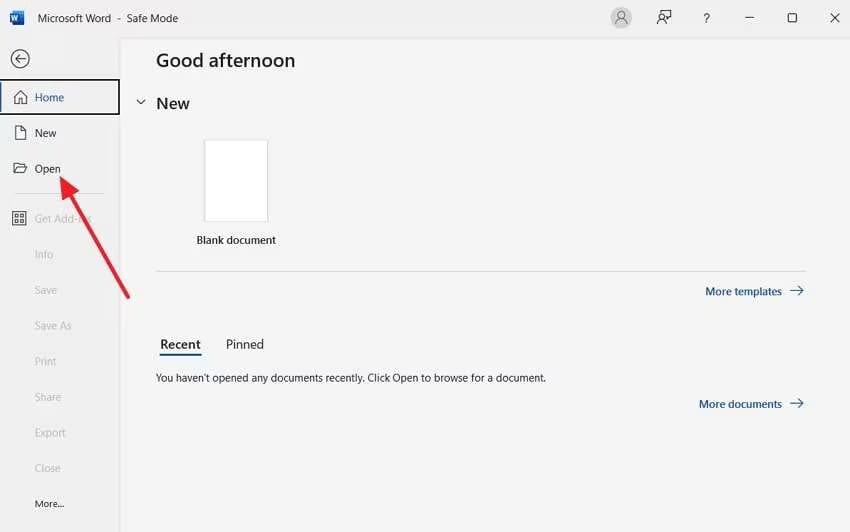
Шаг 2: Перейдите на вкладку «Файл» после того, как Microsoft Word запустится в безопасном режиме.
Шаг 3: Нажмите кнопку «Параметры».
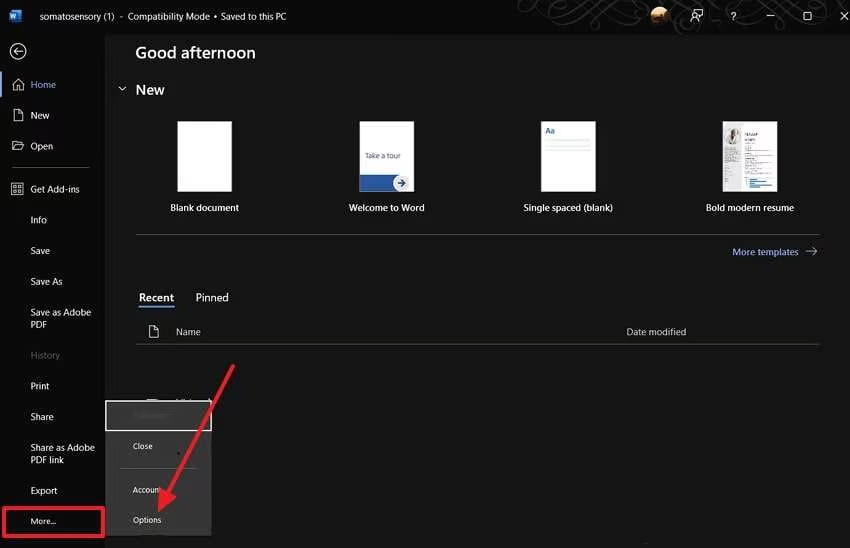
Шаг 4: Чтобы открыть окно параметров Word, нажмите на пункт «Надстройки». Затем выберите значок со стрелкой вниз. Откроется раскрывающееся меню «Управление». Из всех доступных параметров выберите «Надстройки COM», а затем нажмите кнопку «Перейти».
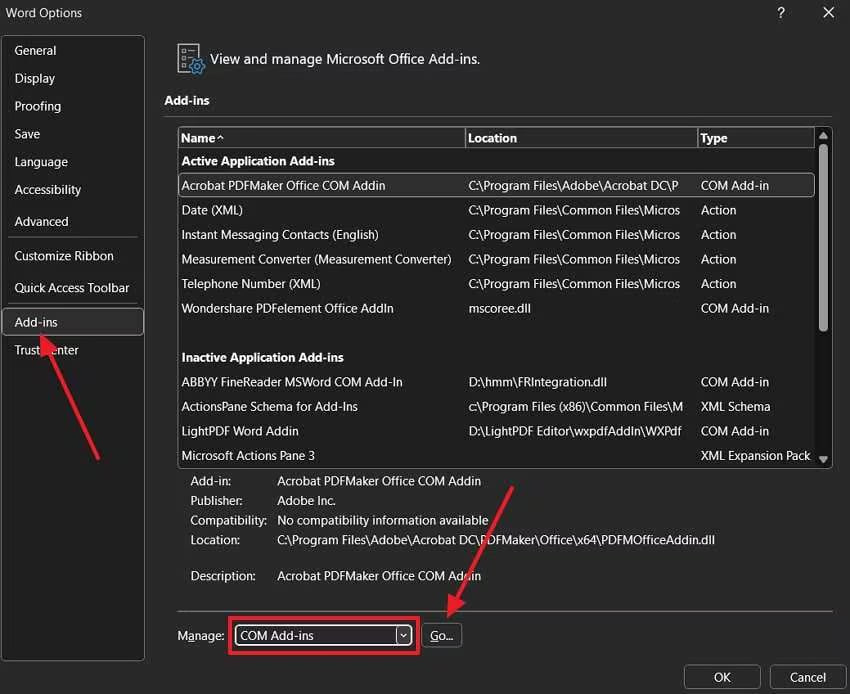
Шаг 5: Удалите или отмените все параметры надстроек. Выберите параметр сохранения настроек.
Шаг 6: Теперь необходимо выйти из безопасного режима и снова запустить Word в обычном режиме. Это один из наиболее эффективных подходов к устранению проблемы зависания Word.
3.3 Восстановить документ Word
If Microsoft Word постоянно зависает и не отвечает корректно — необходимо восстановить документ. Для этого потребуется использование стороннего программного обеспечения. К этому методу следует прибегнуть, если вы устранили проблему в системе, но она сохраняется.
Восстановление документов Word может быть эффективным, так как поможет раз и навсегда решить проблему. Однако если вы используете стороннее программное обеспечение, выбирайте надёжное ПО, которое не представляет никакого риска для ваших документов.
Следуйте приведённым ниже шагам для непосредственного восстановления файлов:
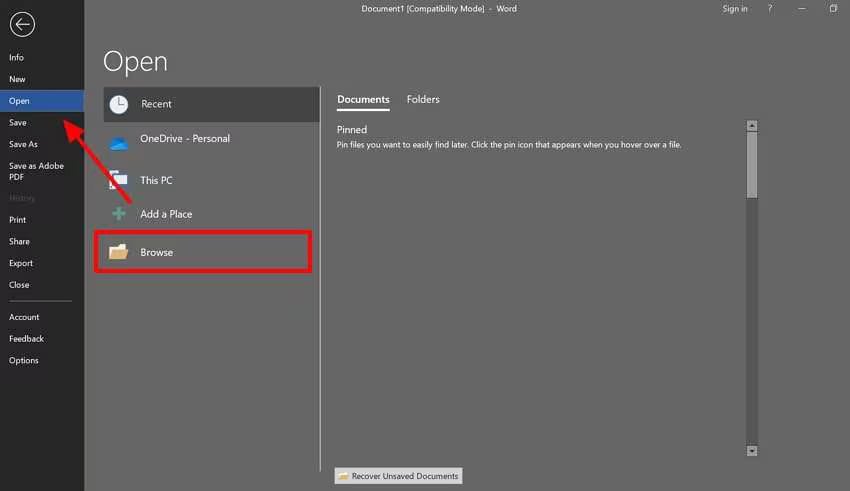
Шаг 1: Запустите MS Word на компьютере и перейдите на вкладку «Открыть». Нажмите кнопку «Обзор», чтобы найти и открыть повреждённый документ для восстановления.
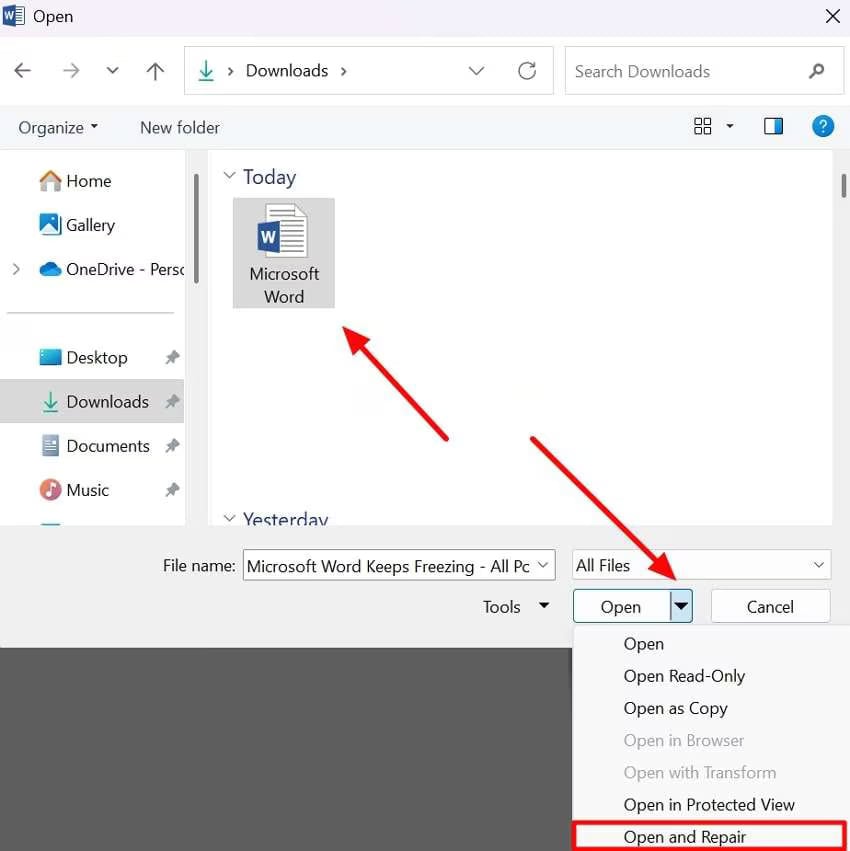
Шаг 2: Откройте новое диалоговое окно и нажмите на документ, который часто зависает. Нажмите на стрелку вниз в поле «Открыть». Выберите параметр «Открыть и восстановить» в раскрывающемся меню. Документ откроется на вашем устройстве после восстановления.
3.4 Переместить файл на другой диск
Иногда Microsoft Word зависает из-за диска. Проблемы с оборудованием, будь то локальный жёсткий диск компьютера или внешний жёсткий диск, могут затруднить правильное открытие хранящихся на нём документов. Иногда на этих жёстких дисках могут присутствовать повреждённые секторы в том месте, где хранится конкретная программа или документ Word.
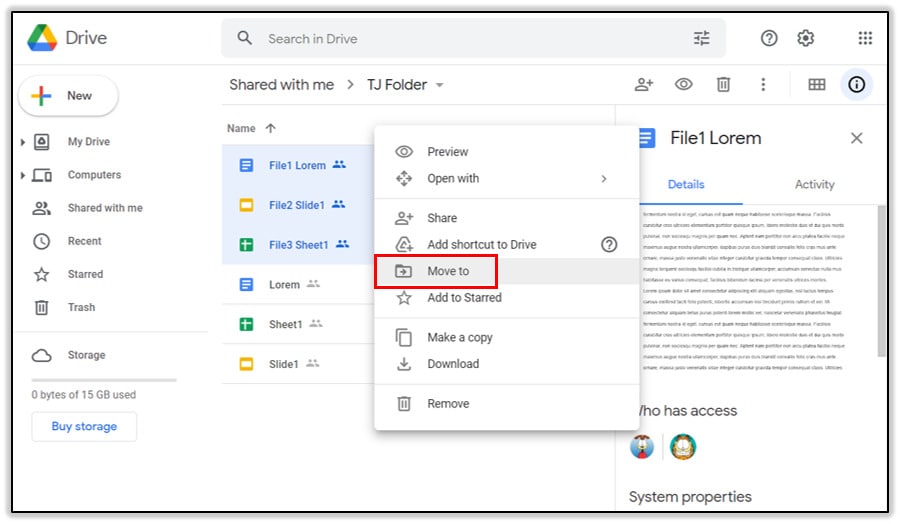
Плохой интерфейс диска может стать серьёзной проблемой, препятствующей нормальной работе. Поэтому рекомендуется перенести файл на другой жёсткий диск или в облачное хранилище. Это должно помочь устранить проблему. После перемещения файла необходимо проверить состояние жёсткого диска и определить его работоспособность. Если на жёстком диске есть дополнительные документы, это в конечном итоге приведёт к повреждению файлов.
3.5 Запустить Word в безопасном режиме
Если Microsoft Word нормально работает в безопасном режиме, это означает, что некоторые элементы в вашей системе мешают его работе. Поэтому вам придётся полностью удалить все недавно установленные программы.
Однако если документ Microsoft Word не работает эффективно в безопасном режиме, это означает, что существуют проблемы с самой программой Word. Следовательно, вам придётся переустановить её заново. Этот метод следует проверять только для версий Microsoft 2010, 2013, 2015 и 2018.
Прежде чем применять какие-либо конкретные исправления для Microsoft Word постоянно зависает проблем, необходимо запустить документ в безопасном режиме. Ниже приведены шаги для этого:
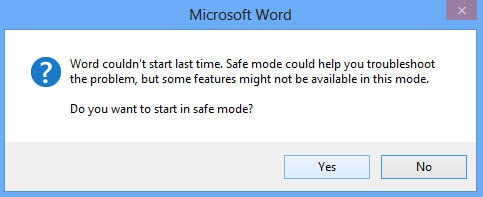
Шаг 1: Запустите программу «Выполнить» на компьютере. В разделе «Открыть:» введите winword /safe. Нажмите кнопку «ОК». Также можно дважды щёлкнуть на ярлыке Word на рабочем столе. После появления запроса нажмите кнопку «Да» в окне для входа в безопасный режим Word.
Шаг 2: Сохраните файл, следуя инструкциям на экране, затем выйдите из безопасного режима. Подождите некоторое время, затем перезапустите приложение MS Office на компьютере и откройте любой файл, чтобы проверить, сохраняется ли проблема.
3.6 Увеличьте оперативную память компьютера
Вам может потребоваться увеличить оперативную память компьютера, чтобы понять ответ на вопрос почему Word постоянно зависает. Один из наиболее простых ответов на вопрос, почему Word постоянно зависает, заключается в том, что оперативная память вашего компьютера недостаточна.
Памяти компьютера иногда может не хватать для поддержки определённой программы. В результате Word будет постоянно зависать. Кроме того, если вы не обновите оперативную память системы, задержки и замедления, вероятно, будут сохраняться ещё долгое время.

Чтобы исправить проблему с оперативной памятью, следует обновить аппаратное обеспечение системы. Рекомендуется проконсультироваться со специалистами и выяснить, какое оборудование необходимо обновить. Как правило, обновление оперативной памяти и увеличение ёмкости хранилища играют важную роль в предотвращении сбоев за счёт расширения пространства хранения.
3.7 Восстановите файл Word, чтобы избежать сбоев Microsoft Word с помощью Repairit
Повреждённые файлы Word необходимо восстановить, чтобы обеспечить их корректную работу и не допуститьзависания Microsoft Word. Wondershare Repairit — это надёжный инструмент, который помогает восстанавливать повреждённые файлы с помощью продвинутых алгоритмов. Repairit может восстанавливать все документы всего за несколько кликов — будь то изображения, документы или видео.
Repairit имеет очень удобный интерфейс, позволяющий использовать его даже новичкам. Независимо от причины повреждения файлов, Repairit может восстановить все повреждённые файлы с нечитаемым содержимым, нераспознаваемыми форматами, различными файлами, форматами и многим другим. Это простое решение для восстановления шрифтов, гиперссылок, заголовков и многого другого.
Вы можете бесплатно скачать Wondershare Repairit с сайта для вашей macOS и Windows OS. После загрузки и установки программы в систему необходимо выполнить приведённые ниже шаги для работы с Repairit:
Шаг 1: Запустите Wondershare Repairit на своём компьютере. Нажмите на опцию «Восстановление других типов» в левой части. Выберите «Восстановление файлов» из всех доступных вариантов.
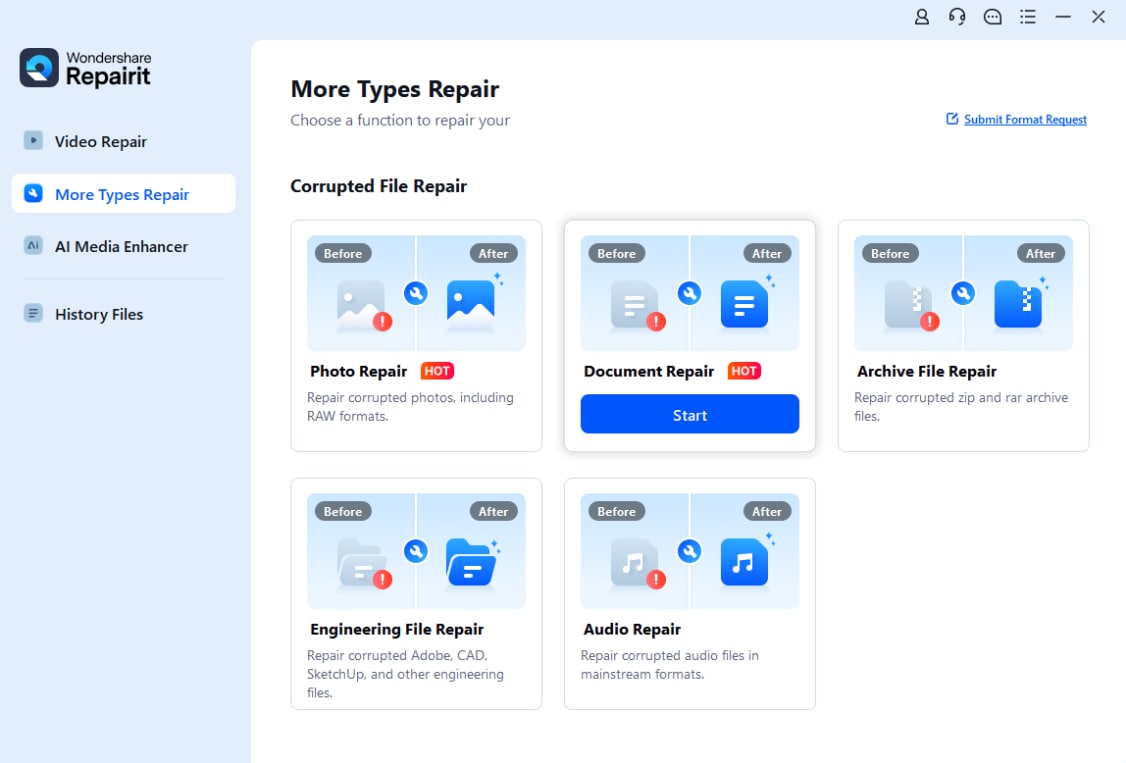
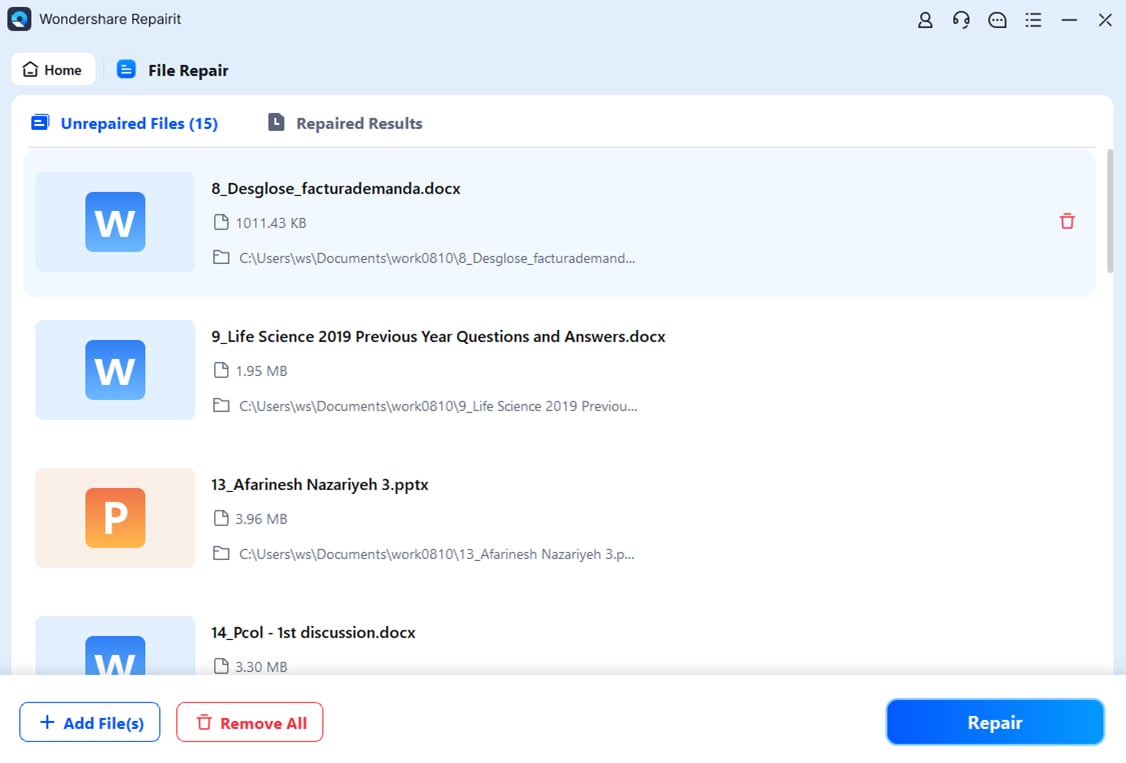
Шаг 2: В следующем окне нажмите кнопку «+Добавить», чтобы загрузить повреждённые файлы Word для восстановления. Вы также можете перетащить файлы из системы в программу. После импорта всех соответствующих документов для восстановления нажмите кнопку «Восстановить» в правом нижнем углу экрана.
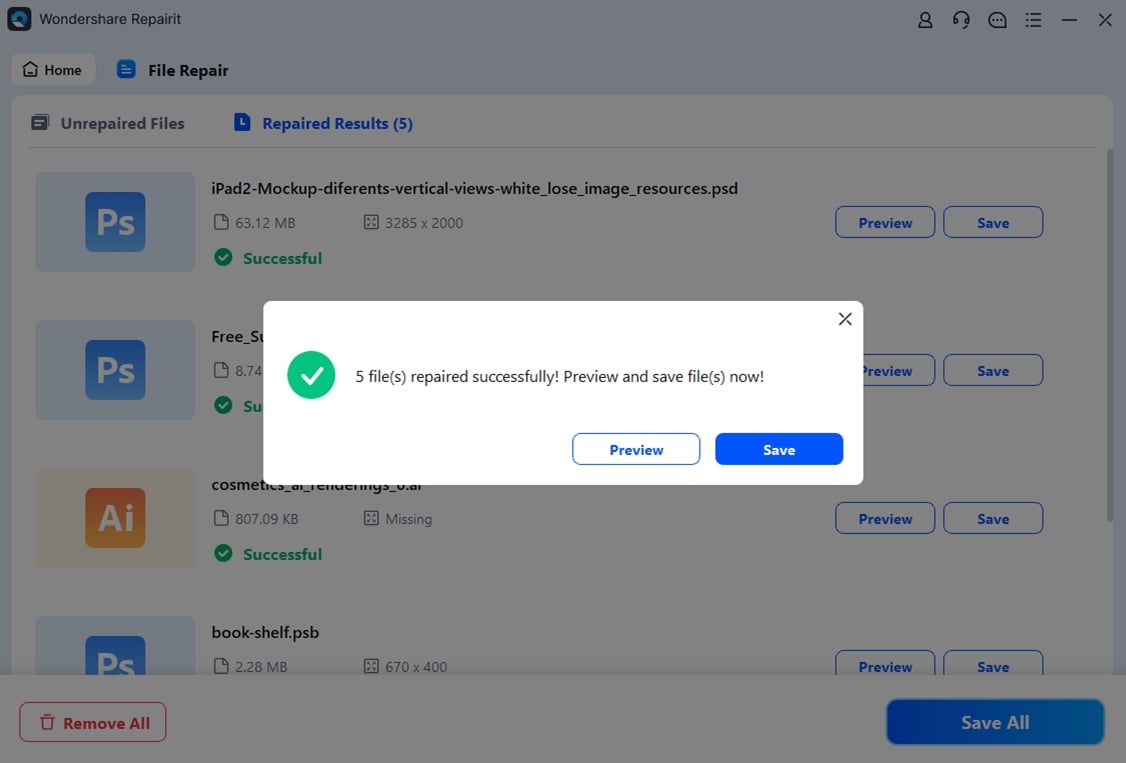
Шаг 3: После восстановления документов вы получите уведомление на экране. Перед сохранением файлов нажмите кнопку «Предварительный просмотр», чтобы убедиться в корректности восстановления. После просмотра нажмите кнопку «Сохранить», чтобы экспортировать восстановленные файлы на компьютер.
Возможные способы онлайн-восстановления повреждённого файла Microsoft Word бесплатно.

Часть 4 Бонусный совет: Восстановить повреждённый файл Word с помощью Recoverit
If Microsoft Word постоянно зависает при сохранении файлов существует вероятность того, что некоторые из несохранённые изменения будут потеряны навсегда. Кроме того, повреждённые файлы, скорее всего, создадут дополнительные проблемы, поскольку вы не сможете восстановить свои данные. Итак, можно ли восстановить повреждённый файл Word? Вам необходимо воспользоваться Wondershare Recoverit.
Wondershare Recoverit — это удобный для начинающих инструмент восстановления файлов, способный восстанавливать все типы данных: файлы, изображения, видео и многое другое. Он доступен для бесплатного скачивания с официального сайта и совместим с устройствами Windows и macOS. Он также может восстанавливать повреждённые файлы Word с компьютера, внешних устройств хранения, USB-накопителей и других источников.
Перед использованием необходимо установить Recoverit в систему. После этого выполните следующие шаги для восстановления повреждённого файла Word с помощью Recoverit:
Шаг 1: Запустите Wondershare Recoverit на своём компьютере и перейдите в раздел «Жёсткие диски и расположения». Выберите жёсткий диск, на котором находится повреждённый файл Word.

Шаг 2: После выбора жёсткого диска Wondershare Recoverit начнёт его сканирование для восстановления всех хранящихся на нём файлов. Если после первого сканирования файл не обнаружен, нажмите «Всестороннее восстановление» для запуска глубокого сканирования. Программа использует продвинутые алгоритмы для поиска файла. Это может занять несколько минут в зависимости от объёма данных на жёстком диске.

Шаг 3: Вы можете отфильтровать результаты, применив фильтры из верхней части раздела. Поскольку вы ищете документ Word, установите фильтр «Документ Word». Результаты Wondershare Recoverit отобразят все восстановленные файлы Word. Просмотрите файл, чтобы убедиться, что восстановленный файл — именно тот, который вам нужен. Нажмите кнопку «Восстановить», выберите новое расположение для сохранения повреждённого файла и нажмите кнопку «Сохранить».

Часть 5: Контрольный список хороших привычек при работе с документами?
Если вы устали от Microsoft Word постоянно зависает проблем, вам также придётся принять правильные меры для их устранения. Но не было бы лучше, если бы вы могли предотвратить их возникновение? Выработка правильных привычек при работе с документами может сыграть важную роль в решении этих проблем.
Некоторые из ключевых мер по предотвращению зависания Microsoft Word заключаются в следующем:
- Всегда сохраняйте файлы, чтобы предотвратить потерю данных. Следует использовать внешние жёсткие диски или облачное хранилище для создания дополнительной копии файлов. Таким образом, даже если системные файлы будут утеряны, внешние копии останутся нетронутыми.
- При подключении внешнего жёсткого диска к компьютеру используйте функцию «Безопасное извлечение устройства». Это обеспечит безопасное отключение устройства и предотвратит потерю данных.
- Необходимо убедиться в исправности источника питания. Многие люди теряют важную работу из-за внезапных отключений электроэнергии.
Заключение
If Microsoft Word зависает при сохранении файлов — необходимо применить правильные методы для их устранения. Восстановление файлов зачастую может стать решением, если проблема кроется в самом компьютере. Однако при устранении зависание Microsoft Word проблем существует высокий риск потери некоторых файлов. Что можно сделать? Вам придётся воспользоваться Wondershare Recoverit для восстановления повреждённых или утерянных файлов. Пока вы следуете правильным шагам, у вас не должно возникнуть проблем с устранением зависания Microsoft Word и возвратом документа.
FAQ
-
1. Почему Microsoft Word зависает каждый раз, когда я пытаюсь сохранить документ?
Если ваш файл Microsoft Word слишком большой и содержит некоторые надстройки, программа будет зависать при попытке сохранить документ. Кроме того, в некоторых случаях документ может быть повреждён, что препятствует корректной работе программы и в итоге приводит к зависанию. -
2. Может ли надстройка вызывать зависание Microsoft Word при сохранении?
Да, надстройки зачастую являются одной из наиболее распространённых причин зависания Microsoft Word. Если вы используете сторонние надстройки, они, вероятно, будут мешать нормальной работе программы. -
3. Как исправить зависание Microsoft Word при сохранении файла?
Существует множество методов устранения зависания Microsoft Word при сохранении файла. К ним относятся:- Принудительное закрытие Microsoft Word.
- Отключение сторонних надстроек.
- Запуск MS Word в безопасном режиме.
- Перемещение файла на другой диск.
- Восстановление MS Word.
- Увеличение оперативной памяти компьютера.
