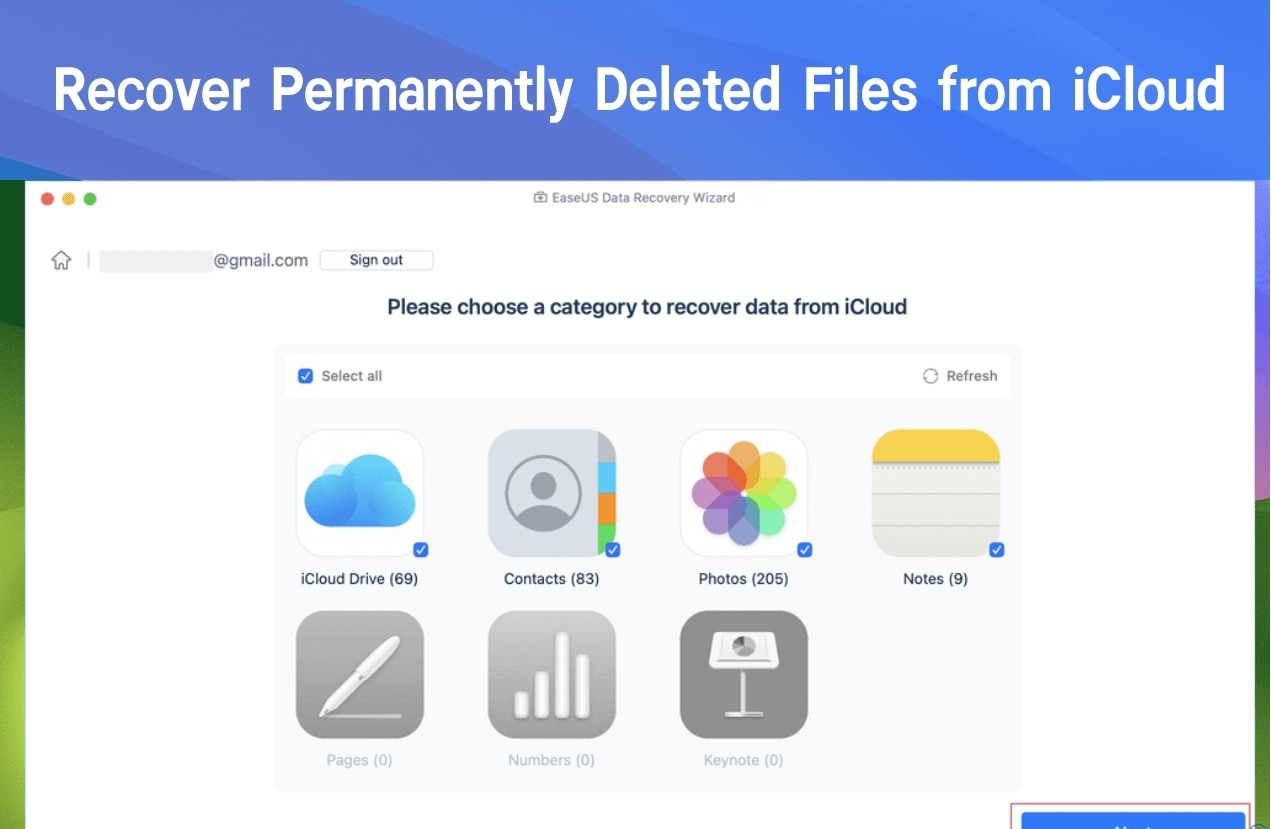



Случайное удаление важных файлов может быть неприятным, но если вы используете iCloud, вы, вероятно, сможете их вернуть. Облачный сервис хранения данных Apple хранит удалённые файлы в течение ограниченного времени, позволяя вам без труда восстанавливать удалённые файлы из iCloud. В iCloud есть встроенные варианты восстановления для быстрого возврата утерянных данных, будь то документы, фотографии или резервные копии.
Шаги для восстановления удалённых файлов из iCloud объясняются в этом руководстве. Вы узнаете, как проверить iCloud Drive, восстановить данные из папки «Недавно удалённые» и вернуть данные iPhone, iPad или Mac, которые вы потеряли. Вы можете восстановить важные файлы и предотвратить их безвозвратную потерю, следуя этим шагам. Давайте начнём!
Попробуйте Recoverit для восстановления данных
 Безопасность проверена. 3,591,664 человек скачали его.
В этой статье
-
- Метод №1: Восстановление из папки «Недавно удалённые» в iCloud
- Метод №2: Использование инструмента восстановления данных iCloud
- Метод №3: Использование программы для восстановления данных Wondershare Recoverit для восстановления локальных файлов iCloud

- Метод №4: Восстановление резервной копии Time Machine для локальных файлов iCloud
Что такое iCloud и для чего он используется?
Облачный сервис хранения данных Apple, iCloud, позволяет пользователям хранить и синхронизировать свои данные на всех устройствах Apple. Он позволяет безопасно и легко сохранять фотографии, видео, документы, контакты и другие файлы из любого места. Ваши файлы автоматически резервируются в iCloud, поэтому вам не нужно беспокоиться о потере важных данных.
Основное назначение iCloud — синхронизация данных между iPhone, iPad, Mac и даже компьютерами с Windows. Все подключённые устройства будут обновлены с учётом изменений, сделанных на одном из них. В iCloud также есть такие сервисы, как iCloud Drive для хранения файлов, iCloud Photos для управления фотографиями и видео, и iCloud Backup для восстановления данных в случае их потери.
Если вы случайно удалили файл, iCloud предлагает варианты восстановления через папку «Недавно удалённые». Очень важно знать, как восстановить навсегда удалённые файлы из iCloud, если файл был удалён окончательно. Такие данные Apple может восстановить лишь несколькими способами, например через резервные копии или сторонние инструменты восстановления. Вы можете избежать безвозвратной потери данных и защитить свою информацию, регулярно создавая резервные копии важных файлов. Защищая данные пользователей, iCloud является надёжным инструментом, упрощающим управление файлами.
Как найти файлы в iCloud?
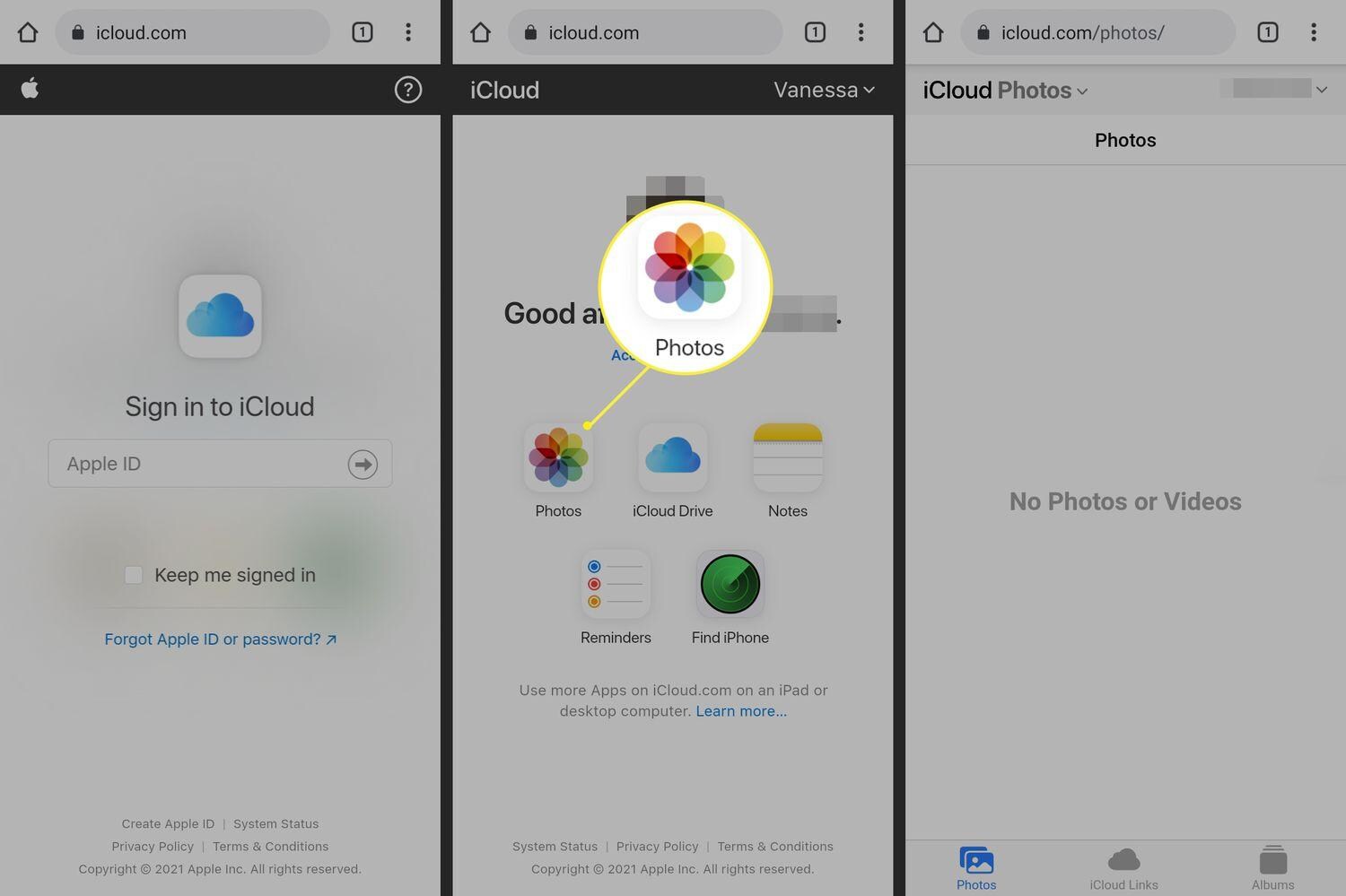
Вы можете хранить свои файлы в iCloud и получать к ним доступ с любого устройства Apple. Чтобы найти определённый файл, можно просмотреть iCloud Drive, iCloud Photos или другие общие приложения. Просто войдите на сайт iCloud.com с помощью своего Apple ID. Воспользуйтесь строкой поиска для поиска конкретного документа или перейдите в iCloud Drive для просмотра хранящихся там файлов. Вы можете получить доступ к своим файлам iCloud прямо из приложения «Файлы» на iPhone, iPad или Mac.
Случайное удаление или проблемы с синхронизацией иногда могут приводить к тому, что файлы кажутся отсутствующими. Если вы не можете найти файл, проверьте папку «Недавно удалённые» в iCloud Drive или iCloud Photos. Перед окончательным удалением файлов Apple хранит их до 30 дней. В течение этого времени вы можете легко восстановить файлы с помощью встроенного инструмента восстановления удалённых файлов iCloud . Файл можно восстановить, нажав «Восстановить» после его выбора.
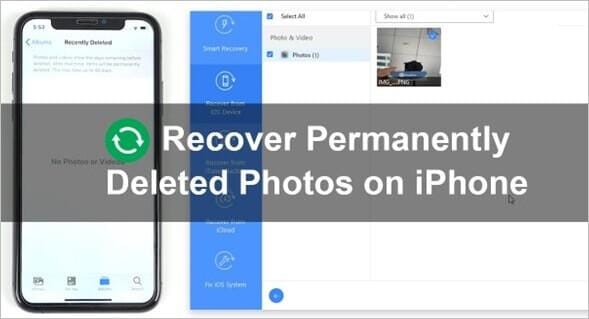
Вы всё ещё можете вернуть файл, даже если он был окончательно удалён. Для восстановления удалённых файлов можно использовать резервную копию вашей учётной записи iCloud. Если вы регулярно создаёте резервные копии устройства, вы можете вернуться к тому моменту, когда файл был ещё доступен, и восстановить его до той версии. Однако для этого необходимо выполнить сброс устройства, поэтому прибегайте к этому методу только при необходимости. Вы можете быстро найти и восстановить утерянные файлы в iCloud, поддерживая регулярные резервные копии и проверяя все возможные места хранения.
Когда возможно восстановить файлы, удалённые из резервной копии iCloud?
Потеря важных данных может вызывать стресс, но iCloud может восстановить утерянные файлы. Возможно, вам всё ещё удастся восстановить навсегда удалённые файлы из iCloud с помощью резервной копии iCloud, даже если файл больше не находится в папке «Недавно удалённые». Однако этот метод работает только в определённых ситуациях. Восстановление файлов из резервной копии iCloud возможно при четырёх основных обстоятельствах.
1. Файл был сохранён в резервную копию до удаления
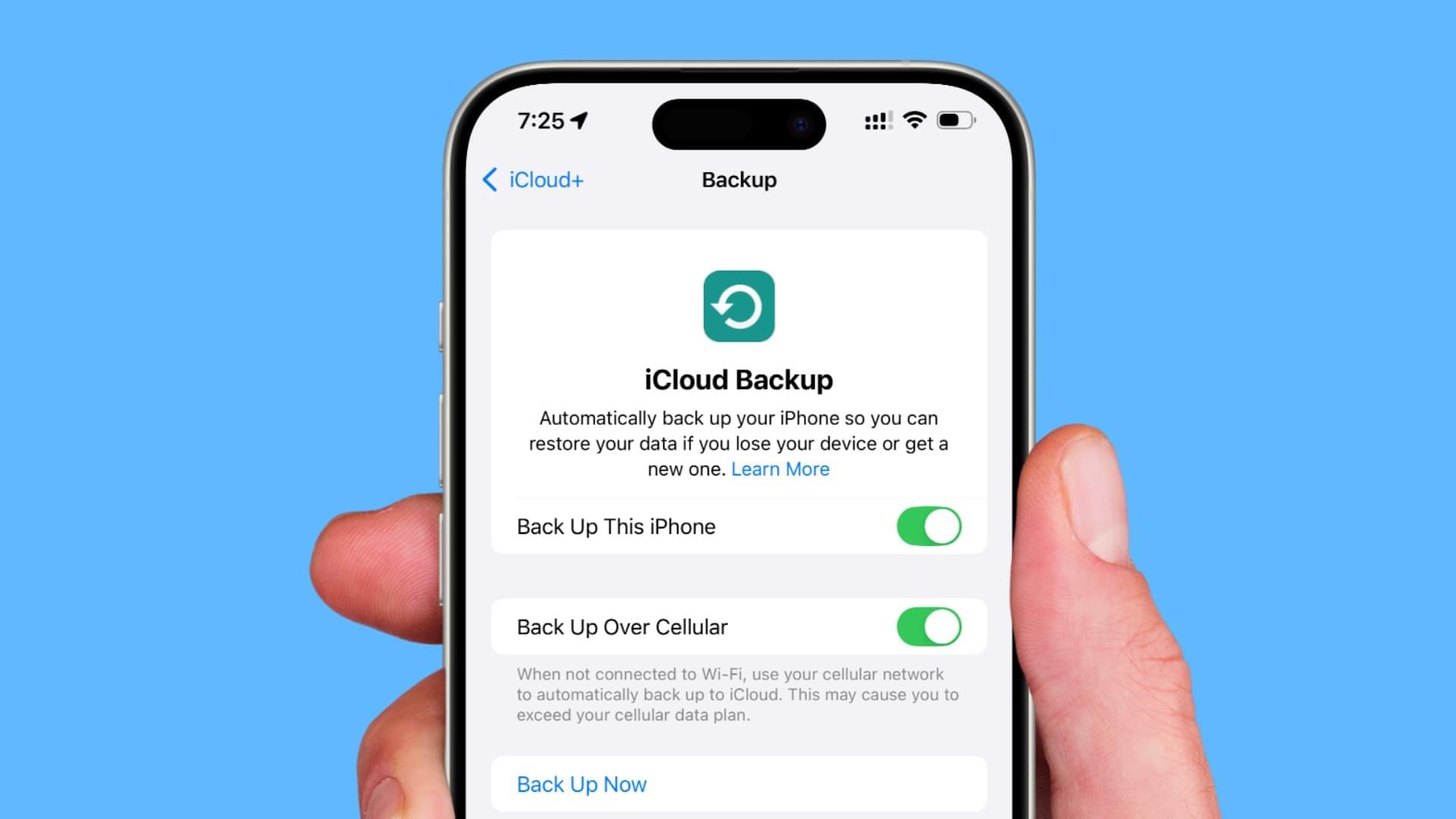
Удалённый файл может всё ещё храниться в более ранней резервной копии, если ваш iPhone, iPad или Mac был настроен на регулярное резервное копирование. Файл можно восстановить из ранее созданной резервной копии устройства. Помните, что в процессе восстановления вместо текущих данных будет использована более старая резервная копия.
2. Вы не перезаписали резервную копию
iCloud хранит только одну из самых последних резервных копий на каждом устройстве. Если новый файл был создан после удаления старого, он может быть безвозвратно утерян. Чтобы восстановить данные из iCloud, убедитесь, что вы знаете, когда была создана последняя резервная копия, прежде чем восстанавливать её. В противном случае вы можете потерять другие важные файлы.
3. Вы готовы выполнить сброс устройства
Для восстановления из резервной копии iCloud необходимо вернуть устройство к исходным настройкам. Это означает удаление всех текущих данных с последующим восстановлением всего из файла. Убедитесь, что ваши самые актуальные данные сохранены в другом месте, прежде чем продолжить.
4. Вы используете сторонний инструмент восстановления
Некоторые сторонние инструменты восстановления могут помочь, если резервная копия iCloud не содержит удалённого файла. Эти инструменты выполняют поиск утерянных данных на устройствах и в резервных копиях. Однако эффективность их работы зависит от того, как давно был удалён файл и был ли он перезаписан.
Зная эти факторы, вы можете повысить шансы на восстановление утерянных файлов из iCloud.
Как восстановить файлы, удалённые из резервной копии iCloud?
Случайно удалили файлы из iCloud? Не беспокойтесь! Используя резервные копии, сохранённые в вашей учётной записи, вы можете восстановить данные iCloud . iCloud поддерживает резервную копию, которая позволяет восстанавливать утерянные данные, включая фотографии, документы и данные приложений. В этой статье мы рассмотрим простые способы восстановления удалённых файлов из резервной копии iCloud.
Метод №1: Восстановление из папки «Недавно удалённые» в iCloud
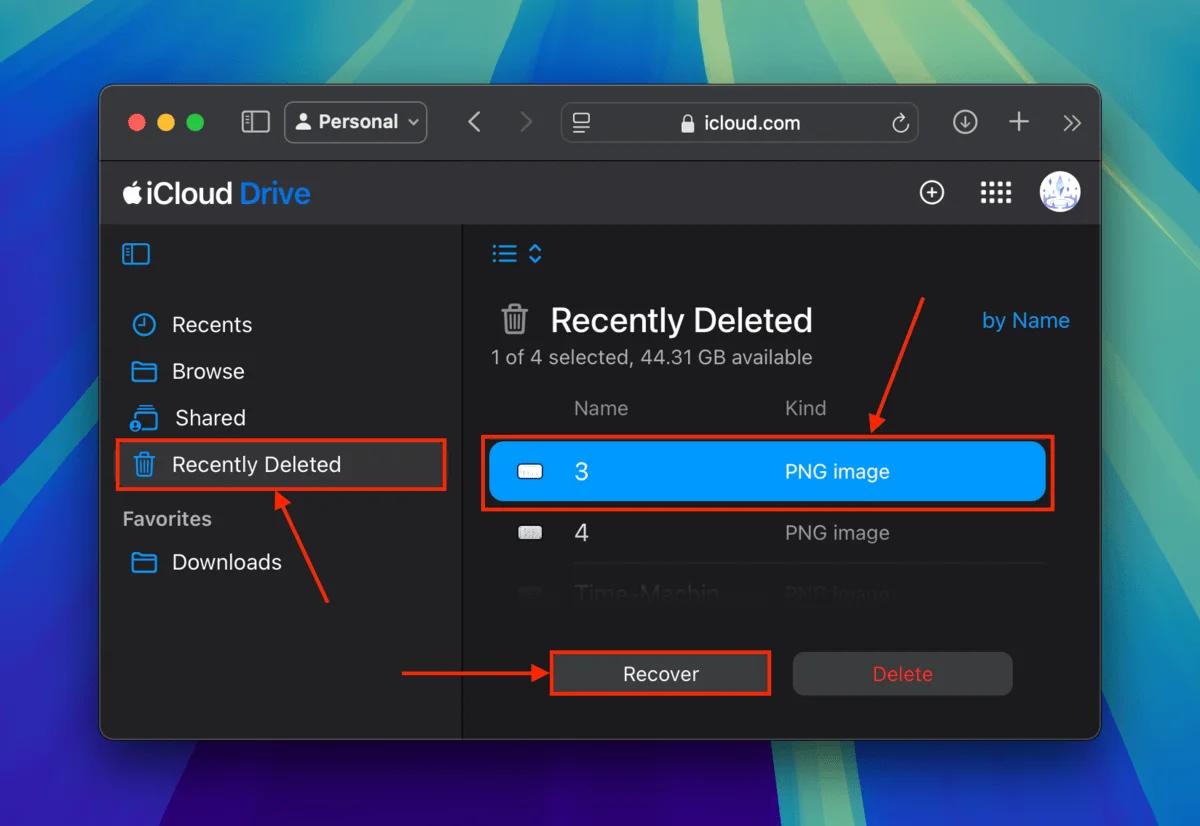
Если вы случайно удалили файлы, существует простой способ восстановить файлы iCloud с помощью папки «Недавно удалённые». До окончательного удаления эта функция хранит удалённые фотографии, документы и другие данные до 30 дней. Ниже приведены шаги для быстрого восстановления файлов и предотвращения потери данных.
Шаги:
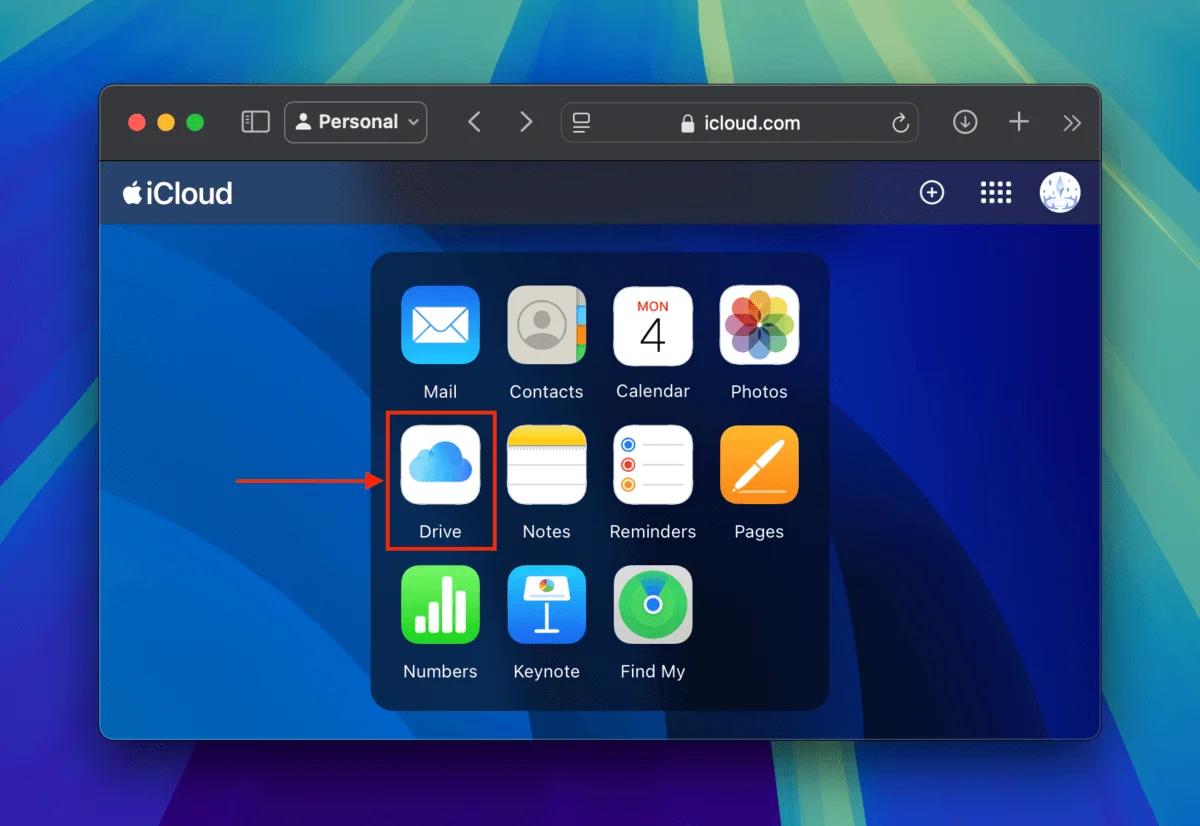
1. Откройте веб-браузер и перейдите на iCloud.com. Войдите с помощью своего Apple ID.
2. Нажмите на значок iCloud Drive для доступа к сохранённым файлам.
3. На левой боковой панели выберите «Недавно удалённые». Найдите файл, который хотите восстановить, нажмите на него (используйте Shift + Click для нескольких файлов), затем нажмите «Восстановить» внизу. Ваш файл мгновенно вернётся на своё исходное место.
Метод №2: Использование инструмента восстановления данных iCloud
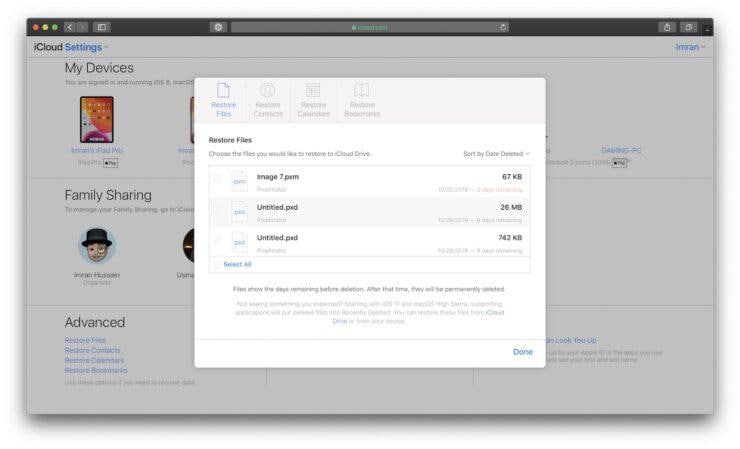
Инструмент восстановления данных iCloud — это полезный инструмент, который позволяет вам легко восстановления удалённых файлов из iCloud . В течение определённого времени он позволяет восстанавливать утерянные документы, контакты, календари и многое другое. Ниже вы увидите, как использовать этот инструмент для возврата важных файлов до их окончательного удаления.
Шаги:
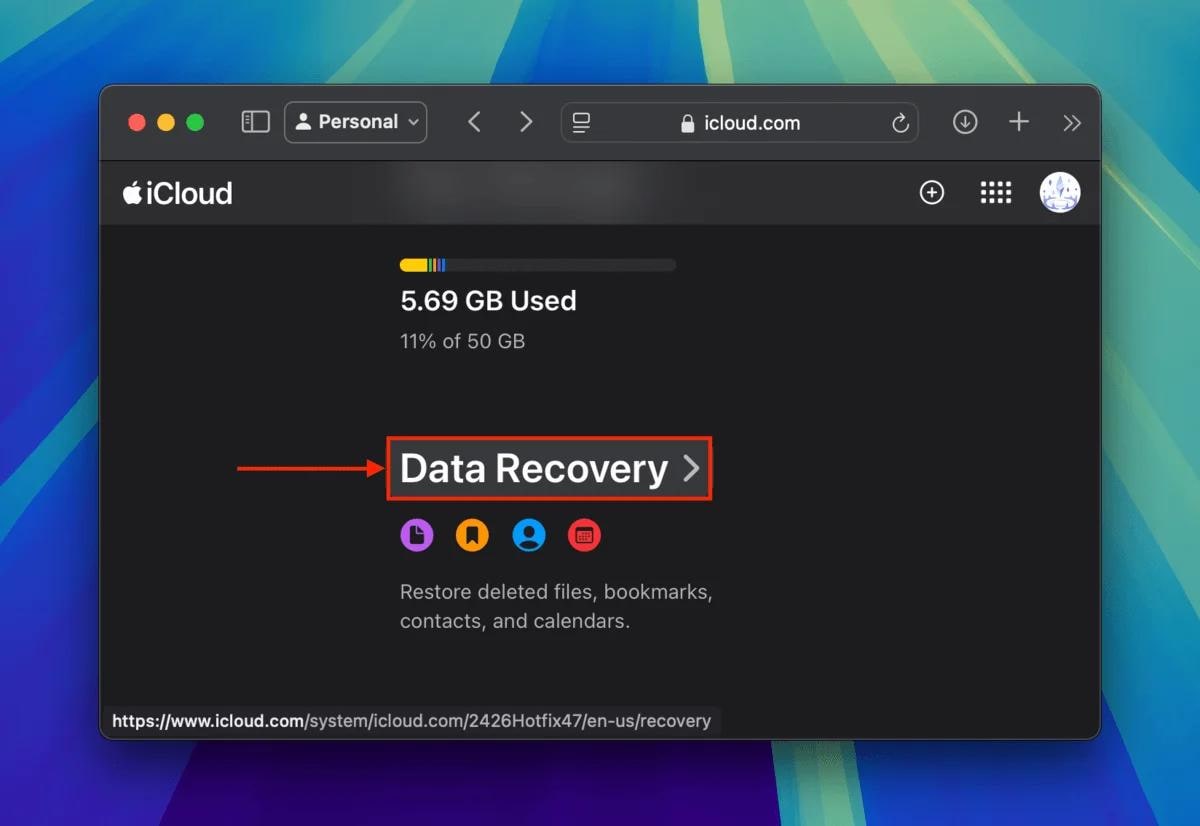
1. Откройте веб-браузер, перейдите на iCloud.com и войдите с помощью своего Apple ID.
2. Прокрутите страницу вниз и нажмите «Восстановление данных».
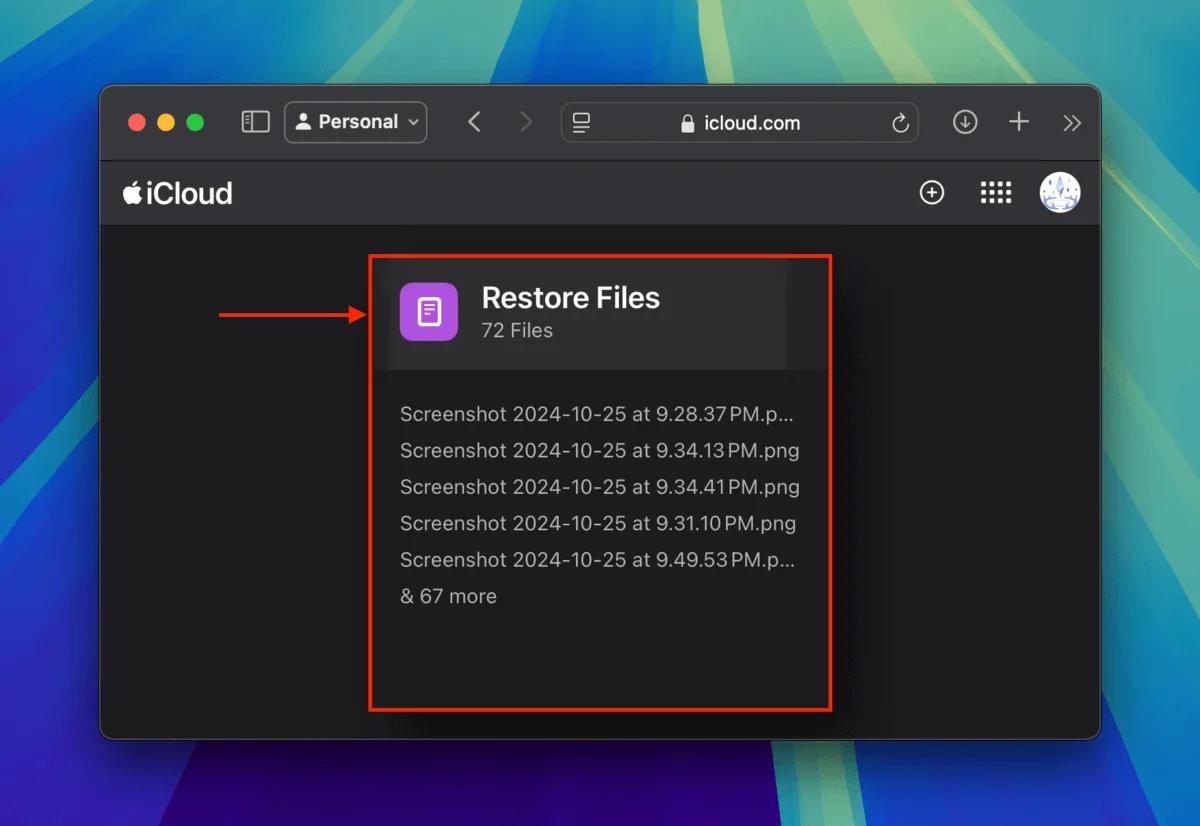
3. Выберите «Восстановить файлы» или соответствующий вариант для типа данных, которые вы хотите восстановить.
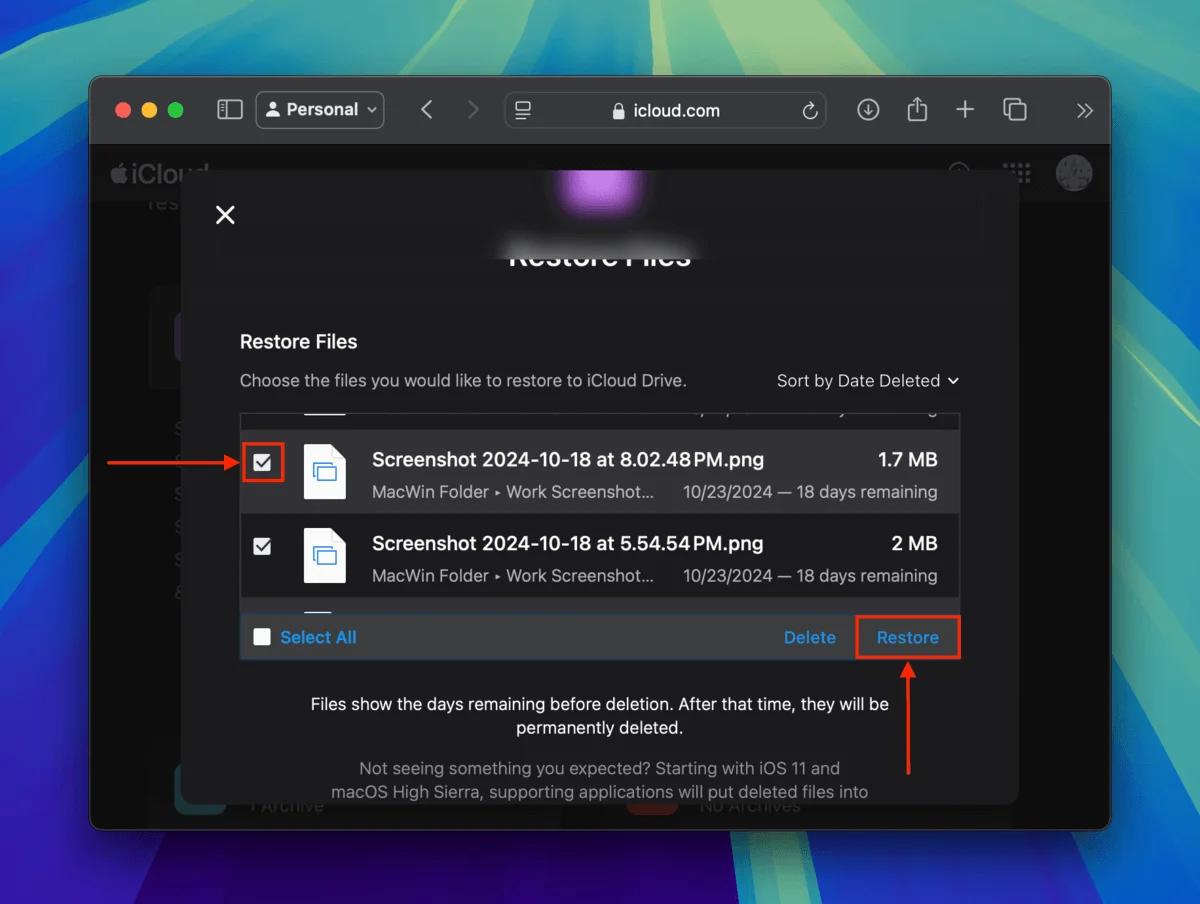
4. Выберите файлы, отметив флажки или нажав «Выбрать все», затем нажмите «Восстановить». Ваши файлы мгновенно вернутся на исходное место.
Метод №3: Использование программы для восстановления данных Wondershare Recoverit для восстановления локальных файлов iCloud
Для восстановления удалённых данных из iCloud и возврата утерянных данных на Mac используйте Wondershare Recoverit Ultimate v13.0. Поддерживается более 1000 типов файлов, и программа справляется с различными ситуациями потери данных, такими как сбои системы, случайное удаление и форматирование. Это программное обеспечение обеспечивает 99,5% успеха, что делает его надёжным выбором для тех, кто задаётся вопросом как восстановить навсегда удалённые файлы из iCloud всего за три простых шага.
Как восстановить навсегда удалённые файлы из iCloud всего за три простых шага.
Шаги:
1. Откройте Recoverit на своём Mac и выберите диск, на котором вы потеряли данные.
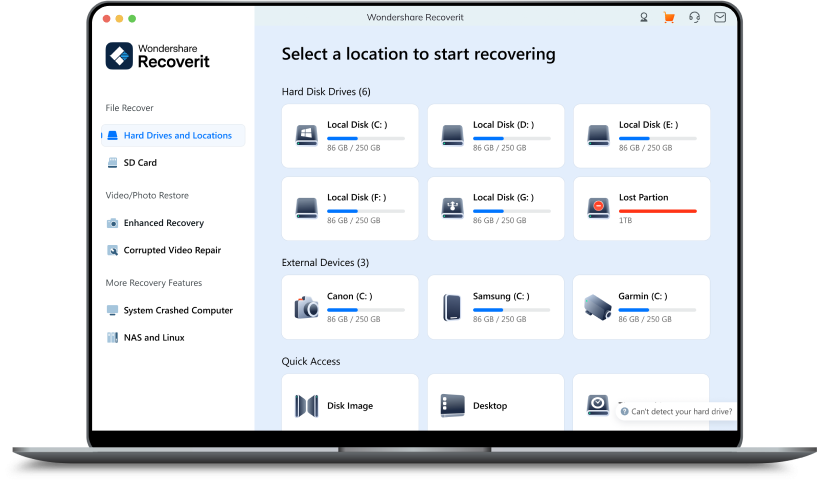
2. Нажмите «Сканировать» для поиска удалённых или утерянных файлов в выбранном месте.
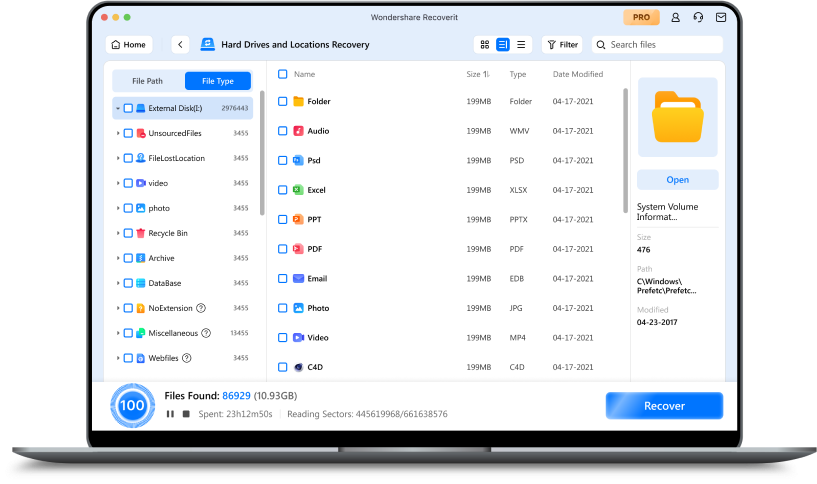
3. Просмотрите восстановленные файлы, выберите нужные и нажмите «Восстановить», чтобы вернуть их на Mac.

Метод №4: Восстановление резервной копии Time Machine для локальных файлов iCloud
Time Machine может помочь с восстановлением удалённых файлов iCloud, но это работает только в том случае, если ваши файлы iCloud имели локальные копии на Mac на момент создания резервной копии. Восстановив более раннюю снимок папки iCloud Drive, вы можете вернуть утерянные документы, фотографии и другие данные. Чтобы восстановить утерянные файлы с помощью резервных копий Time Machine, следуйте простым инструкциям ниже.
Шаги:
1. Откройте Finder и перейдите в папку iCloud Drive.
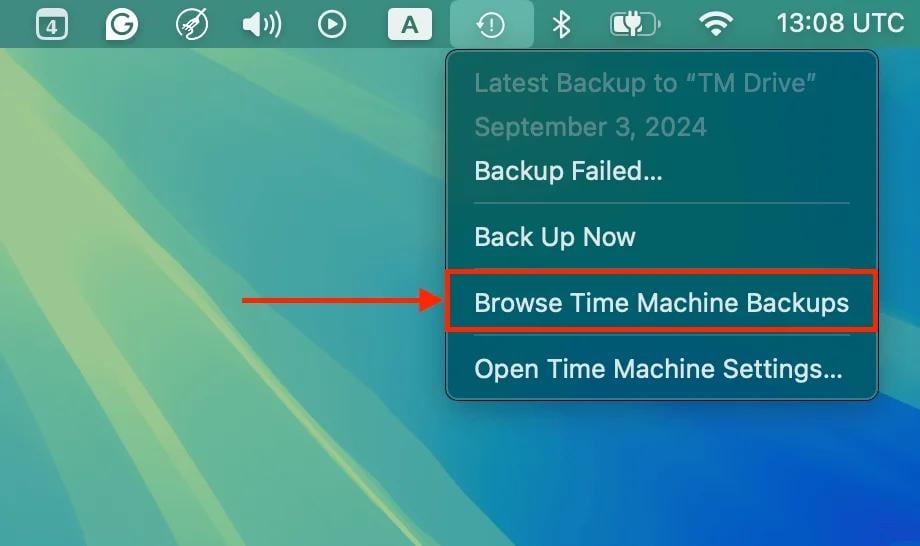
2. Подключите диск Time Machine к вашему Mac (при необходимости). Нажмите кнопку Time Machine и выберите «Просмотр резервных копий Time Machine».
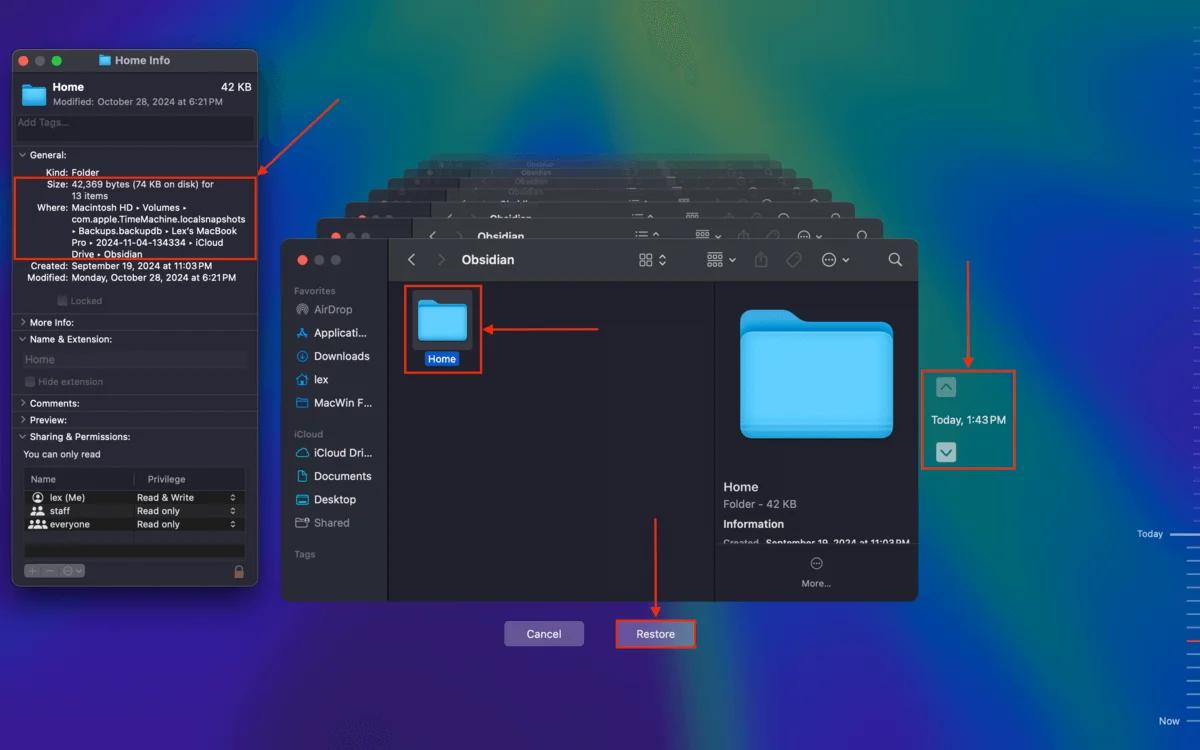
3. Используйте стрелки справа для прокрутки временной шкалы вашего iCloud Drive. Проверьте меню «Информация», чтобы убедиться, что размер файла превышает 0 КБ. Найдя нужный снимок, выберите файлы и нажмите «Восстановить» для их возврата.
Какие файлы можно восстановить из iCloud?
Хотя iCloud — отличный способ хранения важных файлов, файлы всё же время от времени случайно удаляются. Хорошая новость заключается в том, что iCloud предоставляет несколько способов восстановления данных. Это включает возврат файлов, удалённых из iCloud Drive, iCloud Photos и других синхронизированных приложений. Вы можете быстро найти то, что вам нужно, если знаете, какие файлы можно восстановить.
iCloud Drive
Документы, презентации и другие типы файлов хранятся в iCloud Drive. У вас есть 30 дней для восстановления файла из папки «Недавно удалённые», если вы случайно его удалили. Теперь у вас есть возможность восстановить документы iCloud и продолжить работу без лишнего стресса. Возможно, вам удастся вернуть файл из резервной копии, даже если он был удалён окончательно.
iCloud Photos
Если вы используете iCloud для хранения фотографий и видео, в приложении «Фото» есть папка «Недавно удалённые», которую вы можете использовать. У вас есть 30 дней для восстановления удалённых фотографий. Если у вас есть резервные копии, возможно, вам всё ещё удастся восстановить удалённое содержимое после 30-дневного периода, когда файлы окончательно удаляются из iCloud.
Контакты, календари и заметки
Другие данные iCloud, такие как контакты, календари и заметки, также можно хранить и восстанавливать. Настройки iCloud на вашем устройстве можно использовать для восстановления случайно удалённого контакта или события. iCloud синхронизирует заметки, и вы можете вернуть удалённые заметки в течение определённого времени.
Вы можете быстро принять меры для восстановления данных iCloud, будь то документы, фотографии или важные данные приложений, зная, какие файлы можно восстановить из iCloud.
Важность регулярного резервного копирования и защиты данных
Если вы не хотите потерять важные файлы из-за сбоя оборудования, случайного удаления или киберугроз, необходимо регулярно создавать резервные копии данных. В случае чрезвычайной ситуации вы можете быстро восстановить данные из iCloud или других решений для хранения данных благодаря грамотной стратегии резервного копирования. Без надёжной резервной копии вы можете навсегда потерять важные файлы, фотографии и документы.
Предотвращение потери данных
Регулярное резервное копирование позволяет избежать безвозвратной потери данных. Потеря файлов, будь то рабочие документы, семейные фотографии или личные заметки, может быть очень неприятной. Вы всегда сможете восстановить утерянные данные, настроив автоматическое резервное копирование с помощью iCloud или внешнего диска. Вы можете восстановить файлы iCloud в течение 30 дней, даже если они были случайно удалены, с помощью инструмента «Недавно удалённые» в iCloud.
Защита от киберугроз
Вредоносные программы и программы-вымогатели — два типа киберугроз, которые могут повредить ваши файлы. Ваши данные могут стать недоступными или безвозвратно утерянными, если ваша система будет заражена. Вы можете восстановить свои файлы, не выплачивая выкуп и не рискуя потерять важные данные, если поддерживаете регулярные резервные копии. Облачные сервисы хранения, такие как iCloud, предлагают безопасные резервные копии, которые защищают от подобных угроз.
Простое восстановление после системных проблем
Неожиданная потеря данных иногда может быть вызвана сбоями системы или обновлениями программного обеспечения. Вы можете восстановить систему до предыдущего состояния, не беспокоясь об утерянных файлах, если у вас есть актуальная резервная копия. Резервная копия iCloud может упростить возврат файлов, утерянных в iCloud Drive.
Вы можете обеспечить безопасность своих данных, регулярно создавая резервные копии и используя надёжный облачный сервис хранения, такой как iCloud. Наличие готового плана — лучший способ защитить важные данные, независимо от того, нужно ли вам восстановить данные из iCloud после случайного удаления или вернуть утерянный файл из резервной копии.
Заключение
Потеря важных файлов может быть огорчительной, но с правильными методами восстановления данных вы можете легко вернуть утерянные данные. Папка «Недавно удалённые», инструмент восстановления данных iCloud и резервные копии Time Machine — лишь несколько способов восстановления данных из iCloud. Вы также можете вернуть навсегда удалённые файлы с помощью сторонних программ, таких как Wondershare Recoverit. Важно регулярно создавать резервные копии важных данных, чтобы обеспечить их сохранность и возможность быстрого восстановления. Вы можете легко восстановить данные iCloud файлы и избежать потери данных iCloud, следуя этим шагам.
Часто задаваемые вопросы
-
1. Удаляет ли iCloud файлы навсегда?
Да, iCloud окончательно удаляет файлы из папки «Недавно удалённые» через 30 дней. Однако вы всё ещё можете вернуть файлы, если у вас есть резервная копия iCloud или вы используете стороннее программное обеспечение для восстановления. -
2. Как восстановить навсегда удалённые файлы?
В зависимости от того, как файлы хранились изначально, вы можете восстановить навсегда удалённые файлы с помощью резервной копии iCloud, Time Machine (для Mac) или программного обеспечения для восстановления данных, например Wondershare Recoverit. -
3. Можно ли восстановить навсегда удалённые файлы на iPhone?
Да, используя резервную копию iTunes или iCloud, вы можете полностью восстановить удалённые файлы на iPhone. Однако для этого необходимо перезагрузить устройство и восстановить его из резервной копии.
