



Сегодня Microsoft Word стал неотъемлемым инструментом обработки текстов для всех, будь то академическое учреждение или обычный автор. Он принят и используется благодаря своей простоте и инновационным функциям для создания, редактирования и форматирования документов. Однако одна повторяющаяся проблема — «копирование и вставка не работают в Word» — стала его слабым местом.
Из-за этой ошибки пользователи не могли перемещать содержимое между приложениями, разделами и документами. В конечном счёте это влияет на их рабочий процесс и снижает производительность, вынуждая их искать надёжное решение. Поэтому данная статья прольёт свет на то, почему вообще возникает проблема копирования и вставки, и какие существуют надёжные способы её устранения.
Попробуйте Recoverit для восстановления утерянных файлов Word
 Проверено на безопасность. 3,591,664 человек скачали это.
В этой статье

Часть 1. Почему копирование и вставка не работают в Word?
Прежде чем переходить к надёжным решениям проблемы копирование и вставка не работают в Word, разберитесь в причинах её возникновения:
- Неисправные надстройки: Word позволяет пользователям добавлять сторонние плагины и надстройки для расширения функциональности. Однако устаревшие из них могут мешать работе базовых функций, таких как копирование и вставка, и вызывать проблему.
- Программные сбои: Иногда временные сбои на уровне программного обеспечения могут отключать функции буфера обмена. Это происходит незаметно, особенно когда программа долго не открывалась или вы часто переключаетесь между приложениями и файлами.
- Повреждённый буфер обмена: Буфер обмена работает как временное хранилище при копировании данных. Он может переполниться и впоследствии выдавать ошибки, в результате чего при вставке ничего не появляется.
- Отключённая функция: Нередко пользователи случайно отключают функции редактирования или используют неправильные сочетания клавиш. Кроме того, определённые пользовательские настройки макросов и групповые политики могут ограничивать использование стандартных команд с клавиатуры.
- Сложная структура документа: Документ с большим количеством изображений, объектов и сложным форматированием обычно замедляет работу Word. В таких ситуациях Microsoft Word перестаёт отвечать при копировании и вставке — это становится очевидным, особенно при выделении большого объёма содержимого.
- Устаревшая версия: При использовании более старых версий программного обеспечения пользователи могут сталкиваться с проблемами совместимости с новыми системными библиотеками. Эти незначительные несоответствия могут нарушить работу буфера обмена, приводя к его некорректному поведению.
Часть 2. Базовые и простые решения для устранения проблемы «Копирование и вставка не работают в Word»
Теперь, когда вы знаете, что может спровоцировать неработающую функцию копирования и вставки в Word, давайте рассмотрим некоторые базовые решения:
1. Перезапустите Word или компьютер
Если вы не можете копировать и вставлять в Microsoft Office, первым шагом должен быть перезапуск программы и системы. Это связано с тем, что перезапуск программы освобождает её память, которая могла вызывать конфликты. Кроме того, перезапуск системы сбросит память клавиатуры и закроет фоновые приложения, вызывающие проблемы. Поэтому ознакомьтесь с отдельными инструкциями для обоих действий и не забудьте сохранить работу:
Перезапустить Word
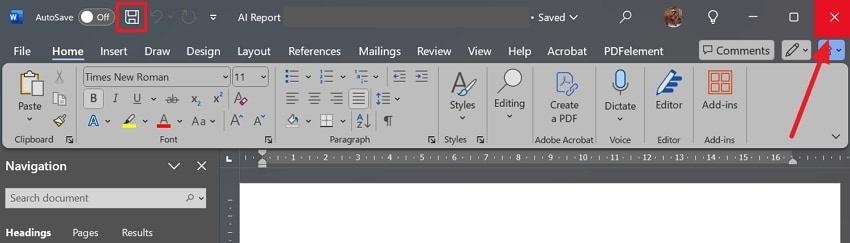
Перейдите в верхний левый угол и используйте значок «Сохранить» перед нажатием значка «Закрыть» в правом верхнем углу. После нажатия «Закрыть» убедитесь, что задача исчезла с панели задач внизу. После этого снова дважды щёлкните файл Word, чтобы повторно открыть его и начать заново.
Перезапустить компьютер
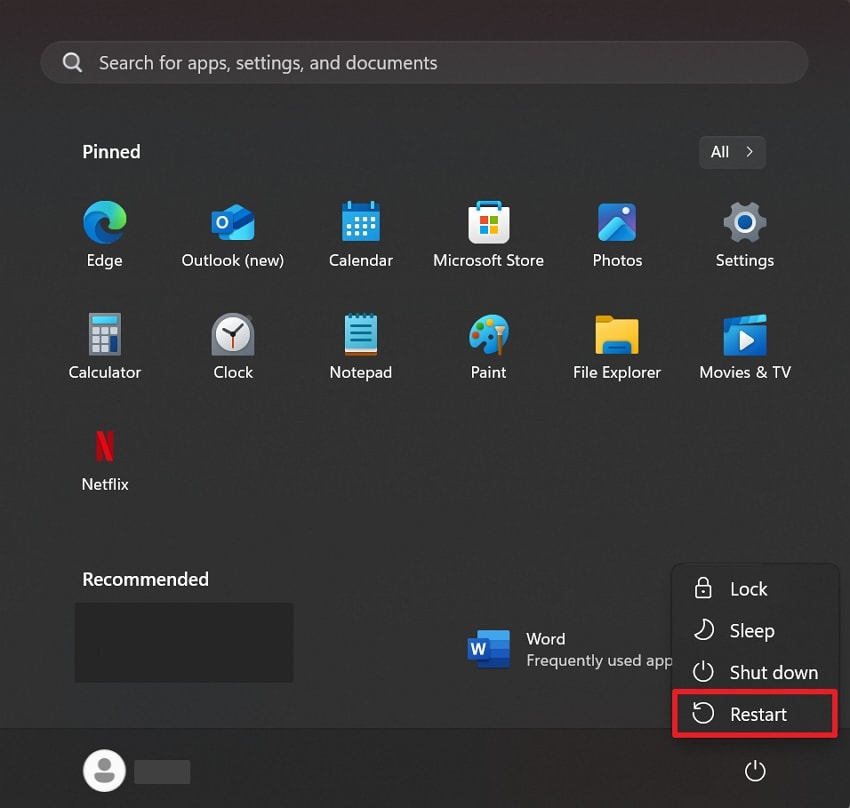
Закройте все приложения и программы, откройте меню «Пуск», затем нажмите значок «Питание». В развернувшемся меню выберите параметр «Перезагрузка» и дождитесь, пока система завершит все процессы для нового начала.
2. Проверьте на новом документе
Иногда копирование и вставка перестают работать в определённом документе из-за повреждённого форматирования. Проблема возникает из-за определённых настроек защиты документа и других конфликтов буфера обмена. В таких случаях следует попробовать создать новый документ и посмотреть, устранится ли ошибка «копирование и вставка не работают в Word». Для ясности и лучшего понимания можно воспользоваться следующими инструкциями:
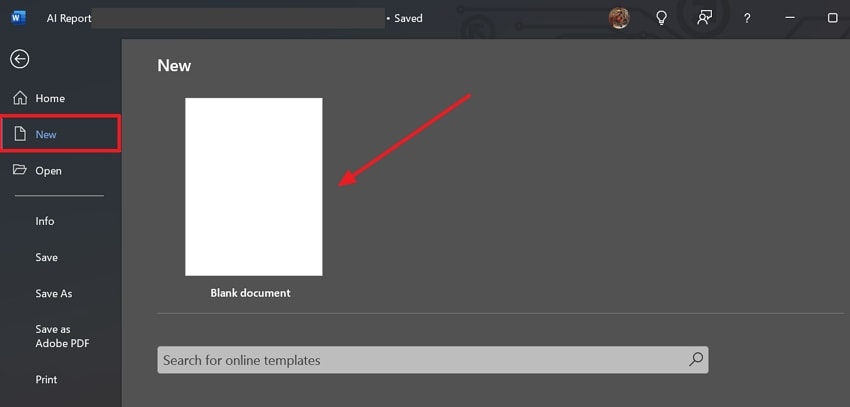
Инструкции. В меню «Файл» существующего документа выберите параметр «Создать» и выберите «Пустой документ». После создания нового документа используйте те же клавиши «Ctrl + C» и «Ctrl + V», чтобы проверить, работает ли функция.
3. Используйте другой метод вставки
Если после применения вышеуказанных решений функция по-прежнему не работает, воспользуйтесь другим методом вставки. Иногда это позволяет обойти сложные проблемы форматирования в файле и другие повреждения данных буфера обмена. Кроме того, это позволяет программе иначе обрабатывать содержимое, что в конечном счёте устраняет блокировку. Поэтому давайте рассмотрим несколько различных методов вставки для устранения проблемы «копирование и вставка не работают в Word»:
Специальная вставка: Нажмите клавиши «Ctrl + Alt + V» на клавиатуре и получите неформатированный текст.
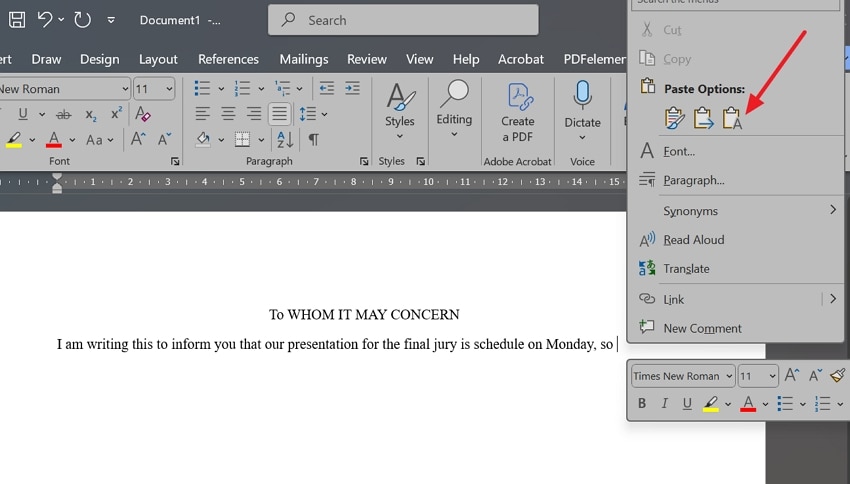
Щелчок правой кнопкой мыши на документе: Щёлкните правой кнопкой мыши в нужном месте документа и выберите в новом меню пункт «Сохранить только текст» из параметров вставки.
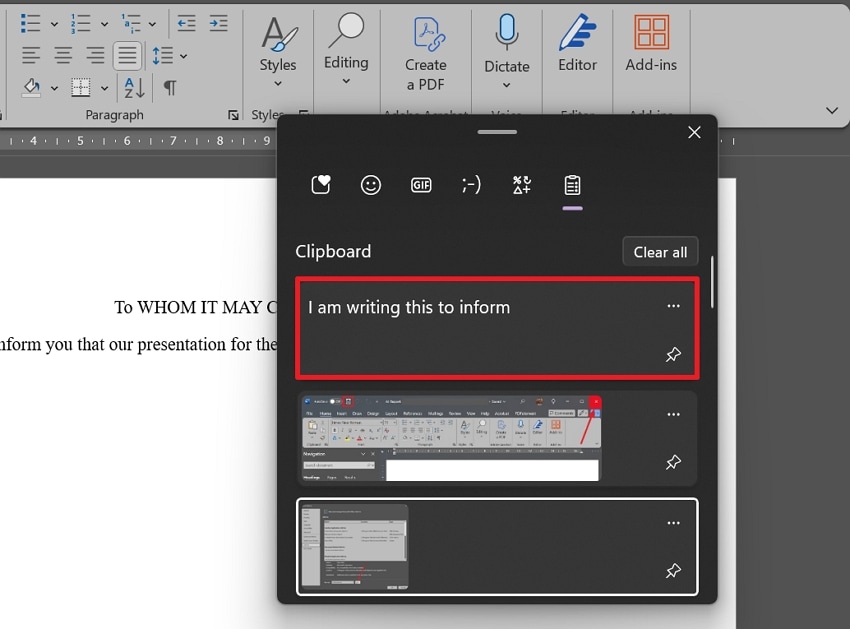
История буфера обмена: Одновременно нажмите клавиши «Windows + V» и получите диалоговое окно, отображающее скопированный текст в виде последовательности. Нажмите на текст, который хотите вставить в документ, и он будет автоматически добавлен в место расположения курсора.
4. Проверьте работу клавиатуры
Если вы считаете, что Microsoft Word не отвечает при копировании и вставке, подумайте ещё раз, поскольку проблема может быть с вашей клавиатурой. Возможно, клавиатура не работает из-за неисправности, конфликтов сочетаний клавиш или проблем с драйверами. Есть вероятность, что вы случайно изменили расширенные настройки клавиатуры и назначили другие горячие клавиши. Чтобы выяснить, не изменилась ли функциональность клавиатуры, следуйте приведённым ниже рекомендациям:
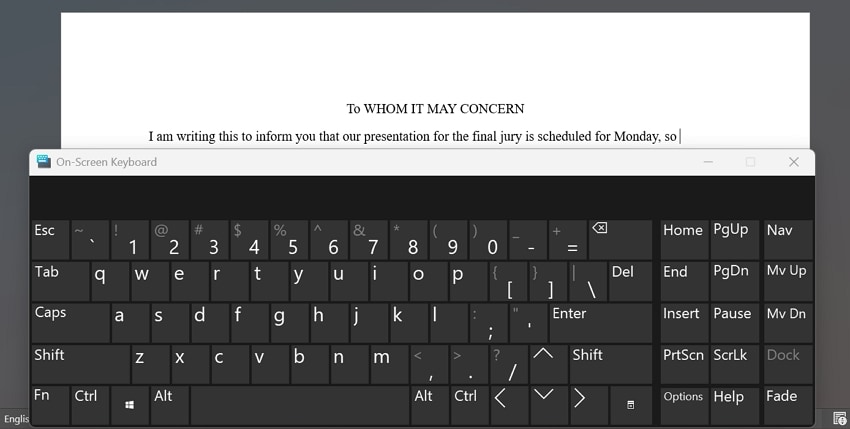
Инструкции. Откройте «Блокнот» или «Google Документы», чтобы проверить, работают ли там клавиши копирования и вставки. Откройте «Экранную клавиатуру» через меню «Пуск» или строку поиска, чтобы проверить, помогает ли она при копировании и вставке содержимого. Если какой-либо из подходов сработал, перейдите к настройкам клавиатуры или подключите новую физическую клавиатуру.
5. Обновите Microsoft Word
Старые версии программного обеспечения могут влиять на функции буфера обмена из-за ошибок, сбоев и других проблем совместимости. Поскольку новые обновления содержат исправления безопасности и улучшают совместимость, установка обновления становится обязательной для устранения конфликтов. Поэтому, если вы не можете копировать и вставлять в Microsoft Office, обновите его, следуя приведённым инструкциям для Windows и Mac:
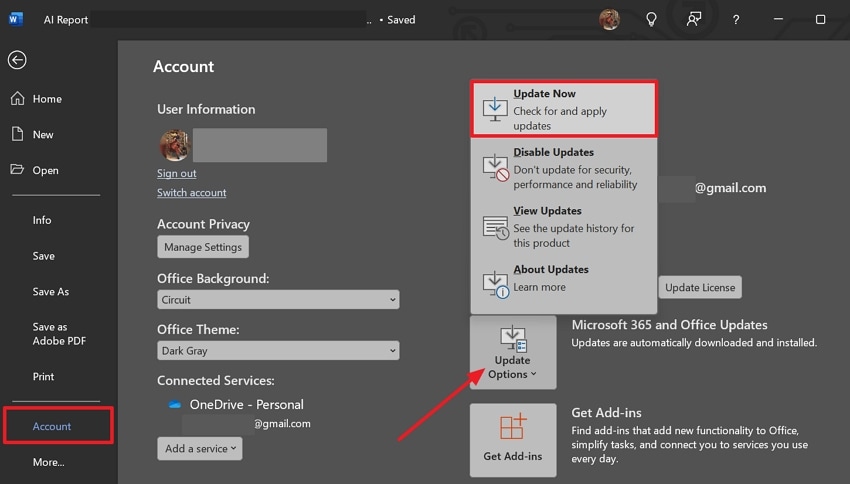
Обновление в Windows. Найдите значок «Файл» в документе Word и используйте его, чтобы получить доступ к параметру «Учётная запись». В настройках «Учётная запись» разверните «Параметры обновления», выберите «Обновить сейчас» и дождитесь обновления настроек Word.
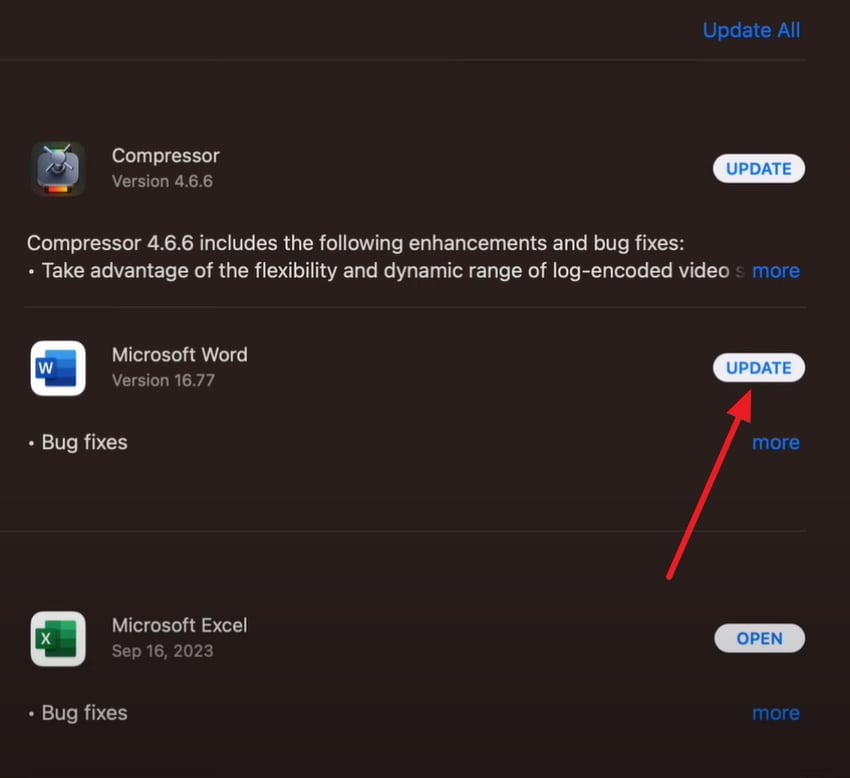
Обновление на Mac. Используйте значок «Apple» в верхнем левом углу и нажмите «App Store» для просмотра доступных обновлений. Найдите «Microsoft Word» и проверьте, отображается ли кнопка «Обновить» — нажмите её, чтобы начать обновление программы.
В этой статье рассказывается, как восстановить потерянные файлы после ошибки при вырезании и вставке.

Часть 3. 3 расширенных способа устранения проблем с копированием и вставкой в Word
Как правило, описанные выше базовые решения устраняют проблемы копирование и вставка не работают в Word. Однако если они не помогают, необходимо рассмотреть следующие расширенные способы и восстановить работоспособность функции.
Решение 1. Очистите историю буфера обмена через CMD
Для буфера обмена вполне нормально захламляться и давать сбои после копирования и вставки сложного форматирования. Настоящая проблема начинается, когда это переполнение начинает мешать функции копирования и вставки. В такой ситуации очистка истории буфера обмена является наилучшим выбором, поскольку она сбрасывает временную память системы. Чтобы узнать, как очистить буфер обмена и восстановить нормальные функции копирования и вставки, выполните следующие шаги:
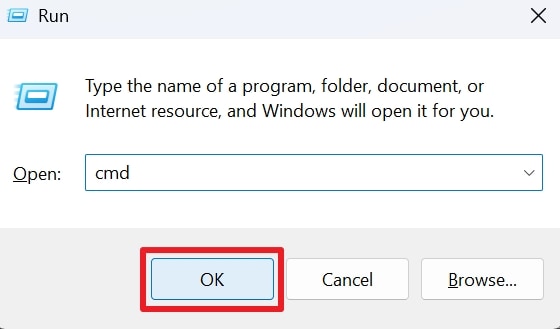
Шаг 1: Введите «cmd» в меню «Выполнить», которое открывается после нажатия сочетания клавиш «Win + R», и нажмите «ОК», чтобы открыть командную строку.
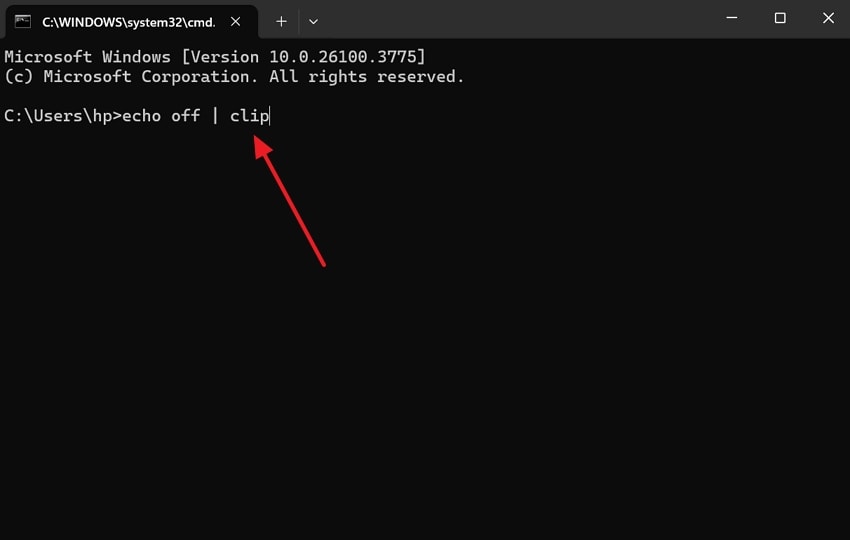
Шаг 2: Теперь введите «echo off | clip» в окне и нажмите клавишу «Enter», чтобы система очистила кэш буфера обмена.
Решение 2. Сбросьте настройки Word
Если вы назначили сочетание клавиш копирования и вставки другой функции, стандартные Ctrl+C и V работать не будут. Однако если вы также забыли вновь назначенное сочетание клавиш, единственным вариантом остаётся сброс настроек Word. Если изменённые настройки вставки вызывают проблему копирование и вставка не работают в Word, сброс будет идеальным выбором. В любом случае продолжайте читать, чтобы ознакомиться с руководством по сбросу настроек Word и следовать ему:
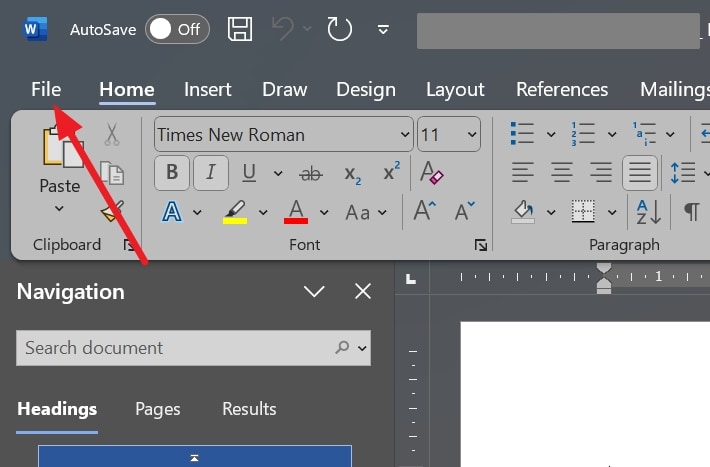
Шаг 1: Выбрав вкладку «Файл» в верхнем левом углу, откройте настройки «Параметры» для продолжения.
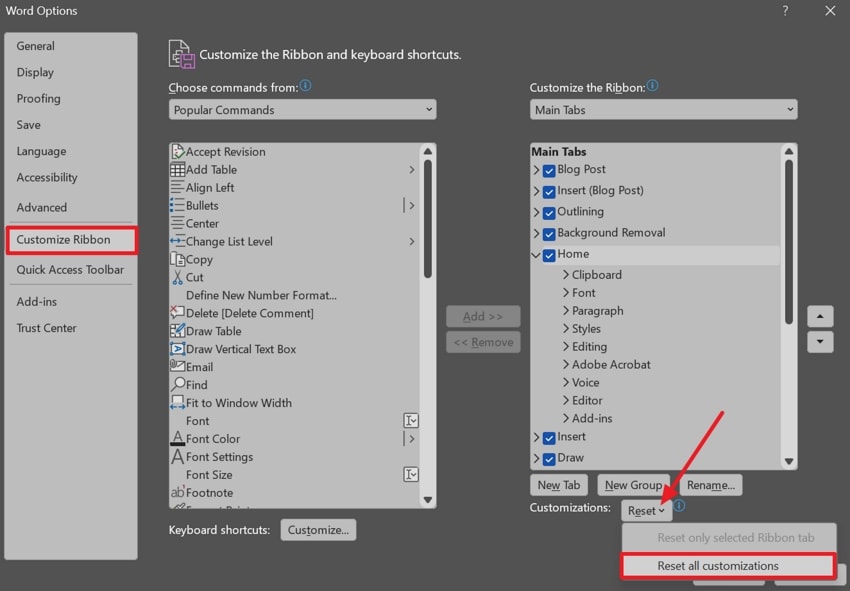
Шаг 2: Затем нажмите «Настройка ленты» на левой панели и разверните меню «Сброс» с помощью соответствующей кнопки. Наконец, выберите параметр «Сбросить все настройки» и нажмите кнопку «ОК», чтобы применить изменения к документам.
Решение 3. Отключите надстройки и сторонние приложения
Как правило, пользователи добавляют сторонние плагины и надстройки для повышения производительности. Иногда они конфликтуют с Word и вызывают такие проблемы, как «Microsoft Word перестаёт отвечать при копировании и вставке». В этом случае их временное отключение может помочь пользователям устранить проблему и восстановить функциональность. Если вы не знаете, как отключить надстройки, воспользуйтесь пошаговым руководством ниже:
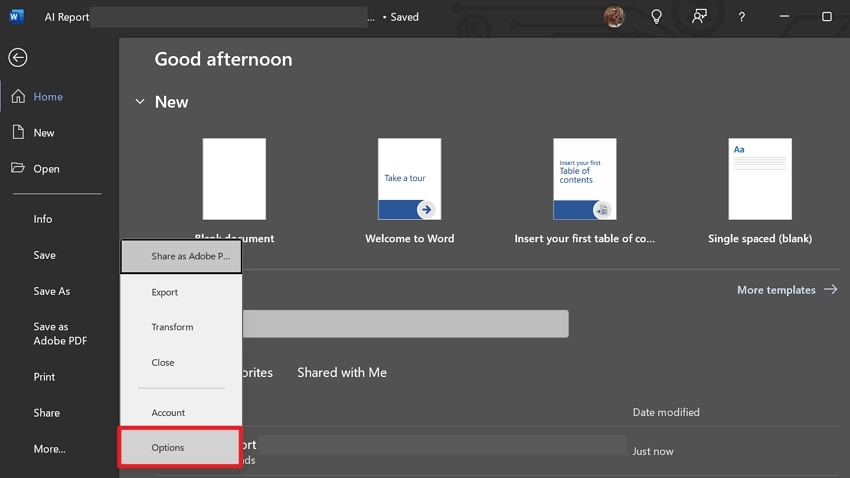
Шаг 1: Откройте меню «Файл» и найдите пункт «Параметры» на левой панели для отображения дополнительных настроек.
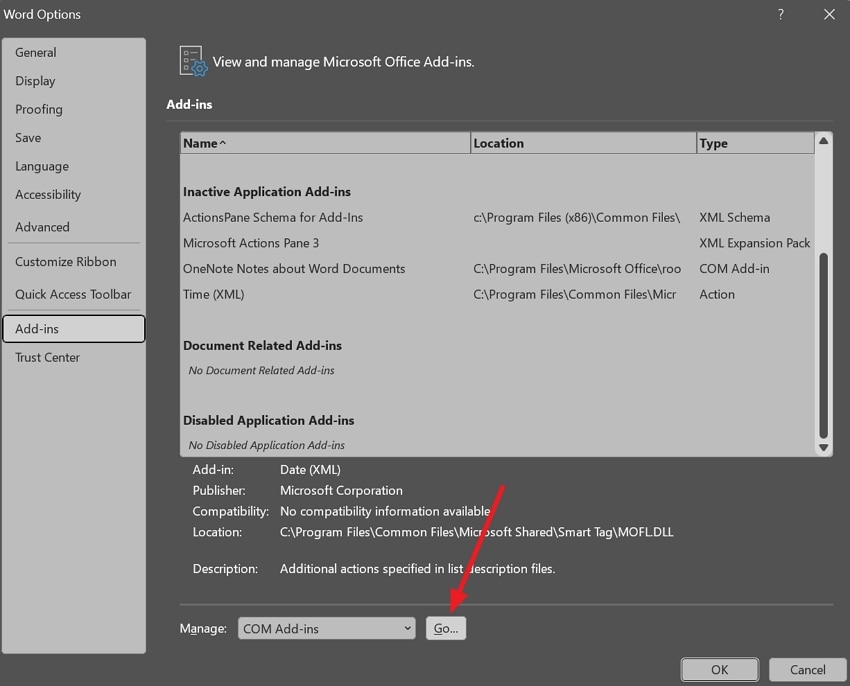
Шаг 2: Нажмите «Надстройки» на левой панели и нажмите кнопку «Перейти» рядом с «Управление» надстройками.
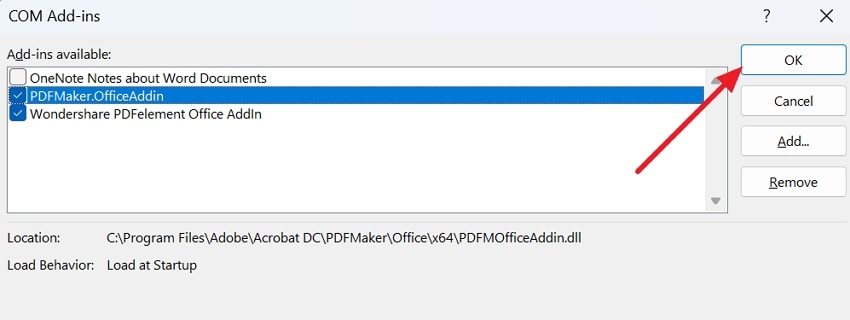
Шаг 3: В следующем диалоговом окне снимите отметки со всех доступных расширений и нажмите кнопку «ОК», чтобы применить изменения.
Бонусный совет. Восстановление несохранённых или утерянных файлов Word с помощью Wondershare Recoverit
Если вы не можете копировать и вставлять в Microsoft Office, использование вышеупомянутых решений поможет в значительной мере. Однако экспериментирование с этими решениями при работе с крайне важным файлом может привести к его случайной потере. Если это произойдёт, вам следует немедленно воспользоваться Recoverit , чтобы начать процесс восстановления и избежать серьёзных последствий. Он известен восстановлением удалённых файлов, фотографий, электронных писем и другого медиаконтента с успешностью 99,5%.
Независимо от используемого устройства, программа может восстанавливать потерянные файлы с Mac, Windows и более чем 2000 других устройств хранения данных. Примечательно, что если вас беспокоит безопасность важного файла, знайте: Recoverit абсолютно безопасен и не содержит вирусов. Таким образом, с помощью этой программы вы можете восстановить утраченные документы Word со всеми деталями и форматированием в неизменном виде. Простой в использовании функционал и интуитивно понятный интерфейс сделают этот процесс максимально удобным для вас.
Ключевые возможности Recoverit
- Пакетное восстановление: Если вы потеряли несколько файлов, хорошая новость заключается в том, что Recoverit может восстановить их все одновременно. Используя его, вам не нужно ждать в очереди для каждого файла и нарушать рабочий процесс.
- Поддержка типов файлов: Он поможет восстановить более 1000 форматов файлов даже из корзины и повреждённых компьютеров. Кроме того, он обеспечивает расширенные возможности восстановления, позволяя извлекать даже глубоко скрытые и крупные файлы.
- Быстрый предпросмотр: Наряду с глубоким и интеллектуальным сканированием пользователи получают предварительный просмотр и миниатюры потерянных файлов перед восстановлением. Это помогает им восстанавливать доступ только к тем утраченным файлам, которые действительно важны, игнорируя намеренно удалённые данные.
[Ваше полное руководство] Как восстановить утраченный файл Word с помощью Recoverit?
К этому моменту вы уже должны быть знакомы со способами устранения копирование и вставка не работают в Word и что делать, если вы потеряли документ. Позвольте показать вам эффективность использования Recoverit с помощью пошагового руководства ниже:
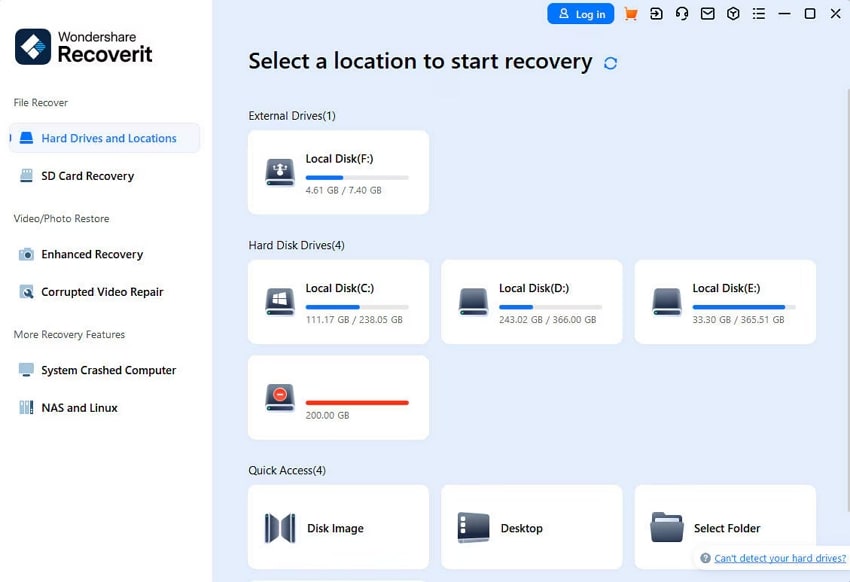
Шаг 1. Найдите папку для начала восстановления в Recoverit
Чтобы восстановить файл Word, запустите программу и выберите «Жёсткие диски и местоположения» на левой панели. Затем выберите жёсткий диск или откройте папку из раздела «Быстрый доступ», где был утерян файл.
Шаг 2. Укажите местоположение или дождитесь глубокого сканирования
Сканирование начнётся, и вы можете уточнить местоположение, если точно его знаете, с помощью раздела «Фильтры» вверху. Тем временем наблюдайте за ходом «Глубокого сканирования» в левом нижнем углу и ожидайте его завершения.
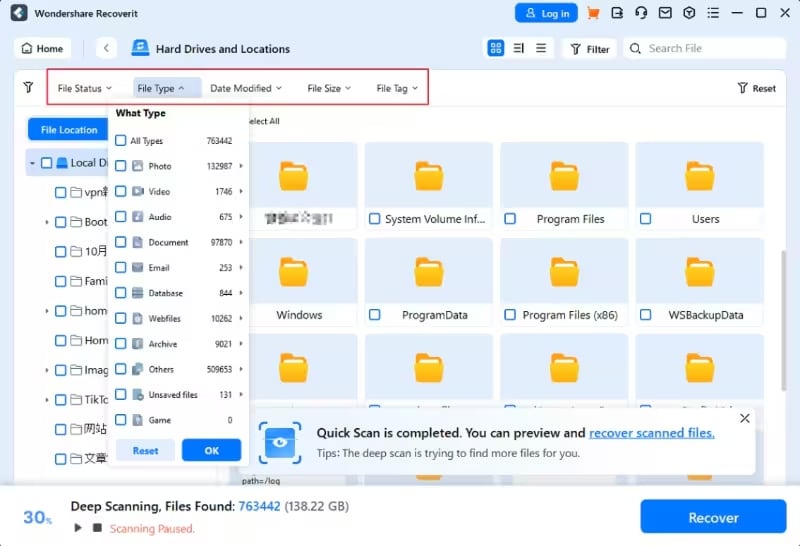
Шаг 3. Предпросмотр перед сохранением восстановленного файла Word
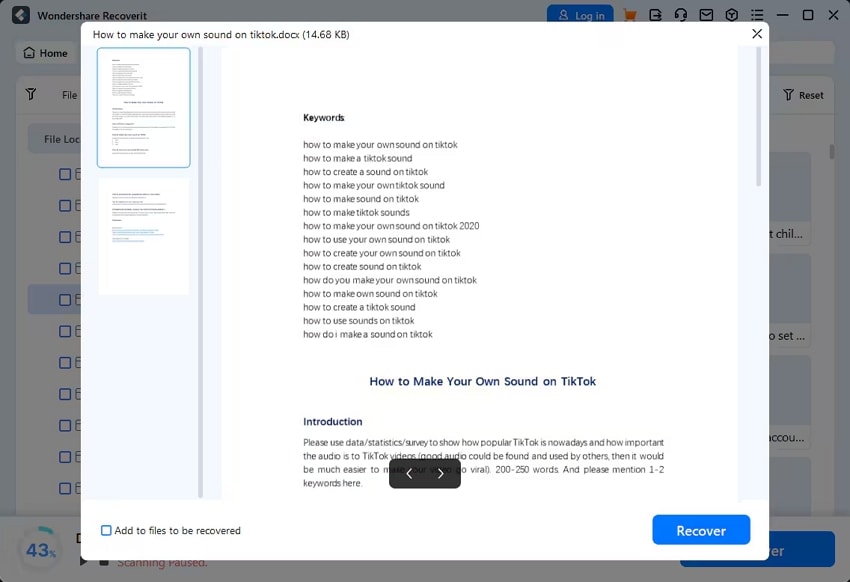
Наконец, нажмите на нужный файл для предпросмотра и проверьте восстановленные данные перед нажатием кнопки «Восстановить» для сохранения.
Возможные решения для восстановления повреждённого файла Microsoft Word онлайн бесплатно.

Заключение
В заключение, столкновение с копирование и вставка не работают в Word может быть весьма неприятным при работе над чем-то важным. Поэтому данное руководство предоставило надёжные базовые и расширенные способы решения проблемы. Однако реальные трудности возникнут, если вы потеряете файл при применении этих исправлений. В таком случае вам необходимо запустить Recoverit на своём устройстве и быстро восстановить документы, как описано выше.
ЧАСТО ЗАДАВАЕМЫЕ ВОПРОСЫ
1. Может ли безопасный режим Word помочь решить проблему с неработающей функцией копирования и вставки?
Да, открытие Word в безопасном режиме может решить проблему, поскольку приложение запускается без надстроек. Для этого нажмите «Windows + R», чтобы открыть меню «Выполнить», и введите «winword /safe» для продолжения.2. Может ли антивирусное программное обеспечение мешать функции копирования и вставки в Word?
Возможно, иногда антивирусные программы могут вмешиваться в работу приложения и вызывать проблему с копированием и вставкой. В этом случае вы можете временно отключить их и проверить, устранена ли проблема. Если да, обратитесь к документации антивируса и запросите постоянное решение.3. Мой файл Word не открывается после обновления Office. Как это исправить?
Если ваш документ не открывается после обновления, воспользуйтесь Recoverit и восстановите его. Вероятно, он был повреждён или случайно пропущен в процессе обновления Office.
