


Потеря больших файлов может случиться с каждым. Вы можете потерять важные рабочие файлы, личные фотографии или видео. Потеря может быть случайной или вызванной техническими проблемами. Это неприятно, когда вы не можете найти нужные файлы.
Восстановление больших файлов поначалу может показаться сложным. Многие думают, что вернуть их невозможно. Но существуют способы восстановления огромных файлов. Эти методы помогут вам сэкономить время и усилия. Они также снизят стресс от потери важных данных.
В этом руководстве показано, как восстановить удалённые большие файлы. Мы пошагово объясним шесть простых методов. Даже если вы не разбираетесь в технологиях, вы сможете следовать этим советам, чтобы восстановить большие файлы, удалённые с вашего компьютера.
В этой статье
Часть 1: Можно ли восстановить большие файлы?
Восстановление больших файлов возможно. Многие инструменты могут помочь восстановить удалённые большие файлы. Эти инструменты работают путём сканирования вашего компьютера. Они находят потерянные файлы и восстанавливают их. Успех зависит от причины потери файлов.
Иногда файлы теряются из-за случайного удаления. В других случаях причиной являются технические проблемы, такие как повреждение или форматирование. Каждая ситуация индивидуальна. Это влияет на то, как успешно восстановить удалённые большие файлы. Вам нужен правильный метод для вашего случая.
Чем быстрее вы действуете, тем лучше. Файлы легче восстановить сразу после удаления. Если вы ждёте слишком долго, файлы могут быть перезаписаны. Это затрудняет восстановление больших файлов.
Часть 2: Распространённые трудности при восстановлении огромных файлов
Восстановление огромных файлов может быть непростым. Вот некоторые распространённые проблемы, с которыми вы можете столкнуться в процессе:
- Файлы перезаписаны: Файлы могут быть заменены новыми данными, если вы слишком долго ждёте после удаления. Это затрудняет восстановление.
- Ограничения инструментов: Некоторые инструменты восстановления не поддерживают очень большие размеры файлов. Они могут не справиться с эффективным извлечением огромных файлов.
- Отсутствующие файлы: Не все удалённые файлы отображаются в программах восстановления. Некоторые файлы могут отсутствовать в списке восстановления.
- Место на диске: На вашем компьютере может не хватать свободного места для восстановления больших файлов. Это может заблокировать успешное восстановление.
- Проблемы с повреждением: Файлы могут быть повреждены из-за ошибок или вредоносного ПО, что усложняет восстановление.
- Трудоёмкие методы: Некоторые методы восстановления требуют много времени для обработки больших файлов. Это может быть неприятно.
- Разрозненное расположение файлов: Большие файлы могут быть разделены на несколько фрагментов по всему ПК. Их извлечение требует больше усилий.
Эти трудности могут показаться overwhelming, но использование правильных методов и инструментов поможет их преодолеть.
Связанная статья>>: Как восстановить старые файлы электронной почты?
Часть 3: Как восстановить большие файлы, удалённые с ПК
Восстановление больших файлов, удалённых с вашего ПК, может показаться сложным, но это вполне возможно при использовании правильных методов. Несколько надёжных вариантов могут помочь вам восстановить потерянные файлы, будь то случайное удаление или потеря из-за ошибок. Эти методы варьируются от использования встроенных инструментов Windows до профессионального программного обеспечения для восстановления.
Каждый подход работает по-разному, в зависимости от того, как были потеряны файлы. В этом разделе мы рассмотрим шесть простых методов пошагового восстановления больших файлов и сделаем восстановление данных простым для вас.
Метод 1: Использование Recoverit
Recoverit — это мощное программное обеспечение, разработанное для восстановления данных. Оно высокоэффективно при извлечении больших файлов, таких как видео, документы и мультимедиа. Инструмент выполняет глубокое сканирование для поиска потерянных файлов. Его удобный интерфейс делает его простым в использовании для всех.
Recoverit надёжен для восстановления файлов, потерянных из-за случайного удаления, форматирования или сбоев системы. Он поддерживает широкий спектр типов файлов. Даже новички могут легко следовать его шагам. Этот метод обеспечивает высокий процент успеха при восстановлении больших файлов.
Вот шаги для простого восстановления больших файлов с помощью инструмента Recoverit:
- Загрузите и установите Recoverit на ваш ПК. Откройте программу и выберите диск, на котором были потеряны файлы.

- Запустите сканирование для поиска удалённых файлов.

- Просмотрите список восстанавливаемых файлов. Выберите файлы и нажмите Восстановить. Сохраните их в надёжном месте.

Метод 2: Проверка корзины
Корзина служит временным хранилищем для удалённых файлов. Это первое место для поиска при восстановлении больших файлов. Этот метод прост и не требует дополнительного программного обеспечения. Большинство удалённых файлов остаются здесь, если только они не были удалены окончательно.
При удалении файла он часто остаётся в корзине до её очистки. Это делает восстановление быстрым и простым. Для больших файлов этот метод особенно полезен. Вы можете восстановить данные за считанные секунды, если файл ещё там.
Шаги:
- Дважды щёлкните значок корзины на рабочем столе. Найдите удалённые большие файлы.
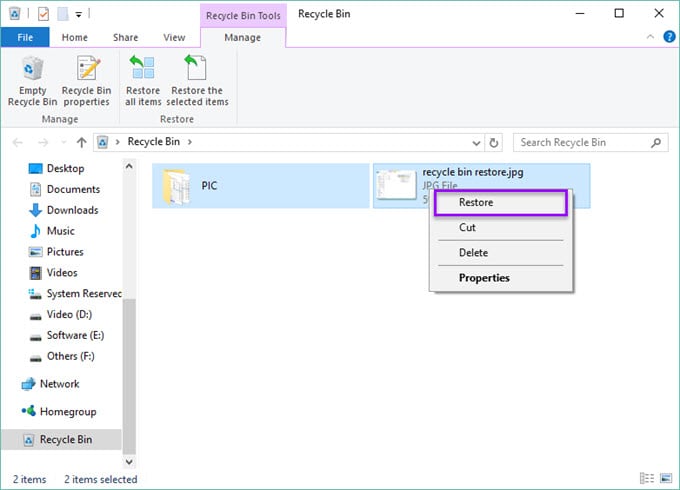
- Щёлкните файл правой кнопкой мыши и выберите Восстановить.
Метод 3: Использование восстановления предыдущих версий
Восстановление предыдущих версий — это встроенная функция Windows. Она автоматически создаёт резервные копии ваших файлов. Эти резервные копии сохраняются в виде снимков. Вы можете использовать этот метод для восстановления случайно удалённых больших файлов.
Этот метод работает лучше всего, когда функция включена. Он может извлекать более старые версии файлов и папок. Вам нужно просто выбрать версию, которую вы хотите восстановить. Это практичный способ восстановить огромные файлы без дополнительных инструментов.
Шаги:
- Щёлкните правой кнопкой мыши папку, в которой были сохранены файлы. Выберите Свойства и перейдите на вкладку Предыдущие версии
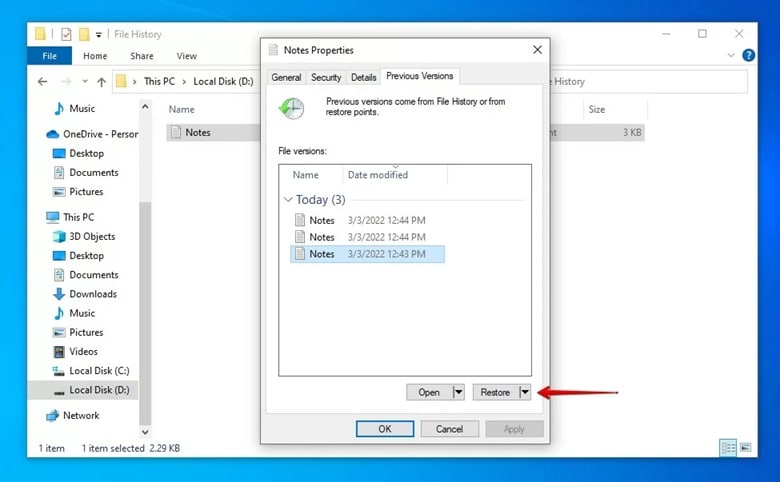
- Выберите версию из списка и нажмите Восстановить.
Метод 4: Использование журнала файлов Windows
Журнал файлов Windows — полезная функция для восстановления данных. Она регулярно создаёт резервные копии ваших файлов и папок. При включённой функции она может помочь быстро восстановить большие файлы. Этот метод надёжен для пользователей, поддерживающих регулярные резервные копии.
Журнал файлов обеспечивает сохранность данных даже после случайного удаления. К нему легко получить доступ через панель управления. Вы можете просматривать сохранённые версии и восстанавливать нужные файлы. Этот метод высокоэффективен для больших файлов.
Шаги:
- Откройте «Панель управления» и выберите «Журнал файлов». Проверьте доступные резервные копии.
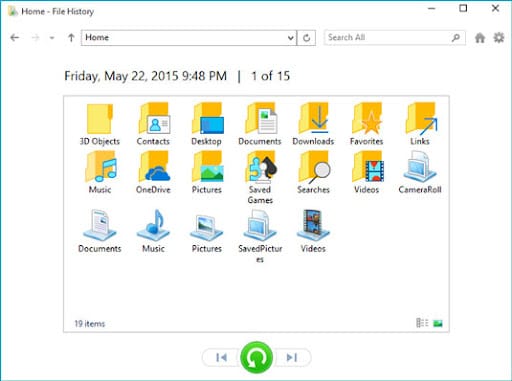
- Выберите файлы и нажмите Восстановить.
Метод 5: Использование команды Attrib
Команда Attrib — это инструмент, используемый в командной строке. Она эффективна для восстановления больших файлов, скрытых из-за системных ошибок или вредоносного ПО. Этот метод изменяет атрибуты скрытых файлов, чтобы сделать их снова видимыми.
Хотя команда Attrib немного технична, она является мощным вариантом восстановления. Она хорошо работает для файлов, которые не удалены, а скрыты. Вы можете использовать этот метод для восстановления огромных файлов в конкретных случаях, когда другие варианты не помогают.
Шаги:
- Откройте «Командную строку» от имени администратора. Введите команду: attrib -h -r -s /s /d ..
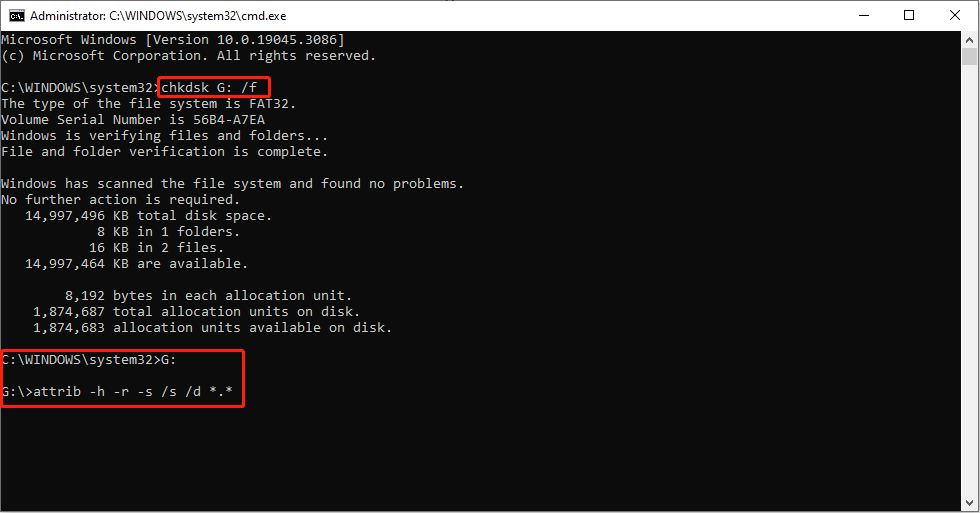
- Нажмите Enter и проверьте папку на наличие восстановленных файлов.
Метод 6: Восстановление из облака
Облачные сервисы хранения данных, такие как Google Drive и OneDrive, отлично подходят для восстановления файлов. Эти платформы автоматически создают резервные копии ваших данных. Если ваши файлы были синхронизированы перед удалением, вы можете легко их восстановить.
Облачные сервисы просты в использовании и обеспечивают высокую безопасность. Они предоставляют дополнительный уровень защиты данных. Этот метод хорошо подходит для пользователей, хранящих большие файлы в облаке. Вы можете загружать удалённые файлы в любое время и получать к ним доступ с любого устройства.
Шаги:
- Войдите в свою учётную запись облачного хранилища (Google Drive, OneDrive и т.д.). Найдите удалённые большие файлы.
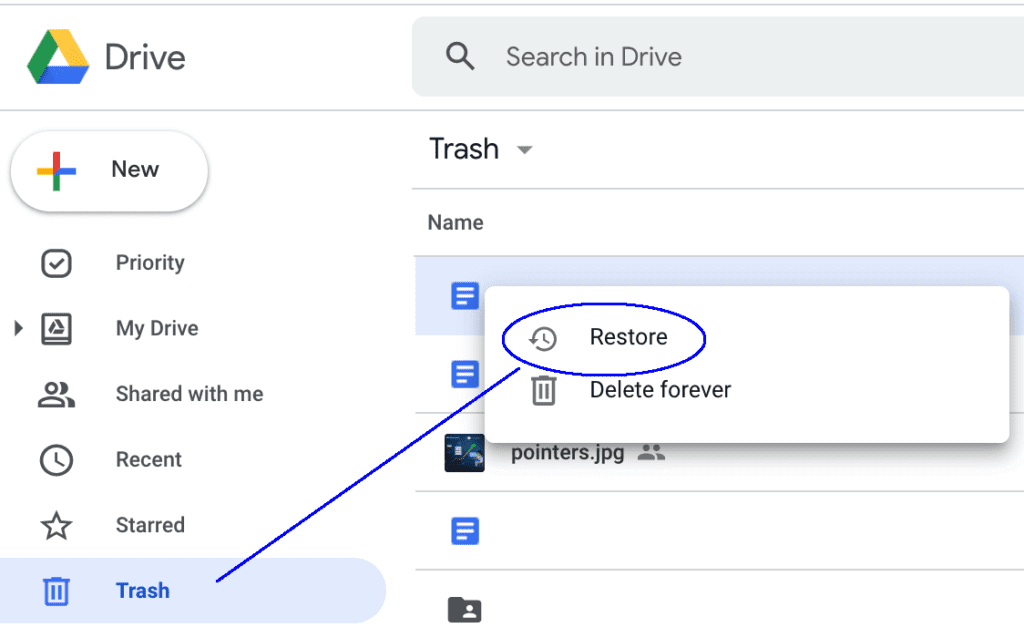
- Загрузите файлы обратно на ваш ПК.
Часть 4: Советы по простому восстановлению больших файлов
Вот несколько практических советов, облегчающих восстановление больших файлов:
- Действуйте быстро: Восстанавливайте удалённые файлы как можно скорее. Слишком долгое ожидание увеличивает вероятность их перезаписи.
- Сначала проверьте корзину: Всегда начинайте с корзины. Удалённые файлы часто остаются там до окончательного удаления.
- Используйте решения для резервного копирования: Регулярно создавайте резервные копии данных на внешних дисках или в облачном хранилище. Это обеспечивает лёгкое восстановление.
- Не перезаписывайте данные: Прекратите сохранять новые файлы на тот же диск, с которого были удалены файлы. Это предотвращает перезапись.
- Используйте надёжные инструменты восстановления: Установите и используйте профессиональные инструменты восстановления, такие как Recoverit, для эффективного извлечения больших файлов.
- Включите журнал файлов: Используйте журнал файлов Windows для автоматического резервного копирования важных файлов. Эта функция помогает восстанавливать более старые версии.
- Используйте облачное хранилище: Синхронизируйте большие файлы с облачными сервисами, такими как Google Drive или OneDrive. Это обеспечивает безопасный и быстрый доступ.
Следуя этим советам, вы можете минимизировать потерю файлов и легко восстановить свои большие файлы!
Заключение
Потеря больших файлов — распространённая проблема. Она может нарушить вашу работу или личные проекты. К счастью, знание того, как восстановить большие файлы, может решить эту проблему. Используя простые методы восстановления, вы можете вернуть удалённые данные.
Каждый метод имеет свои преимущества. Инструменты восстановления, такие как Recoverit, отлично подходят для быстрых результатов. Также помогают такие функции, как восстановление предыдущих версий и журнал файлов. Быстрые действия и использование правильных методов повышают вероятность успеха.
Предотвращение будущей потери данных также важно. Регулярно создавайте резервные копии файлов. Используйте надёжные инструменты восстановления и облачное хранилище. Следуйте этим советам, чтобы избежать потери данных и стресса.
Теперь, зная, как восстановить огромные файлы, вы лучше подготовлены. Восстановление файлов просто и возможно при правильных шагах. Используйте это руководство для восстановления удалённых больших файлов и защиты ваших ценных данных.
FAQ
-
Можно ли восстановить большие файлы без платного программного обеспечения?
Да, восстановить большие файлы можно без затрат денег. Для начала проверьте Корзину. Удалённые файлы часто остаются там, если не были удалены окончательно. В Windows есть встроенные функции, например «Журнал файлов», которые могут восстановить большие файлы. Эти инструменты бесплатны и просты в использовании. Ещё один вариант — восстановление файлов из облачных резервных копий. Такие сервисы, как Google Drive или OneDrive, часто сохраняют копии ваших данных. Вы можете получить доступ к этим файлам без оплаты дополнительного программного обеспечения. -
Сколько времени занимает восстановление файлов?
Время, необходимое для восстановления файлов, зависит от нескольких факторов. Размер файла — один из важных факторов. Сканирование и восстановление более крупных файлов может занять больше времени. Метод восстановления также имеет значение. Использование таких инструментов, как Recoverit, может занять больше времени для очень больших файлов. Если файлы находятся в Корзине или облачном хранилище, восстановление выполняется быстрее. Производительность системы также играет роль. Медленная система может увеличить время процесса. Быстрые действия после потери файлов могут ускорить восстановление. -
Как предотвратить потерю данных в будущем?
Предотвращение потери данных имеет важное значение. Регулярное резервное копирование — лучший способ защитить ваши файлы. Используйте внешние диски для хранения копий ваших данных. Облачное хранилище также является надёжным вариантом. Синхронизация файлов с облачными сервисами обеспечивает постоянный доступ к ним. Включите такие функции, как «Журнал файлов» в Windows, для создания автоматических резервных копий. Избегайте хранения всех данных на одном диске. Использование нескольких методов резервного копирования обеспечивает дополнительную защиту. Регулярно обновляйте систему, чтобы снизить риск ошибок или сбоев.
