


Потеря нескольких часов работы над презентацией PowerPoint может быть невероятно frustrating. Независимо от того, случайно ли вы сохранили поверх важного файла, неожиданно ли завис компьютер или вам просто нужно получить доступ к более старой версии, необходимость восстановить предыдущие версии PowerPoint является распространённой и срочной проблемой для многих пользователей.
Файлы PowerPoint могут быть потеряны или повреждены различными способами: случайное удаление слайдов, повреждение файла или непреднамеренное сохранение. Знание того, как восстановить предыдущие версии PowerPoint — это важный навык, который поможет сэкономить значительное время и нервы, гарантируя, что ваша ценная работа никогда не будет окончательно утеряна.
К счастью, Microsoft PowerPoint и Windows предлагают несколько встроенных методов, которые помогут вам восстановить предыдущую версию файлов PowerPoint, восстановить несохранённые презентации, и даже восстановить удалённые слайды PowerPoint. Это подробное руководство проведёт вас через каждый эффективный метод, делая процесс восстановления утерянных файлов PowerPoint простым и без лишнего стресса.

Часть 1: Можно ли восстановить предыдущую версию PowerPoint?
Да, вы можете восстановить предыдущие версии ваших презентаций PowerPoint. Microsoft знает, что файлы теряются. Они разработали несколько способов, помогающих восстановить удалённые слайды PowerPoint или предыдущие версии.
В PowerPoint есть функция AutoSave. Она сохраняет вашу работу каждые несколько минут. Это помогает восстановить несохранённые файлы PowerPoint в случае сбоя программы.
Windows также сохраняет предыдущие версии файлов. Это позволяет восстановить предыдущую версию PowerPoint презентаций.
Методы восстановления перезаписанного файла PowerPoint зависят от вашей ситуации. Если вы сохранили поверх файла, вам понадобится журнал файлов. Если PowerPoint завис, вам понадобится инструмент восстановления. Ниже мы покажем все способы восстановления старых версий файлов PowerPoint.
Часть 2: Как восстановить предыдущую версию PowerPoint?
Существует несколько способов восстановить предыдущие версии PowerPoint. Каждый метод лучше всего подходит для конкретных ситуаций. Одни работают для несохранённых файлов. Другие помогают с удалёнными или перезаписанными файлами. Прочитайте каждый метод, чтобы найти наиболее подходящий для вашей проблемы.
Давайте рассмотрим пять основных способов восстановления предыдущих версий PowerPoint. Следуйте шагам, соответствующим вашей ситуации. Эти методы просты в использовании. Большинство из них встроены непосредственно в PowerPoint или Windows.
Метод 1: Используйте журнал версий в PowerPoint
Журнал версий — это мощный инструмент в PowerPoint. Он отслеживает изменения, вносимые в файлы, сохранённые на OneDrive или SharePoint. Эта функция позволяет легко просматривать и восстанавливать старые версии презентаций PowerPoint.
Шаги по восстановлению предыдущих версий PowerPoint с помощью журнала версий:
- Откройте файл PowerPoint из OneDrive или SharePoint. Нажмите «Файл» -> «Сведения» -> «Журнал версий».
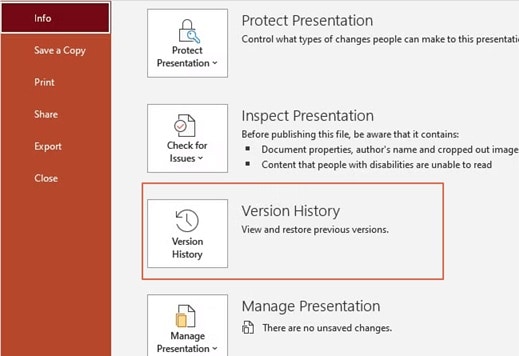
- Откроется панель со всеми сохранёнными версиями. Нажмите на любую версию, чтобы открыть её. Нажмите «Восстановить», чтобы сделать эту версию текущей
| Использование журнала версий позволяет вам |
| Видеть, когда были внесены изменения в ваш файл |
| Сравнивать различные версии вашей презентации |
| Восстанавливать предыдущие версии PowerPoint без потери текущей работы |
| Восстанавливать определённые слайды из более старых версий |
| Отслеживать, кто вносил изменения (в общих файлах) |
Метод 2: Используйте параметр восстановления предыдущей версии в Проводнике
Windows хранит резервные копии ваших файлов. Эта функция называется «Журнал файлов» или «Предыдущие версии». Она работает для файлов PowerPoint, сохранённых на вашем компьютере. Этот метод помогает восстановить перезаписанный файл PowerPoint.
Шаги для восстановить предыдущую версию PowerPoint с помощью Проводника:
- Откройте Проводник на вашем компьютере. Найдите файл PowerPoint. Щёлкните по файлу правой кнопкой мыши. Выберите «Восстановить предыдущие версии».
- Появится список доступных предыдущих версий. Выберите нужную версию. Нажмите «Восстановить».
| Использование Проводника для восстановления предыдущих версий позволяет вам |
| Восстанавливать файлы, даже если вы не использовали OneDrive |
| Находить версии, автоматически сохранённые Windows |
| Восстанавливать предыдущую версию файлов PowerPoint без открытия PowerPoint |
| Восстанавливать файлы после случайных изменений или сохранений |
| Получать доступ к файлам за определённую дату или время |
Метод 3: Используйте восстановление системы
Восстановление системы может помочь восстановить предыдущие версии вашего PowerPoint. Эта функция Windows делает снимки всей вашей системы. Она может вернуть компьютер в более раннее состояние, включая ваши файлы PowerPoint.
Шаги по восстановлению предыдущих версий PowerPoint с помощью восстановления системы:
- Нажмите кнопку «Пуск». Введите «Восстановление системы» и выберите его. Нажмите «Восстановление системы». Нажмите «Далее».
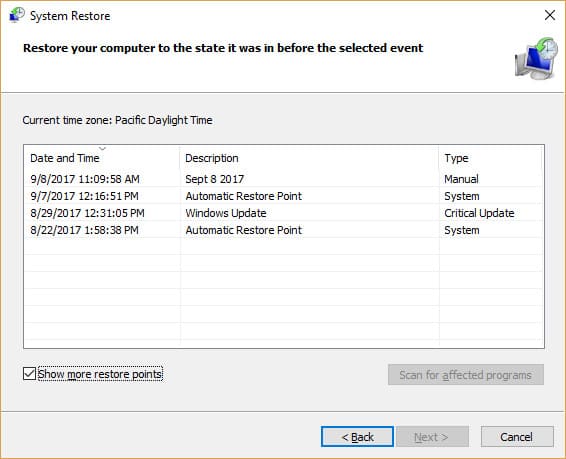
- Выберите точку восстановления, созданную до возникновения проблемы с PowerPoint. Нажмите «Далее», а затем «Готово». Дождитесь перезагрузки компьютера. Проверьте, восстановлен ли ваш файл PowerPoint
| Использование восстановления системы позволяет вам |
| Восстанавливать файлы после серьёзных системных проблем |
| Восстанавливать несколько файлов одновременно |
| Устранять проблемы, когда другие методы восстановления не работают |
| Вернуться к определённой дате, когда файлы работали корректно |
| Восстанавливать файлы, изменённые вирусами или вредоносными программами |
Метод 4: Используйте параметр «Восстановить несохранённые презентации»
В PowerPoint есть встроенный инструмент восстановления. Он помогает восстановить несохранённые файлы PowerPoint после сбоев. Это лучше всего работает, когда PowerPoint неожиданно закрывается до сохранения.
Шаги по восстановлению несохранённых файлов PowerPoint:
- Откройте PowerPoint. Нажмите «Файл». Нажмите «Сведения». Нажмите «Восстановить несохранённые презентации».
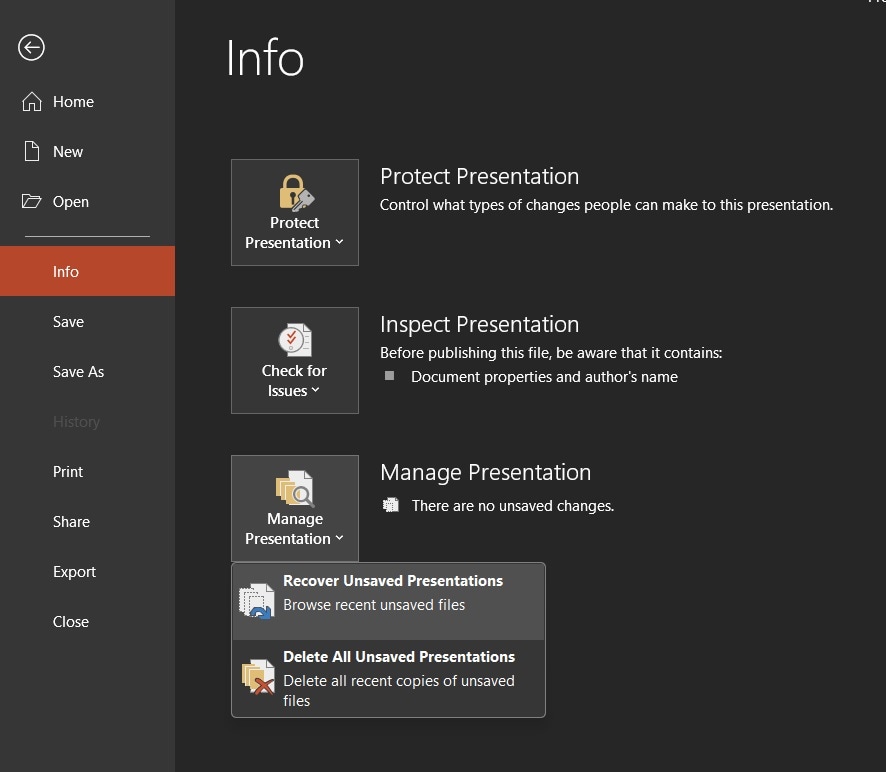
- Откроется папка с доступными несохранёнными файлами. Выберите ваш файл. Нажмите «Открыть». Сохраните восстановленный файл.
| Использование параметра «Восстановить несохранённые презентации» позволяет вам |
| Находить презентации, которые никогда не были сохранены |
| Восстанавливать работу после сбоев PowerPoint |
| Возвращать презентации после отключения электроэнергии |
| Находить файлы, захваченные функцией AutoSave |
| Восстанавливать работу текущего сеанса |
Метод 5: Проверьте папку временных файлов
PowerPoint создаёт временные файлы во время работы. Эти файлы могут сохраняться даже после потери основного файла. Проверка папки временных файлов может помочь вам восстановить удалённые слайды PowerPoint или несохранённую работу.
Шаги по восстановлению предыдущих версий PowerPoint из временных файлов:
- Нажмите Windows+R, чтобы открыть диалоговое окно «Выполнить». Введите «%temp%" и нажмите Enter.
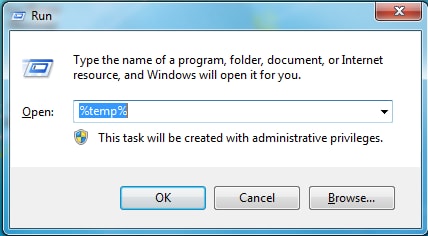
- Ищите файлы, начинающиеся с «PPT» или заканчивающиеся на «.tmp». Скопируйте файлы в другое место. Попробуйте открыть их с помощью PowerPoint. Сохраните любое восстановленное содержимое с помощью «Сохранить как»
| Использование временных файлов позволяет вам |
| Найдите фрагменты утерянных презентаций |
| Восстановите работу, не сохранённую автосохранением |
| Получите содержимое из файлов, которые не открываются |
| Найдите более старые версии ваших слайдов |
| Восстановите файлы после сбоев PowerPoint |
Часть 3: Потеряли важные файлы PowerPoint? Используйте инструмент восстановления данных Recoverit
При работе с важными презентациями встроенные методы восстановления в PowerPoint иногда оказываются недостаточными. Это особенно неприятно, когда сроки поджимают или ценный контент кажется безвозвратно утерянным. В таких случаях Recoverit Data Recovery может стать настоящим спасением. Этот надёжный и профессиональный инструмент специально разработан для поиска удалённых или утерянных файлов на вашем компьютере, обеспечивая альтернативу, когда традиционные методы не помогают.
Recoverit предназначен для восстановления презентаций PowerPoint, утерянных вследствие случайного удаления, сбоев системы или других непредвиденных проблем. Он предлагает более широкие возможности восстановления, чем встроенные инструменты Windows, обеспечивая надёжное решение. Будь то один пропавший слайд или целая презентация — Recoverit поможет там, где другие методы бессильны.
Программа сканирует весь жёсткий диск, чтобы найти утерянные файлы PowerPoint or и удалённые слайды PPT, даже те, которые казались безвозвратно исчезнувшими. Передовые алгоритмы обеспечивают тщательное восстановление, а удобный интерфейс упрощает этот процесс. Recoverit эффективно работает в фоновом режиме, восстанавливая ваши презентации и экономя ваше время и усилия.
Шаги по восстановлению предыдущих версий PowerPoint с помощью Recoverit:
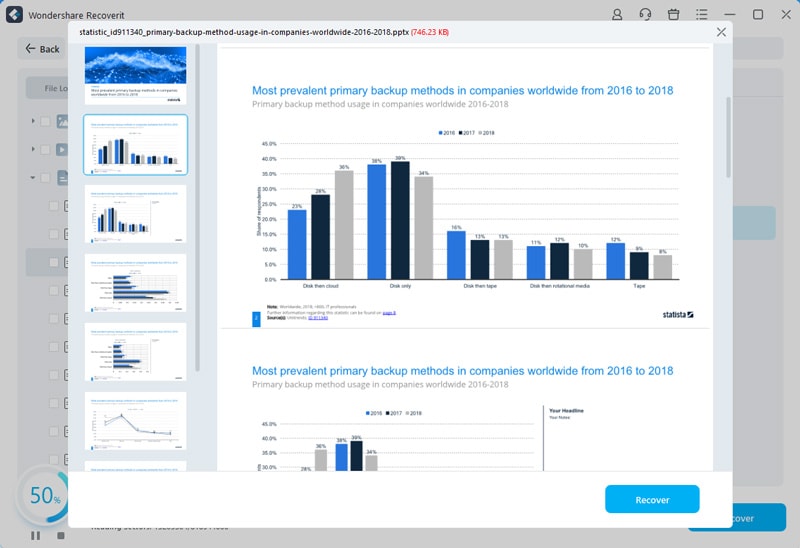
- Загрузите и установите Recoverit Data Recovery. Запустите программу. Выберите диск, на котором хранился ваш файл PowerPoint. Нажмите Пуск, чтобы начать сканирование.

- Используйте фильтры для поиска файлов PowerPoint (.pptx, .ppt). Просмотрите найденные файлы.

- Выберите файлы, которые хотите восстановить. Нажмите Восстановить и выберите место сохранения.
Часть 4: Профессиональные советы по лёгкому восстановлению удалённых слайдов PowerPoint
Умение предотвращать проблемы не менее важно, чем умение восстанавливать предыдущие версии PowerPoint. Эти советы помогут вам избежать потери работы и упростят восстановление при возникновении проблем.
Вот несколько полезных профессиональных советов по лёгкому восстановлению удалённых слайдов PowerPoint:
- Проверьте корзину: Начните с проверки корзины на вашем компьютере. Если файл был недавно удалён, он может оказаться там. Щёлкните файл правой кнопкой мыши и выберите «Восстановить».
- Поищите файлы автовосстановления: PowerPoint часто автоматически сохраняет временные файлы. Откройте PowerPoint, перейдите в «Файл» → «Открыть» и проверьте раздел «Восстановить несохранённые презентации». Там может оказаться последняя версия вашего файла.
- Поищите предыдущие версии: В Windows щёлкните правой кнопкой мыши папку, в которой хранился файл PowerPoint, нажмите «Свойства» и перейдите на вкладку «Предыдущие версии». При наличии доступных версий вы можете восстановить более старую версию папки и получить свой файл.
- Используйте программное обеспечение для восстановления файлов: Такие инструменты, как Recoverit Data Recovery, могут сканировать диск на наличие удалённых файлов PowerPoint. Они предоставляют более продвинутый способ восстановления утерянных слайдов, когда встроенные методы не работают.
- Регулярно создавайте резервные копии файлов: Чтобы избежать подобных ситуаций в будущем, всегда создавайте резервные копии важных файлов. Использование облачного хранилища, например OneDrive, или внешнего диска избавит вас от хлопот с восстановлением.
- Действуйте быстро: Шансы на восстановление выше, если действовать незамедлительно. Избегайте сохранения новых файлов в то же место, где находился удалённый файл, чтобы не перезаписать его.
Эти стратегии должны сделать восстановление слайдов PowerPoint более управляемым!
Заключение
Теперь вы знаете как восстановить предыдущие версии PowerPoint презентации. Нужно ли вам восстановить несохранённые файлы PowerPoint или вернуть старые версии — для каждой ситуации найдётся решение.
Не забывайте пользоваться автосохранением и регулярно создавать резервные копии файлов. Это упрощает восстановление удалённых
слайдов PowerPoint при возникновении проблем. Сохраняйте важные презентации в OneDrive для автоматического отслеживания версий. Используйте несколько методов резервного копирования для наиболее важных работ.
Если встроенные инструменты не помогают, попробуйте Recoverit Data Recovery. Этот инструмент способен выполнить восстановление предыдущей версии PowerPoint в сложных случаях. С этими методами вы больше никогда не потеряете важные материалы презентации.
Часто задаваемые вопросы
-
Как долго PowerPoint хранит файлы автовосстановления?
По умолчанию PowerPoint хранит файлы автовосстановления в течение 4 дней. Эти временные файлы помогают восстановить несохранённые презентации после сбоев. Чтобы найти их, воспользуйтесь параметром «Восстановить несохранённые презентации» в PowerPoint — это первое место, которое следует проверить после сбоя. -
Можно ли восстановить файл PowerPoint, случайно сохранённый поверх другого?
Да, можно восстановить перезаписанный файл PowerPoint. Если он хранится в OneDrive, используйте журнал версий для восстановления более ранней версии. Для локальных файлов проверьте предыдущие версии в Проводнике. Оба варианта позволяют получить более старые версии вашей презентации. -
Как восстановить удалённые слайды в PowerPoint?
Вы часто можете быстро восстановить удалённые слайды PowerPoint:
1. Немедленно нажмите Ctrl+Z, чтобы отменить удаление.
2. Если это не помогло, проверьте файлы автовосстановления на наличие последних резервных копий.
3. Для файлов OneDrive используйте журнал версий для восстановления более ранних версий.
4. Если слайды удалены безвозвратно, попробуйте инструменты восстановления данных, например Recoverit.
