



При работе в Microsoft Word пользователи неизбежно сталкиваются с ситуацией, когда они случайно закрывают важный отредактированный документ, не сохранив его. В этом случае они могут попробовать несколько методов, чтобы вернуть и восстановить этот файл.
К счастью, MS Word имеет параметры, которые могут автоматически сохранять и восстанавливать файлы, потерянные из-за сбоя системы, случайного закрытия или отключения электроэнергии. Поэтому ознакомьтесь с этой статьёй и узнайте, где найти расположение временных файлов Word и несколько способов их восстановления на Mac и Windows.
Попробуйте Recoverit для восстановления данных
 Проверено на безопасность. 3,591,664 человек скачали его.
В этой статье

Часть 1. Какова цель наличия временного файла?
Понимание назначения расположения временных файлов Word может помочь вам хранить важные документы на вашем устройстве. Узнайте, почему знание расположения файлов может предотвратить безвозвратную потерю вашей работы:
- Поддержка восстановления: Расположение может помочь пользователям легко восстановить несохранённые документы или предыдущие версии своей работы, когда они утеряны по непредвиденным причинам.
- Предотвращение сбоев: Бывают случаи, когда система выключается из-за перегрева или сбоя питания, поэтому, чтобы не потерять эти файлы безвозвратно, следует знать их расположение.
- Дальнейшее редактирование документов: Если вы хотите внести дополнительные правки в файл Word, используйте временные файлы для хранения несохранённых изменений и внесения необходимых поправок.
- Предотвращение повреждения данных: Иногда внезапная потеря файлов может привести к их повреждению, и чтобы избежать этого, поможет их хранение в другом месте или объединение.
Часть 2. Где найти расположение временных файлов Word на Windows/Mac?
После изучения назначения расположения временных файлов Microsoft Word, пришло время найти способ их обнаружения. Вы можете легко найти файлы Word в определённых каталогах на Windows и Mac. В большинстве случаев основное расположение файлов скрыто в проводнике файлов или папке библиотеки, и пользователи могут получить к ним доступ без каких-либо затруднений. Ознакомьтесь со следующими подробными инструкциями по поиску временных файлов:
На Windows
Инструкции. Откройте папку файлов системы и следуйте по этому пути или просто скопируйте и вставьте: C:\\Users\\admin\\AppData\\Roaming\\Microsoft\\Word. Когда расположение Word откроется, здесь можно получить доступ ко всем несохранённым или потерянным файлам.

На Mac
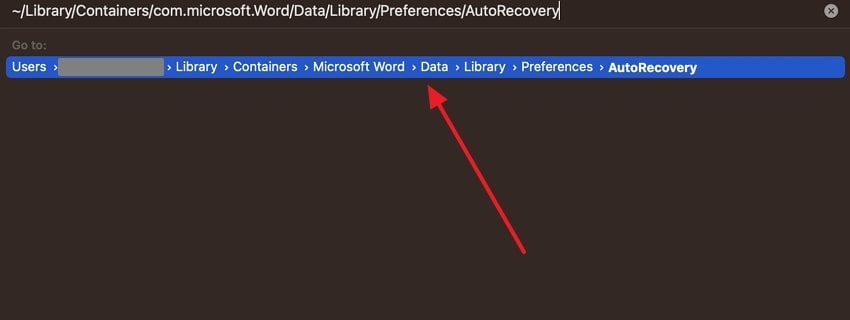
Шаг 1. Откройте приложение Finder на вашем Mac и нажмите вкладку «Переход» в верхней строке меню, чтобы открыть раскрывающееся меню. Здесь выберите параметр «Перейти к папке…», чтобы открыть небольшое окно.

Шаг 2. Затем вставьте этот путь в окно:
~/Library/Containers/com.microsoft.Word/Data/Library/Preferences/AutoRecovery и нажмите «Enter», чтобы открыть папку «AutoRecovery» или временную папку.
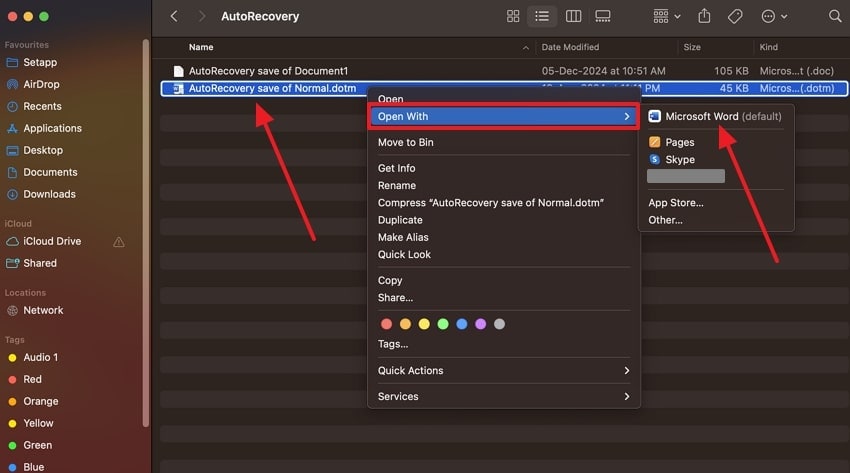
Шаг 3. Щёлкните правой кнопкой мыши по потерянному или несохранённому файлу Word и разверните параметр «Открыть с помощью» в открывшемся раскрывающемся меню. После этого выберите параметр «Microsoft Word» и на этот раз правильно сохраните файл на вашем устройстве.
Часть 3. Как восстановить Microsoft Word с помощью временных файлов [Все проверенные методы]
Знание точного расположения временных файлов Word может помочь пользователям найти важные документы, но иногда их может не оказаться. Следующие методы помогут вам без труда восстановить документы MS Word с помощью временных файлов:
Способ 1. Восстановление файлов Word из временных файлов вручную
Это удивительно простой метод для ручного восстановления случайно утерянных файлов Word из временных файлов. Ваши системы Mac и Windows имеют механизм сохранения всех несохранённых файлов в течение определённого времени, которые пользователи могут восстановить за считанные секунды. Кроме того, этот метод полезен в случаях, когда у вас не включена функция автосохранения.
На Windows
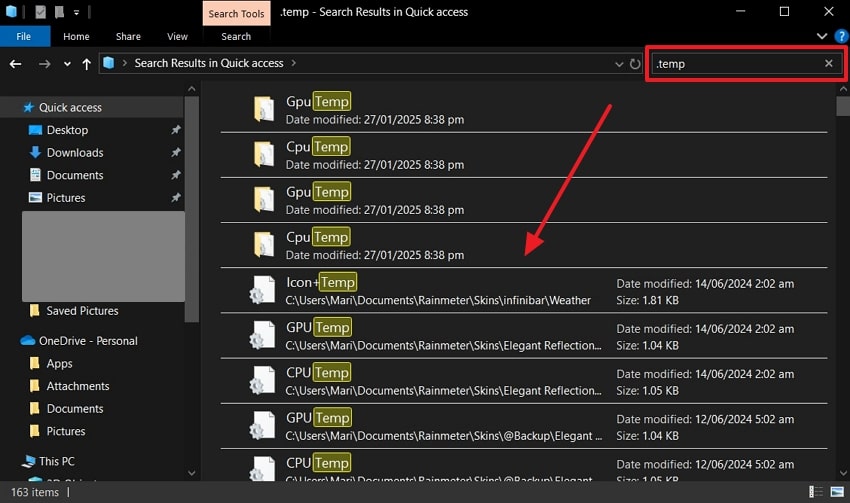
Инструкции. Откройте проводник файлов в Windows и введите «.temp» в строке «Поиск» в правом верхнем углу. Когда появятся результаты и папки, откройте временные файлы и найдите потерянные документы Word.
На Mac
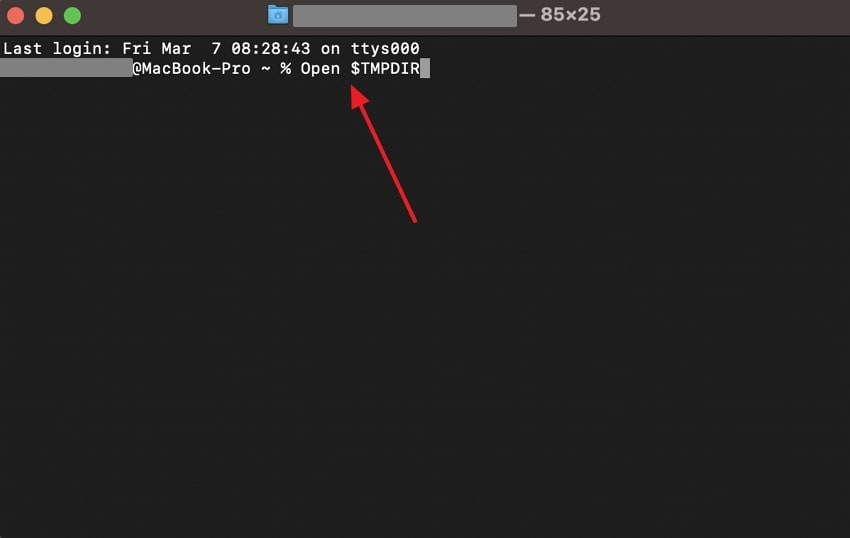
Инструкции. Перейдите в приложение «Терминал» на Mac и введите следующую команду: «open $TMPDIR», затем нажмите клавишу «Enter». Это напрямую приведёт вас к временным файлам, где вы можете открыть и сохранить несохранённые файлы.
Способ 2. Восстановление несохранённых документов непосредственно в Word
MS Word оснащён встроенными функциями, которые помогают восстанавливать несохранённые документы без каких-либо ручных усилий. Знать расположение временных файлов Word — это одно, но возможность восстановления непосредственно из Word делает это полезной функцией. Программа также гарантирует сохранение каждого документа, даже если он был потерян из-за сбоя системы. Ниже приведено простое пошаговое руководство по восстановлению документов из Word:
Шаг 1. Сначала откройте MS Word и нажмите вкладку «Открыть» на левой панели. После этого нажмите кнопку «Восстановить несохранённые документы», чтобы получить доступ ко всем несохранённым файлам.
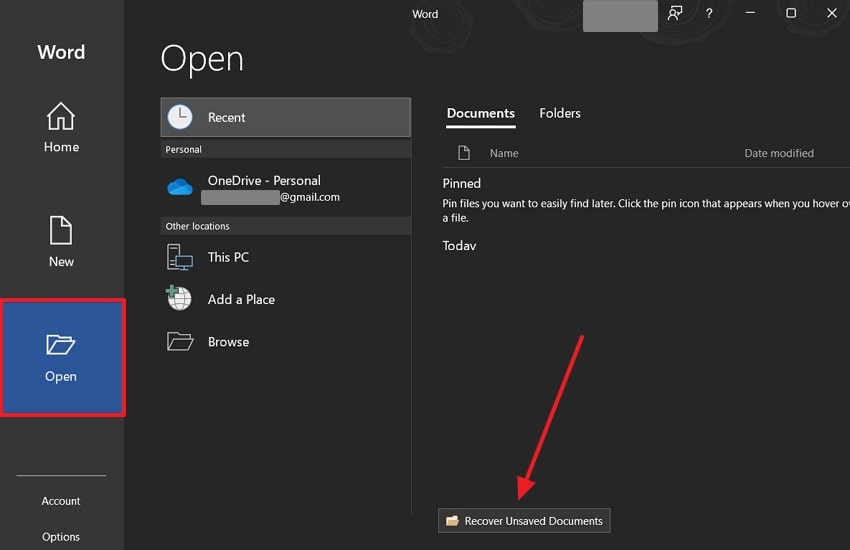
Шаг 2. В диалоговом окне «Открыть» выберите файл Word и нажмите кнопку «Открыть», чтобы при необходимости внести изменения и сохранить его после этого.

Способ 3. Включение параметров автосохранения и автовосстановления в Word
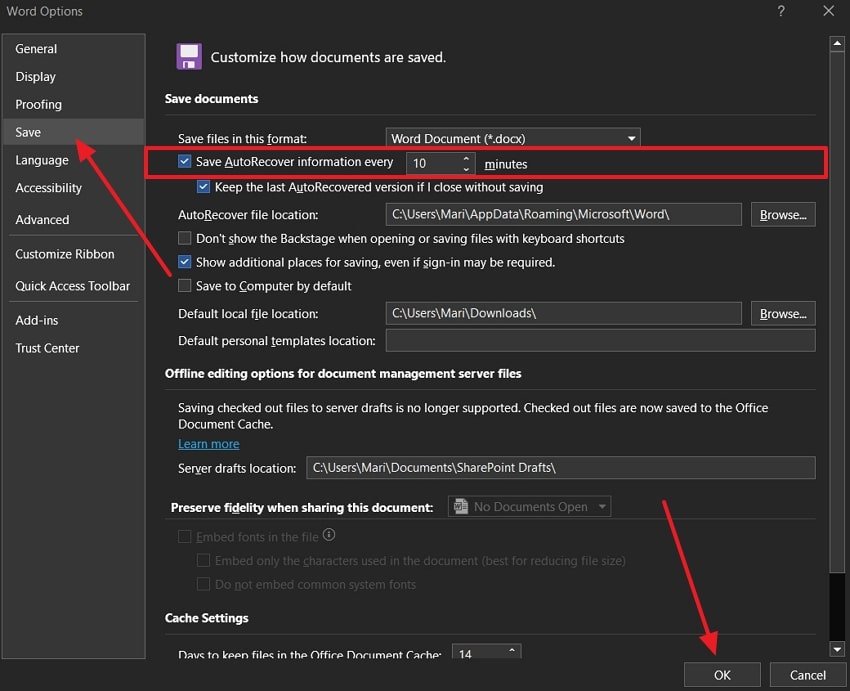
Ещё один способ найти и восстановить несохранённые файлы — включить встроенную функцию автовосстановления. Несмотря на расположение временных файлов Word, этот метод больше основан на облаке и не удаляет файлы по истечении определённого времени. После включения этого параметра он автоматически сохраняет вашу работу через разные промежутки времени. Таким образом, предотвратите потерю файлов, изучив следующие шаги по включению параметра автовосстановления:
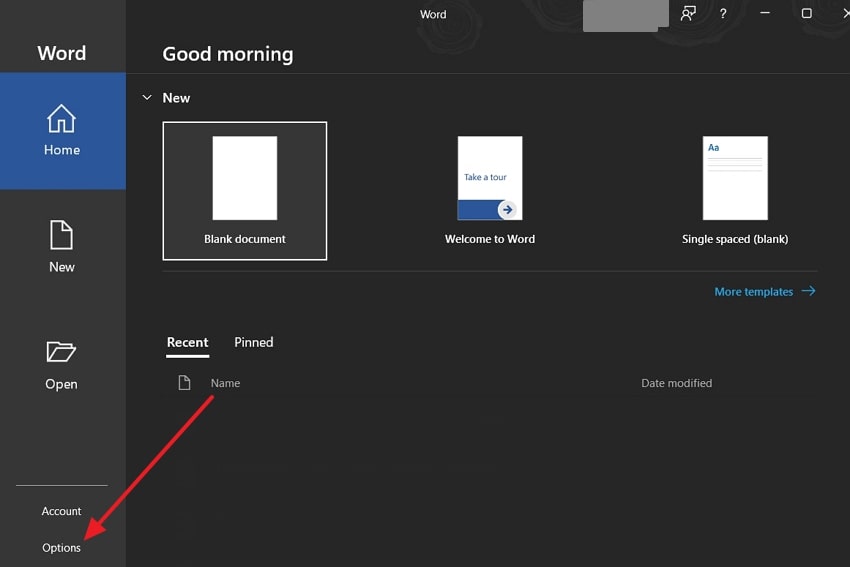
Шаг 1. В MS Word нажмите «Параметры» на левой панели, чтобы открыть диалоговое окно «Параметры Word».
Шаг 2. Перейдите на вкладку «Сохранение» в левой части и перейдите в раздел «Сохранение документов». Здесь установите флажок «Автосохранение каждые минут», добавьте подходящее количество минут и нажмите «ОК».
Часть 4. Как изменить расположение временных файлов Word [Простой подход]
Рассмотренные выше методы помогают восстановить важные документы Word, но иногда изменение расположения файлов может помочь решить проблему их потери. Пользователи могут изменить каталог сохранённых файлов в настройках Word и легко получать к ним доступ в любое время. Давайте рассмотрим приведённые шаги и узнаем, как изменить расположение временных файлов Microsoft Word:
Шаг 1. В открытом окне «Параметры Word» перейдите на вкладку «Сохранение» и нажмите кнопку «Обзор» в разделе «Расположение файлов автовосстановления».
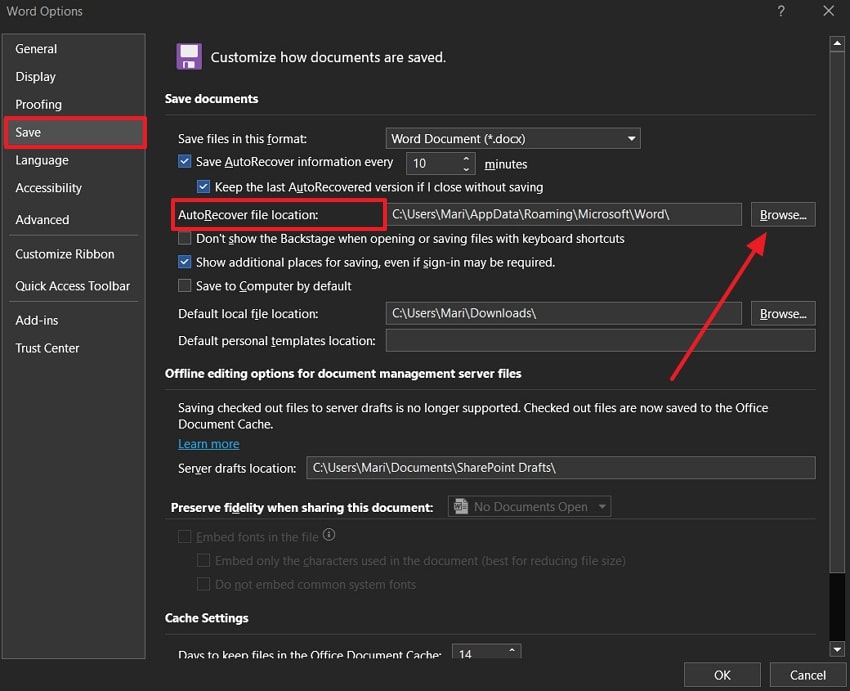
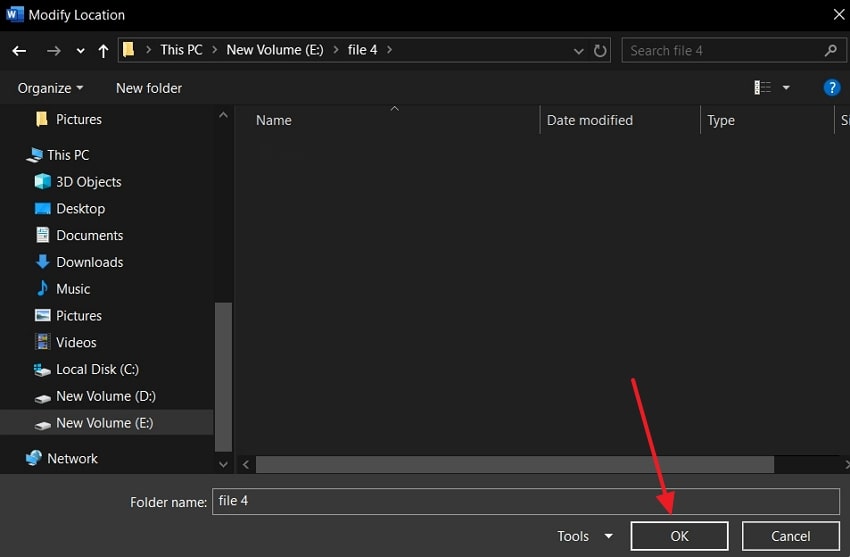
Шаг 2. После появления диалогового окна «Изменить расположение» выберите подходящую папку или диск и нажмите кнопку «ОК», чтобы изменить расположение временных файлов Word.
Часть 5. Восстановление важных файлов Word напрямую с помощью специализированного решения
Вы попробовали всё: от расположение временных файлов Word изменения до автовосстановления из Word — и всё равно не можете получить доступ к несохранённым файлам? Не беспокойтесь, в этой части будет представлено одно из лучших программ для восстановления файлов, которое может восстановить любые потерянные или удалённые документы Word за считанные секунды. Wondershare Recoverit может восстанавливать более 1000 типов файлов с более чем 2000 носителей.
Кроме того, пользователи могут восстановить любые потерянные файлы, видео, изображения и многое другое, даже если они были безвозвратно удалены. Более того, этот инструмент восстановления имеет высокий процент успешного восстановления и глубоко исследует вашу систему для поиска несохранённых файлов Word с минимальными усилиями.
Ключевые функции
- Передовые технологии сканирования: Расширенное сканирование Recoverit просматривает каждый диск, жёсткий диск и USB-накопитель для поиска всех удалённых файлов. Также вы можете остановить или приостановить сканирование в любой момент, если найдёте искомый документ.
- Параметры фильтрации: Имеет несколько параметров фильтрации, таких как тип файла, размер, тег и другие, которые помогают ускорить процесс сканирования. Каждый параметр фильтра включает ряд опций, например, в типе файла можно выбрать документы для сужения поиска.
- Окно предварительного просмотра: После восстановления файлов просмотрите каждый компонент и содержимое файла Word в окне предварительного просмотра. Этот инструмент обеспечивает восстановление каждого фрагмента и части файла без ущерба для его форматирования.
Полное руководство по восстановлению удалённых файлов Word с помощью Recoverit
Теперь прочитайте следующее пошаговое руководство и узнайте, как этот инструмент восстановления файлов может восстановить ваши потерянные файлы за считанные секунды:
Шаг 1. Установите инструмент восстановления и выберите расположение для сканирования
После загрузки программы на ваше устройство Mac или Windows откройте его основной интерфейс и перейдите на вкладку «Жёсткие диски и расположения». Теперь выберите любые внешние диски, жёсткие диски или параметр быстрого доступа в окне «Выберите расположение для начала восстановления».

Шаг 2. Найдите нужный потерянный документ
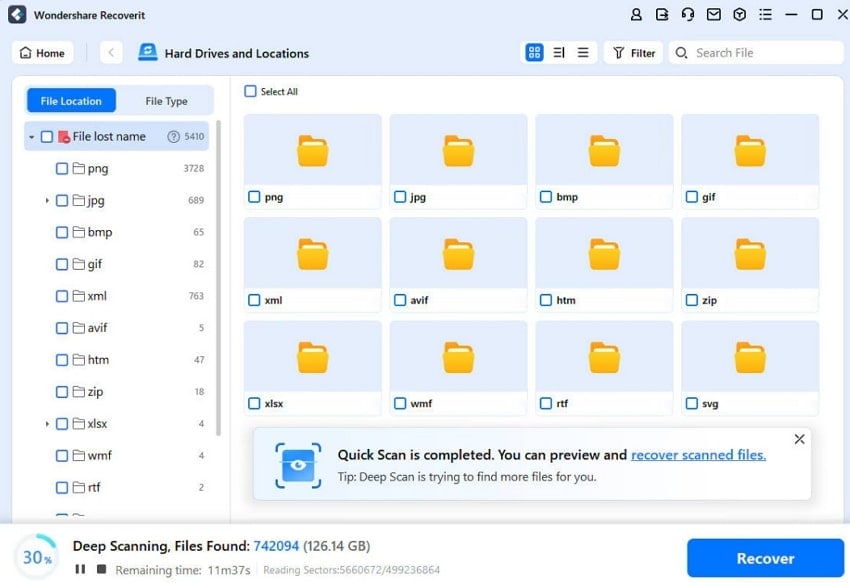
По мере запуска процесса сканирования потерянные файлы будут отображаться на левой панели под вкладкой «Расположение файлов». После завершения процесса сканирования найдите потерянные файлы Word и откройте их в окне предварительного просмотра.
Шаг 3. Просмотрите содержимое и восстановите
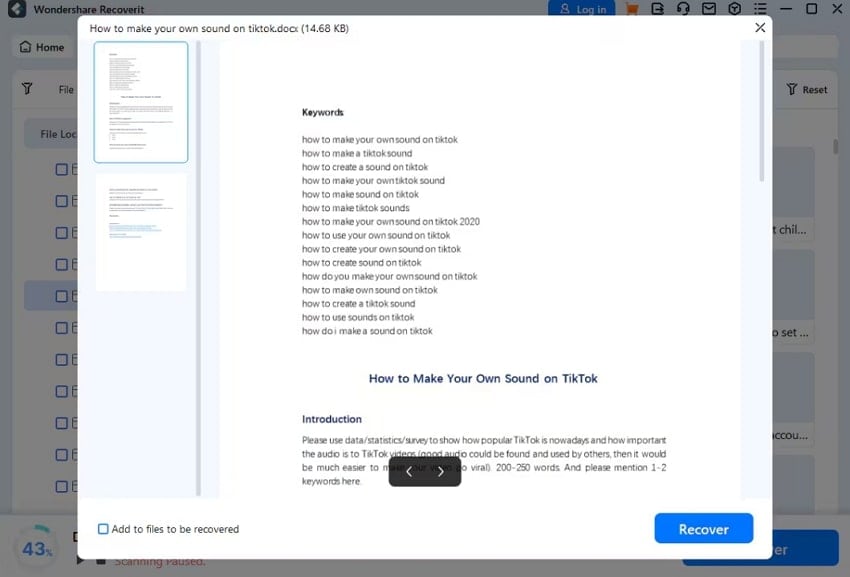
В диалоговом окне «Предварительный просмотр» просмотрите всё содержимое и форматирование файла, чтобы убедиться, что всё в порядке и ничего не упущено, прежде чем нажать кнопку «Восстановить».
Заключение
В этой статье освещается назначение расположение временных файлов Word и почему пользователям нужны эффективные решения для восстановления своих документов. Пользователи могут восстановить файлы вручную, восстановить их из Word или включить параметр автовосстановления на своих Mac и Windows.
Однако, несмотря на эти 6 лучших решений для восстановления, если вам не удаётся найти файл, попробуйте Recoverit. Этот передовой инструмент восстановления файлов оснащён выдающейся функцией сканирования, которая глубоко ищет файлы и предоставляет возможность предварительного просмотра перед восстановлением.
Часто задаваемые вопросы
-
1. Как предотвратить потерю документов Word в будущем?
Один из лучших способов предотвратить потерю файлов в будущем — включить параметры автосохранения и автовосстановления в настройках Word. Эти параметры сохраняют несохранённые файлы в облаке, откуда вы можете легко восстановить их в идеальном состоянии. -
2. Удаляются ли временные файлы Word автоматически?
Да, обе системы автоматически удаляют временные файлы по истечении определённого времени, что может создавать проблемы, поскольку у вас есть лишь ограниченный доступ к несохранённым файлам. Поэтому попробуйте программу Recoverit, чтобы с лёгкостью восстановить даже навсегда удалённые файлы. -
3. Почему я не могу найти временный файл для моего документа Word?
Если вы не можете найти временную папку, скорее всего, это скрытый файл, к которому можно получить доступ через Проводник. Там перейдите на вкладку «Вид» и установите флажок «Скрытые элементы» в разделе «Показать/скрыть». Пользователи Mac могут отобразить временную папку, нажав клавиши «Command + Shift +.>».
