


Вы случайно заменили важный документ Word в своей системе? Независимо от того, пользуетесь ли вы Mac или Windows, это не проблема. Это очень распространённая ошибка. Однако это не означает, что ваш файл утерян навсегда.
Вы можете положиться на встроенные инструменты вашей системы и сторонние инструменты, чтобы понять как восстановить заменённый документ Word. Каждый инструмент может сыграть важную роль в восстановлении файлов без ущерба для безопасности данных. В этом блоге будут описаны все методы восстановления заменённого документа Word на устройствах Mac и Windows.
Попробуйте Recoverit для восстановления данных файлов Word
 Проверено на безопасность. 3,591,664 человек скачали его.
В этой статье

Часть 1: Возможно ли вообще восстановить замененные файлы в Windows и Mac?
Да, вы можете восстановить замененные файлы в Windows и Mac. Вы можете использовать как встроенные системные инструменты, так и сторонние. Для Windows вам потребуется использовать «Журнал файлов»; для Mac — Time Machine для создания резервных копий. Необходимо держать их включёнными в системе, чтобы воспользоваться преимуществами.
Быстро верните удалённые/утерянные/повреждённые файлы Word!
Часть 2: Методы восстановления замененных файлов в Windows и Mac
Если вы ищете как восстановить заменённый документ Word, вы должны сначала понять систему, которую используете. Метод восстановления замененных документов Word различается для Mac и Windows.
Ниже приведены методы для каждого устройства, чтобы вы не испытывали затруднений с файлами.
В Windows
Приведённые ниже методы помогут вам понять как восстановить заменённый документ Word в вашей системе Windows. Они абсолютно безопасны и эффективны. Вам необходимо выбрать метод, который лучше всего подходит для вас, чтобы восстановить заменённый документ Word.
Способ 1. Восстановление замененного документа Word из предыдущих версий
Перезаписанные файлы можно восстановить из предыдущих версий. Вы должны точно следовать инструкциям, чтобы восстановить нужную версию перезаписанного файла.
Следуйте приведённым ниже шагам, чтобы понять, как восстановить замененный документ Word из предыдущей версии:
Шаг 1: Откройте Проводник. Просмотрите все файлы, щёлкните правой кнопкой мыши на файл или папку, которую хотите восстановить из более старой версии, и выберите параметр «Восстановить предыдущие версии».
Шаг 2: Перейдите на вкладку «Предыдущие версии» и просмотрите все предыдущие версии файла. Выберите подходящую версию из списка версий файла.
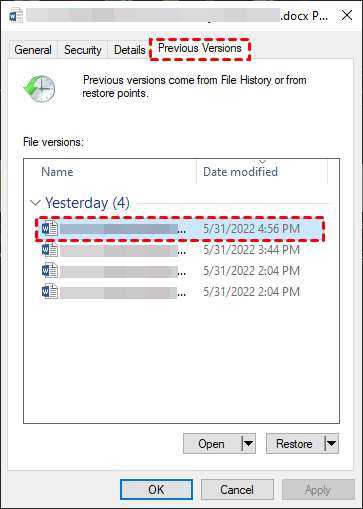
Шаг 3: Проверьте файл и нажмите кнопку «Восстановить». Файл будет восстановлен в исходном местоположении.
Давайте посмотрим, как найти замененные файлы на Mac и вернуть их на место.

Способ 2. Восстановление замененного документа Word из резервной копии Windows
Если какой-либо файл был случайно удалён из вашей системы Windows, вы можете воспользоваться инструментом резервного копирования Windows. Однако инструмент резервного копирования и восстановления должен быть включён в вашей системе, чтобы вы могли воспользоваться его преимуществами. Инструмент резервного копирования и восстановления файлов может быть необходим для хранения выбранных файлов в определённом месте.
Следуйте приведённым ниже шагам, чтобы узнать как восстановить заменённый документ Word с помощью инструмента резервного копирования Windows:
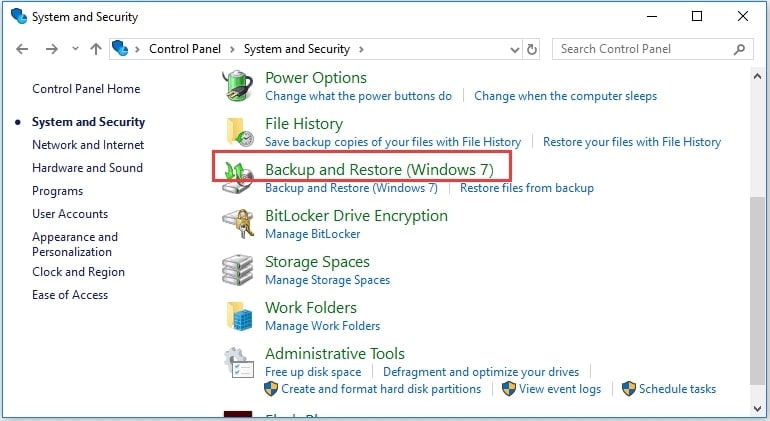
Шаг 1: Запустите Панель управления в вашей системе и выберите «Система и безопасность». Нажмите на «Резервное копирование и восстановление (Windows 7)» из доступных параметров.
Шаг 2: Нажмите на параметр «Восстановить мои файлы».
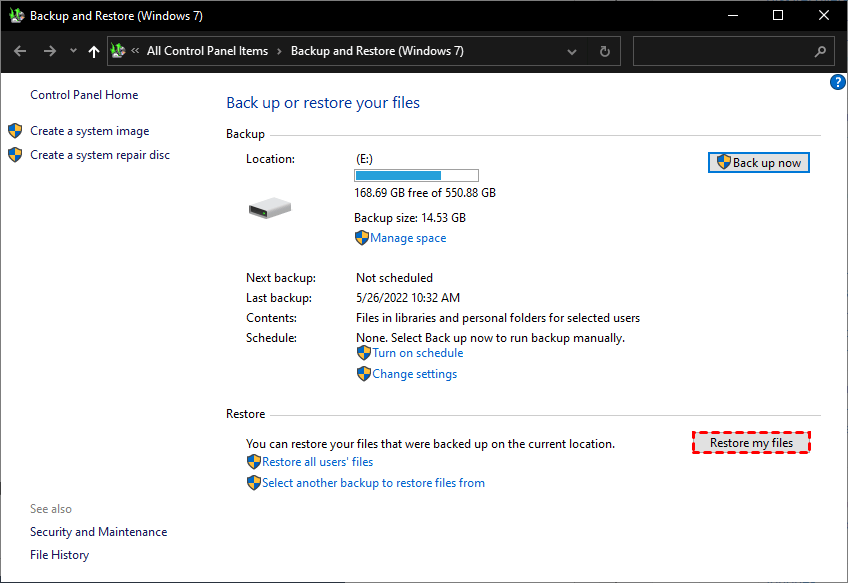
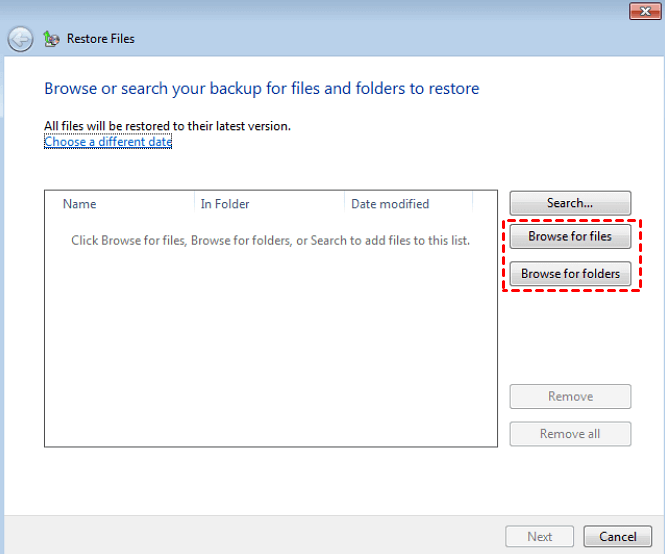
Шаг 3: На панели восстановления файлов нажмите «Обзор файлов». Затем у вас появится возможность выбрать доступный файл резервной копии и нажать кнопку «Далее».
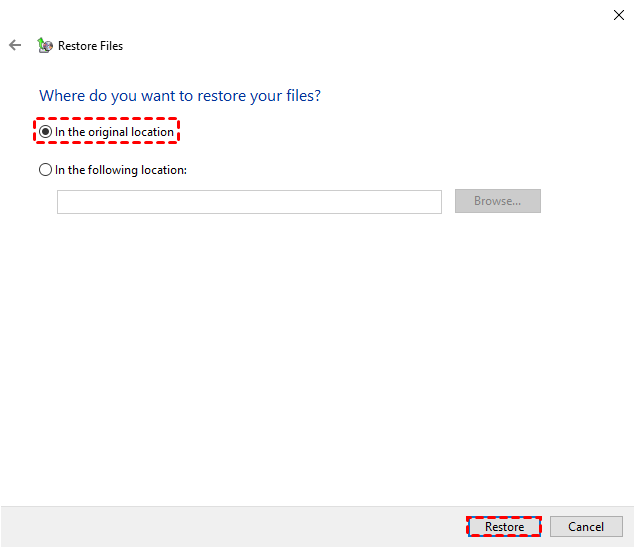
Шаг 4: В зависимости от того, куда вы хотите сохранить файлы, вы можете восстановить их, выбрав новое место назначения или исходное местоположение. После выбора местоположения нажмите «Восстановить». Это позволит восстановить замененный документ Word.
Способ 3. Восстановление замененного документа Word с помощью восстановления системы
Чтобы понять как восстановить замененный документ Word, вам нужно использовать восстановление системы. Восстановление системы поможет откатить компьютер к предыдущей точке, с помощью которой можно восстановить перезаписанные файлы. Использование восстановления системы может быть крайне полезным для восстановления всех отсутствующих файлов в вашей системе. Однако следует знать, что восстановление системы не работает с личными файлами, поэтому убедитесь, что используете его соответствующим образом.
Вам необходимо следовать приведённым ниже шагам для восстановления перезаписанных файлов с помощью функции восстановления системы:
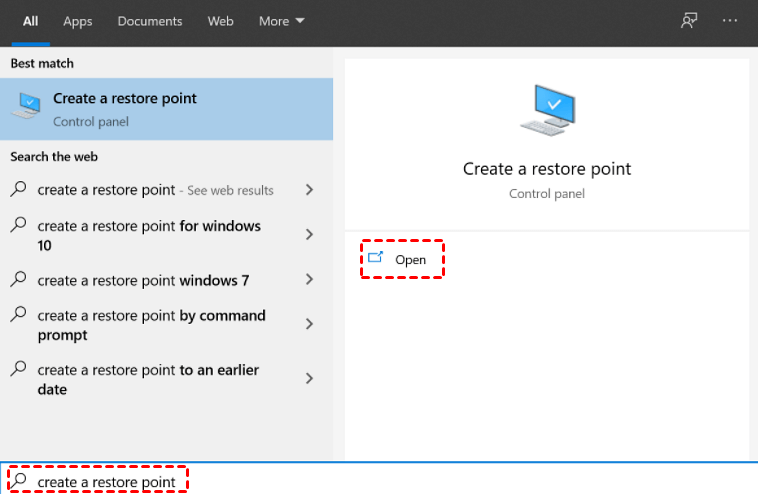
Шаг 1: Введите «создать точку восстановления» в строке поиска Windows и нажмите кнопку «Открыть».
Шаг 2: Нажмите кнопку «Восстановление системы». На экране откроется мастер восстановления системы. Прочитайте инструкции и нажмите «Далее».
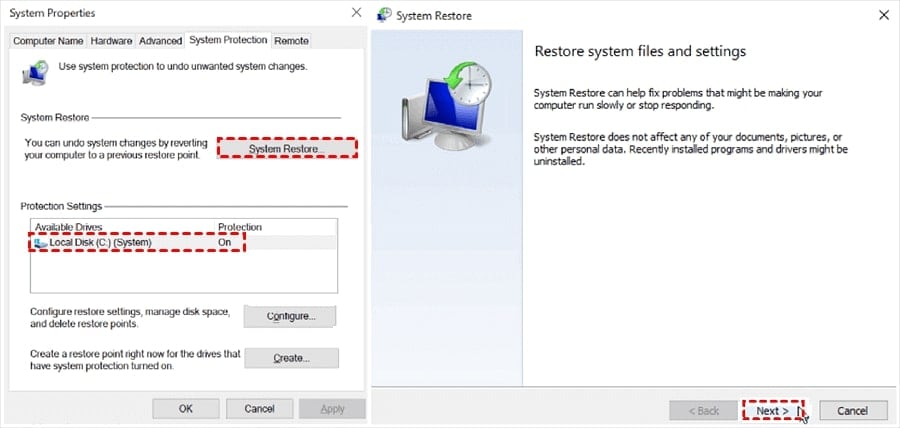
Шаг 3: Выберите точку для восстановления. Затем нажмите на параметр «Поиск затронутых программ». Это поможет проверить все программы, которые перестанут работать после использования точки восстановления. После проверки информации нажмите кнопку «Закрыть».
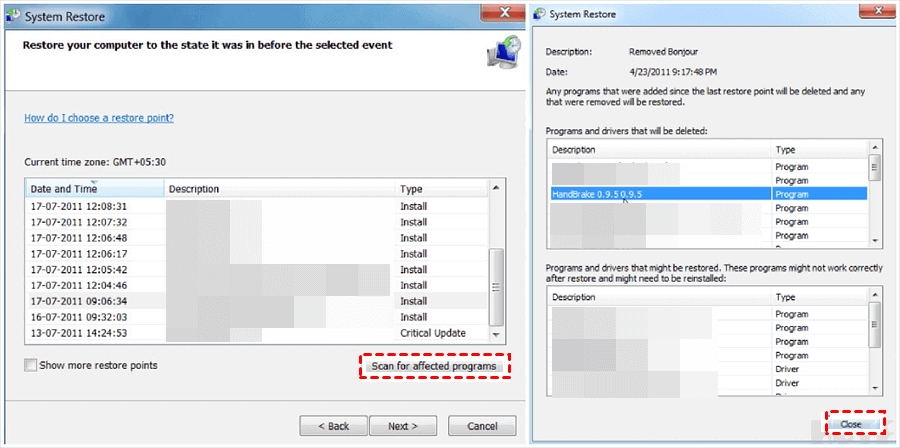
Шаг 4: Если вы не хотите выполнять сканирование, вы можете пропустить его. Нажмите кнопку «Далее». Проверьте информацию, а затем начните процесс восстановления.
Способ 4. Восстановление замененного документа Word с помощью инструмента восстановления данных
Если вы случайно удалили файлы, вы можете быстро восстановить замененный документ Word. Однако для этого вам потребуется использовать инструмент восстановления данных. Существует множество инструментов, которые могут помочь с восстановлением замененного документа Word. Поскольку на рынке представлено так много инструментов, важно выбрать правильный.
Рекомендуется сравнить различные инструменты и выбрать тот, который лучше всего соответствует вашим потребностям. Также следует проверить функции и время восстановления.
На Mac
Если вы хотите восстановить замененный документ Word на Mac, существует множество способов сделать это. Вы можете использовать не только локальную резервную копию, но и облачную резервную копию и встроенные функции приложений.
Ниже приведены различные методы для изучения как восстановить замененный документ Word на Mac.
Способ 1: Локальная резервная копия (Time Machine)
Функция локального резервного копирования для восстановления замененного документа Word — это Time Machine. Time Machine — это встроенная система локального резервного копирования Windows. Она играет важную роль в автоматическом резервном копировании. Вы можете легко управлять резервным копированием данных через Time Machine без удаления старых резервных копий.
Следуйте приведённым ниже шагам, чтобы восстановить замененный документ Word на Mac:
Шаг 1: Откройте команду Spotlight.
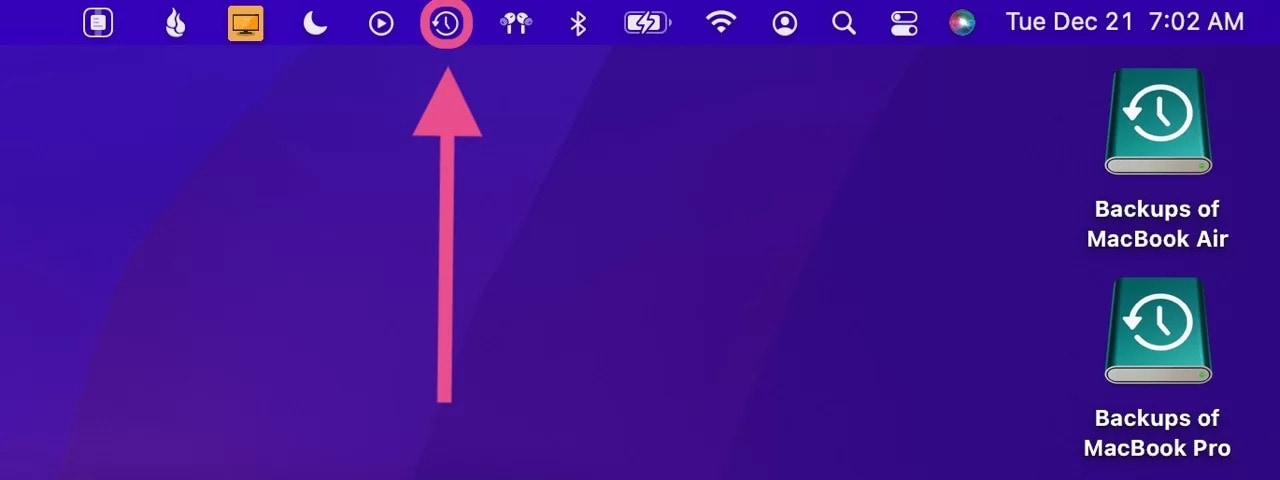
Шаг 2: Введите Time Machine. Нажмите на «Войти в Time Machine».
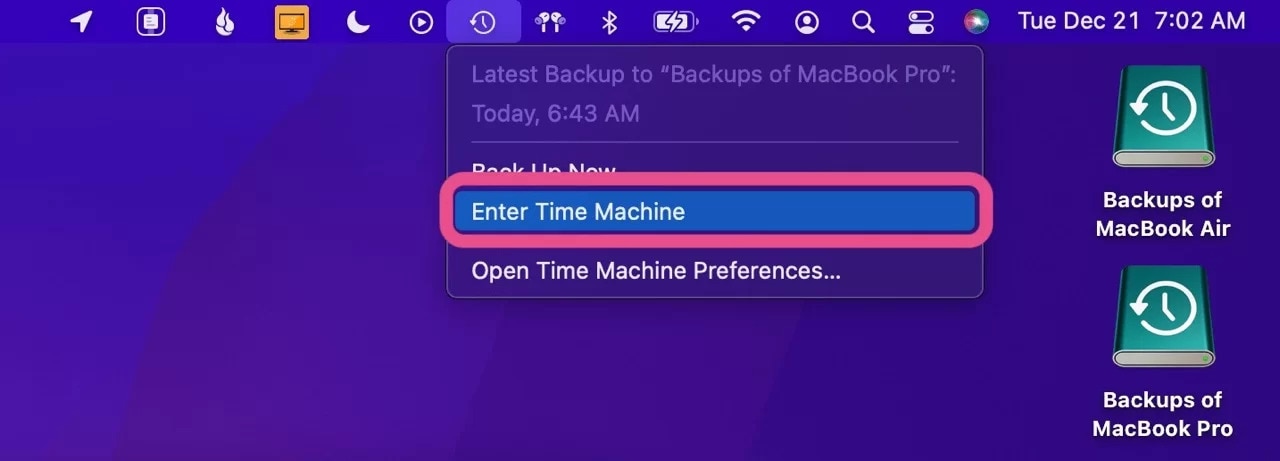
Шаг 3: Просмотрите все резервные копии, доступные на временной шкале. Вы также можете нажать на предыдущие версии Windows.
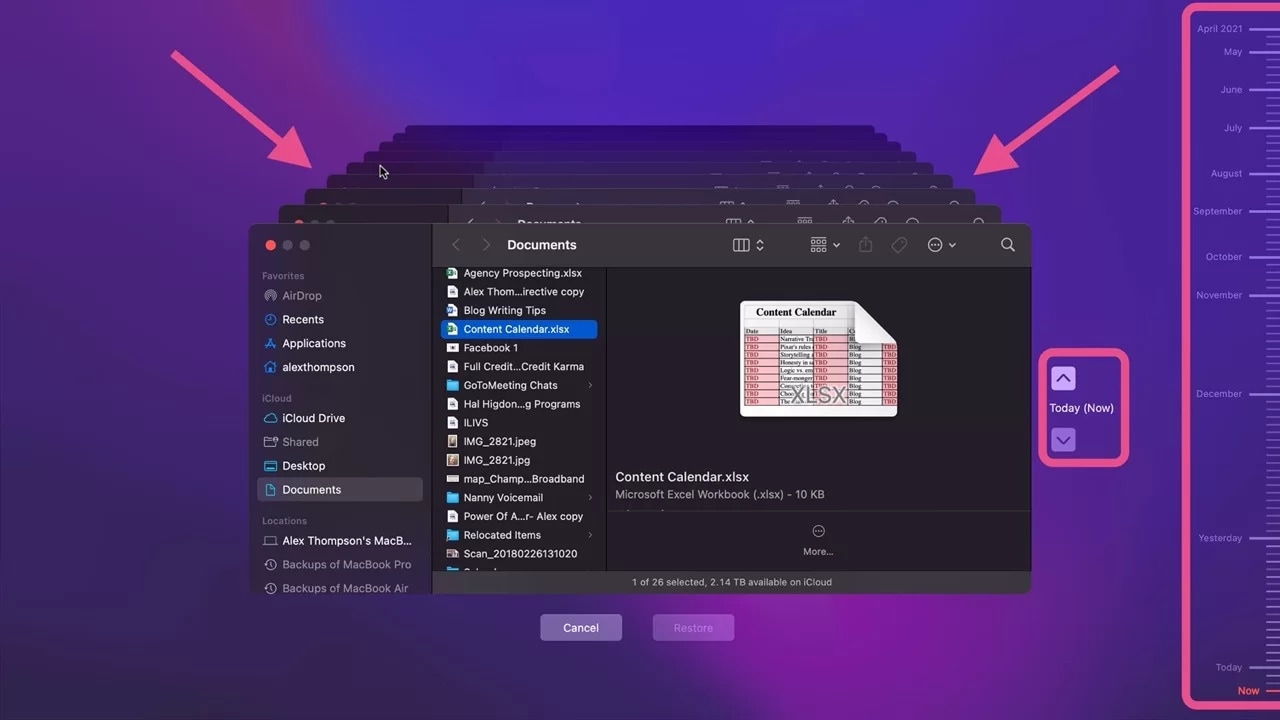
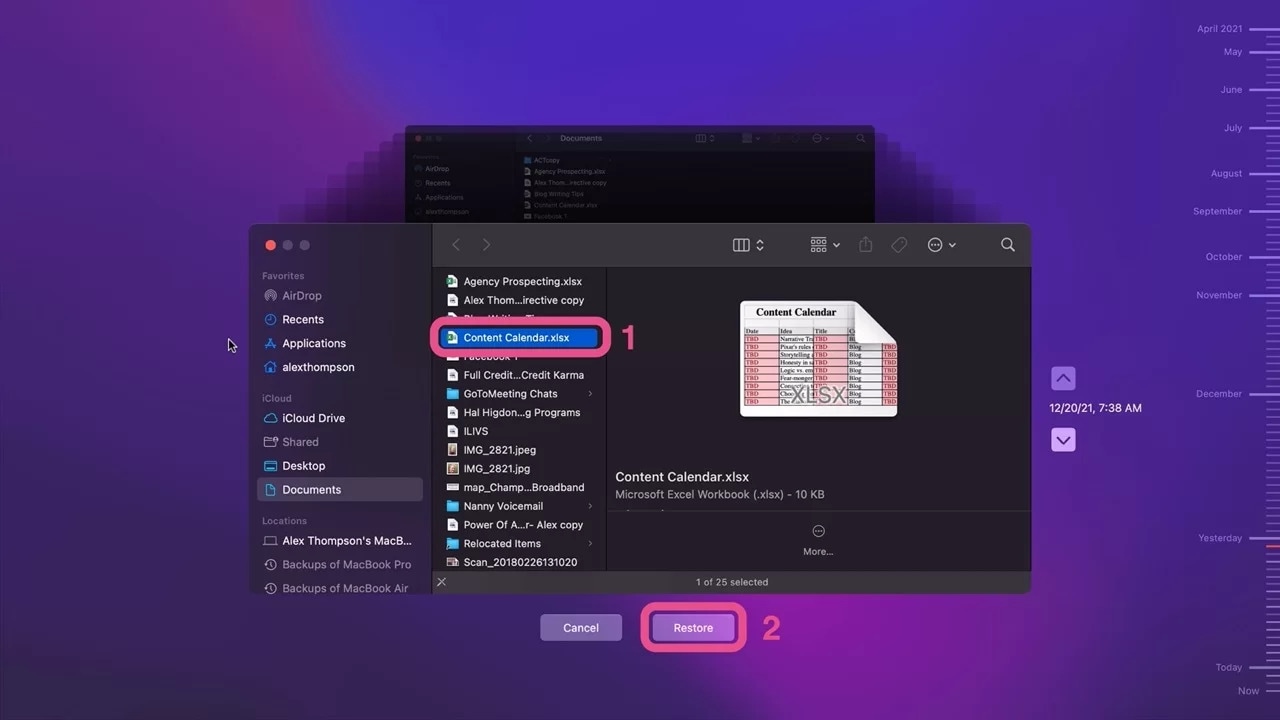
Шаг 4: Перейдите к своим файлам и нажмите «Восстановить».
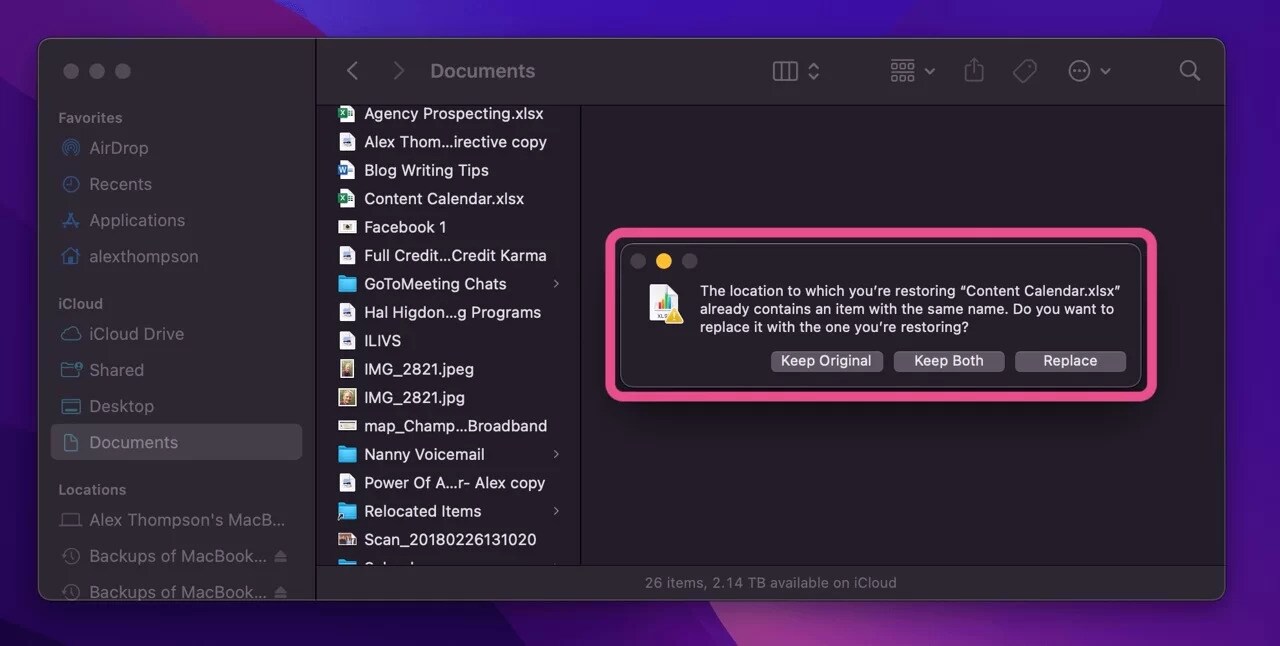
Шаг 5: Если вы заменяете определённый файл, нажмите «Заменить». У вас также есть возможность оставить оригинал или сохранить оба. Выберите тот вариант, который лучше всего подходит для ваших нужд.
Способ 2: Облачные резервные копии
Облачные резервные копии — это высокоэффективные способы восстановить замененный документ Word. Обычно это дополнительные решения, помимо Time Machine. Поэтому, даже если Time Machine не сработает, эти решения обязательно помогут.
iCloud
iCloud считается одним из лучших методов для понимания как восстановить замененный документ Word на Mac. Он будет хранить все данные, даже те, которые были изменены. Поэтому вы всегда можете положиться на iCloud для восстановления перезаписанных и замененных файлов.
Следуйте приведённым ниже шагам, чтобы понять как восстановить заменённый документ Word для Mac:
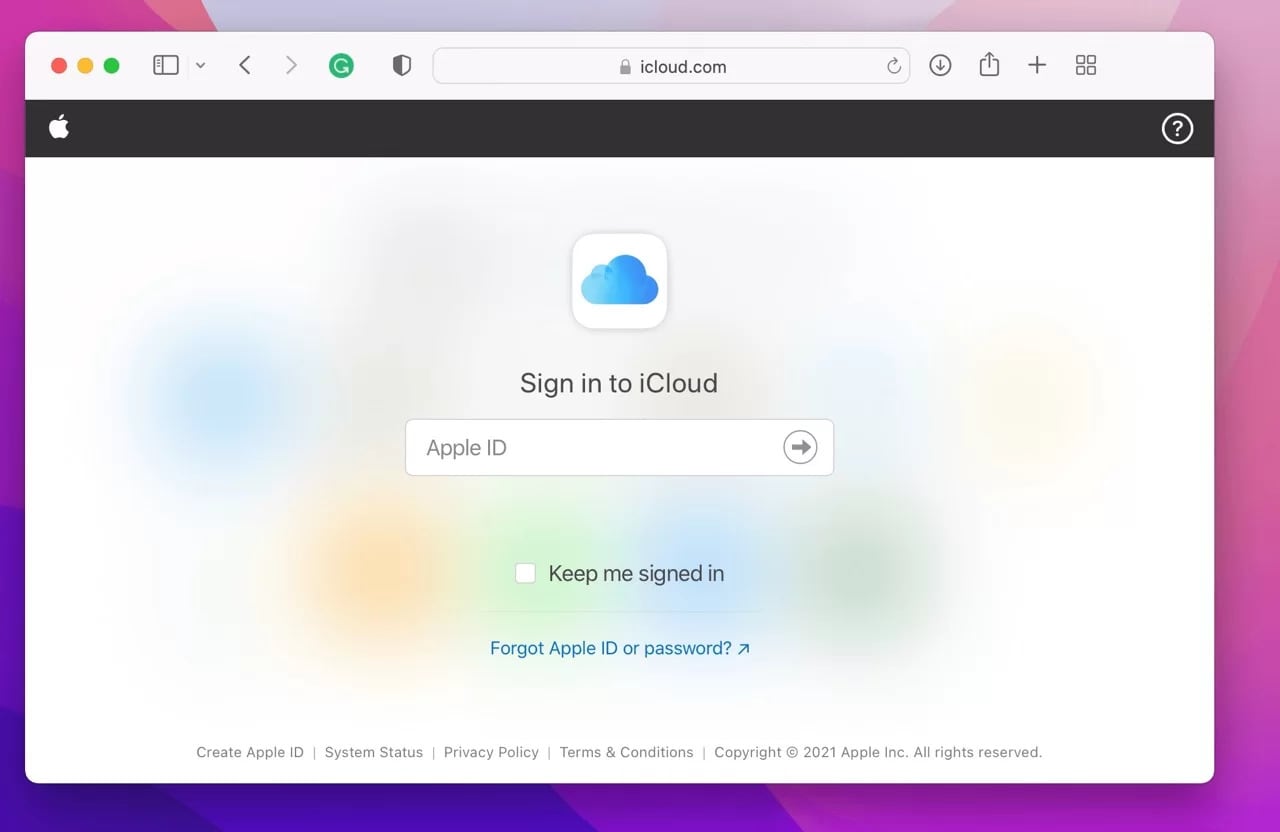
Шаг 1: Перейдите на iCloud.com и войдите в систему, используя Apple ID.
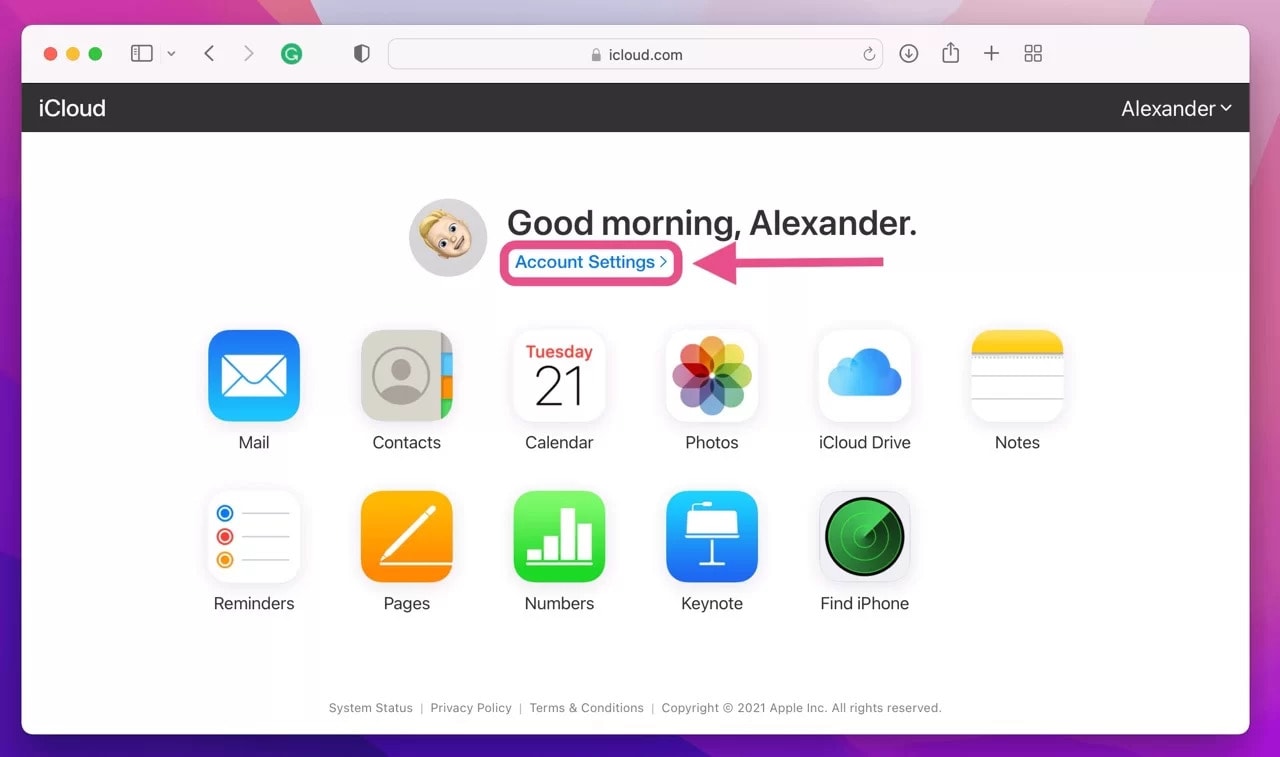
Шаг 2: Нажмите на «Настройки учётной записи».
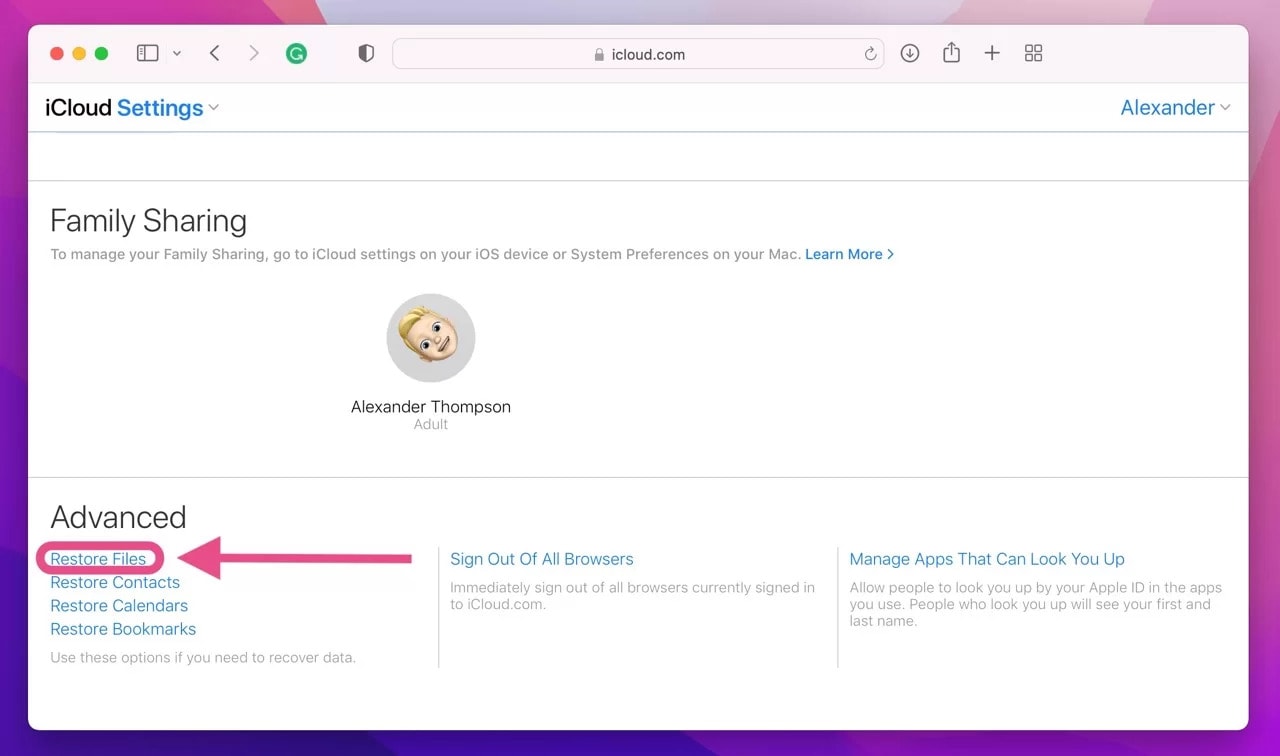
Шаг 3: Прокрутите страницу вниз и нажмите на «Восстановить файлы».
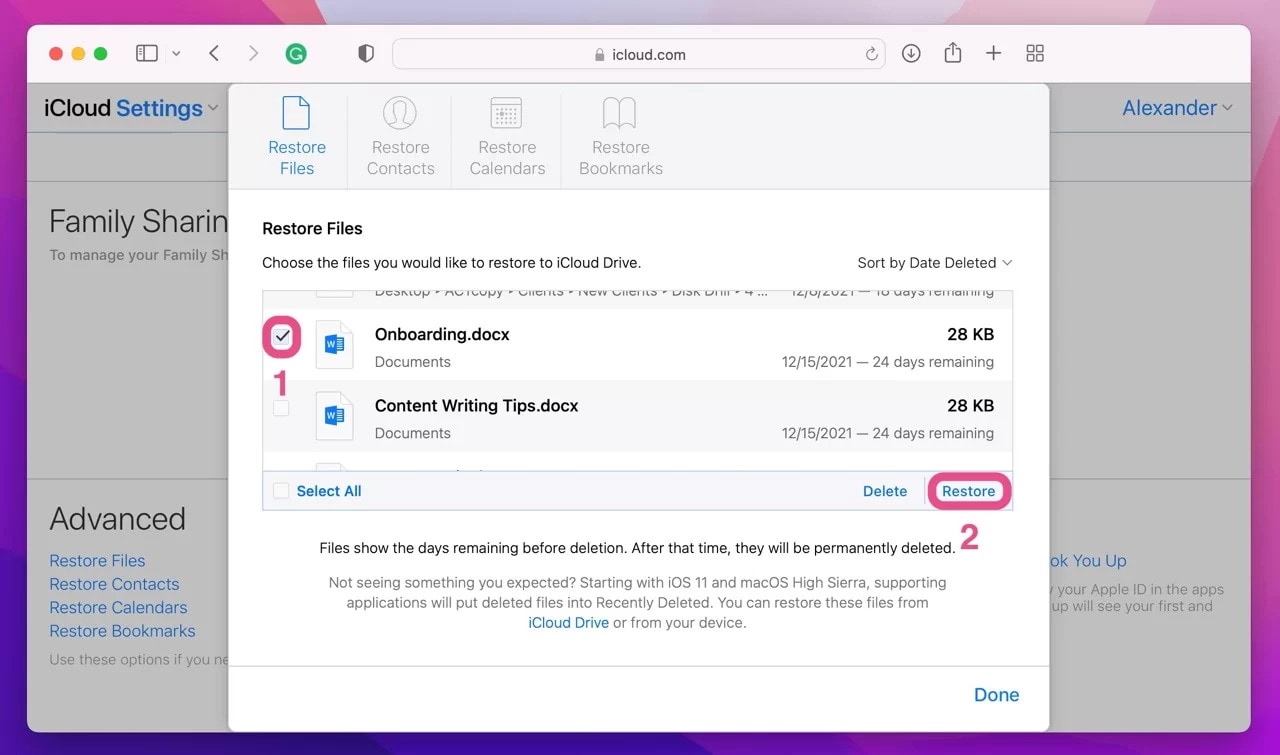
Шаг 4: Найдите все файлы, которые хотите восстановить. Выберите их и нажмите на параметр «Восстановить».
Dropbox
Dropbox — ещё одно отличное облачное хранилище для резервного копирования на устройствах Mac. Вы можете настроить своё устройство с помощью Dropbox, и все резервные копии будут создаваться автоматически. Таким образом, все файлы и папки будут сохранены.
Вам следует выполнить шаги, приведённые ниже, чтобы восстановить замененный документ Word на Mac с помощью Dropbox:
Шаг 1: Перейдите на dropbox.com и войдите в систему, используя свою зарегистрированную учётную запись.

Шаг 2: Найдите файл, который вы хотите заменить новой версией.
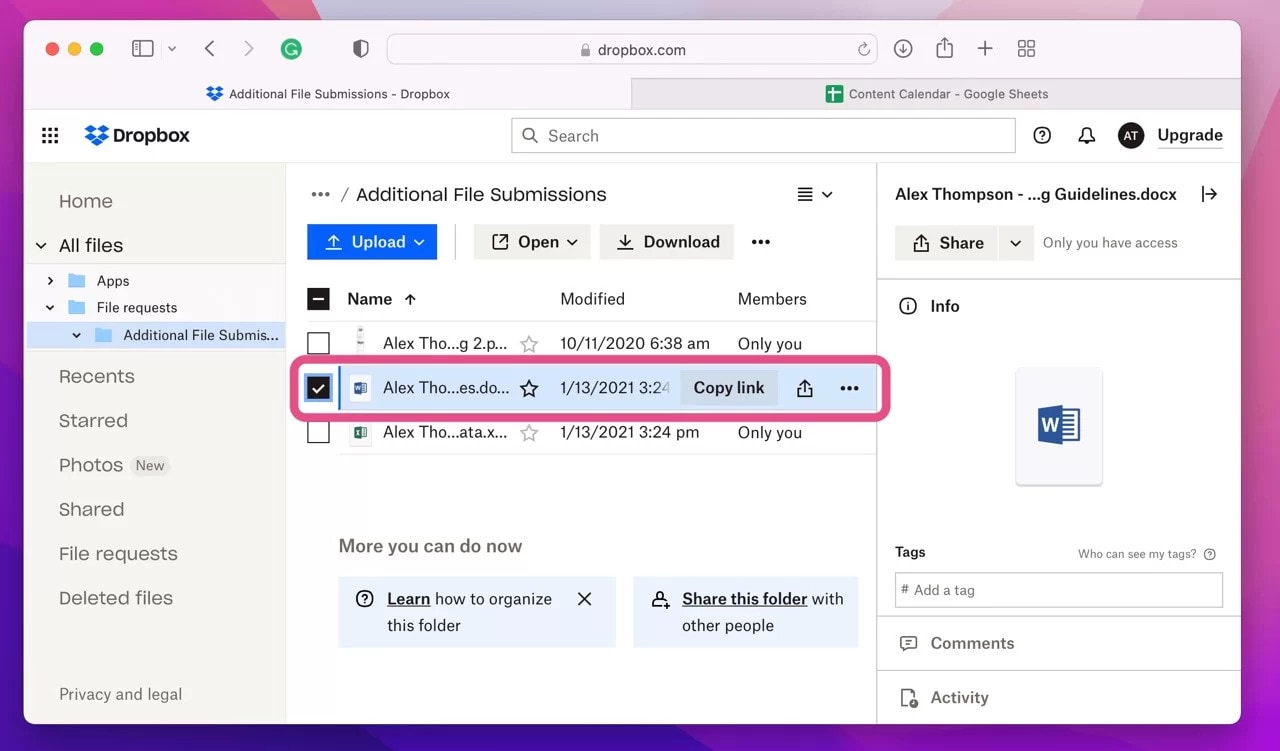
Шаг 3: Нажмите на три горизонтальные точки рядом с файлом и выберите параметр «История версий».
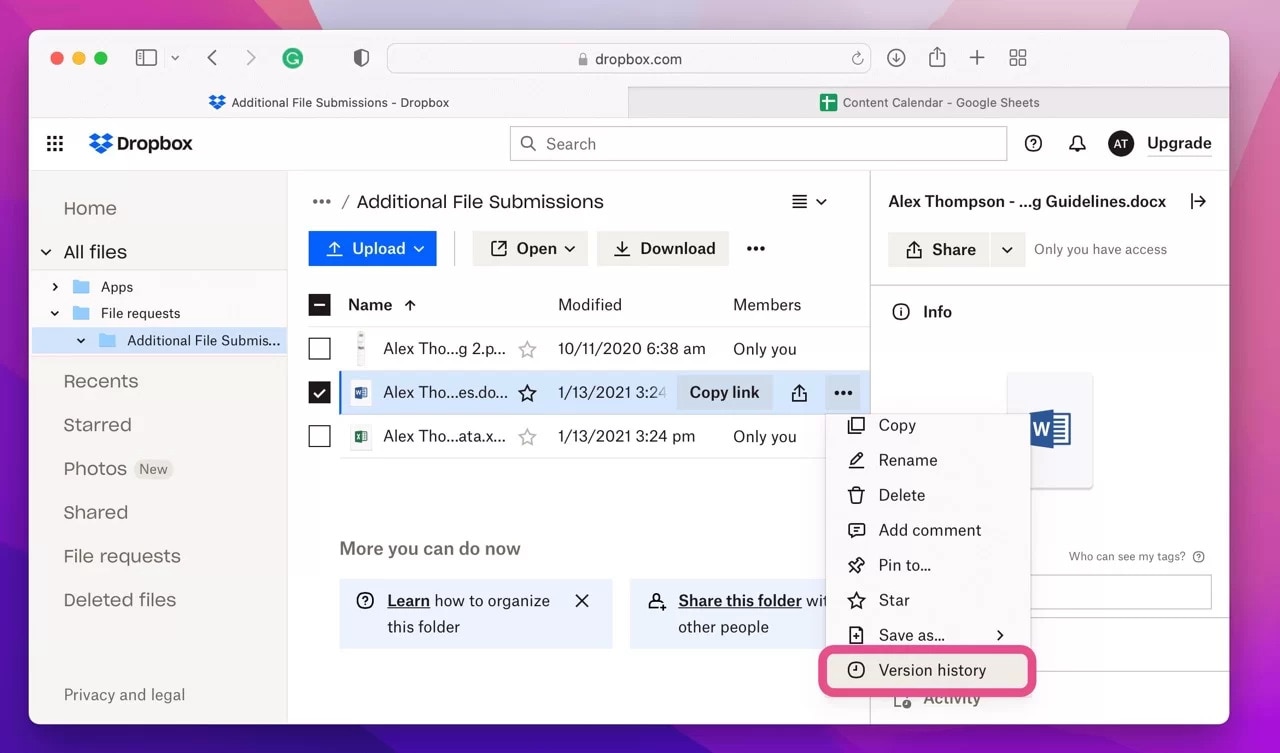
Шаг 4: Просмотрите все параметры и выберите версию из истории, которую хотите восстановить.
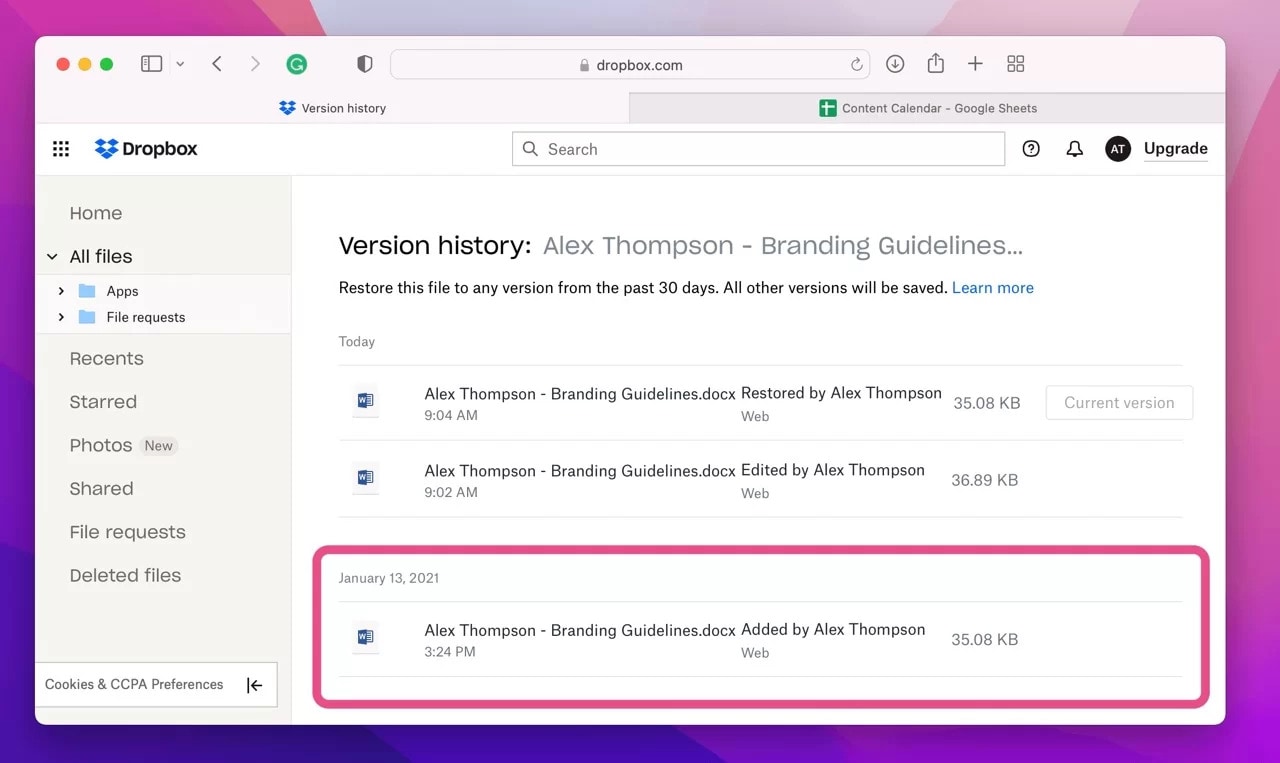
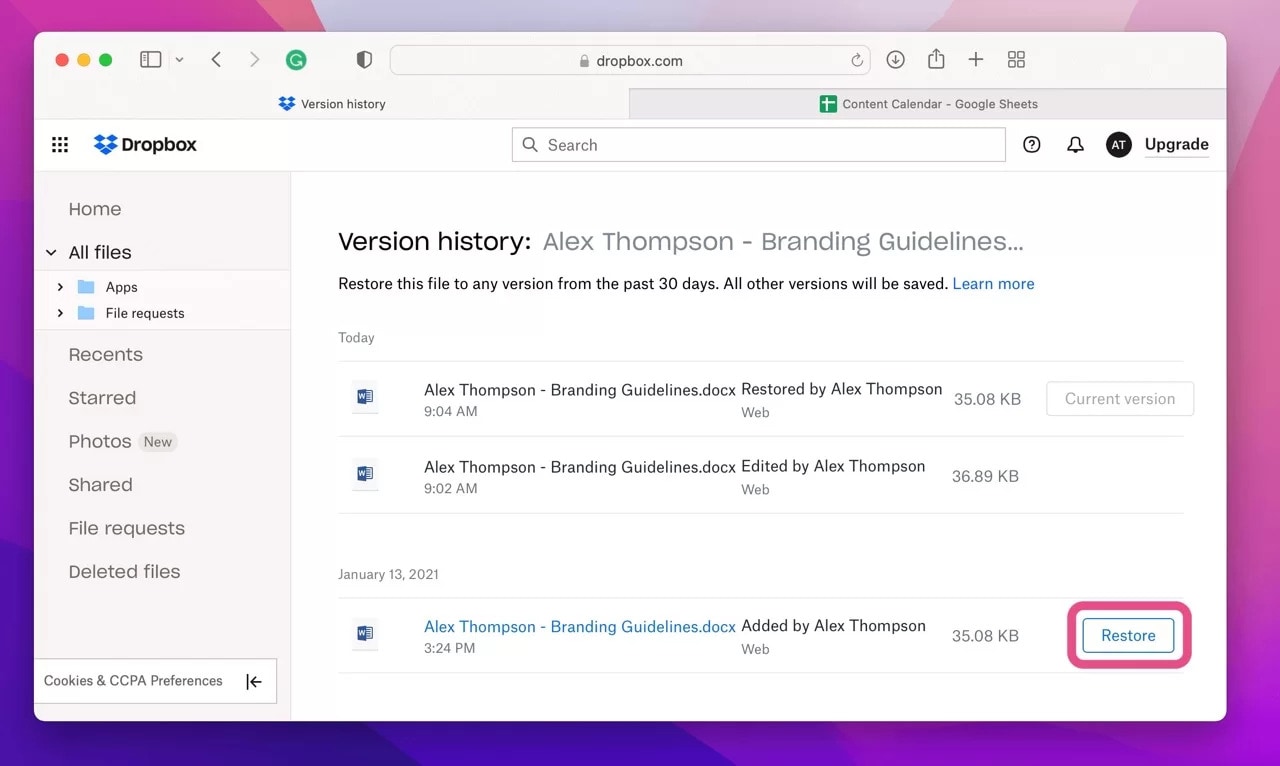
Шаг 5: Нажмите «Восстановить» для конкретной версии.
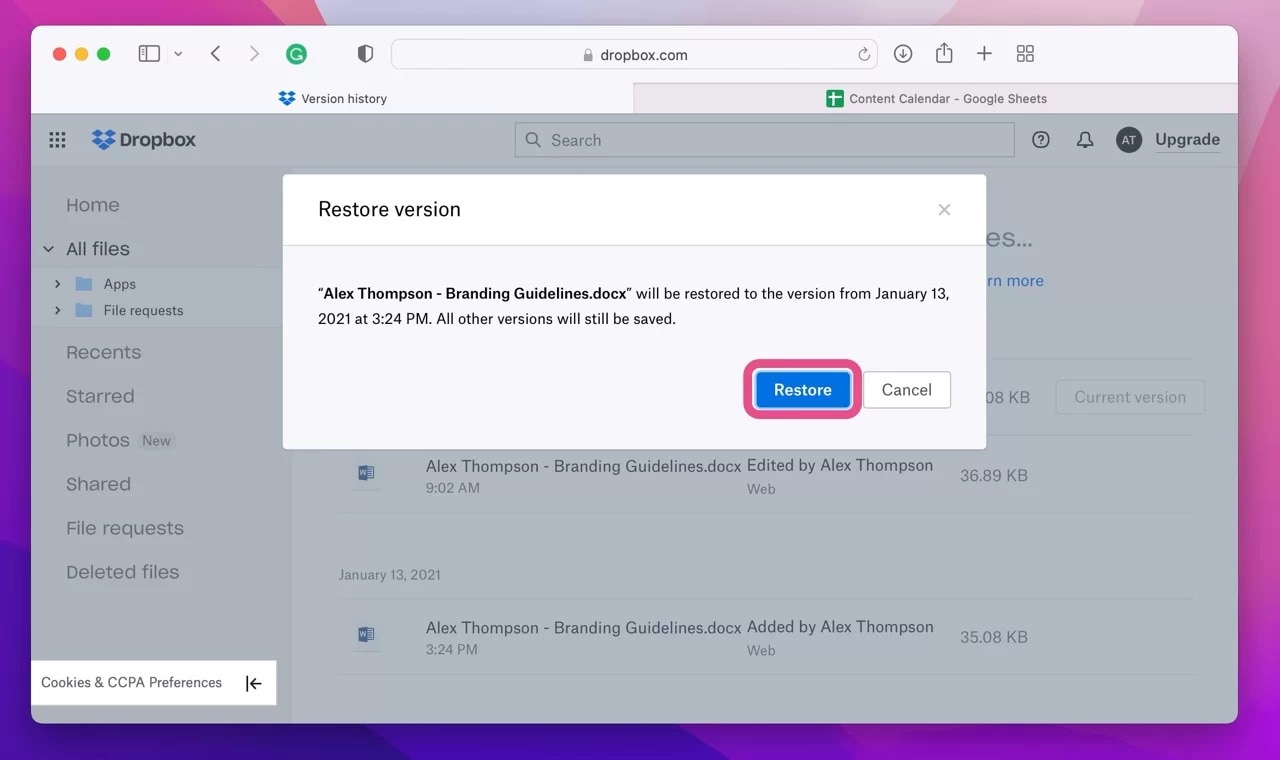
Шаг 6: Вас попросят подтвердить, хотите ли вы восстановить версию. Нажмите «Восстановить».
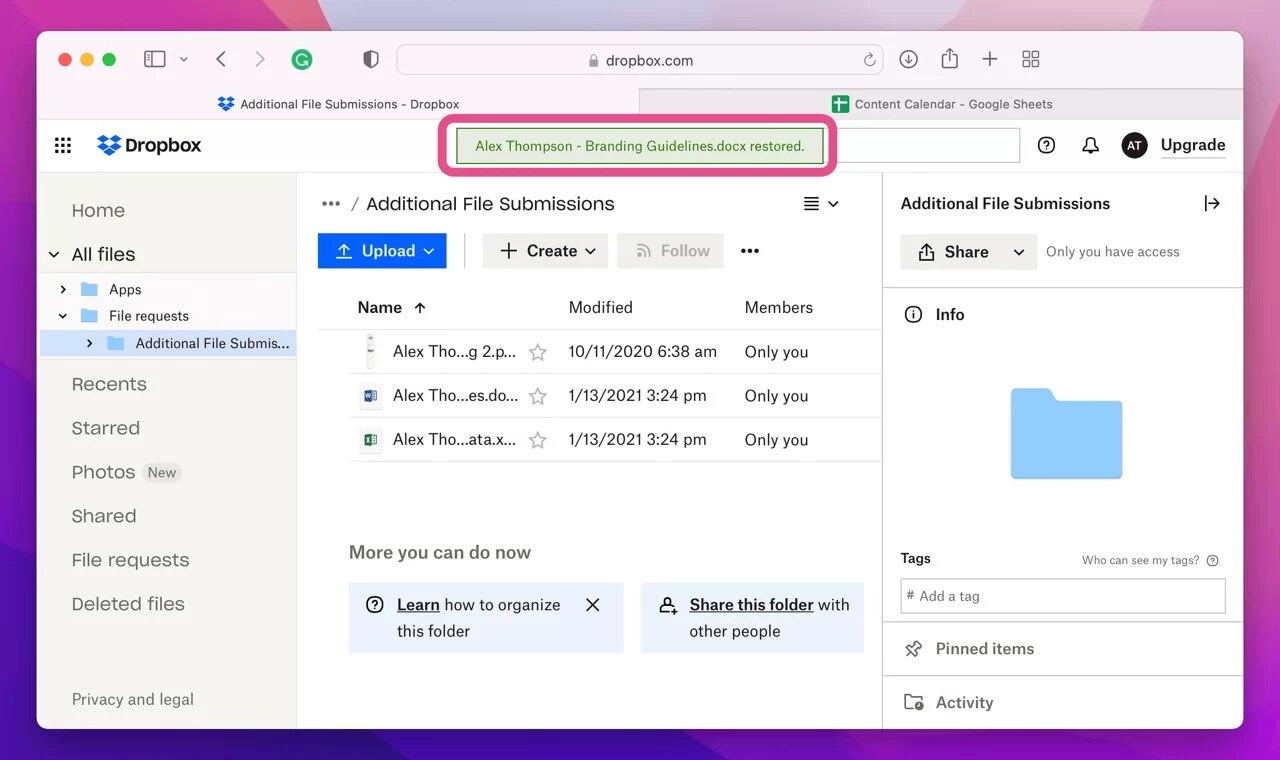
Шаг 7: Вы будете перенаправлены на главную панель управления. На экране появится подтверждение восстановления.
Google Drive
Запущенный компанией Google как платформа облачного хранилища, Google Drive может быть полезен для восстановления заменённого документа Word. Вы можете планировать синхронизацию резервных копий в соответствии со своими предпочтениями. Следуйте приведённым ниже шагам, чтобы использовать Google Drive для восстановления заменённых файлов на Mac:
Шаг 1: Перейдите на официальный сайт Google Drive и войдите в систему с помощью своей учётной записи Google.
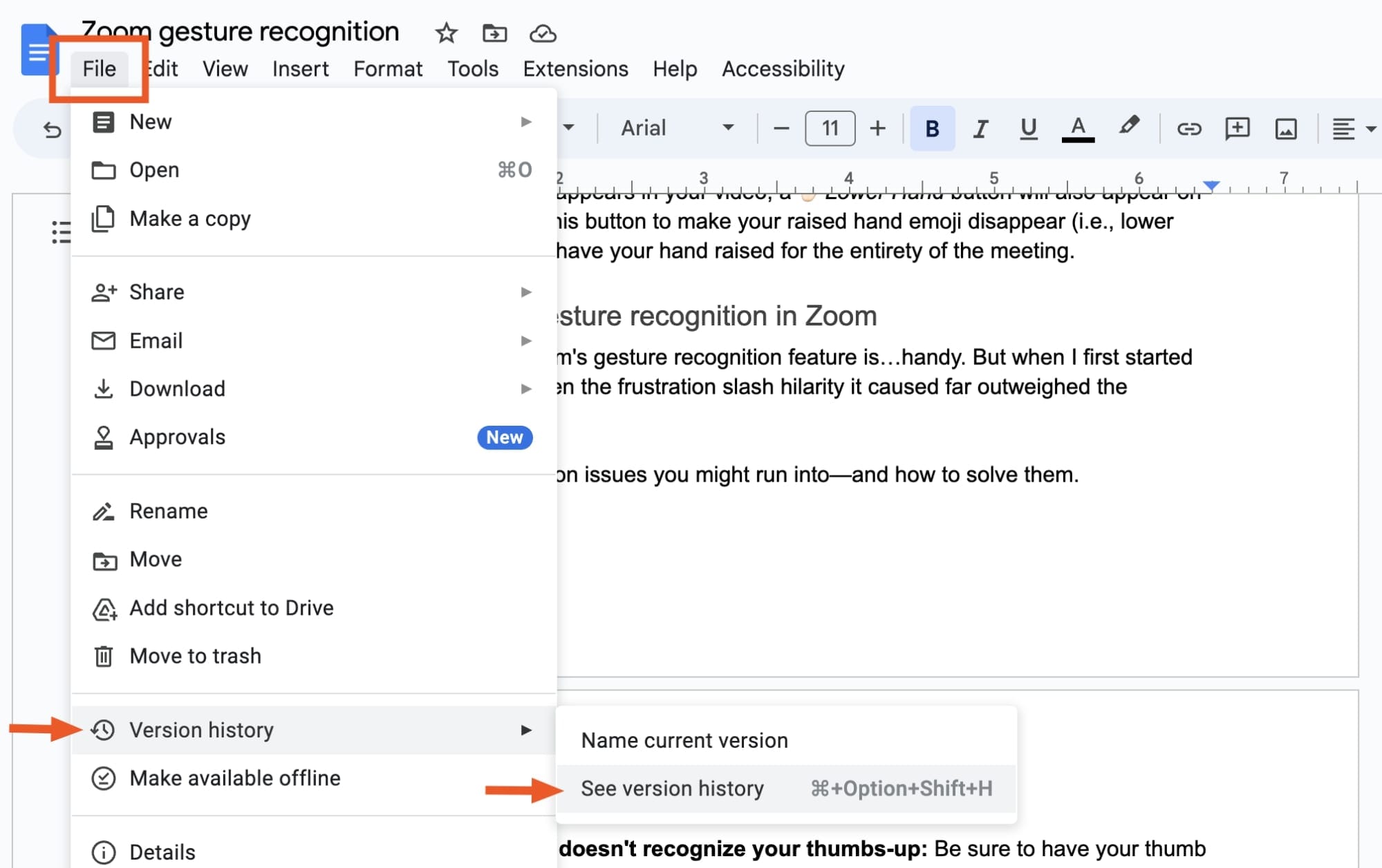
Шаг 2: На главной панели управления будут показаны все файлы. Нажмите на файл и выберите историю версий файла.
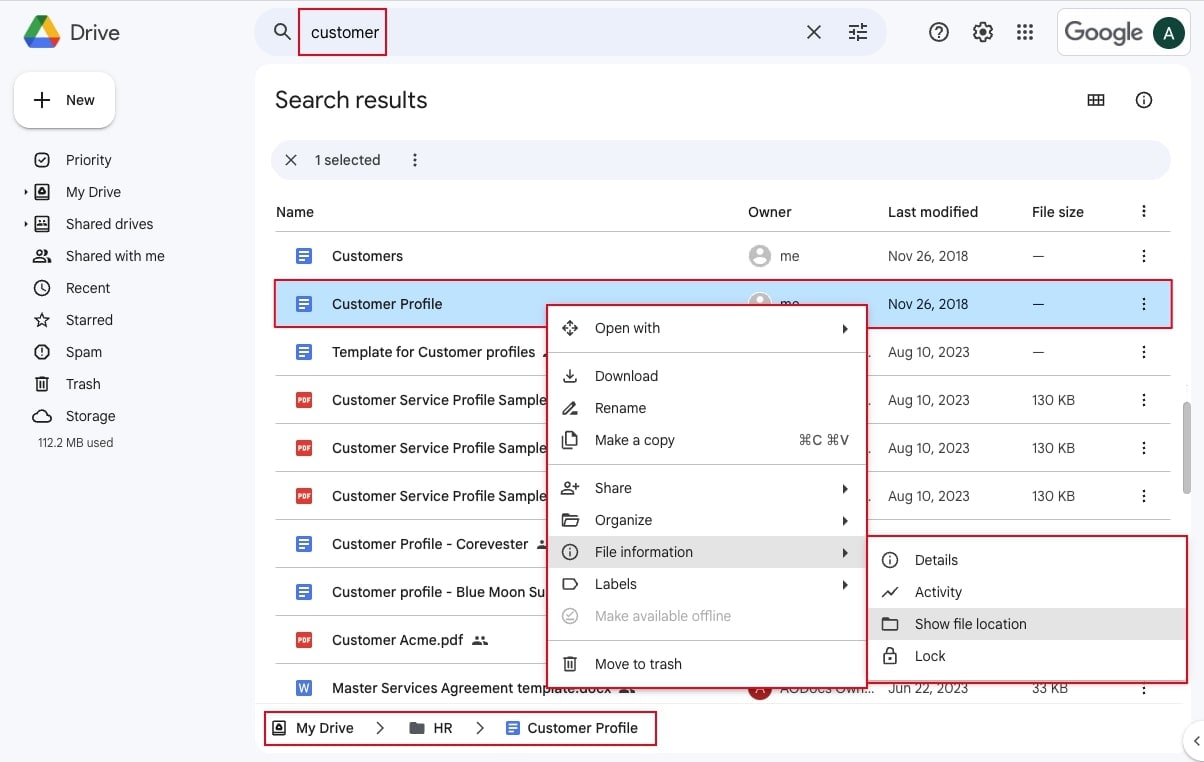
Шаг 3: Просмотрите историю файла во всех его версиях и нажмите на ту, которую хотите восстановить.
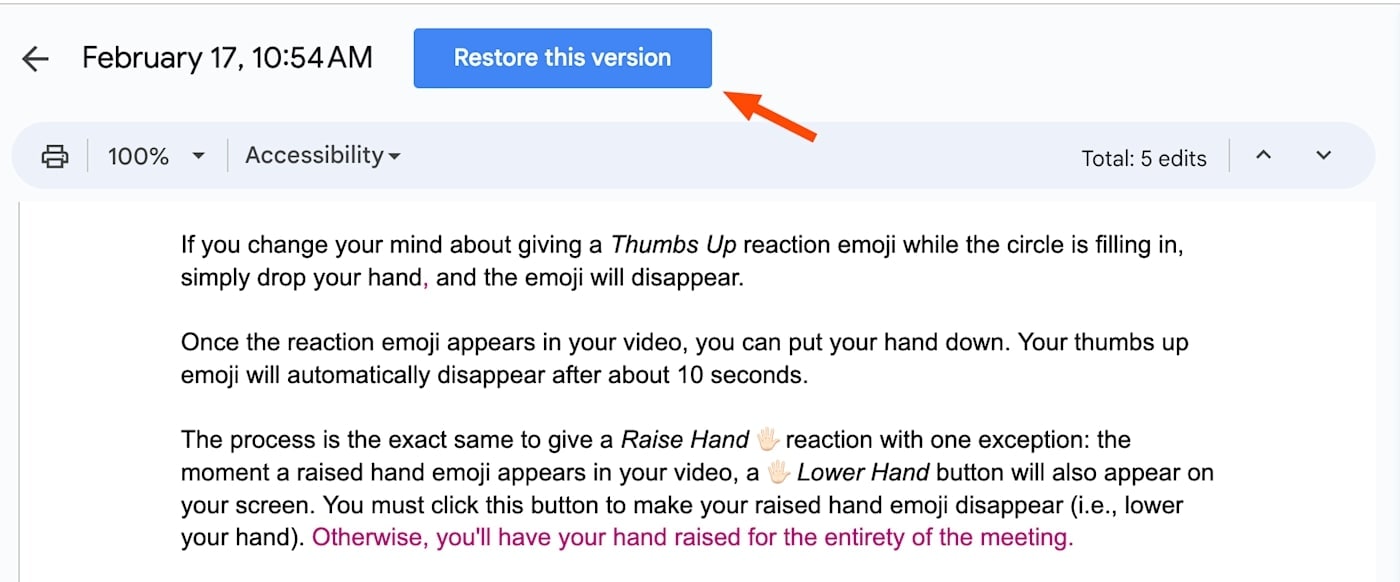
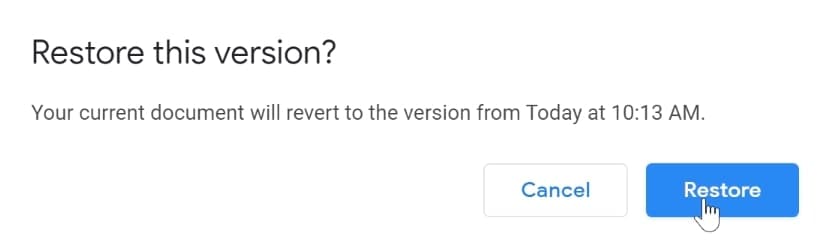
Шаг 4: Нажмите на параметр «Восстановить эту версию».
Шаг 5: Подтвердите свой выбор, окончательно нажав «Восстановить».
Способ 3: Функции встроенных приложений
На Mac есть несколько встроенных приложений, которые могут помочь восстановить заменённые или перезаписанные файлы. Используйте эти методы только в том случае, если предыдущие не сработали.
Word/Excel
MS Word и Excel — высокоэффективные и популярные программы для восстановления заменённого документа Word. Их используют многие профессионалы. Поэтому вы можете следовать приведённым ниже шагам, чтобы восстановить замененный документ Word на Mac:
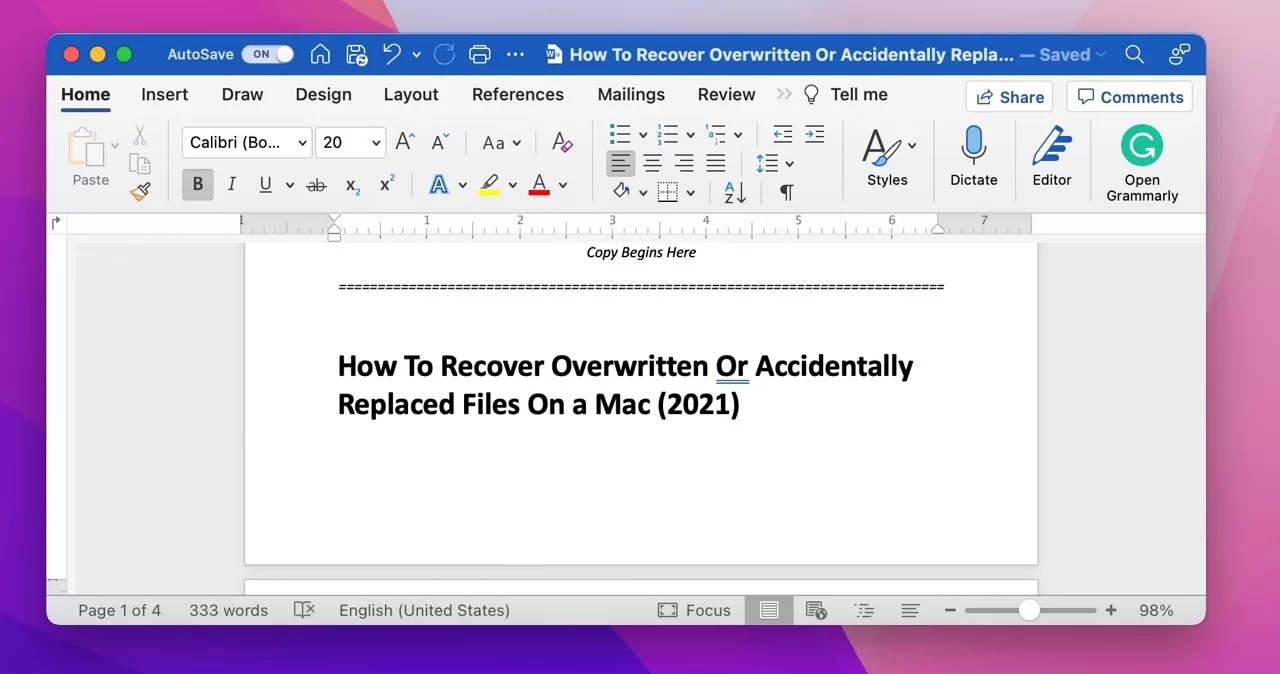
Шаг 1: Откройте документ, который вы хотите восстановить до предыдущей версии.
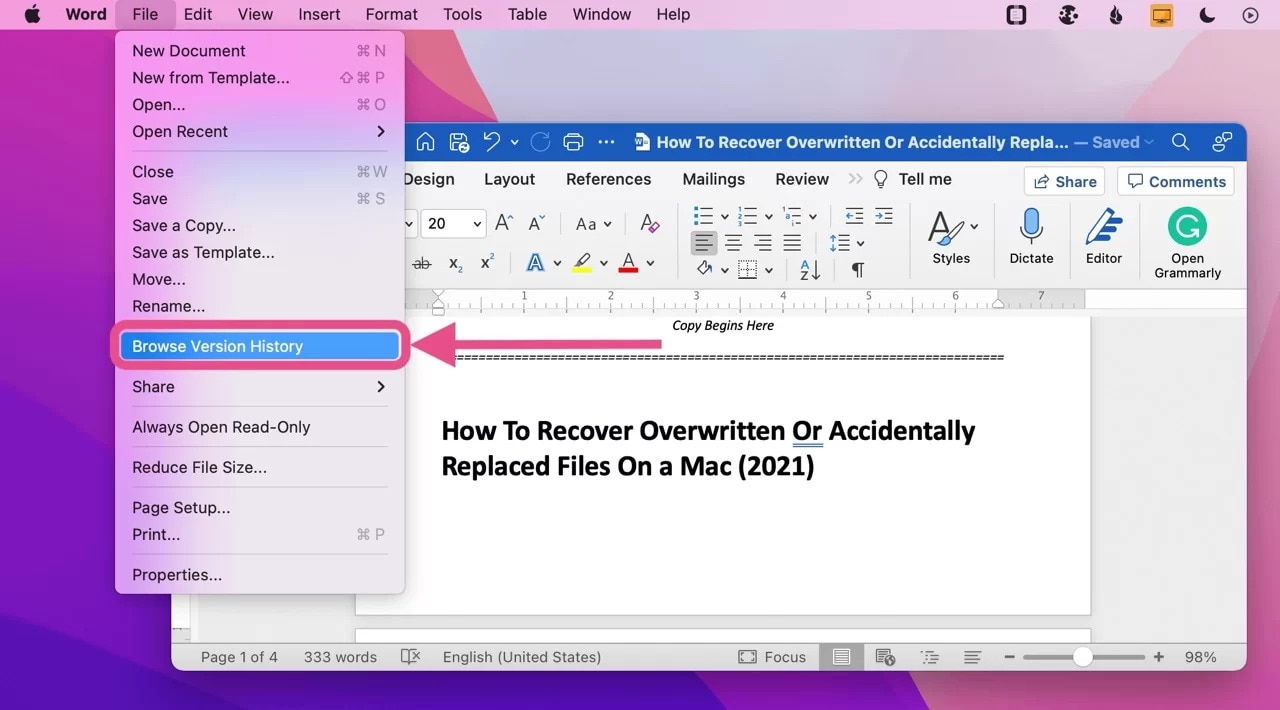
Шаг 2: В строке меню нажмите «Файл». Затем выберите параметр «Обзор истории версий».
Шаг 3: Просмотрите все версии и выберите ту, которую хотите восстановить, нажав на боковую панель «История версий». Выберите параметр «Открыть версию».
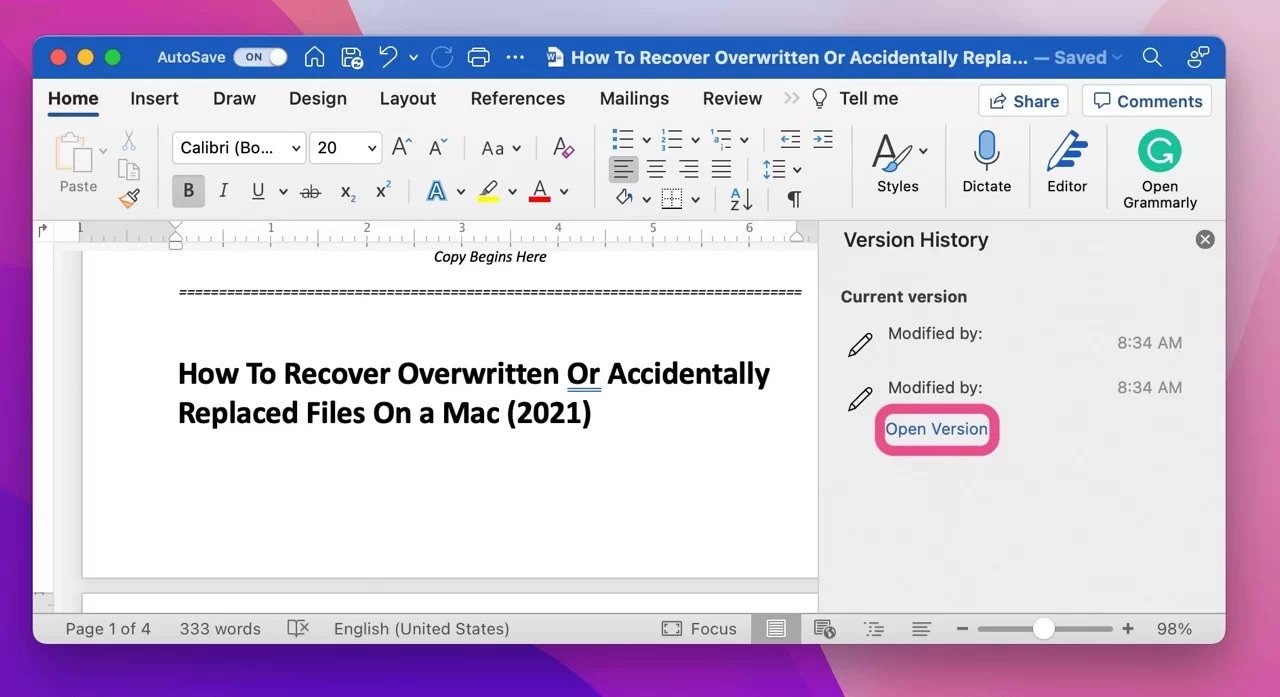
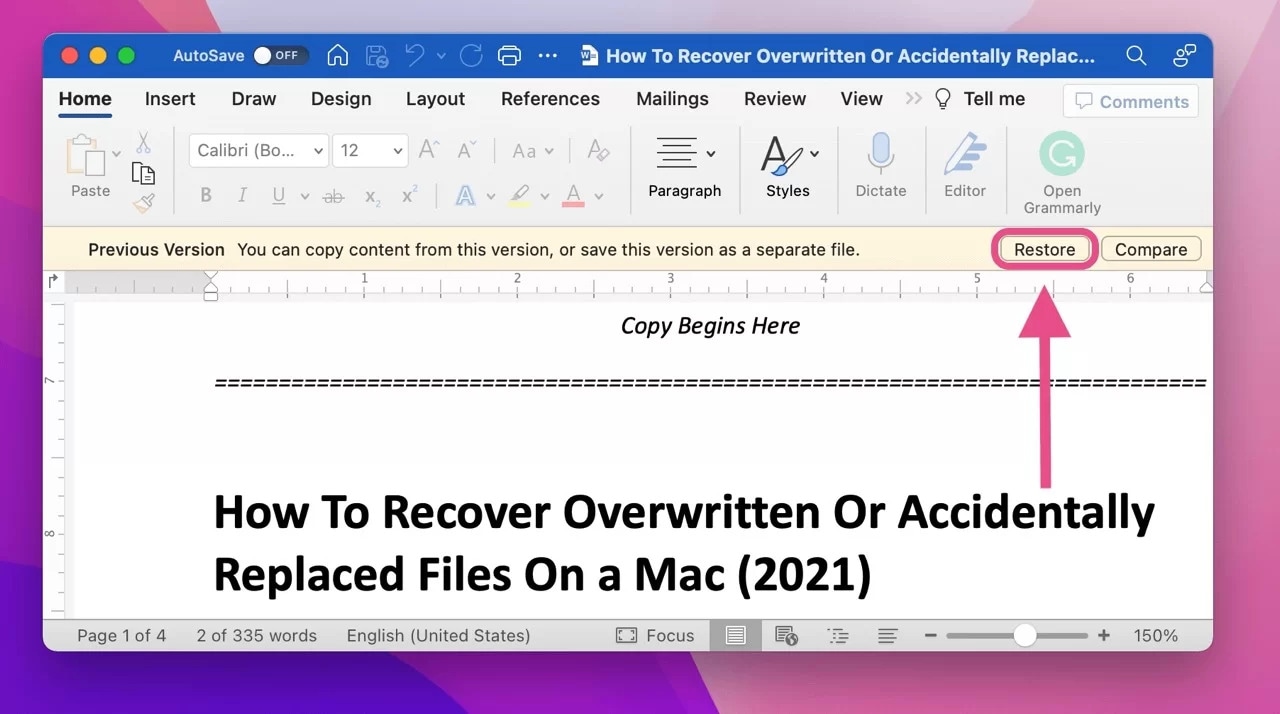
Шаг 4: Теперь у вас есть возможность либо восстановить предыдущую версию, нажав «Восстановить», либо сравнить различия между двумя версиями.
Pages/Numbers
Pages/Numbers одинаково эффективен для восстановлением замененного документа Word. Вот как восстановить заменённый документ Word с помощью Pages и Numbers на Mac:
Шаг 1: Откройте любое приложение Apple, например Pages или Numbers.
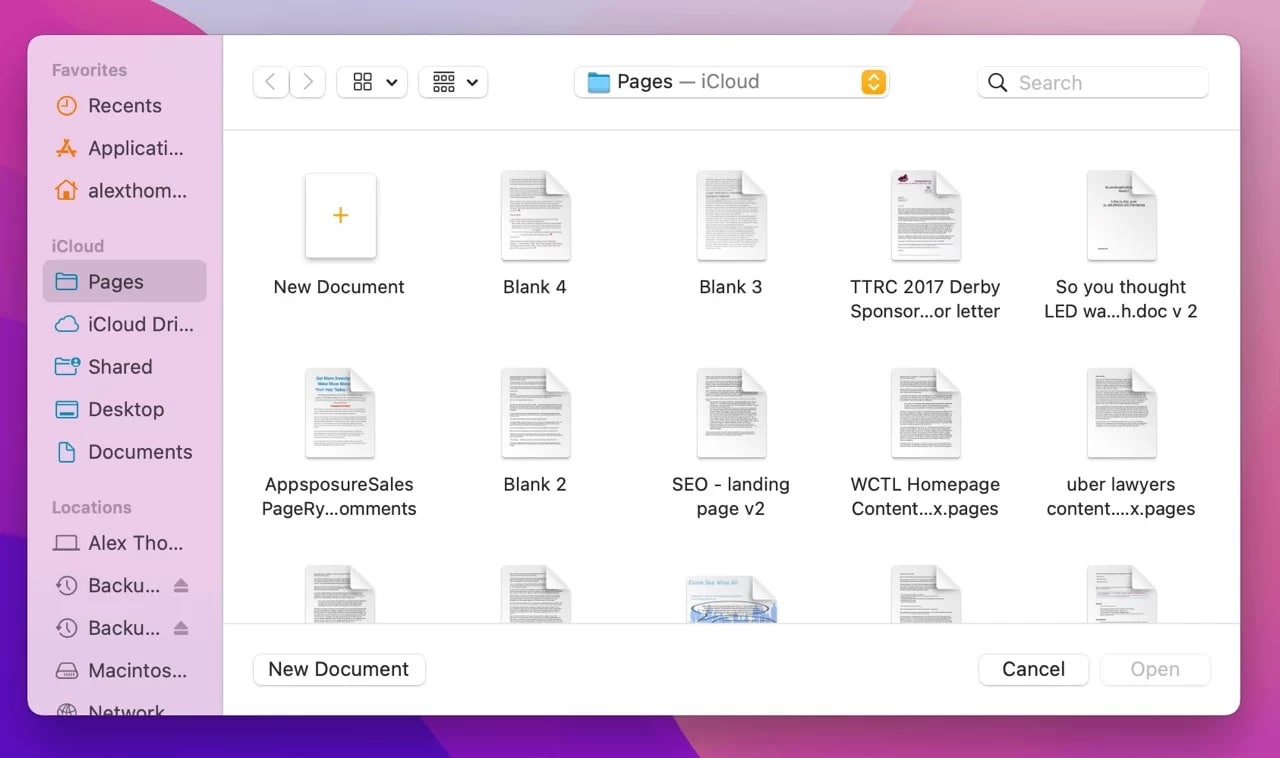
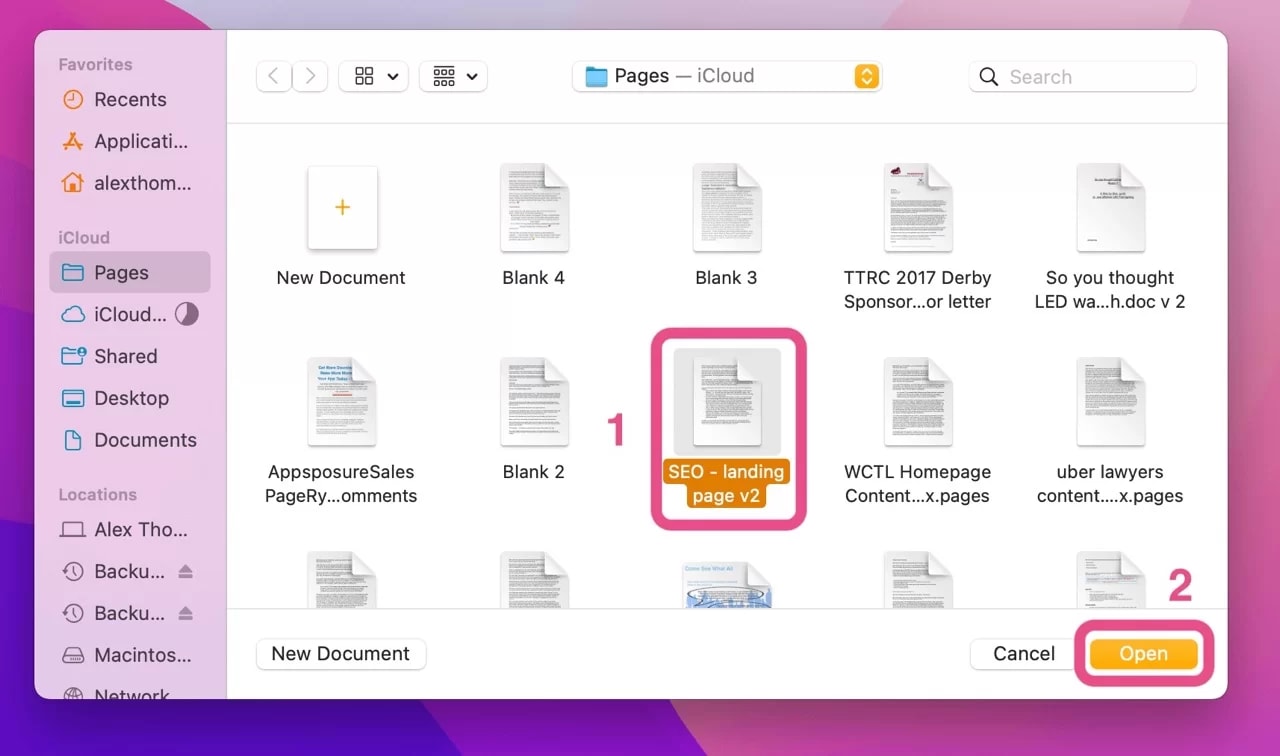
Шаг 2: Откройте документ, который вы хотите восстановить.
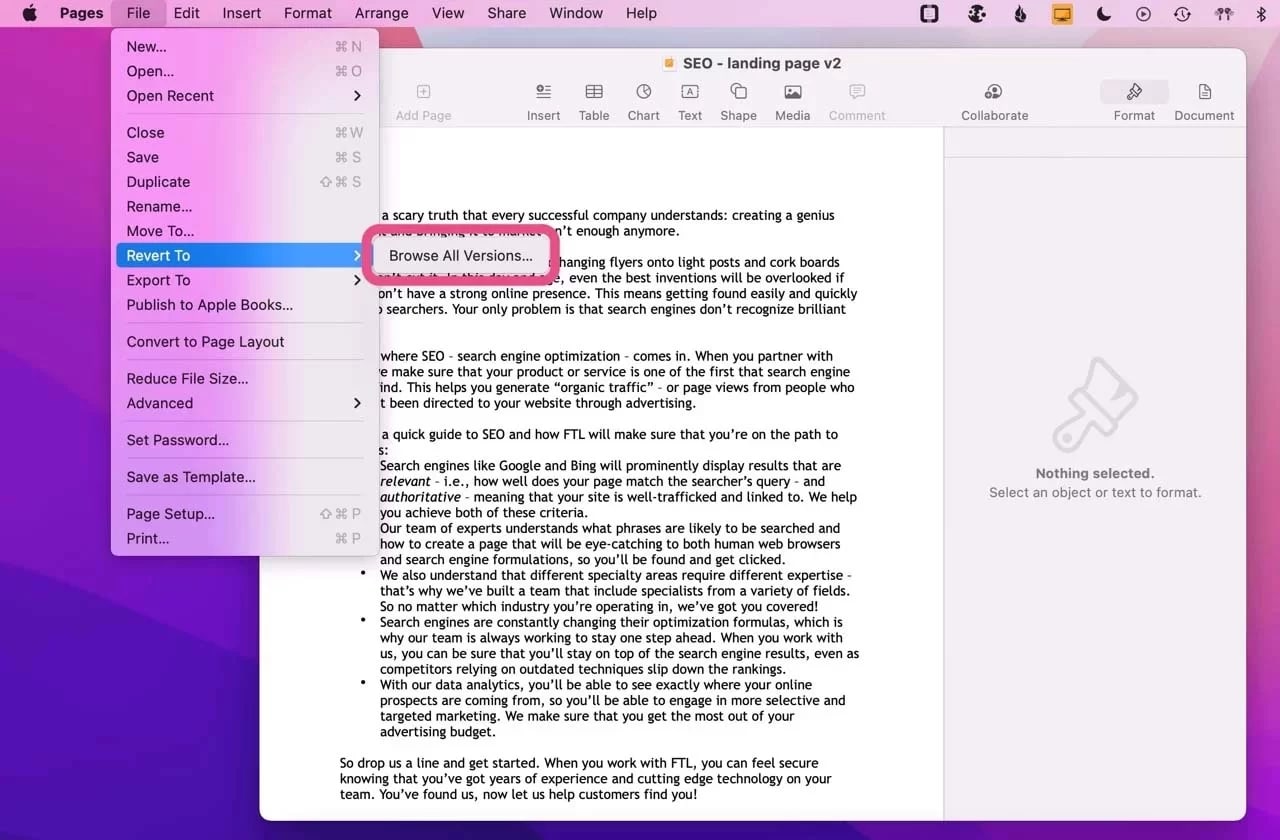
Шаг 3: В меню «Файл» в строке меню выберите «Вернуть к». Из доступных параметров нажмите «Просмотреть все версии».
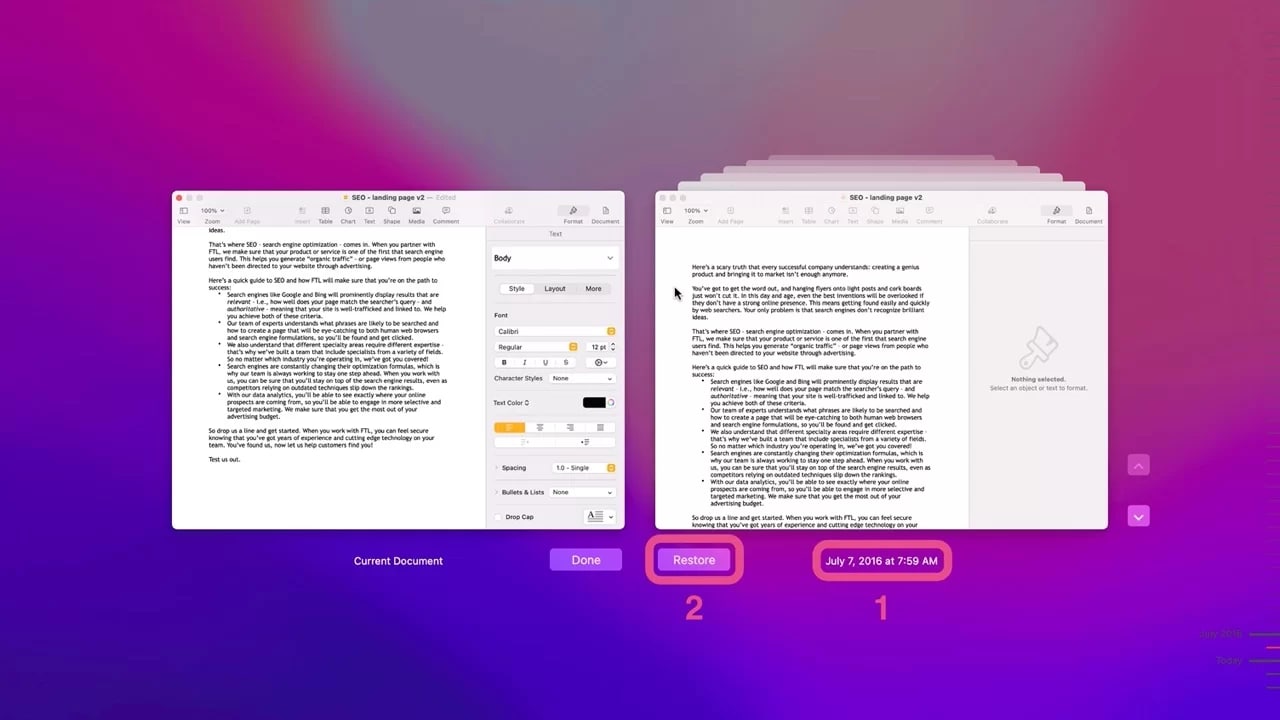
Шаг 4: Появится временная шкала всех версий, похожая на Time Machine. Вы можете просматривать их все, нажимая стрелки «вперёд» или переключаясь между фоновыми окнами.
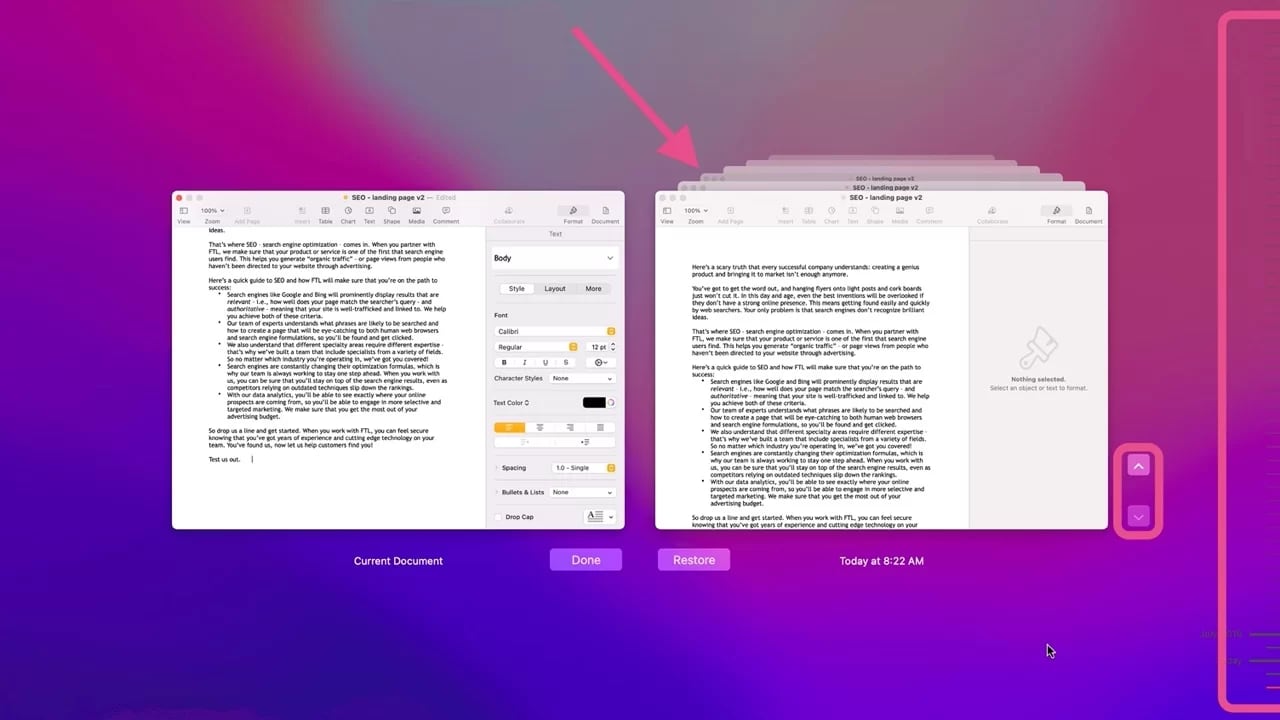
Шаг 5: Найдите версию, которую хотите восстановить. Затем нажмите на параметр «Восстановить документ».
Часть 3: Восстановление с помощью программного обеспечения для восстановления данных: Wondershare Recoverit
Вы можете инициировать восстановлением замененного документа Word с помощью надёжного программного обеспечения, такого как Wondershare Recoverit. Wondershare Recoverit — высококачественный инструмент для восстановления данных, использующий передовые алгоритмы для их восстановления. Программа способна восстанавливать различные типы данных, такие как изображения, файлы, документы Word, видео и многое другое. Она имеет очень удобный интерфейс.
Wondershare Recoverit имеет два режима: быстрое сканирование и расширенное сканирование. Если ваш файл не был восстановлен в режиме быстрого сканирования, вы можете использовать функцию расширенного сканирования для восстановления соответствующих файлов. Wondershare Recoverit доступен для бесплатной загрузки на устройствах Windows и Mac.
Программное обеспечение для восстановления данных Recoverit оснащено широким набором функций, обеспечивающих более быстрое и качественное восстановление данных. Если вы отформатировали систему или потеряли файлы из-за повреждённых SD-карт, программа Recoverit Data Recovery поможет вам восстановить заменённый документ Word.
Следуйте приведённым ниже шагам, чтобы понять как восстановить заменённый документ Word с помощью Wondershare Recoverit:
Шаг 1: Загрузите и установите Wondershare Recoverit на свою систему. После загрузки откройте программу. Выберите место хранения повреждённых файлов в разделе «Жёсткие диски и расположения».

Шаг 2: После того как вы выбрали файл, Wondershare Recoverit начнёт сканирование жёсткого диска. Нажмите «Сканировать», чтобы запустить процесс сканирования. В зависимости от размера файлов процесс сканирования займёт некоторое время.

Шаг 3: Recoverit отобразит все результаты на панели управления. Просмотрите все файлы и нажмите «Восстановить» для всех файлов документов Word, которые вы хотите восстановить. Функция предварительного просмотра позволит вам проверить все файлы перед их сохранением.

Заключение
Теперь, когда вы знаете как восстановить заменённый документ Word, вам не придётся беспокоиться об этом, если файл будет потерян. Вы должны выбрать подходящее программное обеспечение и метод для восстановления заменённых или потерянных файлов. Wondershare Recoverit — один из самых быстрых и надёжных методов для восстановить замененный документ Word. Recoverit сыграет важную роль в восстановлении файлов независимо от того, повреждён документ или потерян. Кроме того, он не создаёт никаких рисков для безопасности данных, что весьма замечательно.
Часто задаваемые вопросы
-
1. Как я могу восстановить заменённый документ Word в Windows?
Вы можете восстановить заменённый документ Word с помощью функции Восстановление несохранённых документов в Windows. Вы также можете использовать функцию «Предыдущие версии» в проводнике Windows, чтобы вернуться к предыдущей версии определённого файла. -
2. Можно ли восстановить предыдущую версию файла Word на Mac?
Да, вы можете восстановить предыдущую версию файла Word на Mac с помощью функции «Вернуть к». Функция «Вернуть к» доступна в разделе «Файл». Вы можете просмотреть все версии и выбрать те, которые хотите восстановить. -
3. Могу ли я использовать программу для восстановления, чтобы получить перезаписанный документ Word?
Вы можете использовать программу для восстановления, чтобы получить перезаписанный документ Word. Wondershare Recoverit — отличный инструмент для восстановления перезаписанного документа Word.
