



"Excel обнаружил проблему с одной или несколькими ссылками в формулах," — именно такое сообщение вы получите, когда будете заняты работой с таблицей и вдруг столкнётесь с этим. Но не паникуйте; обычно это происходит, когда на вашем листе есть неправильные или повреждённые ссылки в формулах, которые мешают Excel корректно вычислять значения.
Чтобы исправить ошибку, проверьте формулы и убедитесь, что ни одна из ссылок на ячейки не является неверной. Отсутствующие или удалённые ячейки, неправильные диапазоны или циклические ссылки зачастую могут вызывать эту проблему. Исправление всех повреждённых ссылок путём тщательной проверки всего листа позволит читателю разобраться в ситуации и избавиться от этих надоедливых неоднозначностей.
Попробуйте Recoverit для восстановления данных файлов Excel
 Безопасность подтверждена. 3,591,664 человек скачали это.
В этой статье

Причины ошибок формул Excel
- Если формула ссылается на ячейку, которая больше не существует или является недействительной, получение сообщения об ошибке «Excel обнаружил проблему со ссылками в формулах — как найти», становится обычным явлением. Повреждённые ссылки могут быть причиной, если ваш лист претерпел недавние изменения, например удаление столбцов или перестановку листов.
- Ещё одной основной причиной является неправильный выбор диапазона. Если формула ошибочно выбирает всю строку или столбец вместо конкретного диапазона, Excel может испытывать трудности с её обработкой. Та же проблема может возникнуть в случае внешней книги, которая была перемещена, переименована или удалена. Это происходит потому, что Excel помечает отсутствующую ссылку как ошибку, когда не может найти исходный файл. Убедитесь, что все связанные файлы доступны и правильно указаны, чтобы предотвратить эту ситуацию.
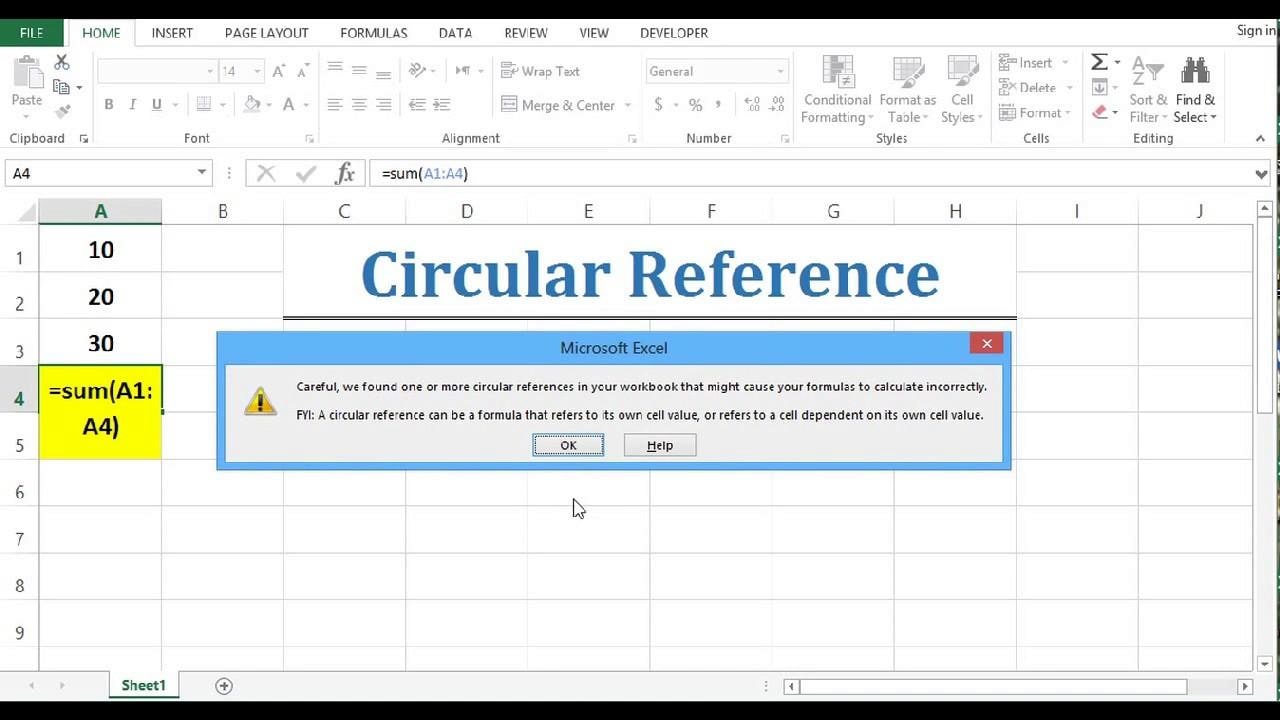
- Ещё одна ошибка формулы вызвана циклической ссылкой. В этом случае формула будет ссылаться на собственную ячейку, создавая бесконечный цикл. Excel пытается решить это, но если автоматическое вычисление включено и оно не срабатывает, вы получаете сообщение об ошибке. Инструмент «Проверка ошибок», который может находить и устранять циклические ссылки, может помочь решить проблему.
Для поиска и исправления ошибок в Excel есть полезные встроенные инструменты «Влияющие ячейки» и «Зависимые ячейки» для визуального отслеживания ссылок в формулах. Таким образом, вы можете найти любые повреждённые ссылки — отсутствующие или недействительные. Кроме того, изучение формул в строке формул даёт представление об отсутствующих или неверных ссылках на ячейки. Таким образом, исправление формул поможет устранить ошибку «Excel обнаружил проблему со ссылками в формулах», обеспечив бесперебойную работу листа.
Изучение различных способов исправления ошибки 403 Forbidden.
Методы исправления ссылок в формулах Excel
Если вы увидели сообщение об ошибке «Excel обнаружил проблему с одной или несколькими ссылками в формулах», это означает, что в ваших формулах есть повреждённые или неверные ссылки. Как правило, существуют способы преодоления подобных проблем.
Метод 1: Изолировать вкладку таблицы
Сообщение «Excel обнаружил проблему со ссылками в формулах — как найти в этом листе» обычно указывает на наличие повреждённой или ошибочной формулы. Одним из способов исправить проблему является изоляция вкладки таблицы. Это означает, что вы будете работать с одной вкладкой за раз, чтобы найти и исправить неверные ссылки, не затрагивая всю книгу.
Шаги:
1. Создайте новую книгу — откройте Excel и создайте новую книгу. Скопируйте все вкладки из исходного файла в эту новую книгу по одной.
2. Сохраняйте после каждого копирования — нажимайте «Сохранить» после добавления каждой вкладки. Если ошибка появляется, последняя скопированная вкладка, скорее всего, содержит неверную формулу.
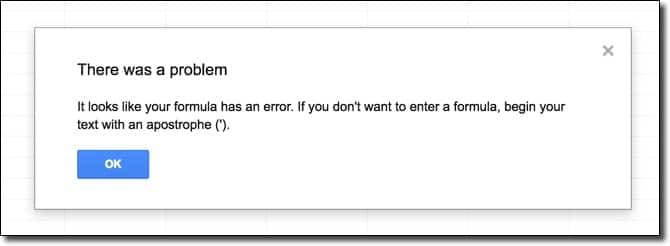
3. Определите и устраните проблему — найдя проблемную вкладку, проверьте её формулы. Найдите повреждённые ссылки, удалённые ячейки или неправильные диапазоны, затем обновите их соответствующим образом.
Метод 2: Повторно проверить формулы
Чтобы исправить проблему «Excel обнаружил проблему со ссылками в формулах»: очень тщательно перепроверьте все свои формулы. Затем вы можете просмотреть ссылки на ячейки, исправить ошибки и убедиться, что все связанные данные по-прежнему целы, чтобы решить проблему.
Шаги:
1. Откройте инструмент проверки ошибок — нажмите вкладку «Формулы» в строке меню, затем выберите «Проверка ошибок».
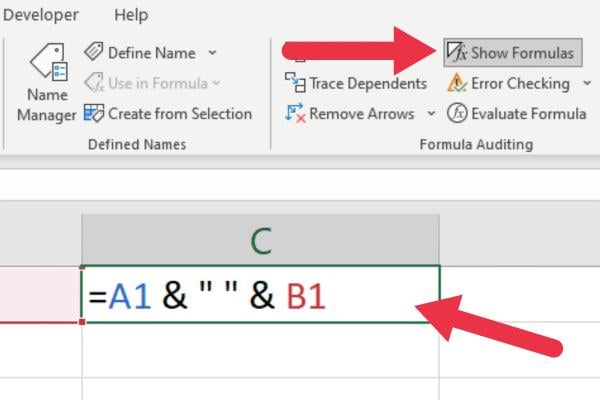
2. Сканируйте на наличие неверных формул — Excel проверит весь лист и выделит все неправильные или повреждённые формулы, требующие исправления.
3. Просмотрите и исправьте ошибки — если ошибки найдены, проверьте каждую отмеченную формулу, исправьте повреждённые ссылки и проверьте все ссылки на ячейки. Если проблем нет, Excel подтвердит это сообщением.
Метод 3: Проверить отдельный лист
Когда на экране появляется сообщение «Excel обнаружил проблему с одной или несколькими ссылками в формулах», вы можете локализовать проблему, проверив каждый лист по отдельности. Повреждённая ссылка на одном листе может повлиять на всю книгу. Отслеживая каждый лист на наличие ошибок, вы можете исправлять их по одной, сохраняя данные нетронутыми, точными и без сбоев.
Шаги:
1. Перейдите к каждому листу — откройте файл Excel и проверьте каждый лист по отдельности, чтобы найти неверные формулы или отсутствующие ссылки.
2. Проверьте наличие ошибок — ищите ошибки #ССЫЛКА!, повреждённые ссылки на ячейки или формулы, указывающие на удалённые или перемещённые данные.
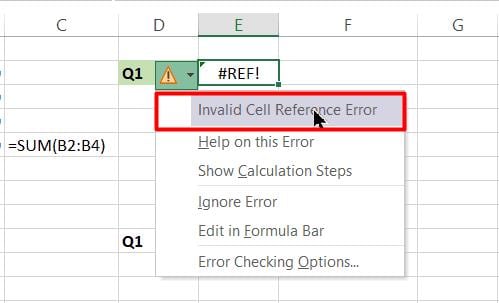
3. Исправьте и проверьте — исправьте неверные ссылки, обновите формулы и сохраните файл. Попробуйте пересчитать, чтобы убедиться, что ошибка устранена.
Метод 4: Проверить внешние ссылки
Внешняя ссылка на книгу иногда вызывает ошибку «Excel обнаружил проблему со ссылками в формулах. Как найти и исправить их? В таких случаях лучшим подходом будет проверить все ссылки и убедиться, что они действительны. Повреждённые или отсутствующие внешние ссылки разрушают формулы, поэтому их проверка и обновление помогут восстановить вычисления.
Шаги:
1. Откройте вкладку «Данные» — запустите Excel и нажмите вкладку «Данные» в верхнем меню.
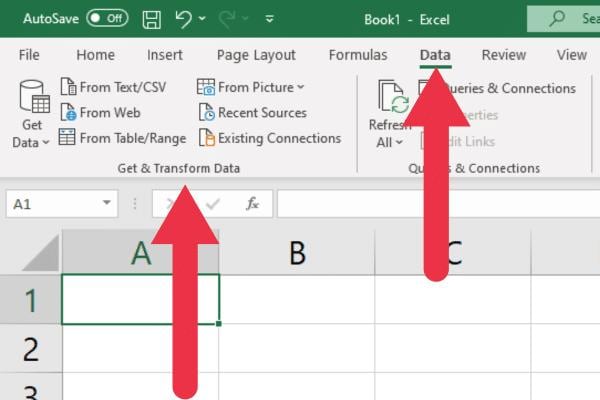
2. Перейдите к редактированию ссылок — выберите «Запросы и подключения», затем нажмите «Изменить ссылки», чтобы просмотреть все внешние ссылки.
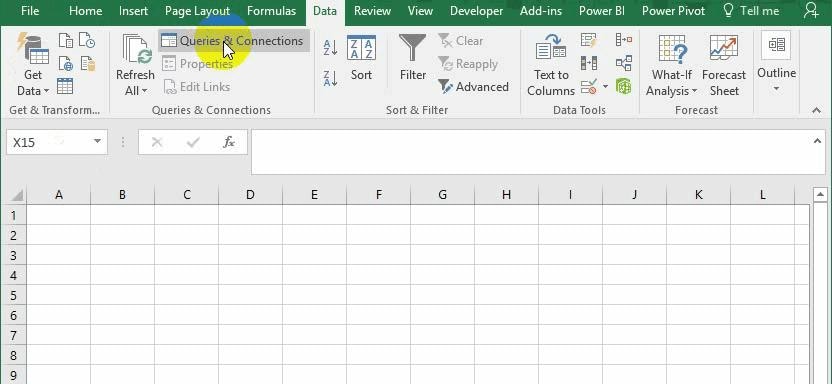
3. Найдите и удалите неверные ссылки — проверьте наличие повреждённых или неправильных внешних ссылок. Удалите или обновите их, чтобы восстановить правильную работу формул.
Метод 5: Просмотреть диаграммы
Если «Excel обнаружил проблему с одной или несколькими» ссылками в формулах, стоит просмотреть диаграммы. Ссылки могут нарушаться при ссылках в диаграммах, особенно если данные, с которыми они связаны, были удалены или перемещены. Может потребоваться немало времени, чтобы выяснить, что именно не так, но внимание к конкретным расположениям диаграмм или их источникам данных обычно помогает исправить ошибки и вернуть их в рабочее состояние.
Шаги:
1. Откройте поле «Выбор источника данных» — нажмите на диаграмму, затем перейдите в «Выбрать данные», чтобы просмотреть формулу горизонтальной оси.
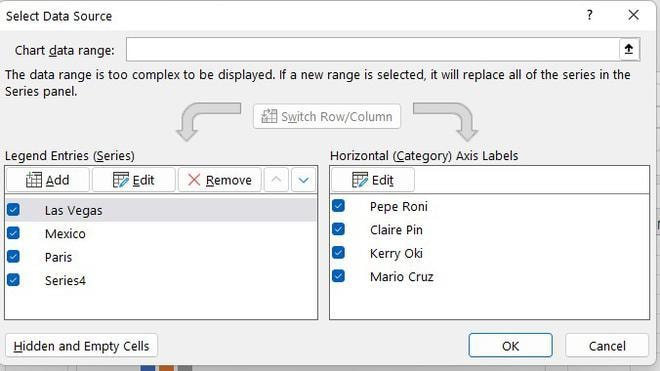
2. Проверьте вторичную ось — убедитесь, что ссылки вторичной оси верны и не связаны с отсутствующими или удалёнными данными.
3. Проверьте подписи и заголовки — просмотрите подписи данных, заголовок диаграммы и подписи осей, чтобы убедиться в правильности их привязки. Обновите все повреждённые ссылки для устранения ошибки.
Метод 6: Проверить диспетчер имён
Использование диспетчера имён поможет исправить ошибку «Excel обнаружил проблему со ссылками в формулах на этом листе». Всякий раз, когда вы сталкиваетесь с проблемами формул, особенно вызванными неправильно определёнными именами или ссылками на таблицы. Проверьте и обновите имена в диалоговом окне диспетчера имён, где можно выявить повреждённые ссылки и исправить их, чтобы вернуть Excel в нормальное состояние.
Шаги:
1. Откройте диспетчер имён — нажмите вкладку «Формулы» и выберите «Диспетчер имён», чтобы просмотреть все именованные диапазоны.
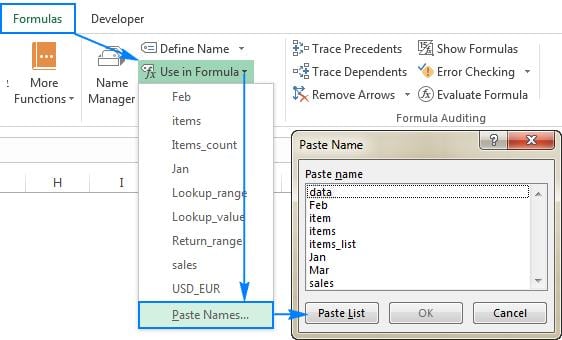
2. Выявите ошибки — найдите именованные диапазоны, связанные с повреждёнными или отсутствующими формулами.
3. Удалите и проверьте — удаляйте неверные именованные диапазоны по одному, затем повторно откройте книгу Excel, чтобы проверить, решена ли проблема.
Метод 7: Проверить сводные таблицы
Даже небольшая опечатка в сводной таблице иногда приводит к появлению сообщения об ошибке «Excel обнаружил проблему со ссылками в формулах». Обычно это происходит потому, что в сводных таблицах было что-то отмечено, и это можно исправить, просто проверив наличие неуместных запятых, отсутствующих или лишних пробелов, а также некоторых неправильно написанных ссылок. Изменения имён полей в сочетании с обновлением источника данных потребуют пересчёта формул и помогут избежать возможных ошибок в таблице.
Шаги:
1. Откройте инструменты сводной таблицы — нажмите вкладку «Анализ», затем выберите «Изменить источник данных» > «Изменить источник данных…», чтобы просмотреть диапазон данных.
2. Проверьте формулы — просмотрите все формулы, связанные со сводной таблицей, и выявите неверные или проблемные.
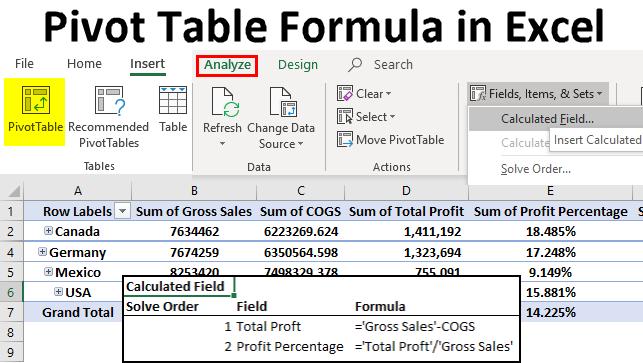
3. Измените и сохраните — исправьте все ошибки, при необходимости обновите источник данных и сохраните изменения, чтобы убедиться в решении проблемы.
Метод 8: Исправить повреждённые файлы с помощью Repairit
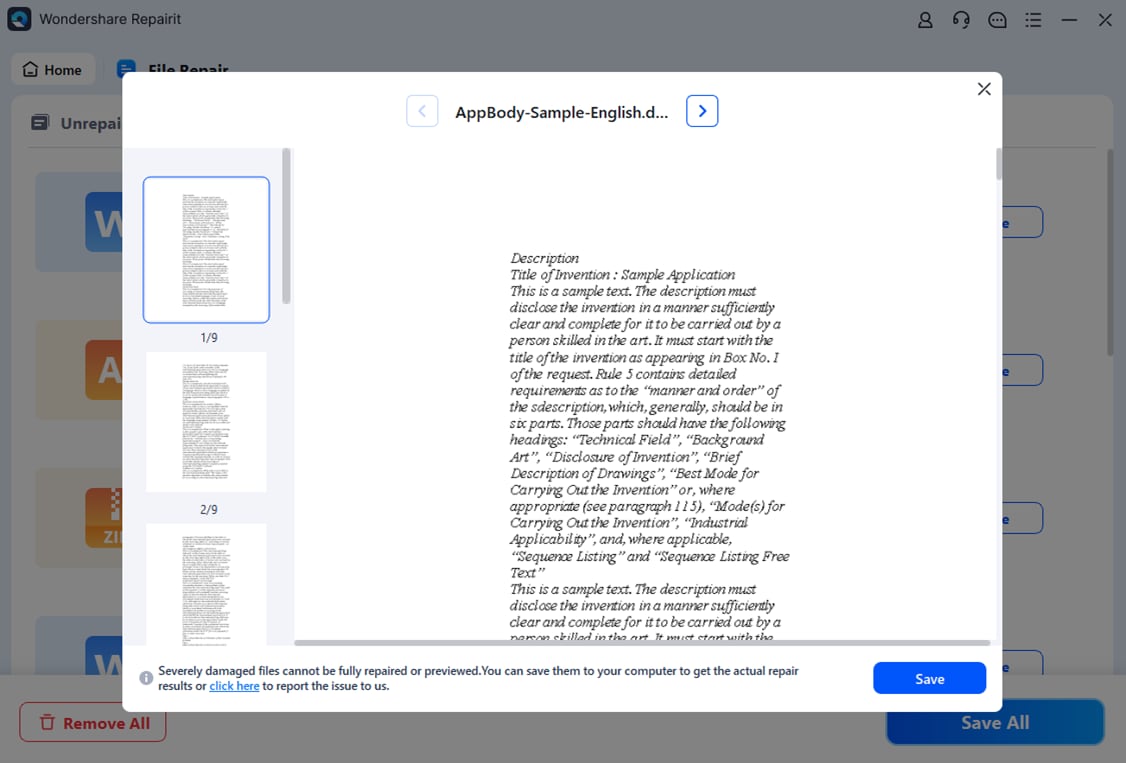
Повреждённые файлы иногда могут вызывать такую ошибку, как «Excel обнаружил проблему с одной или несколькими ссылками в формулах». Один из хороших способов проверки — восстановить повреждённые файлы Excel с помощью Wondershare Repairit, хорошего инструмента для восстановления. Программа быстро восстанавливает сразу несколько повреждённых файлов, сохраняя ваши ценные формулы и данные в автоматическом режиме, тем самым экономя время и усилия при ручном восстановлении.
Шаги:
1. Добавьте повреждённые файлы — загрузите и установите Wondershare Repairit. Откройте инструмент, выберите «Восстановление файлов» на боковой панели и нажмите «Добавить», чтобы загрузить повреждённый файл Excel. Дождитесь загрузки файла, затем проверьте его сведения.
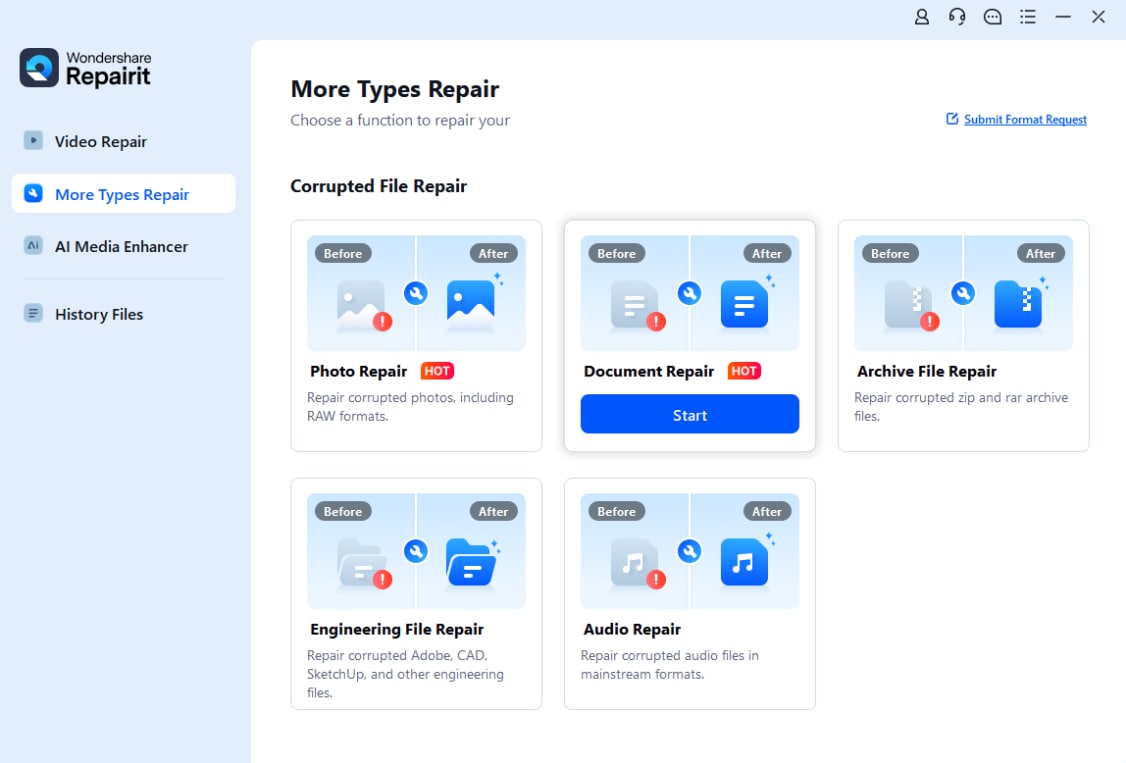
2. Запустите процесс восстановления — нажмите кнопку «Восстановить», чтобы начать исправление файла. Вы можете отслеживать прогресс с помощью индикатора на экране и при необходимости отменить его. Инструмент уведомит вас о завершении процесса.
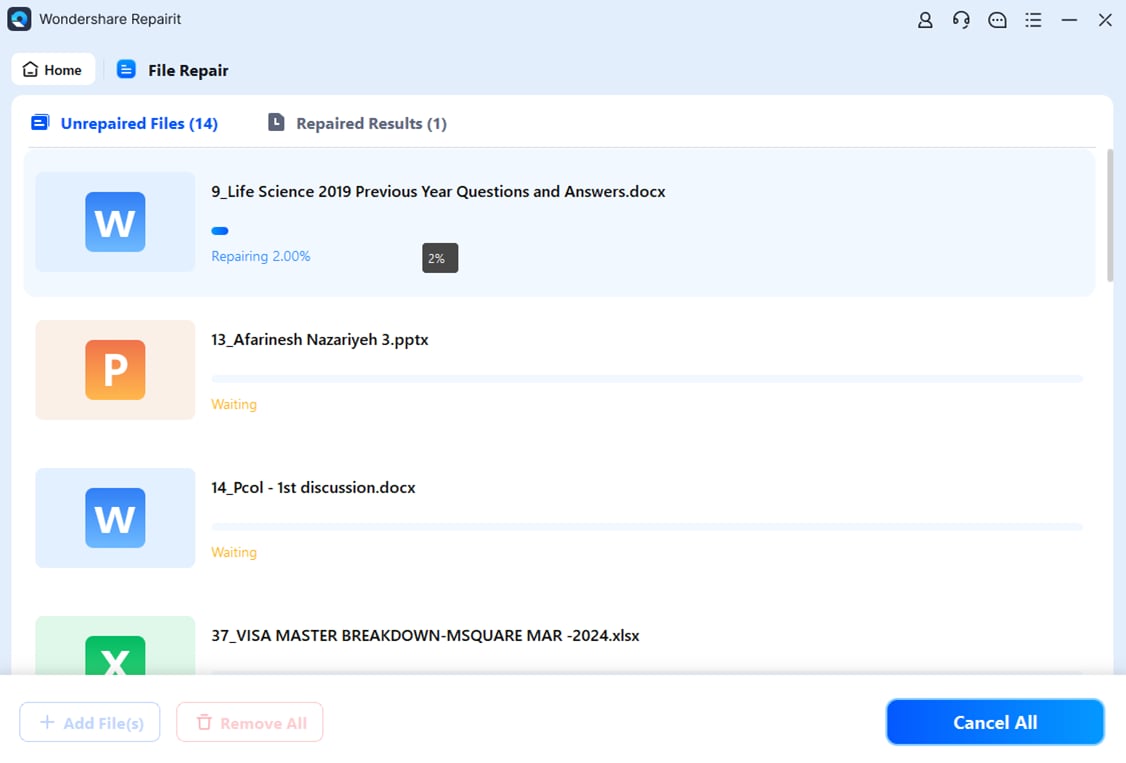
3. Предварительный просмотр и сохранение — нажмите «Предварительный просмотр» рядом с восстановленным файлом, чтобы проверить, устранена ли проблема. Если всё в порядке, нажмите «Сохранить», чтобы экспортировать восстановленный файл в выбранную папку.
Бонус: Как восстановить файлы Excel с помощью Wondershare Recoverit?
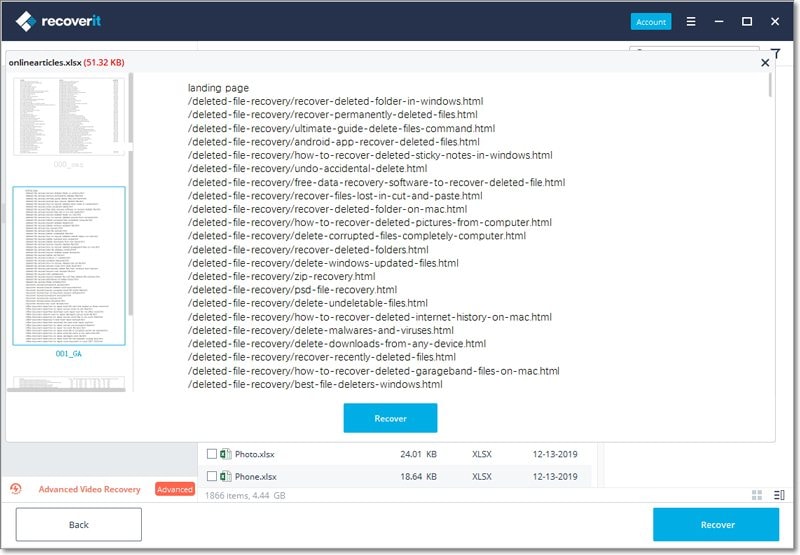
Невозможность найти файлы Excel в нужный момент может быть мучительной, особенно при виде ошибки: «Excel обнаружил проблему со ссылками в формулах». Так как же восстановить или найти потерянные файлы? Wondershare Recoverit — отличное программное приложение для быстрого и эффективного восстановления потерянных или повреждённых файлов Excel.
Шаги:
1. Выберите жёсткий диск — откройте Recoverit, найдите диск, на котором хранился потерянный файл Excel, и нажмите «Старт», чтобы начать процесс восстановления.

2. Сканируйте файлы — Recoverit автоматически просканирует выбранный диск. Результаты отобразятся в виде древовидной структуры на левой панели и подробного списка справа.

3. Предварительный просмотр и восстановление — нажмите на файл Excel для предварительного просмотра его содержимого. После проверки выберите файл и нажмите «Восстановить», чтобы сохранить его в надёжном месте.
Советы по предотвращению ошибки «Excel обнаружил проблему»
Появление ошибки «Excel обнаружил проблему с одной или несколькими ссылками в формулах» может быть неприятным, особенно при работе с очень важными данными. Подобные ошибки возникают в большинстве случаев из-за повреждённых ссылок, повреждения файлов или неверных ссылок в формулах. Чтобы избежать подобных ситуаций и обеспечить бесперебойную работу ваших листов Excel, следуйте этим советам.
·Организуйте формулы и ссылки
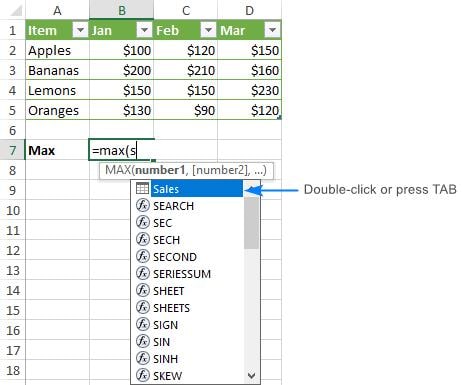
Убедитесь, что все формулы ссылаются на правильные ячейки, листы или внешние файлы, избегая ненужной сложности формул. Убедитесь, что ссылки не указывают на удалённые или перемещённые данные. Также может быть полезным использование именованных диапазонов для поддержания точности.
Альтернативный текст: организуйте формулы
·Регулярно сохраняйте и создавайте резервные копии файлов
Чтобы данные не были потеряны и повреждены, чаще сохраняйте работу и ведите резервные файлы. Ещё один способ минимизировать потерю данных — включить функции AutoSave и AutoRecover в Excel, которые защитят ваши данные от любых досадных ошибок или сбоев.
·Поиск внешних ссылок и неработающих ссылок
Некоторые ссылки могут перестать работать при перемещении или удалении исходного файла. Вы можете использовать «Изменить ссылки» на вкладке «Данные», чтобы просмотреть эти внешние ссылки. Регулярно проверяйте эти ссылки, чтобы формулы работали корректно.
·Использование встроенной проверки ошибок Excel
В Excel есть проверка ошибок на вкладке «Формулы» для выявления и устранения ошибок в формулах. Запуск этой проверки позволяет узнать, какие ссылки отсутствуют, какие формулы недействительны и когда возникает циклическая зависимость, прежде чем эти проблемы станут серьёзными.
Эти методы действительно помогут вам избежать ошибки «Excel обнаружил проблему с одной или несколькими» в ссылках на формулы, что обеспечит streamlined и эффективный рабочий процесс.
Заключение
Ошибка ««Excel обнаружил проблему со ссылками в формулах на этом листе»» может вызвать разочарование, но при правильном подходе устранить эту проблему займёт совсем немного времени. Проверяя листы по отдельности, изучая внешние ссылки, проверяя сводные таблицы и используя такие инструменты, как Wondershare Repairit и Recoverit, вы можете эффективно восстановить данные. Регулярное сохранение файлов, аккуратное ведение формул и использование встроенных функций проверки ошибок Excel помогут в дальнейшем избежать проблем.
FAQ
-
1. Как исправить ошибки Excel, если есть одна или несколько циклических ссылок?
Чтобы найти проблему, перейдите в «Формулы» > «Проверка ошибок» > «Циклические ссылки». Удалите ячейки с самоссылкой или включите итеративные вычисления в разделе «Файл» > «Параметры» > «Формулы». -
2. Как исправить ссылку на формулу в Excel?
При проверке формул ищите неработающие или отсутствующие ссылки. Для обновления неточных ссылок используйте «Найти и заменить» (Ctrl + H) и инструмент проверки ошибок Excel на вкладке «Формулы». -
3. Что вызывает ошибки ссылок в Excel?
Проблемы со ссылками могут возникать в результате удалённых или перемещённых данных, неверных ссылок на ячейки, циклических ссылок или проблем с внешними файлами. Неработающие именованные диапазоны и повреждённые листы также могут вызывать проблемы со ссылками на формулы.
