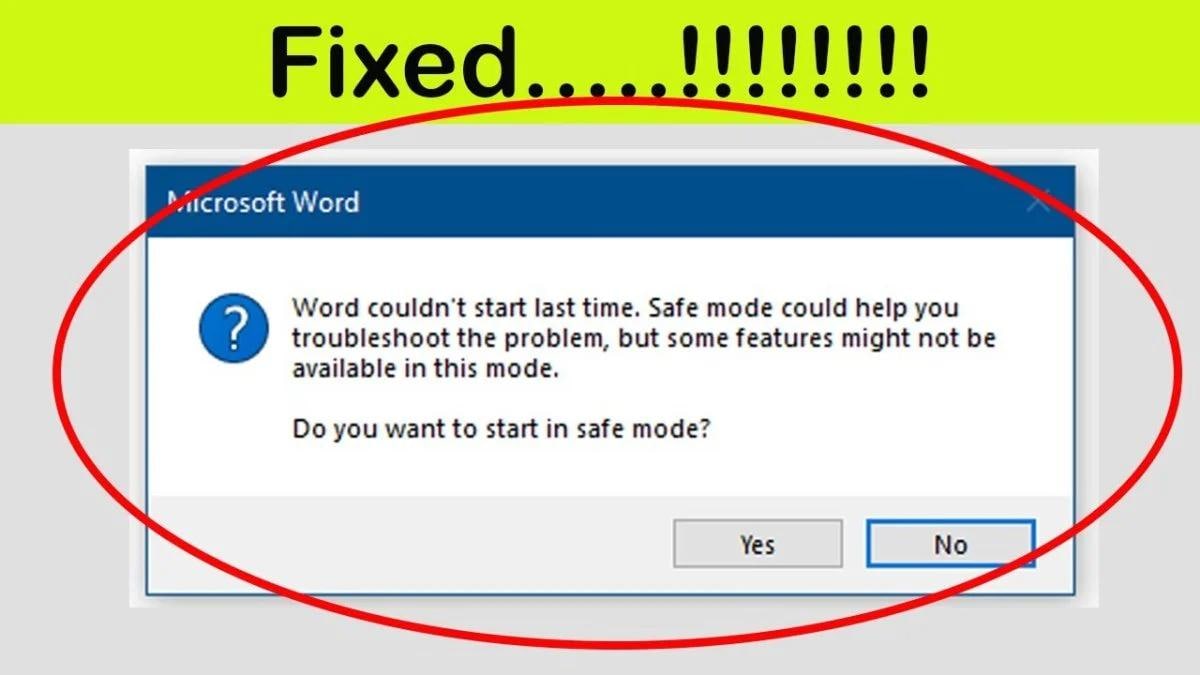



Когда Microsoft Word перестаёт работать нормально, запуск в безопасном режиме помогает быстро найти и устранить проблемы. Вот как запустить Word в безопасном режиме, несколько простых шагов для использования и способы исправить повреждённые надстройки или настройки. Word запускается в безопасном режиме с минимальной функциональностью, обеспечивая чистую среду для диагностики и проверки правильной работы основных функций.
Это особенно полезно при сбоях обычного запуска или перебоях в работе из-за ошибок. Знание того, как открыть Word в безопасном режиме позволяет изолировать и устранить конфликты, предотвращая проблемы при редактировании документов. Следуйте этим простым инструкциям, чтобы вернуть приложение Word в прежнее состояние, обеспечив стабильность и улучшенную производительность при постоянной работе над крупными проектами и документами.
Попробуйте Recoverit для восстановления данных файлов Word
 Проверено безопасностью. 3,591,664 человек скачали это.
В этой статье

Что такое безопасный режим в Word?
Общеизвестно, что Microsoft Word является наиболее используемым приложением для обработки текстов, и иногда оно сталкивается с определёнными проблемами. Если такие проблемы возникают, использование этого приложения в безопасном режиме, безусловно, поможет. Это режим устранения неполадок, при котором приложение загружается с ограниченными функциями за счёт отключения надстроек, шаблонов и других изменённых конфигураций, которые могут нарушить нормальную работу программы.Откройте Word в безопасном режиме если наблюдаются частые сбои или появляются сообщения об ошибках. Такой подход позволяет выяснить, вызвано ли это сторонним расширением или мешающей проблемой.
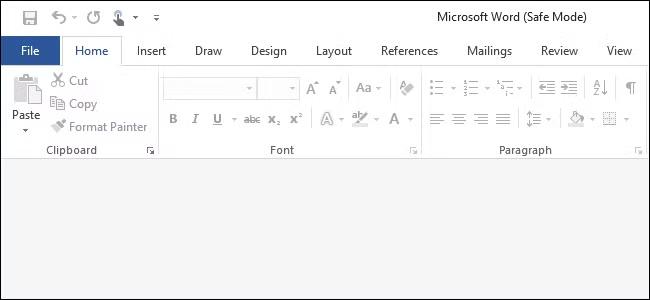
Безопасный режим — полезное средство диагностики, помогающее выявить возможные причины нестабильности. Основные компоненты Word работают в обычном режиме без каких-либо настроек или надстроек, которые могут мешать; таким образом, программа не загружает никаких плагинов, макросов или настроек, которые обычно выполняются в обычном сеансе. Избавившись от всех дополнений, пользователи зачастую могут сэкономить время и усилия при поиске решения. Тщательный анализ поведения программы без этих типичных дополнений позволяет выявить первопричину частых ошибок и сбоев.
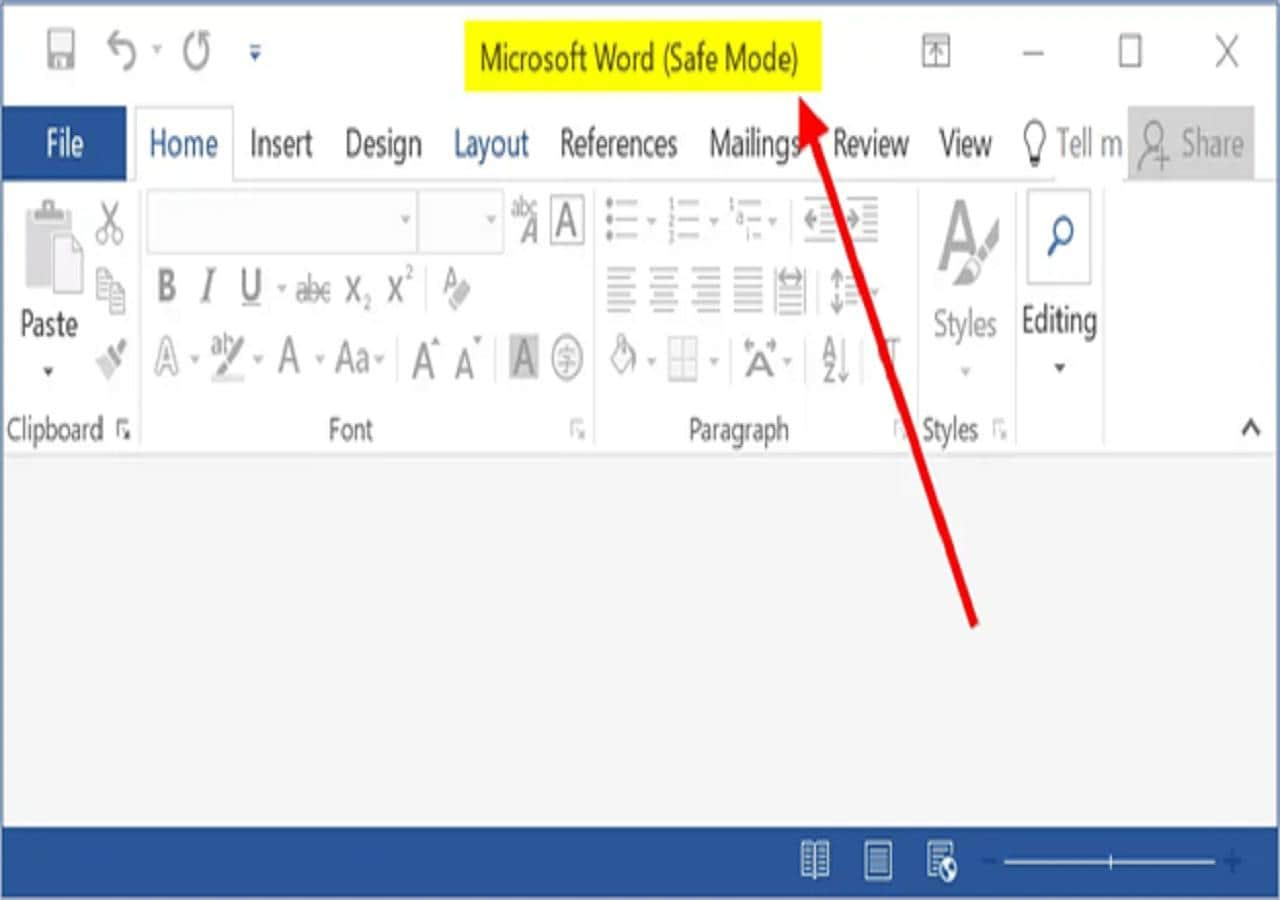
Как правило, простого неисправного элемента, требующего сброса или обновления, достаточно для восстановления нормальной работы, а принятые меры помогут предотвратить подобные проблемы в будущем. При изучении приложения в этой минимальной конфигурации обнаруживаются многие конфликты, скрытые при обычной работе. Именно это даёт представление о том, что может вызывать сбой: приложение, работающее в безопасном режиме. Всё это поможет разобраться в дальнейших корректирующих мерах, которые необходимо принять.
Microsoft Word в безопасном режиме крайне важен для устранения постоянных проблем, чтобы производительность оставалась надёжной. В этом режиме приложение сведено к минимуму для диагностики и исправления ошибок без вмешательства дополнительных функций. После определения виновника пользователи могут скорректировать соответствующие настройки или даже обновить их. Безопасный режим творит чудеса для стабилизации. Этот метод работает.
Быстро верните удалённые/потерянные/повреждённые файлы Word!

Почему не открывается Microsoft Word?
Как открыть Word в безопасном режиме? Это может быть неприятно, когда Microsoft Word не запускается в обычном режиме. Повреждённые файлы, надстройки и системные ошибки создают проблемы для многих пользователей, и мы собираемся рассмотреть эти вещи, связанные с этими проблемами, а также некоторые решения для преодоления этих препятствий. Понимание этих проблем может помочь вернуть систему в рабочее состояние и улучшить её возможности. Следуйте этим пунктам, и вы, возможно, найдёте ответы на некоторые беспокоящие проблемы, которые реально дают о себе знать сегодня.
1. Наиболее распространённой причиной этого является повреждение программного обеспечения. Повреждённые файлы установки или установка обновлений, мешающих открытию Word, также могут быть источником проблем. Проверка системных обновлений и переустановка приложения могут помочь исправить такие неполадки, которые в противном случае превратят процесс запуска в кошмар, если проблема продолжает повторяться. Регулярные проверки обеспечивают более бесперебойную работу приложения.
2. Word, как правило, имеет проблемы при запуске, что часто влияет на производительность и приводит к неожиданным ошибкам. Пользователи могут устранить неполадки, отключив все сторонние надстройки или проверив базовую функциональность через систематический безопасный режим MS Word чтобы определить, создают ли надстройки чистую рабочую среду для целей устранения неполадок.
3. Системные ресурсы могут блокировать открытие Word. Например, нехватка памяти или высокая загрузка ЦП могут мешать запуску приложения. Закрытие ненужных программ и перезагрузка системы обычно устраняют эти ситуации. Быстрая проверка производительности системы помогает определить, действительно ли ограничения ресурсов являются причиной.
4. Повреждённые профили пользователей и повреждённые системные файлы также могут мешать работе Word. Конфликты конфигурации и проблемы с реестром могут препятствовать нормальной работе Word. Запуск инструментов восстановления или создание нового профиля может решить проблему. Надлежащее резервное копирование и обслуживание помогают держать повреждения под контролем, уменьшая количество повторяющихся сбоев при запуске и обеспечивая хорошее состояние системы.
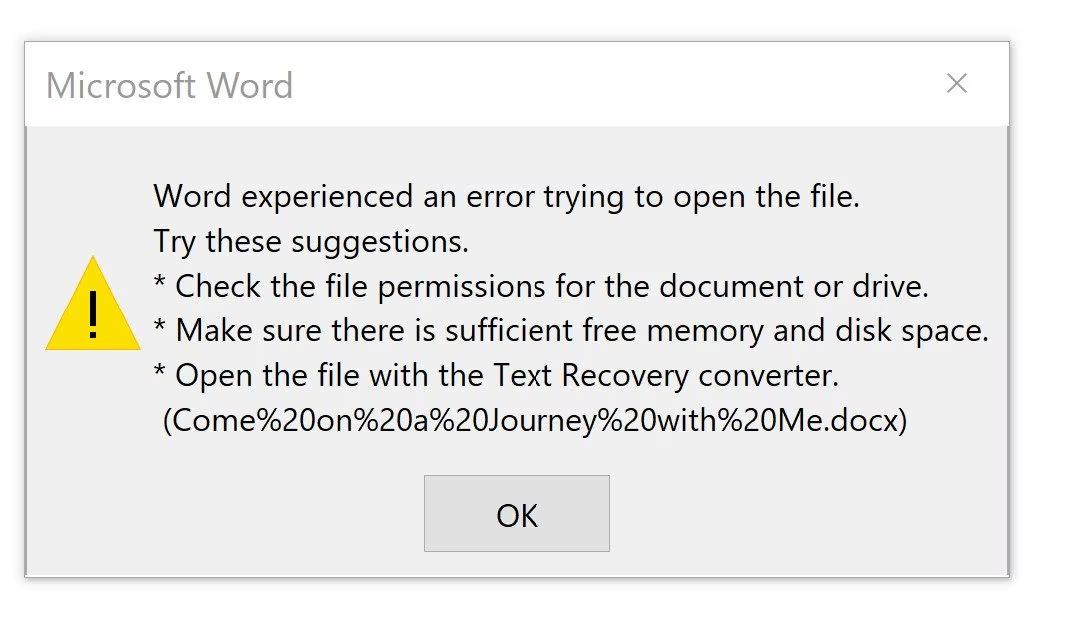
Подводя итог, можно сказать, что повреждение программного обеспечения, конфликтующие надстройки, нехватка ресурсов или повреждённые профили могут привести к тому, что Microsoft Word не сможет открыться. Обновления, восстановление и техническое обслуживание, направленные на решение этих проблем, как правило, восстанавливают функциональность.
Способы открытия Word в безопасном режиме
Узнайте, как запустить Word в безопасном режиме, что является отличным способом исправить эти раздражающие ошибки при запуске. Запуск Word в безопасном режиме позволяет ему пропустить повреждённые надстройки и изменить настройки. Вот несколько простых способов получить доступ к минималистичной версии Word, чтобы всё необходимое для быстрого и удобного редактирования документов оставалось на месте.
Способ 1: Открытие приложений Office в безопасном режиме через поиск Windows
Эффективным способом устранения проблем, связанных с приложениями Office, является безопасный режим через поиск Windows. В этом руководстве описывается, как решить проблему при возникновении проблем, похожих на проблему безопасного режима Microsoft Word. Поиск Windows откроет пакет в безопасном режиме, обеспечивая минимальную настройку для изоляции ошибок и быстрого восстановления функциональности для обеспечения эффективности.
Шаги:
1. Нажмите Windows + S, чтобы открыть утилиту поиска Windows.
2. Введите команду для нужного приложения Office в строке поиска. Например, чтобы открыть Word в безопасном режиме, введите «winword.exe /safe».
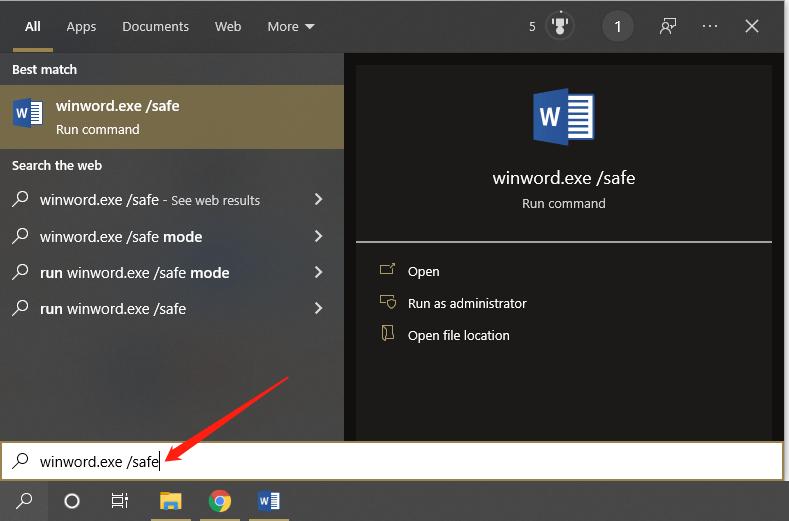
3. Нажмите на параметр «Выполнить команду», чтобы запустить приложение в безопасном режиме.
Способ 2: Открытие приложений Office в безопасном режиме через окно «Выполнить»
Открытие безопасного режима через окно «Выполнить» — довольно простой метод устранения неполадок в приложениях Office. Данная процедура фактически касается открытия Word в безопасном режиме через исполняемые файлы. Запустив из окна «Выполнить», пользователи могут отключить проблемные надстройки и пользовательские настройки для обеспечения чистого запуска. Это простой и очень надёжный способ быстро восстановить функциональность, когда приложения Office выдают ошибки.
Шаги:
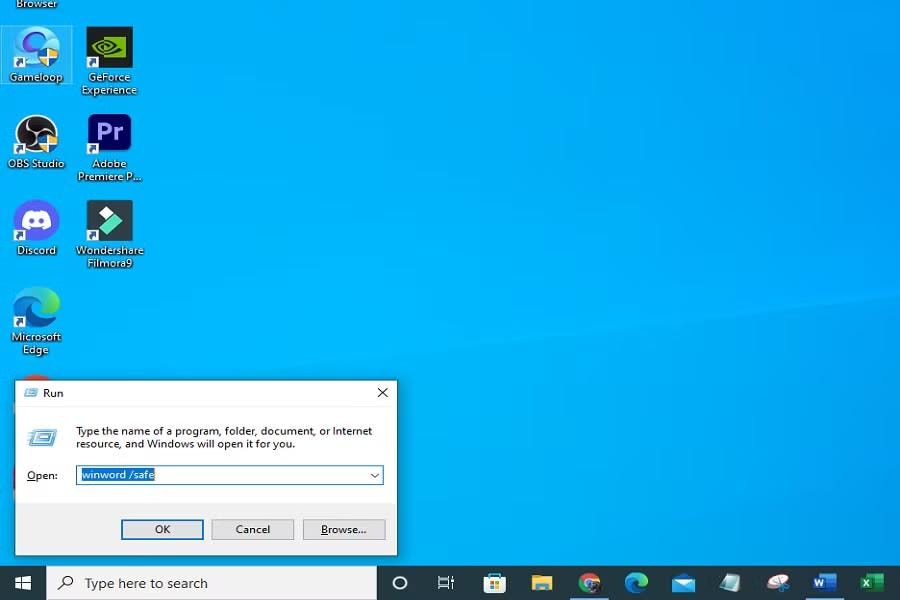
1. Нажмите Windows + R, чтобы открыть окно «Выполнить». Откроется диалоговое окно командной строки для ввода команд.
2. Введите команду для нужного приложения Office. Например, введите «winword /safe», чтобы открыть Excel в безопасном режиме.
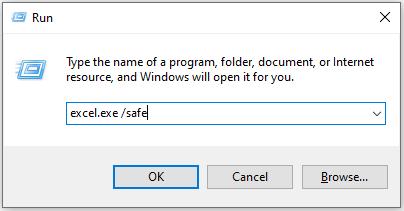
3. Нажмите Enter или кнопку OK; приложение запустится в безопасном режиме, загружая только основные компоненты, необходимые для устранения неполадок. Эта упрощённая настройка позволяет обойти надстройки и пользовательские параметры, что значительно помогает в диагностике и решении проблемы более эффективным способом.
Способ 3: Открытие приложений Office в безопасном режиме с помощью клавиши Ctrl
Удерживая клавишу Ctrl, пользователь может быстро запустить любое приложение Office в безопасном режиме с минимальным количеством надстроек и пользовательских настроек. Так, например, чтобы запустить MS Word в безопасном режиме, удерживайте клавишу Ctrl и дважды щёлкните ярлык на рабочем столе. Появится диалоговое окно с подтверждением выбора для быстрой загрузки программы только с необходимыми функциями.
Шаги:
1. Нажмите кнопку «Пуск», чтобы открыть меню «Пуск». Прокрутите вниз до нужного приложения Office, затем щёлкните по нему правой кнопкой мыши и выберите «Дополнительно», затем «Открыть расположение файла», чтобы найти его исполняемый файл.
2. В окне расположения файла найдите исполняемый файл приложения Office.

3. Нажмите клавишу Ctrl и дважды щёлкните исполняемый файл, чтобы запустить приложение в безопасном режиме с минимальным вмешательством нежелательных надстроек и персонализированных настроек для эффективного устранения неполадок.
Способ 4: Отключение надстроек в Microsoft Word
При устранении проблем в Microsoft Word отключение надстроек может часто облегчить неожиданные ошибки и проблемы с производительностью. Открытие Word в безопасном режиме — эффективный метод управления проблемными расширениями. Этот метод временно отключает надстройки, позволяя изолировать проблемы. И гарантирует, что активны только основные функции, что делает процесс устранения неполадок намного проще и эффективнее для достижения наилучших результатов.
Шаги:
1. Нажмите одновременно клавишу Windows и клавишу R, чтобы открыть окно «Выполнить». Введите «winword.exe /a» и нажмите Enter. Эта команда открывает Microsoft Word без загрузки каких-либо плагинов, обеспечивая чистую среду для устранения неполадок.
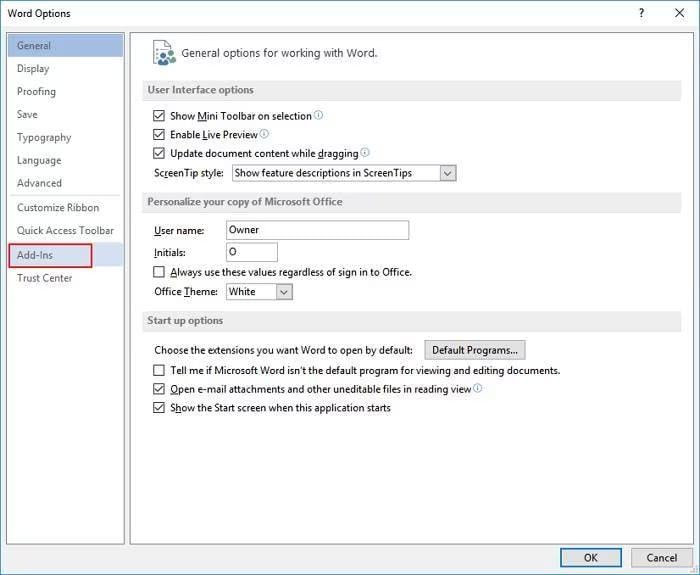
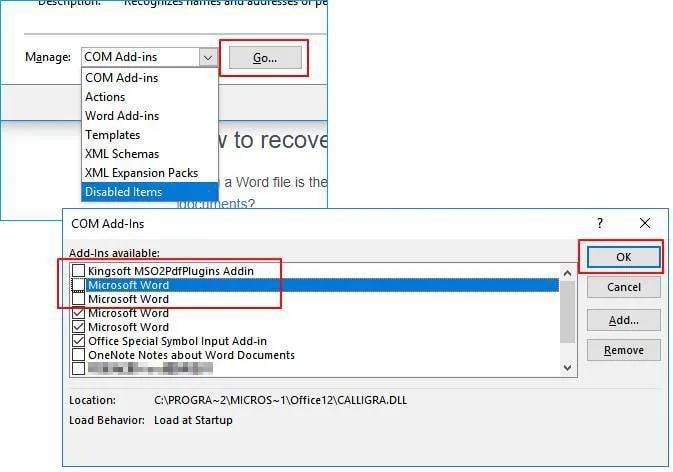
2. Перейдите на вкладку «Файл», затем выберите «Параметры» из меню. Перейдите в раздел «Надстройки», чтобы просмотреть список активных надстроек, установленных в Word.
3. В нижней части окна нажмите «Управление надстройками COM», а затем нажмите «Перейти». Снимите флажки с надстроек, которые могут вызывать проблемы, и нажмите OK, чтобы отключить их. Наконец, перезапустите Microsoft Word, чтобы применить изменения и убедиться, что проблема решена.
Восстановление повреждённого файла Word, вызванного ошибкой «Не отвечает», с помощью Repairit?
Столкнулись с раздражающим сообщением «Word не отвечает», которое часто приводит к повреждению или потере файла? К счастью, есть вариант, который может восстановить ваш документ в полностью оригинальный формат и текст. Этот инструмент восстановления Word от Repairit имеет три способа обеспечить безопасное и эффективное восстановление. Независимо от выбранного варианта — безопасный режим Word или обычный режим — он гарантирует 100% удовлетворённость. Следуйте этим шагам, чтобы восстановить повреждённый файл Word и продолжить работу.
Шаги:
1. Начните с посещения официального сайта инструмента Repairit Word Repair и немедленно скачайте установочный файл. После загрузки следуйте инструкциям на экране, чтобы завершить установку. Запустите инструмент, чтобы быть готовым к восстановлению файлов.
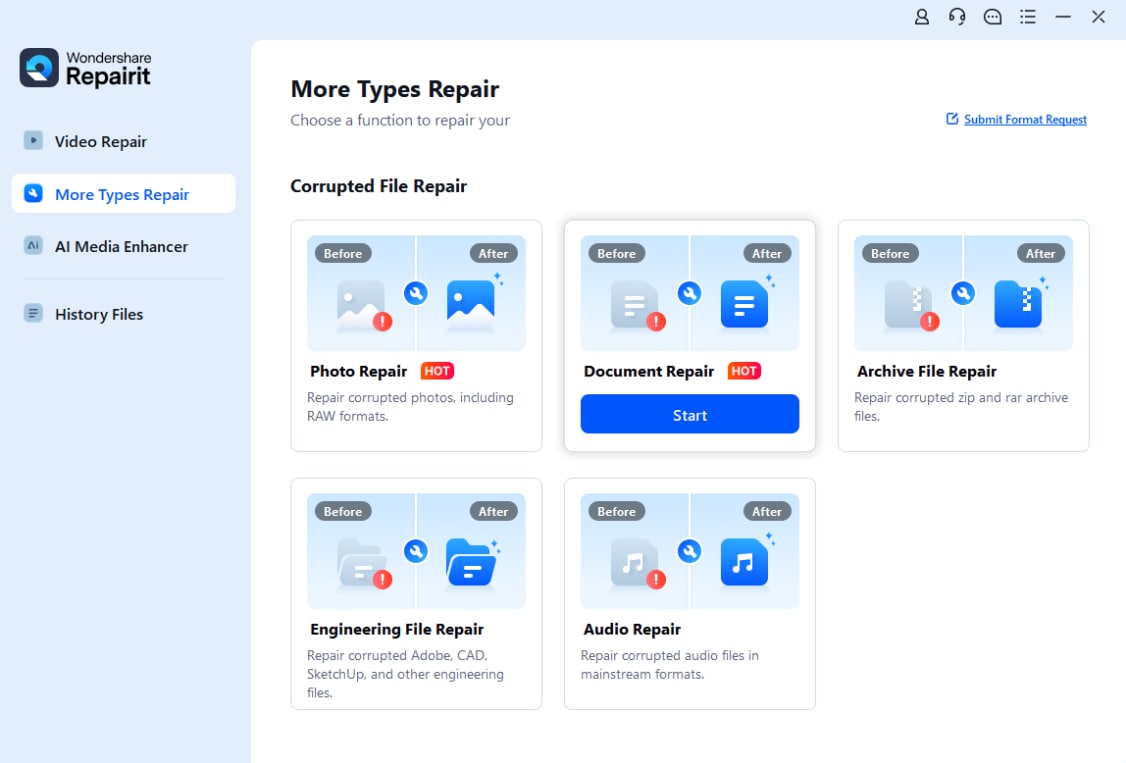
2. В интерфейсе инструмента быстро и легко найдите параметр «Восстановление файлов» на левой боковой панели и нажмите на него. Затем нажмите кнопку «Добавить», чтобы выбрать повреждённый файл Word, который необходимо восстановить.

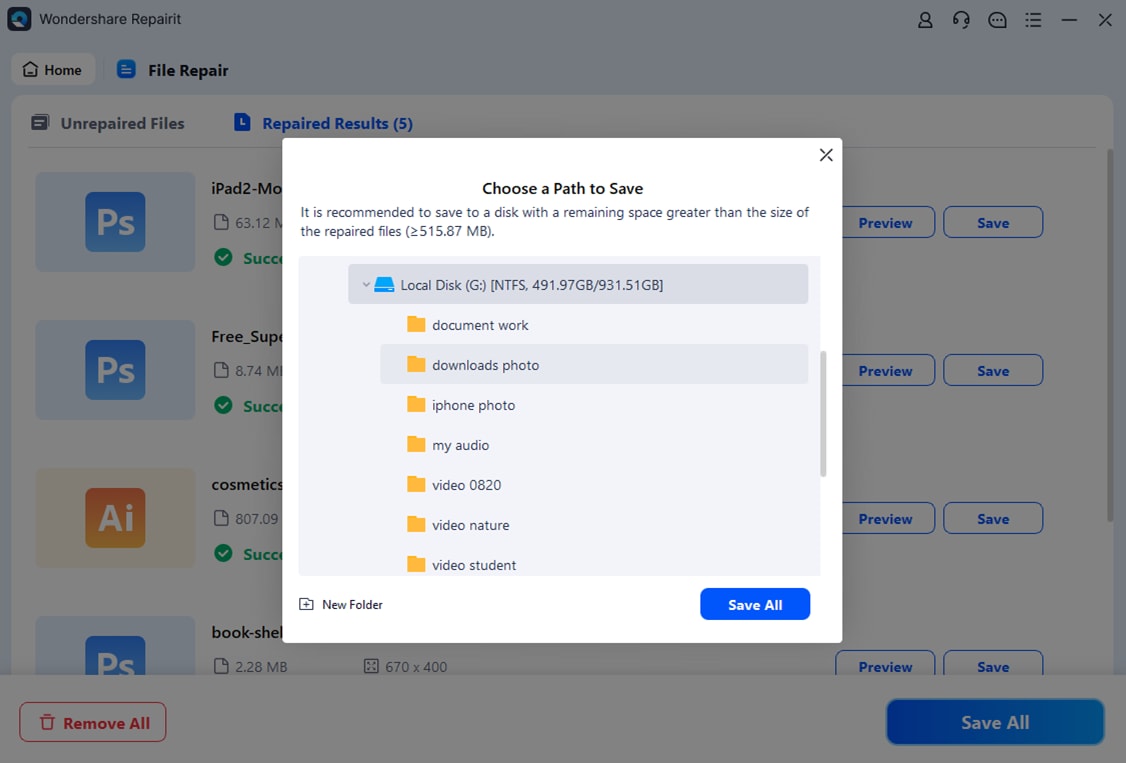
3. Нажмите кнопку «Восстановить», чтобы начать процесс восстановления. После завершения восстановления дважды щёлкните файл, чтобы внимательно проверить результаты и убедиться, что документ был восстановлен. Наконец, нажмите «Сохранить», чтобы загрузить исправленный файл локально и безопасно.
Возможные решения для бесплатного онлайн-восстановления повреждённого файла Microsoft Word.

Заключение
Будь то использование безопасного режима для устранения неполадок или использование различных инструментов для исправления повреждённых файлов Word — все они являются простыми и эффективными методами. Как было объяснено ранее, обсуждались различные подходы: от использования поиска Windows и окна «Выполнить» до отключения надстроек и восстановления с помощью инструментов восстановления. Каждый метод предлагает эффективный способ решения проблем и восстановления функциональности. Есть чёткие пошаговые инструкции о том, как открыть Word в безопасном режиме, обеспечивая бесперебойную и непрерывную продуктивность в вашей повседневной работе.
ЧАСТО ЗАДАВАЕМЫЕ ВОПРОСЫ
-
1. Как запустить Microsoft Word в безопасном режиме?
Чтобы запустить Microsoft Word в безопасном режиме, удерживайте клавишу Ctrl при запуске программы или введите «winword.exe /safe» в окне «Выполнить». Это эффективно позволяет избежать надстроек и настроек. -
2. Что такое безопасный режим в документах Word?
Безопасный режим в документах Word — это среда устранения неполадок, которая запускает приложение только с самыми основными функциями, удаляя ненужные надстройки и настройки. Он помогает изолировать проблемы, загружая только основные функции. -
3. Почему Word предлагает запустить в безопасном режиме?
Word может предложить запустить в безопасном режиме, если он обнаруживает проблемы, такие как надстройки, повреждённые файлы или ошибки при обычной работе. Этот режим позволяет устранить неполадки путём снижения функциональности.
