


Вы когда-нибудь оказывались в ситуации, когда важные данные хранились в PDF, и вы мечтали использовать их в Google Таблицах? Это довольно распространённая проблема. PDF отлично подходит для обмена файлами, но не для редактирования. Итак, как конвертировать PDF в Google Таблицы без лишних затрат? Хорошая новость — существует несколько бесплатных способов, которые помогут вам справиться с задачей. В этой статье мы подробно расскажем о различных способах бесплатно конвертировать PDF в Google Таблицы.
Преобразование PDF в Google таблицу может показаться сложным, но на самом деле это довольно просто при наличии правильных инструментов. Мы проведём вас шаг за шагом, чтобы к концу этой статьи вы стали профессионалом в использовании онлайн-конвертера PDF в Google Таблицы и других методов преобразования PDF в Google таблицу.
Независимо от того, являетесь ли вы студентом, профессионалом или просто человеком, которому нужно управлять данными, преобразование PDF в Google Таблицы может быть невероятно полезным. Это поможет вам более эффективно организовывать, анализировать и делиться данными. Эта статья поможет вам разобраться в различных доступных методах бесплатного преобразования PDF в Google таблицу и как восстановить утерянные PDF-файлы.
Попробуйте Recoverit, чтобы Восстановить утерянные/повреждённые PDF
 Проверено безопасностью. Более 7 302 189 человек скачали его.
В этой статье
Часть 1: Зачем конвертировать PDF в Google таблицу?
Существует несколько причин, по которым вам может понадобиться конвертировать PDF в Google таблицу:
- Для удобного редактирования и анализа данных: Преобразование PDF в Google Таблицы позволяет легко вносить изменения и анализировать данные. Google Таблицы предоставляют различные инструменты и функции для эффективной работы с данными.
- Для совместной работы в режиме реального времени: Google Таблицы обеспечивают совместную работу в реальном времени, что упрощает одновременную работу нескольких пользователей с одним документом. Это особенно полезно для командных проектов и совместных усилий.
- Для создания диаграмм и графиков: Google Таблицы предлагают широкий спектр вариантов диаграмм и графиков. Преобразование PDF в Google Таблицы позволяет визуализировать данные и создавать информативные диаграммы и графики.
- Для применения формул и функций: Google Таблицы поддерживают различные формулы и функции, которые помогут выполнять сложные вычисления и анализ данных. Преобразовав PDF в Google Таблицы, вы сможете воспользоваться этими возможностями.
- Для интеграции с другими инструментами Google Workspace: Google Таблицы органично интегрируются с другими инструментами Google Workspace, такими как Google Docs, Google Slides и Google Drive. Эта интеграция упрощает управление данными и их совместное использование на разных платформах.
Преобразование PDF в Google таблицу предоставляет множество преимуществ, что делает его ценным инструментом для управления и анализа данных.
Часть 2: Как бесплатно конвертировать PDF в Google Таблицы?
Существует несколько способов бесплатно конвертировать PDF в Google Таблицы. Вот пять различных методов преобразования PDF в Google таблицу:
Метод 1: Использование Google Docs
Google Docs — это простой и бесплатный способ конвертировать PDF в Google Таблицы. Загрузив PDF-файл на Google Drive, вы можете использовать Google Docs для открытия и извлечения данных. Этот процесс позволяет легко перенести данные из PDF в Google Таблицу без лишних усилий.
Кроме того, Google Docs предоставляет эффективный способ управления и редактирования данных в экосистеме Google. После извлечения данных вы можете легко работать с ними в Google Таблицах, что делает это удобным решением для тех, кому нужно быстро и без труда преобразовать PDF в Google таблицу.
Выполните следующие шаги для бесплатного преобразования PDF в Google Таблицы:
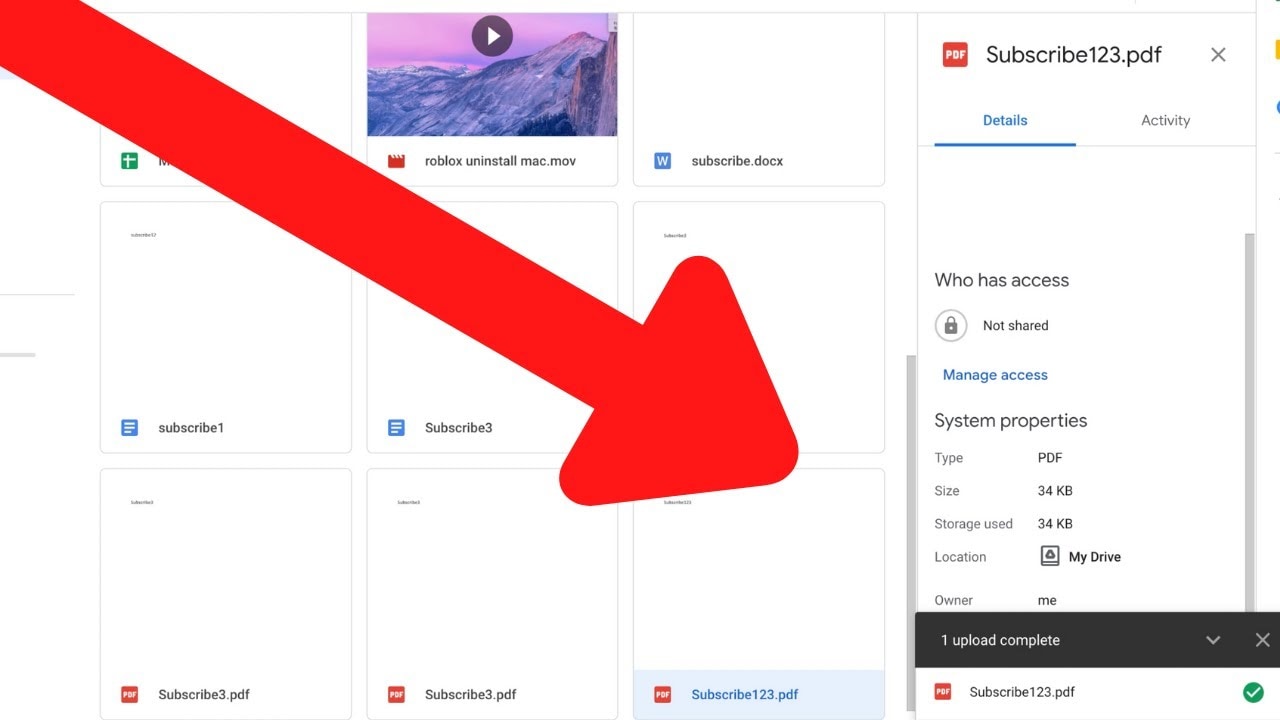
- Откройте Google Drive. Загрузите PDF-файл.
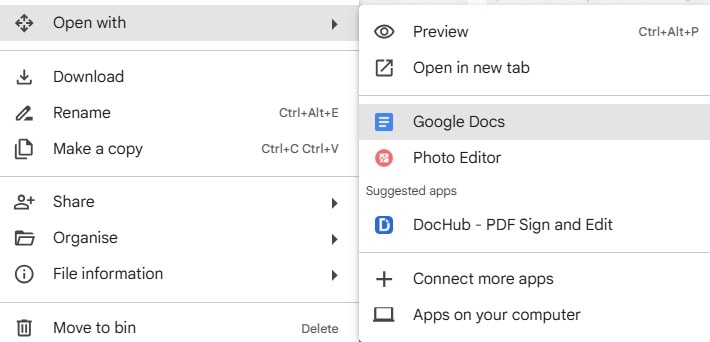
- Щёлкните правой кнопкой мыши по PDF. Выберите Открыть с помощью Google Docs.
- Скопируйте данные из Google Docs и вставьте их в Google Таблицу.
Метод 2: Использование Adobe Acrobat и экспорт в CSV
Adobe Acrobat предлагает надёжный способ конвертировать PDF в Google Таблицы путём экспорта в формат CSV. Этот метод обеспечивает точную передачу данных, сохраняя целостность информации. Используя Adobe Acrobat, вы можете легко преобразовать PDF-файлы в формат, который можно без труда импортировать в Google Таблицы, обеспечивая плавный переход с одной платформы на другую.
Кроме того, мощные функции Adobe Acrobat обеспечивают точную обработку данных, что делает его надёжным выбором для преобразования PDF в Google таблицу. Всего несколькими кликами вы можете экспортировать PDF в формат CSV, а затем открыть его в Google Таблицах, гарантируя, что ваши данные останутся организованными и доступными.
Выполните следующие шаги:
- Откройте PDF в Adobe Acrobat. Перейдите в Файл и выберите Экспортировать PDF затем Таблица и выберите CSV.
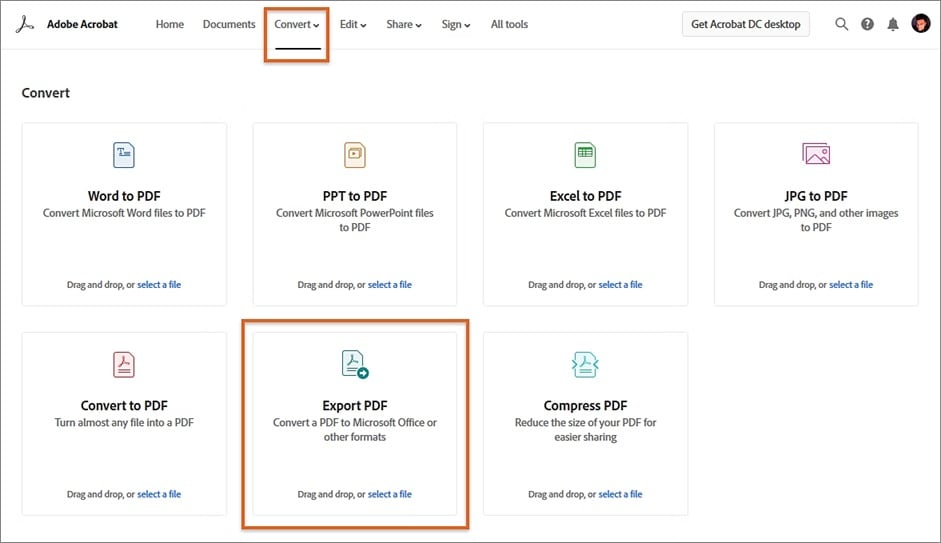
- Откройте CSV-файл в Google Таблицах.
Метод 3: Использование Convertio
Convertio — это онлайн-инструмент, который поможет вам легко конвертировать PDF в Google Таблицы. Он поддерживает различные форматы вывода, что делает его универсальным вариантом для различных задач конвертации. С помощью Convertio вы можете быстро загрузить PDF-файл и выбрать «Google Таблицы» в качестве формата вывода, обеспечивая плавный и эффективный процесс конвертации. Этот инструмент особенно полезен для тех, кому нужно работать с несколькими типами файлов и требуется надёжное решение для преобразования PDF в Google таблицу.
Кроме того, удобный интерфейс Convertio делает его доступным для всех, независимо от технических знаний. Платформа предоставляет чёткие инструкции и быструю обработку, позволяя преобразовывать PDF в Google таблицу без лишних усилий. Независимо от того, нужно ли вам конвертировать документы для личного или профессионального использования, Convertio предлагает удобный и эффективный способ достижения ваших целей.
Выполните следующие шаги:
- Перейдите на сайт Convertio . Загрузите PDF-файл. Выберите CSV в качестве формата вывода.
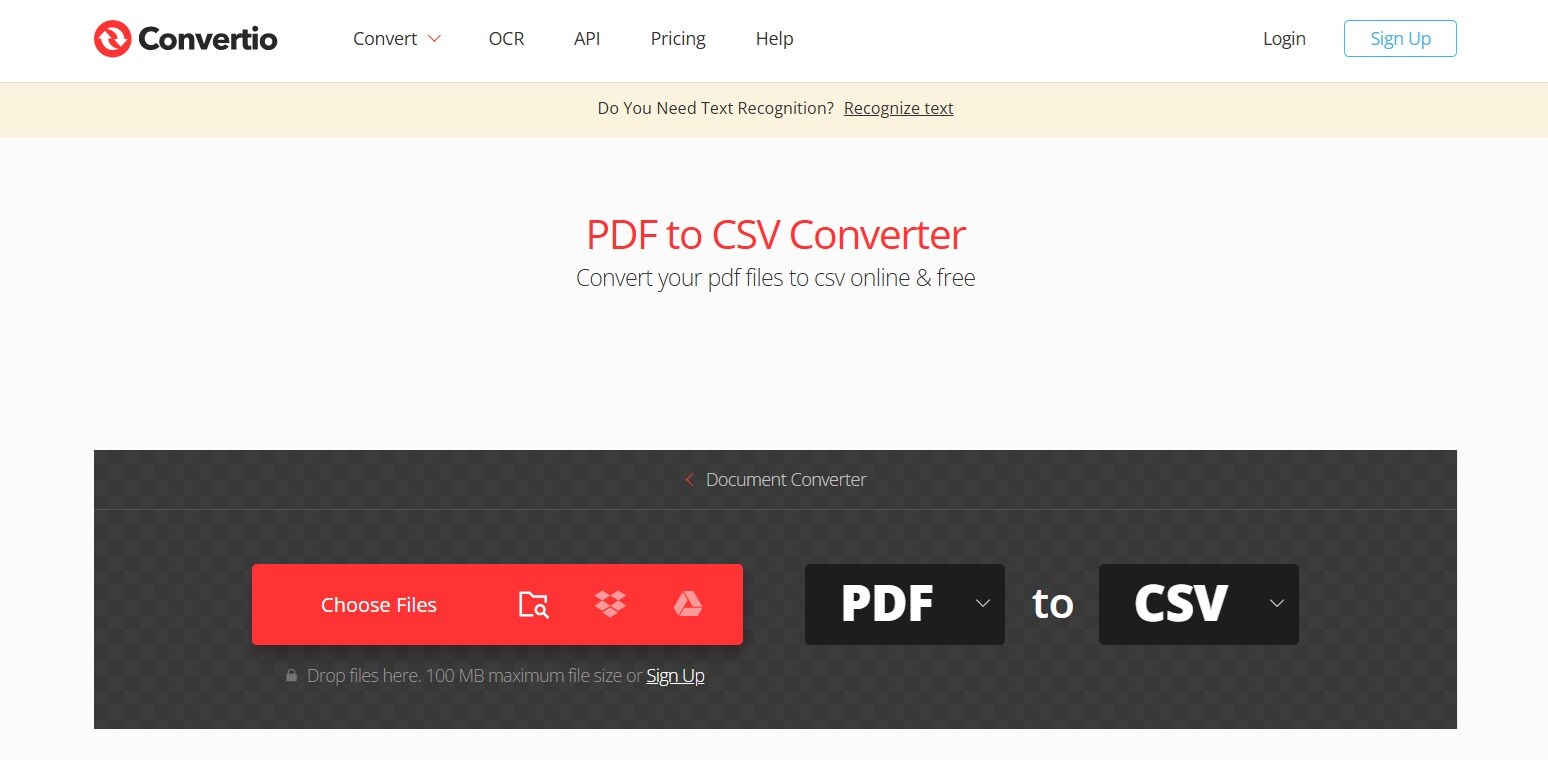
- Сохраните конвертированный файл и откройте его в Google Таблицах.
Метод 4: Использование онлайн-конвертера SmallPDF из PDF в Google Таблицы
SmallPDF предлагает онлайн-конвертер для преобразования PDF в Google таблицу. Он удобен в использовании и эффективен, что делает его простым для любого пользователя. Платформа предоставляет чёткие инструкции, а процесс конвертации прост. Просто загрузите PDF-файл, выберите онлайн-инструмент конвертации PDF в Google Таблицы и скачайте конвертированный файл Google Таблиц.
Кроме того, SmallPDF обеспечивает точную передачу данных, сохраняя целостность информации. Это делает его надёжным вариантом для конвертации PDF в Google Таблицы. Независимо от того, работаете ли вы с личными данными или над профессиональным проектом, онлайн-конвертер SmallPDF предоставляет удобное и эффективное решение.
Выполните следующие шаги:
- Посетите сайт SmallPDF. Выберите онлайн-инструмент конвертации PDF в Google Таблицы. Загрузите PDF-файл.
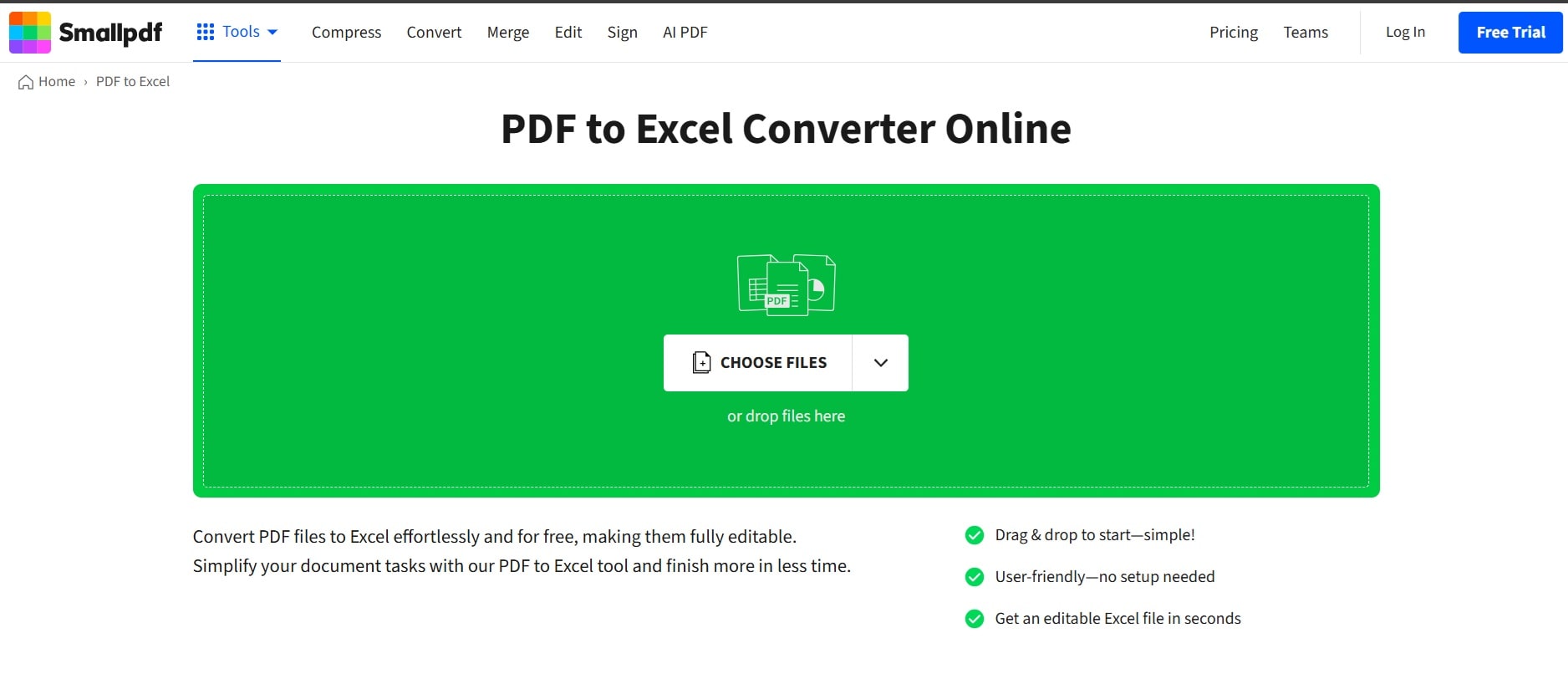
- Скачайте файл Google Таблиц.
Метод 5: Использование PDFtoExcel для бесплатного преобразования PDF в Google Таблицы
PDFtoExcel — ещё один онлайн-инструмент для бесплатного преобразования PDF в Google Таблицы. Он обеспечивает простой процесс конвертации, доступный для пользователей любого уровня подготовки. Просто загрузив PDF-файл на сайт PDFtoExcel, вы можете выбрать «Google Таблицы» в качестве формата вывода. Это гарантирует точную передачу данных и готовность их к использованию в Google Таблицах.
Кроме того, PDFtoExcel предлагает удобный интерфейс, который упрощает процесс конвертации. После завершения конвертации вы можете скачать файл Google Таблиц и сразу приступить к работе с данными. Это делает PDFtoExcel надёжным и эффективным выбором для преобразования PDF в Google таблицу.
Выполните следующие шаги:
- Перейдите на сайт PDFtoExcel. Загрузите ваш PDF-файл. Выберите «Google Таблицы» в качестве формата вывода.
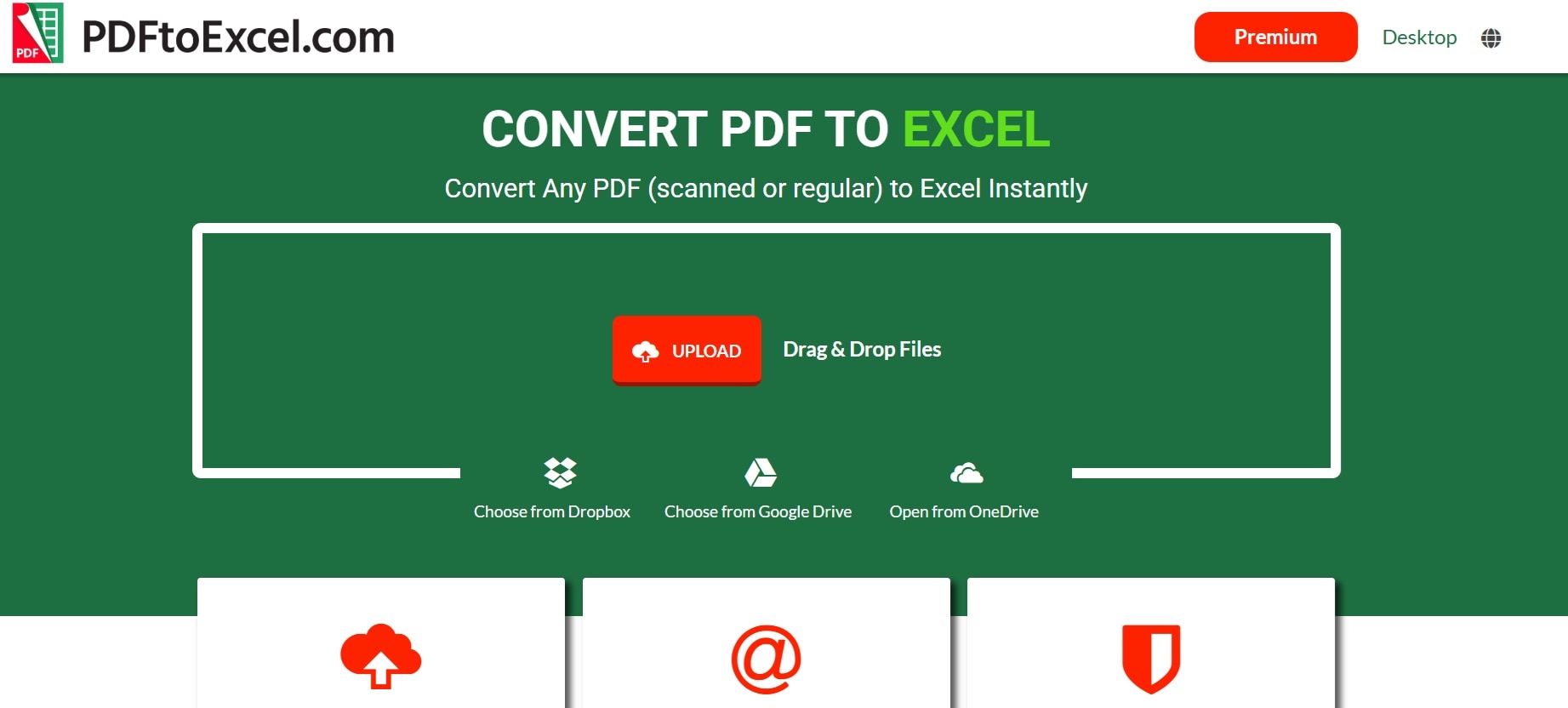
- Скачайте конвертированный файл и откройте его в Google Таблицах.
Часть 3: Случайно удалили PDF или Excel? Используйте инструмент Recoverit
Случайно удалили PDF или Excel? Не беспокойтесь, вы можете восстановить его. Recoverit — это мощный инструмент, который помогает восстанавливать утерянные файлы. Он прост и эффективен, что делает его удобным для всех, независимо от технических знаний.
Recoverit предназначен для восстановления широкого спектра типов файлов, включая PDF и Excel. Независимо от того, случайно ли вы удалили файл, отформатировали устройство хранения или столкнулись со сбоем системы, Recoverit поможет. Он тщательно сканирует устройства хранения и определяет восстанавливаемые файлы. Всего несколькими кликами вы можете восстановить случайно удалённые файлы и вернуться к работе.
Одной из выдающихся особенностей Recoverit является удобный интерфейс, который упрощает процесс восстановления. Recoverit отобразит список восстанавливаемых файлов, позволяя просматривать их перед восстановлением. Это гарантирует, что вы восстановите только нужные файлы. Независимо от того, работаете ли вы с личными документами или важными рабочими файлами, Recoverit предоставляет надёжное решение для восстановления утерянных данных.
Шаги по восстановлению файлов с помощью Recoverit:
- Скачайте и установите Recoverit. Запустите программу и выберите место хранения файла. Нажмите Начать для начала сканирования.

- Дождитесь завершения процесса сканирования.

- Просмотрите восстановленные файлы и сохраните их.

Связанное видео >>: Как восстановить утерянные PDF-файлы?

Часть 4: Дополнительные советы по преобразованию PDF в Google таблицу
Вот несколько дополнительных советов, которые помогут вам более эффективно конвертировать PDF в Google Sheets:
- Обеспечьте качество PDF: Убедитесь, что ваш PDF-файл чёткий и читаемый. Размытые или некачественные PDF могут приводить к ошибкам в процессе конвертации.
- Выбирайте надёжные конвертеры: Используйте онлайн-конвертеры PDF в Google Sheets с хорошими отзывами, чтобы гарантировать надёжные и точные результаты.
- Проверяйте на наличие ошибок: После конвертации проверьте файл Google Sheets на наличие ошибок или проблем с форматированием. Исправьте все несоответствия для сохранения точности данных.
- Создайте резервную копию PDF: Всегда сохраняйте резервную копию исходного PDF-файла перед конвертацией. Это гарантирует, что у вас сохранятся исходные данные на случай возникновения проблем при конвертации.
- Используйте OCR для отсканированных PDF: Если ваш PDF содержит отсканированные изображения текста, используйте инструменты OCR (оптическое распознавание символов) для точного извлечения текста.
- Организуйте свои данные: Перед конвертацией упорядочьте данные PDF в структурированном формате. Это облегчит перенос и обработку данных в Google Sheets.
- Используйте несколько методов: Если один метод не подходит для вашего PDF, попробуйте другой. Различные конвертеры и инструменты могут лучше справляться с определёнными PDF-файлами.
- Оставайтесь в курсе обновлений: Поддерживайте своё программное обеспечение и инструменты в актуальном состоянии, чтобы обеспечить совместимость и доступ к новейшим функциям.
Следуя этим дополнительным советам, вы сможете улучшить процесс конвертации PDF в Google Sheets и обеспечить точную и эффективную передачу данных.
Заключение
Конвертация PDF в Google Sheets необходима по многим причинам. Она позволяет редактировать и анализировать данные, сотрудничать с другими и интегрироваться с другими инструментами. Используя методы, описанные в этой статье, вы можете бесплатно конвертировать PDF в Google Sheets. Независимо от того, используете ли вы Google Docs, Adobe Acrobat, Convertio, SmallPDF или PDFtoExcel, вы найдёте этот процесс простым и понятным.
Если вы случайно удалите файл, такие инструменты, как Recoverit, помогут вам быстро его восстановить. Следуя дополнительным советам, вы сможете обеспечить плавный процесс конвертации.
Конвертация PDF в Google Таблицы не обязательно должна быть сложной задачей. С помощью правильных инструментов и методов вы можете легко конвертировать PDF в Google Sheets и пользоваться преимуществами хранения данных в более гибком и доступном формате.
Попробуйте Recoverit для восстановления утерянных/повреждённых PDF
Проверено безопасностью. Более 7 302 189 человек скачали его.
Часто задаваемые вопросы
-
1. Какой лучший бесплатный онлайн-конвертер PDF в Google Sheets?
Существует несколько надёжных бесплатных онлайн-конвертеров PDF в Google Sheets. К лучшим из них относятся SmallPDF, Convertio и PDFtoExcel. Эти инструменты просты в использовании и обеспечивают точные результаты. Они позволяют быстро и эффективно конвертировать PDF-файлы в Google Sheets. -
2. Можно ли конвертировать отсканированные PDF в Google Sheets?
Да, вы можете конвертировать отсканированные PDF в Google Sheets с помощью технологии OCR (оптического распознавания символов). Инструменты OCR извлекают текст из отсканированных изображений, что позволяет конвертировать его в Google Sheet. Некоторые онлайн-конвертеры, например SmallPDF, предлагают функции OCR для помощи в этом процессе. -
3. Безопасно ли использовать онлайн-конвертеры PDF в Google Sheets?
Большинство надёжных онлайн-конвертеров PDF в Google Sheets безопасны в использовании. Убедитесь, что выбираете конвертеры с хорошими отзывами и чёткой политикой конфиденциальности. Важно проверить, что выбранный сервис защищает ваши данные и не хранит и не передаёт ваши файлы без вашего согласия. -
4. Как обеспечить точность конвертированных данных?
Чтобы обеспечить точность конвертированных данных, начните с чёткого и читаемого PDF-файла. Используйте надёжные конвертеры с положительными отзывами пользователей. После конвертации внимательно проверьте файл Google Sheets на наличие ошибок или проблем с форматированием. Внесите необходимые исправления для поддержания целостности данных.
