


Microsoft Excel — одно из наиболее часто используемых приложений для создания диаграмм, таблиц, отчётов и т. д. Это одно из наиболее эффективных программных решений. Однако иногда вы вносите изменения и сохраняете их, но они не отображаются в вашей системе. Это распространённая проблема, которая может вызывать сильное разочарование.
Знайте, что Excel не сохраняет изменения — это не проблема, с которой сталкиваетесь только вы; с ней сталкиваются многие другие. Несмотря на многочисленные ручные попытки, люди не могут внести необходимые изменения. В худшем случае даже функция автосохранения Excel не работает должным образом. К этой проблеме приводит множество факторов. В этом блоге будут рассмотрены все возможные способы исправить проблему несохранения изменений в документе Excel.
Попробуйте Recoverit для восстановления данных файлов Excel
 Проверено безопасностью. 3,591,664 человек скачали его.
В этой статье
- Метод 1. Восстановление файлов с помощью Wondershare Repairit

- Метод 2. Проверка разрешений
- Метод 3. Отключение разрешения только для чтения
- Метод 4. Открытие и восстановление файла Excel
- Метод 5. Снятие флажка надстроек
- Метод 6. Открытие Excel в безопасном режиме
- Метод 7. Сохранение Excel в другом формате файла
- Метод 8. Обновление MS Office
- Метод 9. Исправление MS Office с помощью быстрого восстановления
- Метод 1. Восстановление файлов с помощью Wondershare Repairit
Часть 1: Распространённые причины, по которым Excel не сохраняет изменения
Если Excel не сохраняет изменения, необходимо понять причины. Причины этого могут существенно варьироваться от простых до сложных. Некоторые из распространённых причин, по которым Excel не сохраняет изменения выглядят следующим образом:
- Отсутствие разрешения на доступ к расположению, в котором был сохранён файл.
- Файл Excel повреждён из-за различных ошибок.
- Недостаточно места на диске, что препятствует внесению значительных изменений в Excel.
- Сторонние надстройки, которые могут мешать работе Excel.
- Конфликты антивирусного программного обеспечения в системе, которые препятствуют внесению изменений в Excel.
Часть 2: Как исправить проблему несохранения изменений в Excel?
Excel — один из наиболее часто используемых инструментов наряду с Word. Крайне важно понимать, как исправить Excel не сохраняет изменения. Некоторые из распространённых методов устранения проблемы и обеспечения сохранения изменений в Excel выглядят следующим образом:
Метод 1. Восстановление файлов с помощью Wondershare Repairit
Если в вашем файле Excel возникли серьёзные проблемы, обычным способом их не устранить. Поэтому необходимо использовать инструмент онлайн-восстановления файлов Wondershare Repairit для решения проблемы. Repairit может быть незаменим при восстановлении файлов в различных форматах, таких как PowerPoint, Word, Excel, PDF и других, всего за несколько кликов.
С помощью Repairit вы можете преодолеть проблему несохранения изменений в файле Excel. Этот инструмент является одним из самых быстрых и эффективных способов восстановления файлов Excel. После исправления файлов с помощью Repairit вы также можете экспортировать изменённые файлы в указанное вами расположение.
Некоторые из ключевых функций Wondershare Repairit, позволяющих восстанавливать файлы Excel, выглядят следующим образом:
- Excel поддерживает все форматы, такие как xlsx, xlsm, xls и xltm.
- Repairit может восстанавливать все повреждённые файлы Excel, такие как повреждение, нечитаемое содержимое, изменённый макет файла и нераспознанный формат.
- Восстанавливает данные в файлах Excel, такие как комментарии, изображения, диаграммы, таблицы и формулы.
- Различные устройства под управлением Windows и macOS поддерживают Wondershare Repairit.
- Нет ограничений на количество и размер восстанавливаемых файлов.
Следует загрузить и установить Wondershare Repairit в ваш файл, чтобы начать восстановление. Следуйте шагам, приведённым ниже, чтобы инициировать восстановление Excel и исправить проблему несохранения изменений в документе Excel:
Шаг 1: Откройте Excel Repair в Repairit
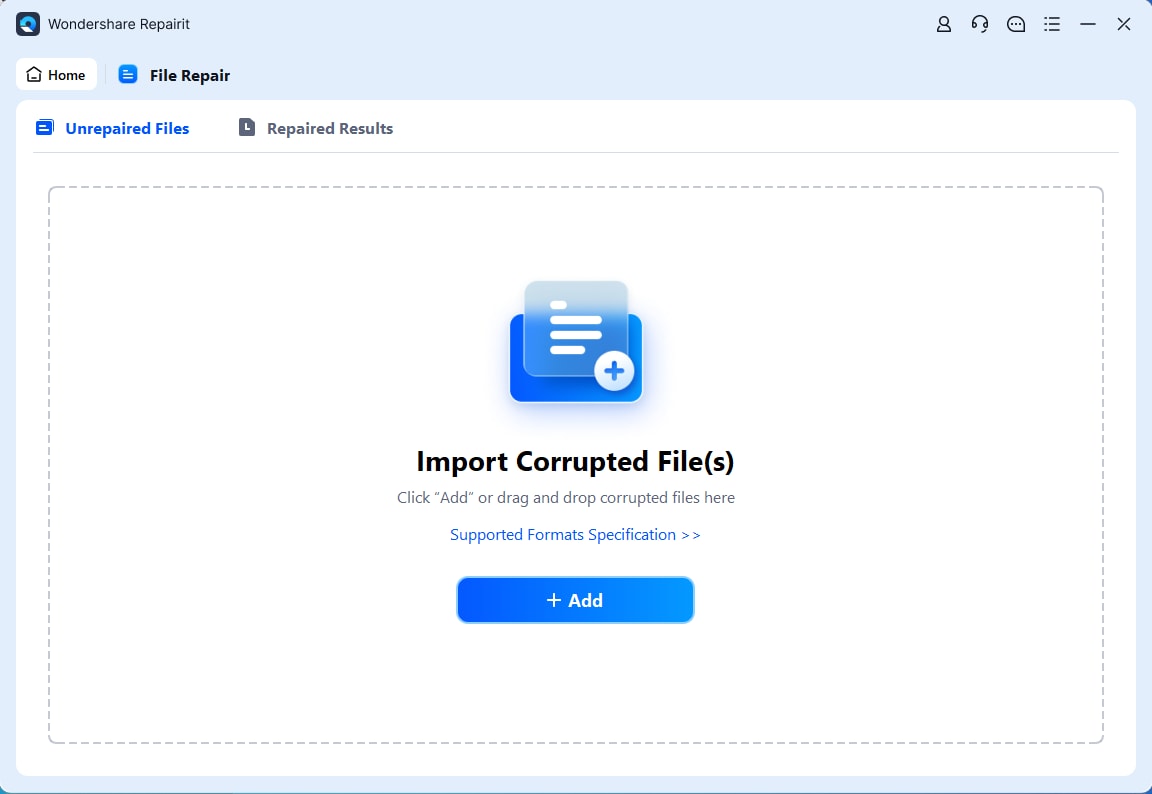
Откройте Wondershare Repairit в своей системе, затем выберите «Восстановление других типов». Затем выберите опцию «Восстановление файлов» на боковой панели. Необходимо нажать кнопку «Добавить», чтобы найти и загрузить повреждённый файл Excel.
Шаг 2: Восстановите документы Excel
Когда повреждённый файл Excel загружен в систему, проверьте все соответствующие сведения, такие как размер и расположение. Нажмите кнопку «Восстановить», чтобы начать процесс.
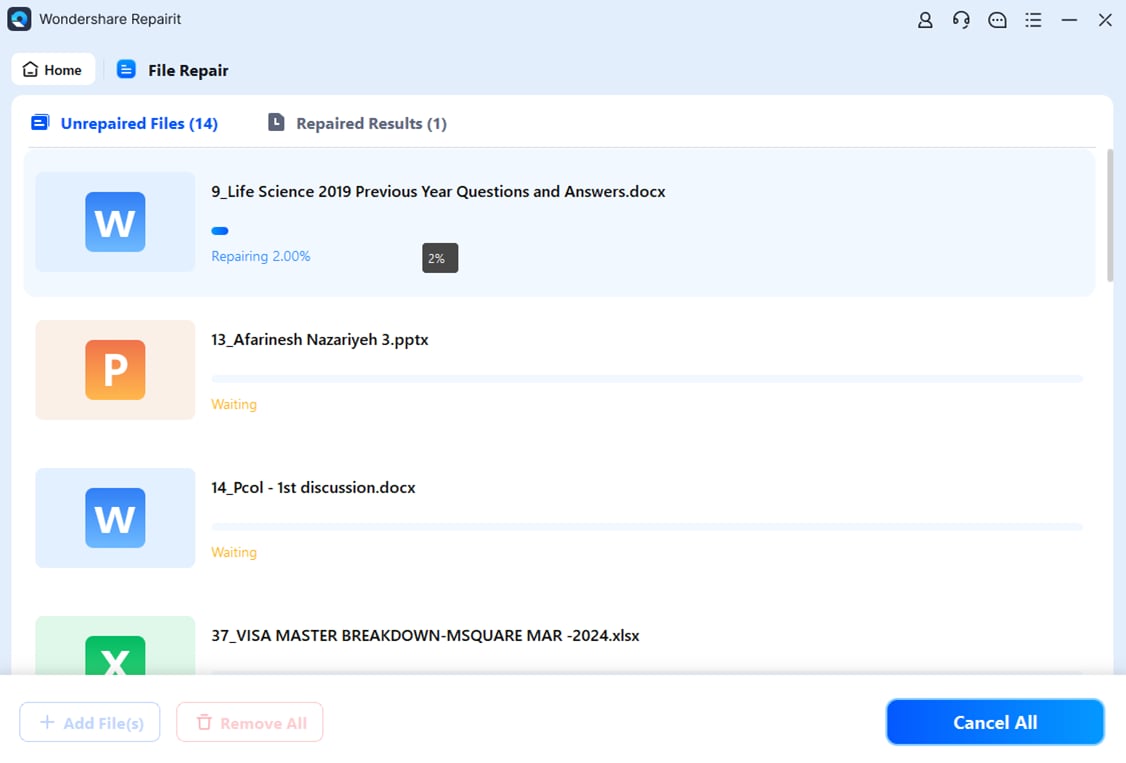
Необходимо подождать некоторое время, пока программное обеспечение начнёт процесс восстановления повреждённых файлов Excel. Ход восстановления файла Excel будет отображаться в приложении.
Шаг 3: Предварительный просмотр результатов и экспорт восстановленных файлов Excel
После восстановления файла нажмите кнопку «Предварительный просмотр». Это позволит проверить процесс восстановления данных. Только в разделе предварительного просмотра можно просмотреть всю информацию.
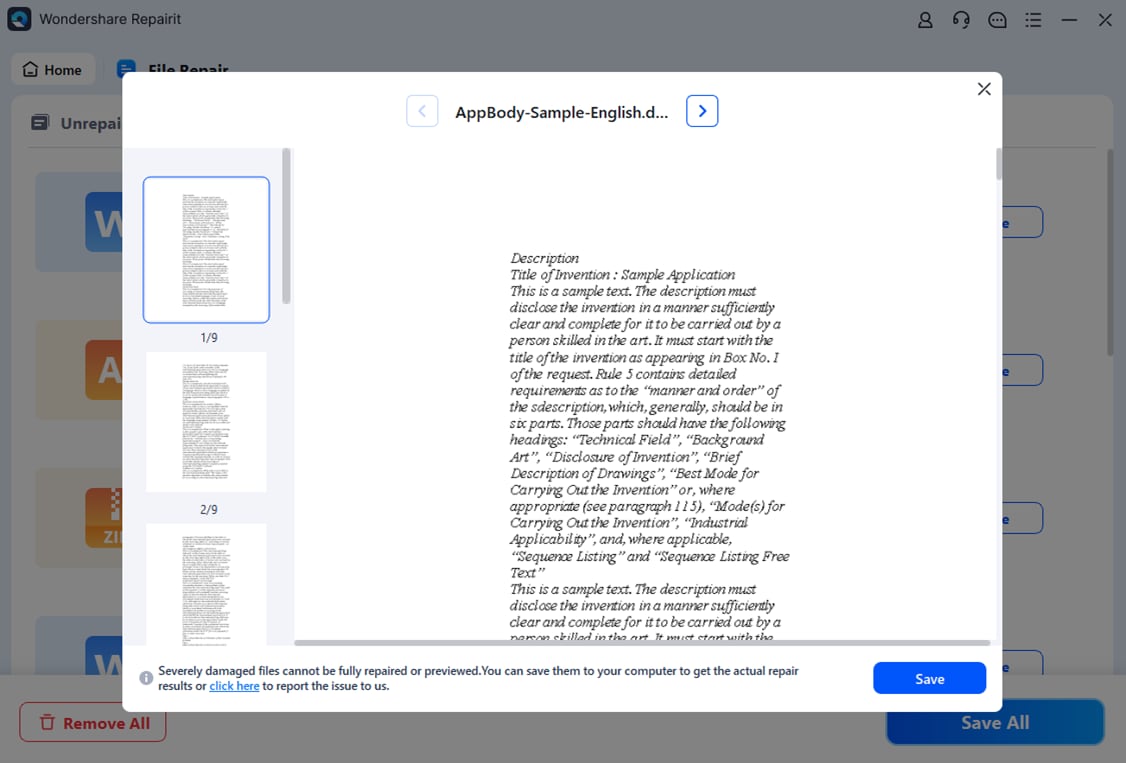
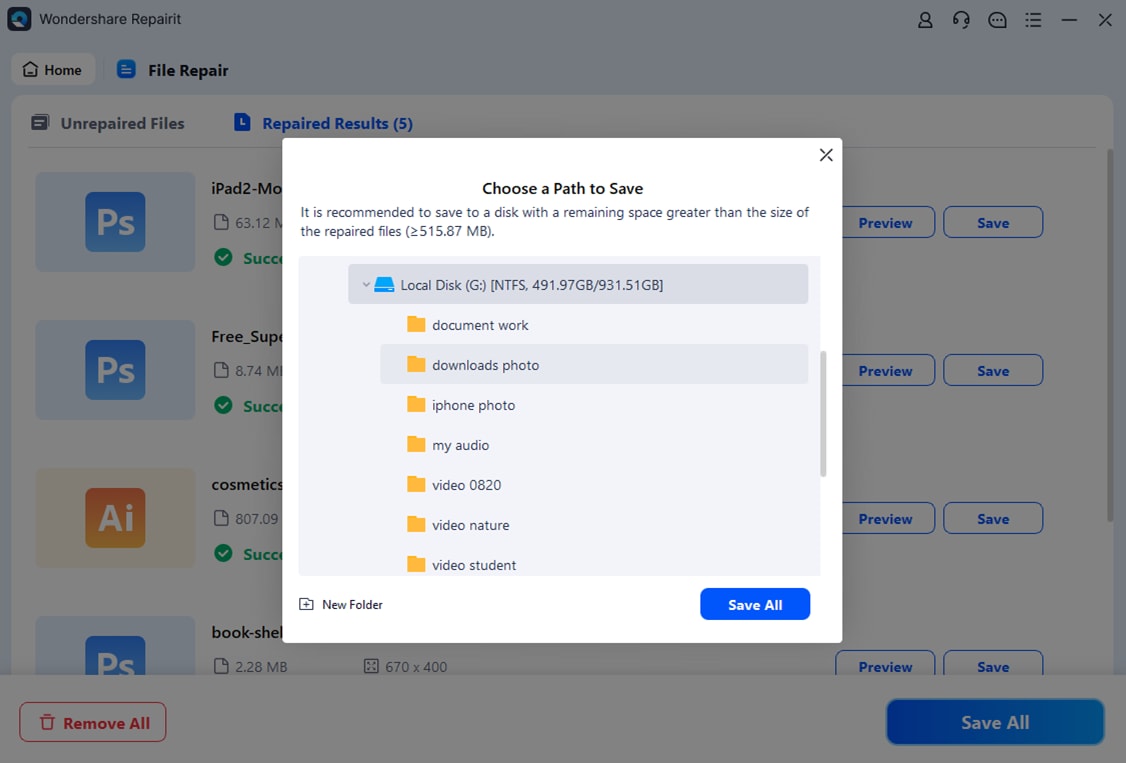
Если вы удовлетворены результатами, нажмите кнопку «Сохранить» рядом с информацией о файле. Затем необходимо выбрать новое расположение для экспорта файлов. Убедитесь, что вы можете защитить систему в новом расположении, а не в старом.
Возможные решения для онлайн-восстановления повреждённых файлов Microsoft бесплатно.

Метод 2. Проверка разрешений
Если вас интересует, почему Excel не позволяет мне сохранить файл, следует проверить разрешения. Продолжайте проверять разрешения на чтение, запись и изменение для всех папок. Рекомендуется проверить и сохранить книгу после внесения необходимых изменений.
Следуйте шагам, приведённым ниже, чтобы проверить разрешения для файла:
Шаг 1: Щёлкните правой кнопкой мыши на файле, который хотите открыть, и выберите «Свойства». Перейдите в раздел вкладки «Безопасность» и проверьте диалоговое окно «Разрешения для владельца». Там вы можете проверить все конкретные параметры для владельца.
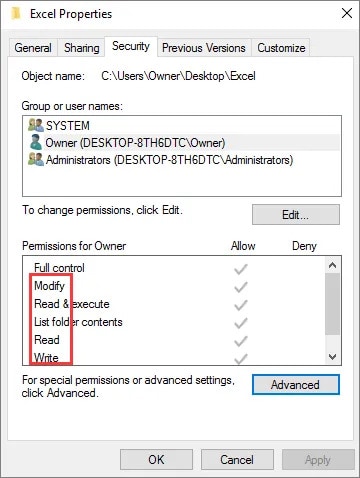
Шаг 2: Важно проверить, какие разрешения включены, и определить, можете ли вы инициировать обычную операцию. Теперь вы можете сохранить файл Excel после внесения необходимых изменений. Если нет, необходимо нажать на опцию «Изменить». Внесите необходимые изменения, устанавливая/снимая флажки, чтобы выполнить настройки.
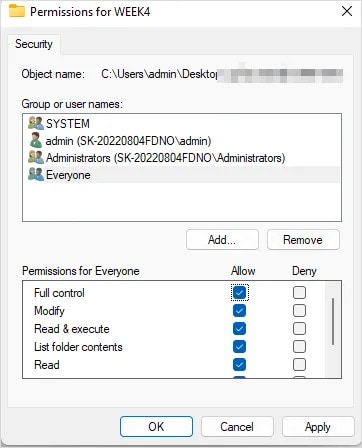
Шаг 3: Нажмите кнопку «Применить», чтобы внести все необходимые изменения.
Метод 3. Отключение разрешения только для чтения
Если у вас есть документ в режиме только для чтения, сначала следует отключить это разрешение. Это будет важно для исправления ошибок несохранения файлов Excel. Вот как можно отключить разрешение только для чтения в Excel:
Шаг 1: Щёлкните правой кнопкой мыши на файле Excel. Из всех доступных параметров выберите «Свойства».
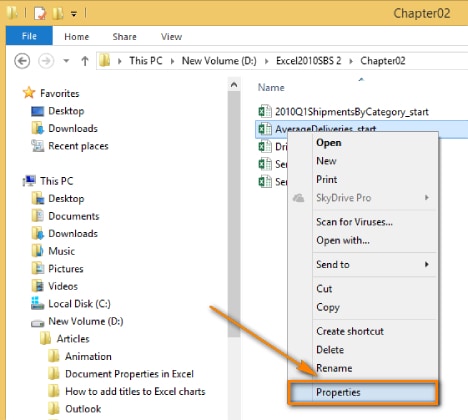
Шаг 2: Перейдите на вкладку «Общие», затем выберите раздел «Атрибуты».
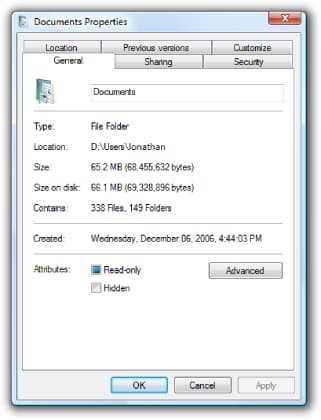
Шаг 3: Проверьте, отмечен ли флажок «Только для чтения». Снимите этот флажок, чтобы отключить его.
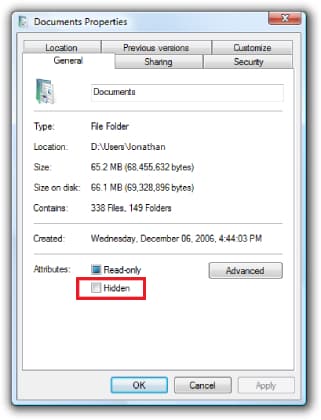
Шаг 4: Нажмите на опцию «Применить» и сохраните изменения.
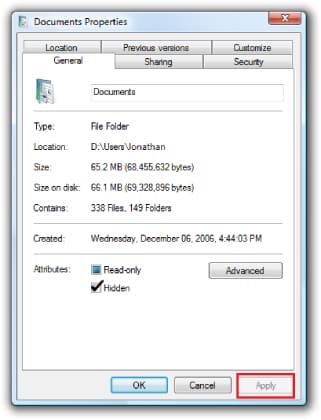
Это исправление должно применяться и для версии Excel 2022. Рекомендуется проверить и настроить эти параметры для всех файлов.
Метод 4. Открытие и восстановление файла Excel
Параметр «Открыть и восстановить файл» — это встроенная функция, предоставляемая Microsoft Office. Использование этой опции должно сыграть важную роль в восстановлении Excel не сохраняет изменения. Эта опция используется для устранения незначительных сбоев в вашем MS Office.
Следуйте шагам, приведённым ниже, для открытия и восстановления файла Excel:
Шаг 1: Откройте файл Excel, который, по вашему мнению, работает неправильно.
Шаг 2: В верхнем левом углу экрана вы найдёте все параметры; нажмите «Файл». Затем выберите параметр «Открыть».
Шаг 3: Выберите параметр «Последние книги». Выберите файл Excel, который не сохраняет изменения, из всех предложенных параметров.
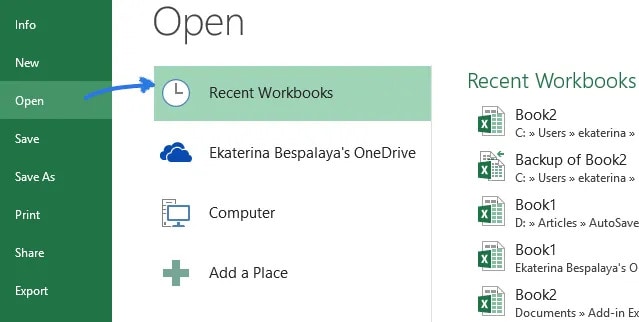
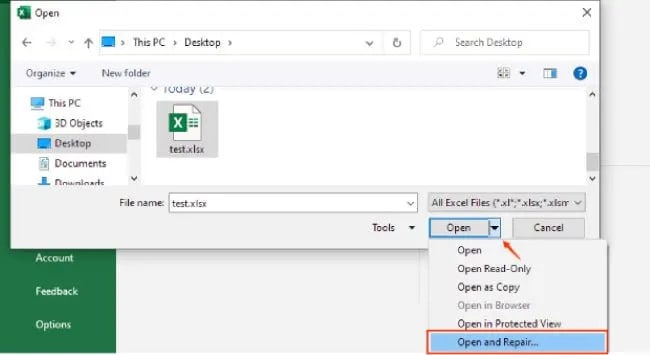
Шаг 4: Теперь нажмите на стрелку вниз рядом с кнопкой «Открыть». Нажмите на параметр «Открыть и восстановить».
Метод 5. Снятие флажка надстроек
Надстройки могут мешать возможностям вашей системы. Поэтому они будут препятствовать открытию файлов Excel и даже предотвращать сохранение отформатированных изменений. Отключите надстройки, чтобы исправить проблему несохранения изменений в Excel. Вы можете следовать шагам, приведённым ниже, чтобы снять флажок надстройки.
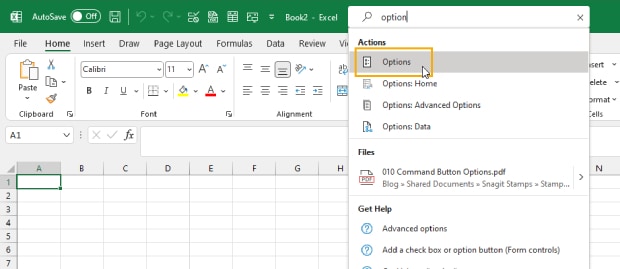
Шаг 1: Запустите Excel в своей системе и в строке поиска введите «параметры». Выберите «Параметры».
Шаг 2: Откроется диалоговое окно «Параметры Excel». Нажмите на раздел «Надстройки».
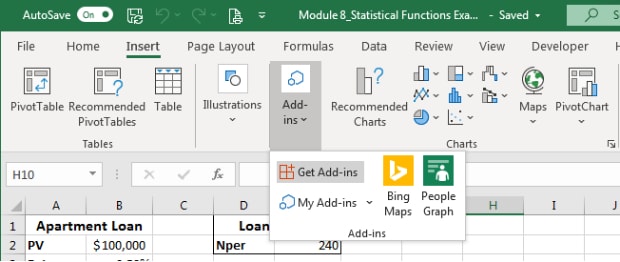
Шаг 3: Перейдите в поле «Управление», которое находится в нижней части диалогового окна. Нажмите на функцию «Надстройки COM». Снимите все флажки для надстроек, которые, по вашему мнению, создают проблему.
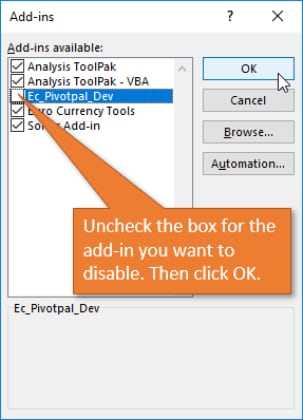
Шаг 4: Сохраните изменения. Затем перезапустите Excel, чтобы устранить проблему.
Метод 6. Открытие Excel в безопасном режиме
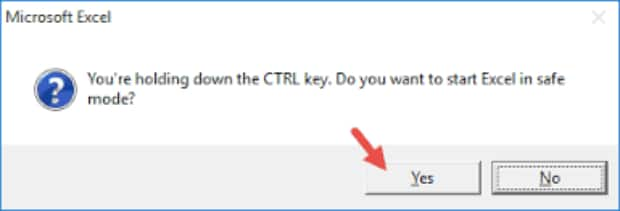
Если вы столкнётесь с проблему несохранения изменений в документе Excel, рекомендуется открыть конкретный файл в безопасном режиме. Открытие файла в безопасном режиме может оказать большую помощь. Следуйте шагам приведённым ниже инструкциям, чтобы открыть Excel в безопасном режиме:
Шаг 1: Нажмите клавиши Windows + R на клавиатуре, чтобы открыть диалоговое окно «Выполнить».
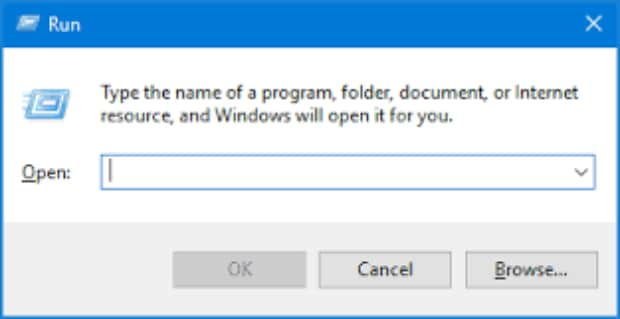
Шаг 2: Рядом с разделом «Открыть:» введите excel/safe и нажмите Enter. Это запустит Excel в безопасном режиме.
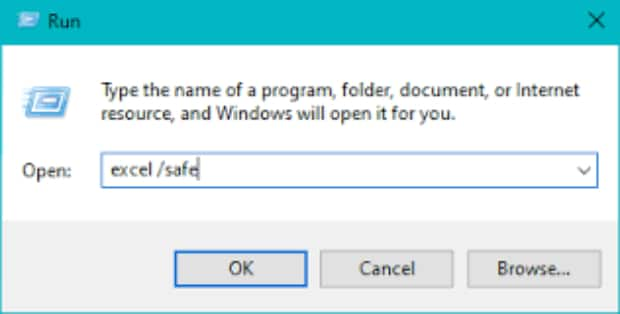
Шаг 3: Нажмите кнопку ОК, чтобы открыть файл Excel в безопасном режиме.
Метод 7. Сохранение Excel в другом формате файла
Если файлы Excel не сохранены в определённом формате, возможно, вы захотите сохранить их в другом. Например, вы можете конвертировать .xlsx в .xls и наоборот. Вы также можете выбрать сохранение файла Excel в виде копии. Если вы сохраняете его в новом окне, убедитесь, что нажали на стрелку вниз. Выберите тип файла, который, по вашему мнению, будет совместим, и продолжите. Это поможет преодолеть Excel не отвечает при сохранении проблемы с файлами.
Метод 8. Обновление MS Office
Обновление MS Office может быть отличным способом устранения проблем совместимости. Кроме того, это также поможет исправить любые потенциально повреждённые файлы в вашем типе Excel. Вам следует регулярно обновлять MS Office.
Обновление MS Office также может быть полезным, когда Excel не отвечает при сохранении файлов. Следуйте шагам приведённым ниже инструкциям для обновления MS Office:
Шаг 1: Запустите приложение MS Excel на вашей системе.
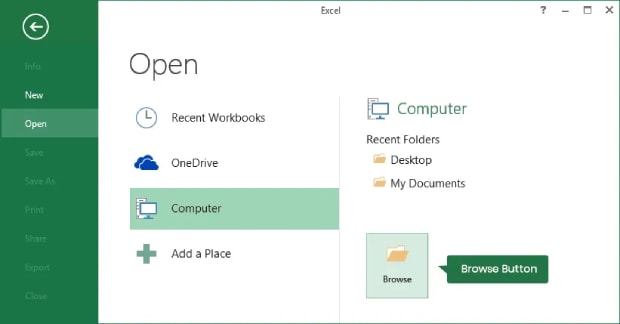
Шаг 2: Нажмите вкладку «Файл» и выберите параметр «Учётная запись».
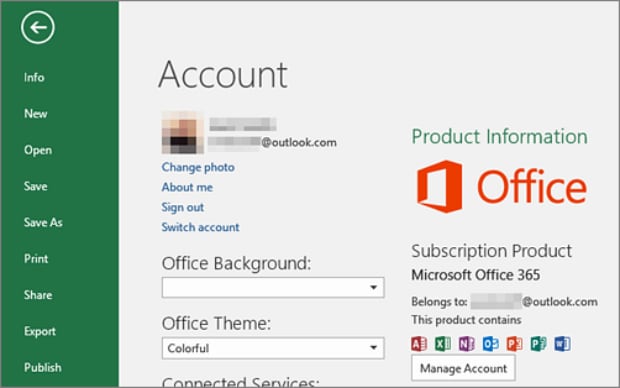
Шаг 3: Все параметры доступны; выберите «Параметры обновления» в разделе «Сведения о продукте». Затем выберите параметр «Обновить сейчас».
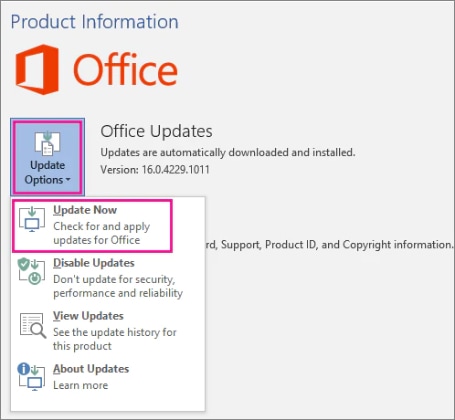
Это должно обновить MS Office. Выйдите из системы и перезапустите программу после этого; это должно устранить проблему.
Метод 9. Исправление MS Office с помощью быстрого восстановления
Microsoft предоставляет возможность использования инструмента восстановления для всех проблем Office. Это должно помочь исправить файл Excel, который не сохраняет изменения. Вы должны сначала применить метод быстрого восстановления, а затем метод онлайн-восстановления. Режим онлайн-восстановления часто не рекомендуется, поскольку потребует много времени для устранения повреждённых установок.
Вы можете следовать шагам приведённым ниже инструкциям для быстрого восстановления MS Office с целью исправления Excel не сохраняет изменения:
Шаг 1: Откройте Панель управления на вашем ПК.
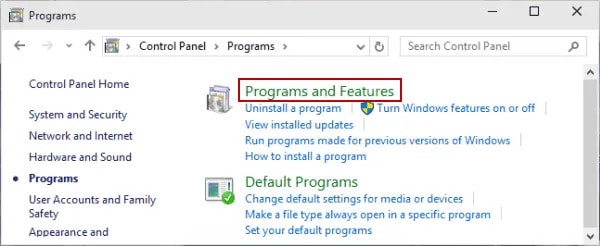
Шаг 2: Нажмите на вкладку «Программы». Затем выберите параметр «Программы и компоненты» в разделе Microsoft Office.
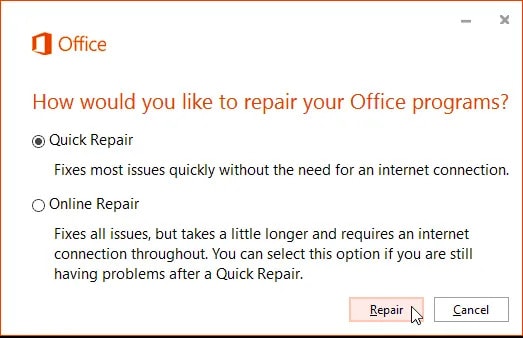
Шаг 3: Из всех доступных параметров нажмите «Восстановление», а затем нажмите кнопку «Продолжить». Выберите параметр «Быстрое восстановление». Затем, наконец, нажмите кнопку «Восстановить». Это займёт несколько минут. Закройте программу. Затем перезапустите файл Excel и проверьте, сохраняется ли проблема.
Часть 3: Бонус: Восстановите все потерянные файлы с помощью Wondershare Recoverit
Вы случайно потеряли какой-либо файл во время инициирования процесса передачи или исправления Excel не сохраняет изменения? В этом случае вам придётся восстановить файлы. Одним из наиболее эффективных способов восстановления всех файлов является использование Wondershare Recoverit.
Wondershare Recoverit — это стороннее программное обеспечение, которое позволяет восстанавливать повреждённые документы, включая файлы Excel. Использование Wondershare Recoverit совершенно бесплатно. Вы можете загрузить его на своё устройство Windows или Mac и приступить к процессу восстановления. Вам необходимо загрузить Wondershare Recoverit и установить его в своей системе для восстановления потерянных файлов.
Вы должны следовать шагам приведённым ниже инструкциям, чтобы начать процесс восстановления данных с помощью Recoverit:
Шаг 1: Откройте программное обеспечение Wondershare Recoverit для восстановления файлов Excel в вашей системе. В разделе «Восстановление файлов» выберите «Жёсткие диски и местоположения». Это доступно на левой стороне интерфейса, поэтому ознакомьтесь с деталями и выберите соответственно.
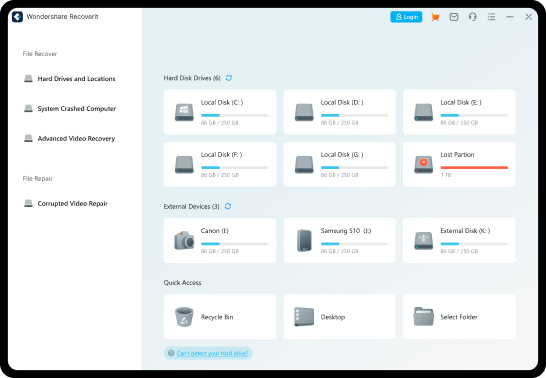
Шаг 2: Выберите жёсткий диск, с которого вы хотите восстановить файлы. Инициируйте быстрое сканирование, а затем расширенное сканирование для поиска файлов. Программа также предоставляет возможность приостановить автоматическое сканирование, чтобы вы могли найти целевые потерянные файлы Excel.
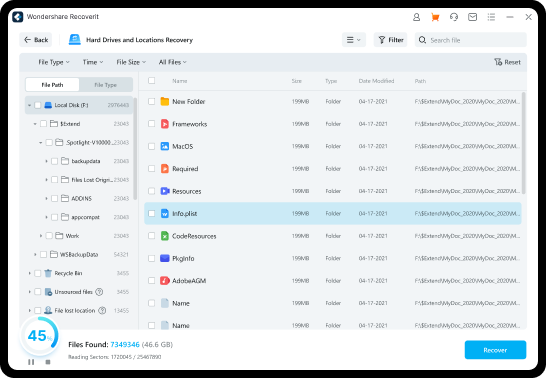
Шаг 3: Просмотрите все восстановленные файлы Excel и нажмите кнопку «Восстановить». Выберите новое место, где вы можете сохранить восстановленные файлы. Наконец, сохраните файлы в новом месте и получите все подробности.

Часть 4: Советы по сохранению файлов Excel с изменениями
Хотя вы можете захотеть избежать сохранения изменений Excel, также важно понимать процесс, с помощью которого вы можете сохранять файлы. Некоторые распространённые советы по сохранению файлов Excel с изменениями приведены ниже:
- Всегда включайте параметр автосохранения в Excel для автоматического внесения изменений.
- Не используйте специальные символы при сохранении имён файлов.
- Если в вашем Excel есть ненужные данные, удалите их.
- Иногда закрывайте приложение, так как оно может занимать дополнительные ресурсы, препятствуя плавному сохранению.
- Используйте параметр «Сохранить как» для сохранения файлов и проверяйте информацию, чтобы предотвратить риск перезаписи.
- Всегда сохраняйте рабочую книгу в новых или разных местах.
- Вы должны сохранять файлы Excel в безопасном режиме.
- Сохраняйте конкретный файл Excel в разных форматах или типах Excel.
Заключение
Выбор правильных методов для исправления Excel не сохраняет изменения, может быть чрезвычайно полезным. Однако при сохранении файлов необходимо проявлять особую осторожность. Если файлы потеряны, вам придётся применить надлежащие методы восстановления. Одним из наиболее надёжных методов восстановления файлов является Wondershare Recoverit. Он может сыграть важную роль в восстановлении файлов и обеспечении полной их безопасности.
Часто задаваемые вопросы
-
1. Почему документ Excel не сохраняет изменения?
Документы MS Excel могут не сохранять изменения по целому ряду причин. Некоторые распространённые причины того, что документы Excel не сохраняют изменения, приведены ниже:
- Лишние конфликты
- Настройки только для чтения
- Обновления программного обеспечения
- Повреждение файла
Важно понять причины и знать, как их устранить.
-
2. Будут ли изменения Excel сохранены автоматически?
Нет, Excel не сохраняет изменения автоматически. В некоторых случаях вам придётся сохранять изменения вручную. Иногда вы также потеряете важные данные. В этом случае вы должны сохранить потерянные файлы.
-
3. Как можно автоматически сохранять изменения в Excel?
Если вы хотите автоматически сохранять изменения в Excel, вам придётся использовать инструмент восстановления или сторонний инструмент. Эти инструменты могут сыграть важную роль в предотвращении риска сбоев данных и их потери, тем самым сохраняя дальнейшие изменения.
