


Иногда Word может открываться с пустой страницей или не отображать никакого содержимого, особенно когда вы ожидаете увидеть свою работу. Это может создавать трудности, особенно если вы работаете над чем-то важным. Проблема с пустым документом Word может возникать по многим причинам, например из-за неисправности программного обеспечения или неправильных настроек.
Сталкиваясь с подобными проблемами, вы можете заметить, что программа работает, но экран остаётся пустым или не реагирует на ввод текста. Поэтому понимание того, почему документ Word открывается пустым, поможет вам своевременно устранить эти проблемы. Прочитайте следующую статью и узнайте причины возникновения данной проблемы, а также возможные способы её решения.
Попробуйте Recoverit для восстановления документов Word
 Проверено на безопасность. 3,591,664 человек скачали его.
В этой статье
-
- Попробуйте метод открытия и восстановления в Word
- Отключите конфликтующее антивирусное программное обеспечение
- Отключите дополнительные надстройки в Word
- Использование инструмента переключателя "/a" для открытия документов Word
- Запустите сканирование SFC для поиска повреждённых системных файлов
- Попробуйте восстановить/переустановить Microsoft Office

Часть 1. Почему пустой документ Word открывается на вашем компьютере?
Проблемы с пустой страницей Microsoft Word могут быть тревожными по многим причинам, но незнание этих причин может быть ещё более затруднительным. Ознакомьтесь со списком упомянутых причин, чтобы понять и найти наилучшее возможное решение:
- Повреждённый файл: При попытке открыть повреждённый файл Word может не загрузить его или отобразить пустой страницей вместо содержимого. Эта проблема может возникнуть, если документ не был сохранён должным образом или подвергся воздействию вируса.
- Повреждённые файлы установки: Если файлы установки Microsoft Word повреждены или неполны, программа может не функционировать и привести к пустой страницей. Проблема может возникнуть из-за неудавшегося обновления или внезапного отключения во время установки.
- Неправильные настройки программы: Неправильно настроенные параметры Word могут влиять на то, как программа открывает и отображает документы. Например, такие параметры, как режим черновика, режим чтения и настройки масштаба, иногда могут приводить к тому, что документ отображается пустым.
- Отключённые надстройки: Иногда сторонние надстройки, установленные в Word, могут вызывать конфликты, что приводит к пустому экрану. Эти надстройки расширяют функциональность Word, но если они не обновлены до текущей версии, могут мешать правильному отображению документа.
- Устаревшее программное обеспечение: Использование старой версии Microsoft Word может привести к проблемам совместимости и стать причиной того, что программа отображается пустой. Всегда проверяйте наличие обновлений через приложение Office или сайт Microsoft, чтобы обеспечить бесперебойную работу.
Эффективные решения при зависании компьютера с причинами для рассмотрения.

Часть 2. Возможные способы устранения проблемы открытия пустого документа Word
Открытие пустого документа при работе с важным файлом может создать ощущение, что ваш документ Word исчез. Однако это распространённая проблема, которую можно решить с помощью нескольких эффективных решений, рассмотренных в этом разделе:
1. Попробуйте метод открытия и восстановления в Word
Если файл Word повреждён, это может привести к открытию пустому экрану или к тому, что содержимое не загружается полностью. Для этого функция открытия и восстановления позволяет пользователям исправлять файлы и восстанавливать потерянные данные. Этот подход хорошо работает, если документ не был сохранён должным образом или имеет проблемы при передаче, что приводит к повреждению. Чтобы устранить это, следуйте пошаговому руководству и исправьте ошибки файла:
Шаг 1. Запустите MS Word и перейдите к кнопке «Открыть» на левой панели. Затем нажмите кнопку «Обзор», чтобы открыть файловый менеджер и выбрать повреждённый файл.
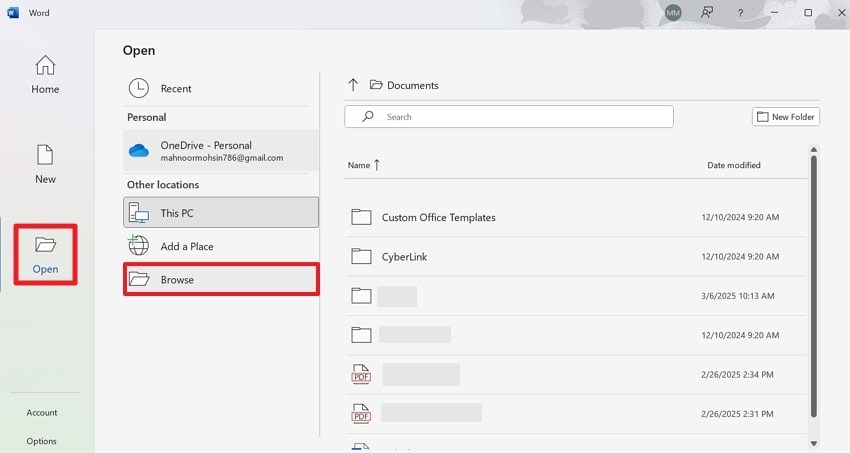
Шаг 2. Выберите повреждённый файл и разверните меню кнопки «Открыть». В списке нажмите параметр «Открыть и восстановить», чтобы запустить процесс автоматического восстановления.

2. Отключите конфликтующее антивирусное программное обеспечение
Иногда антивирусное программное обеспечение может мешать работе Microsoft и приводить к проблемам с пустой страницей Word. Хотя эти программы безопасности предназначены для защиты вашего компьютера от угроз, они могут ошибочно блокировать доступ к определённым файлам Word. Поэтому временное отключение антивирусных программ может помочь вам определить, является ли оно причиной проблемы. Ознакомьтесь с пошаговым руководством и выявите проблемы совместимости между Word и программами безопасности:
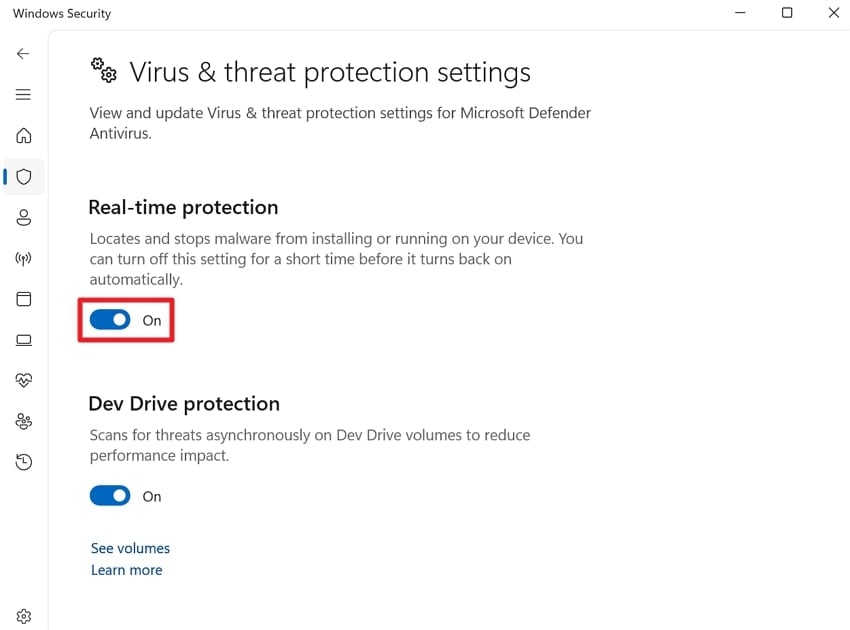
Шаг 1. Для начала откройте системные настройки вашего ПК и перейдите к параметру «Конфиденциальность и безопасность», прокрутив вниз. Затем нажмите кнопку «Безопасность Windows», чтобы войти в настройки защиты от вирусов.

Шаг 2. В текущем интерфейсе нажмите кнопку «Управление настройками» и остановите запуск вредоносных программ на вашем устройстве.

Шаг 3. Наконец, отключите параметр «Защита в режиме реального времени» и проверьте, правильно ли открывается Word после отключения.
3. Отключите дополнительные надстройки в Word
Хотя надстройки расширяют функциональность Word, они иногда могут вызывать конфликты с программой, приводя к пустой страницей Word. Некоторые надстройки могут быть несовместимы с вашей версией Word или иметь проблемы с другими настройками, что приводит к пустому экрану. Поэтому отключение всех надстроек позволяет определить, какая из них вызывает проблему. Для этого следуйте руководству и удалите неисправные надстройки для более плавной работы:
Шаг 1. Откройте MS Word на своём устройстве и найдите параметр «Ещё», чтобы получить доступ к расширенному меню. Затем нажмите кнопку «Параметры» в меню, чтобы открыть окно параметров Word.

Шаг 2. Перейдите далее и нажмите «Надстройки» на левой панели параметров Word. Разверните параметры «Управление», чтобы выбрать надстройку, и нажмите кнопку «Перейти».
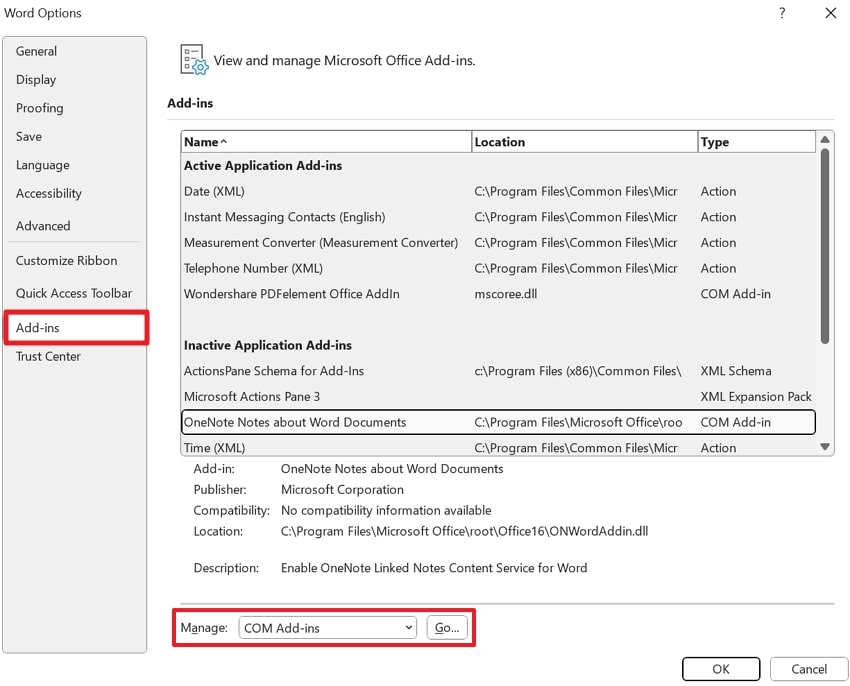
Шаг 3. Наконец, отключите надстройки, которые хотите удалить, и нажмите кнопку «ОК», чтобы проверить работу Word без них.

4. Использование инструмента переключателя "/a" для открытия документов Word
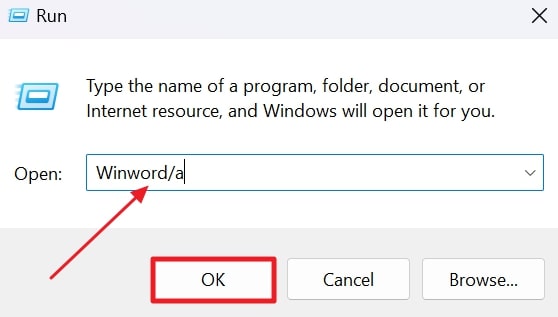
Ещё одним эффективным решением проблемы с пустым документом Microsoft Word является использование инструмента переключателя /a. Он позволяет пользователям изолировать причину проблем, предотвращая влияние сторонних изменений на функциональность Word. Если Word правильно открывается с помощью этого инструмента, это указывает на то, что проблема связана с надстройкой или повреждённым файлом шаблона. Следуйте приведённым инструкциям и устраните внешние конфликты для точной работы:
Инструкции. Введите «Выполнить» в строке поиска и в поле «Открыть» напишите «winword /a» и нажмите кнопку «ОК». После этого, если ваш документ Word открывается с текстом, вам необходимо отключить надстройки.
5. Запустите сканирование SFC для поиска повреждённых системных файлов
Вы также можете проверить системные файлы, поскольку их повреждение может мешать работе Microsoft Word. Средство проверки системных файлов (SFC) — это встроенный инструмент Windows, который сканирует повреждённые или отсутствующие файлы и сразу же восстанавливает их. Поскольку Word зависит от определённых системных файлов для корректной работы, исправление любого повреждённого файла может устранить проблему с пустым документом Word. Обратите внимание на пошаговое руководство и запустите сканирование, если проблема не исчезает:
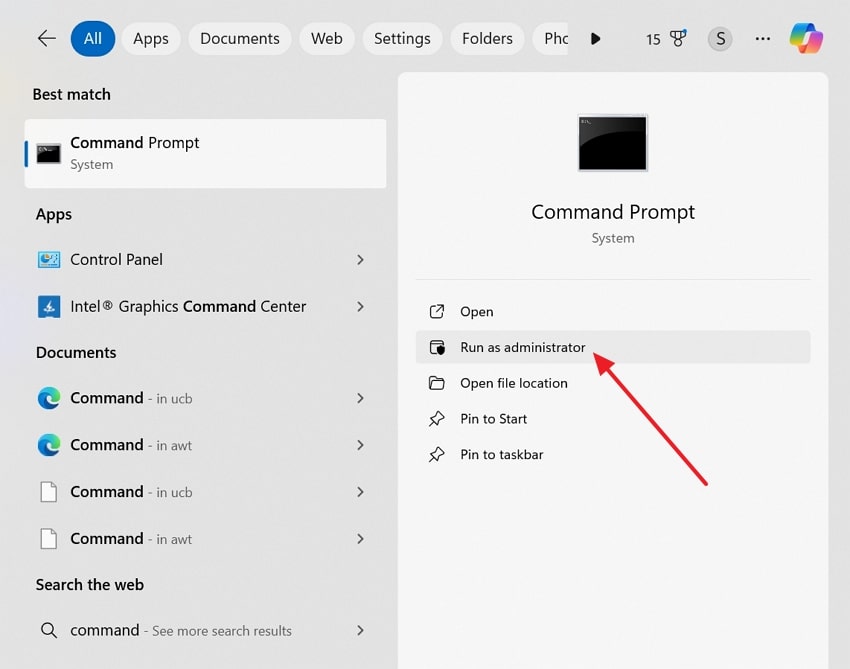
Шаг 1. В строке поиска введите «Командная строка» и нажмите кнопку «Запуск от имени администратора», чтобы открыть командное окно.
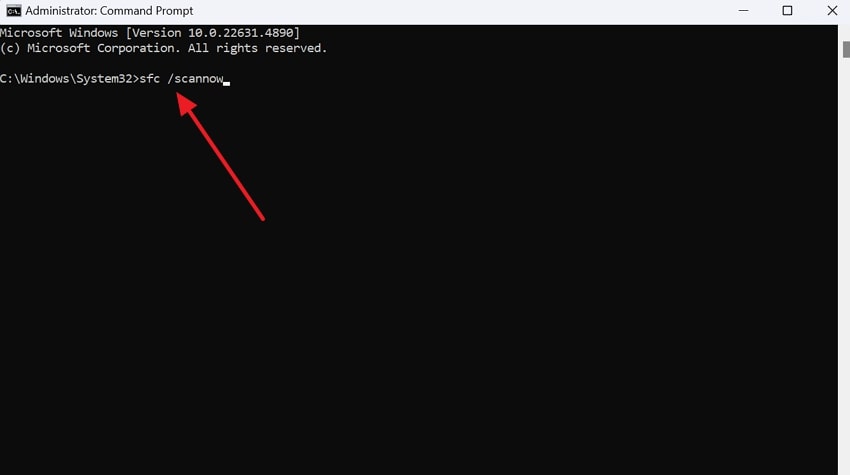
Шаг 2. Затем введите «sfc /scannow» в окне и нажмите Enter, чтобы начать сканирование повреждённых файлов и автоматическое восстановление.
6. Попробуйте восстановить/переустановить Microsoft Office
Например, если основные файлы Microsoft Office повреждены или неполны, пользователи также могут столкнуться с проблемами пустого документа Word. Восстановление Office через панель управления позволяет программе восстановить отсутствующие файлы и исправить ошибки конфигурации. Этот метод полезен, когда проблемы с Word возникают после неудавшегося обновления или неполной установки. Следуйте приведённому ниже руководству и улучшите общую производительность с помощью заново установленного MS Word:
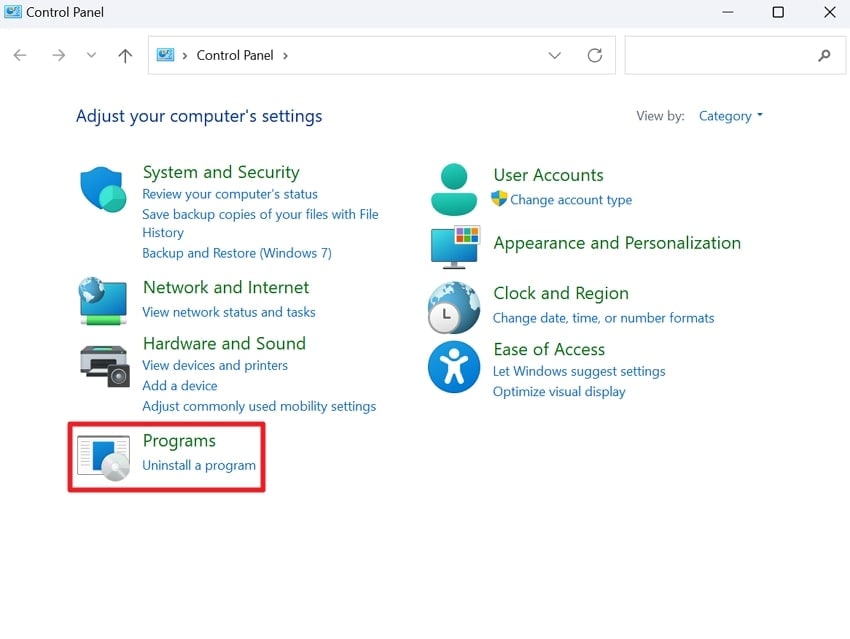
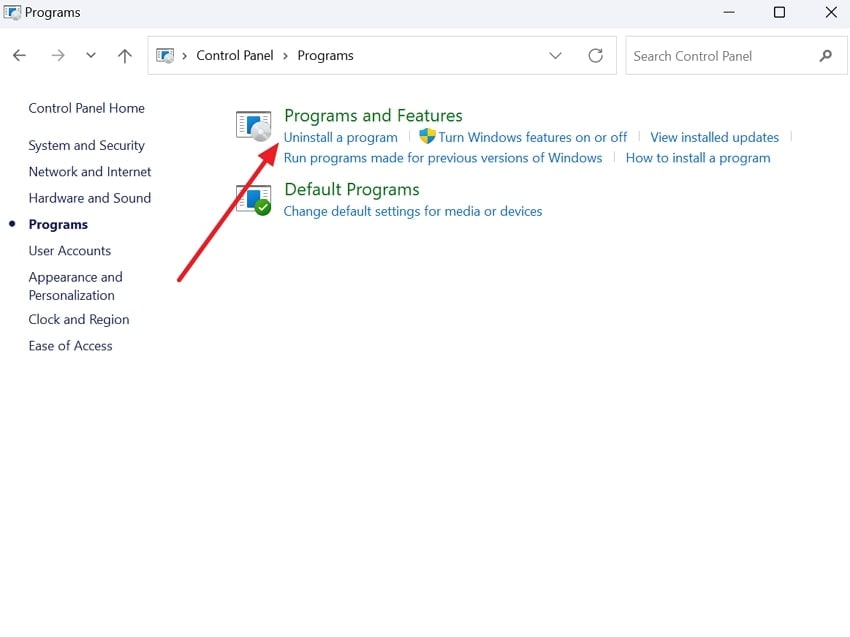
Шаг 1. Найдите «Панель управления», выполнив поиск в строке поиска, и нажмите параметр «Программы» после открытия.
Шаг 2. В интерфейсе программы нажмите параметр «Программы и компоненты», чтобы отобразить все запущенные программы на вашем компьютере.
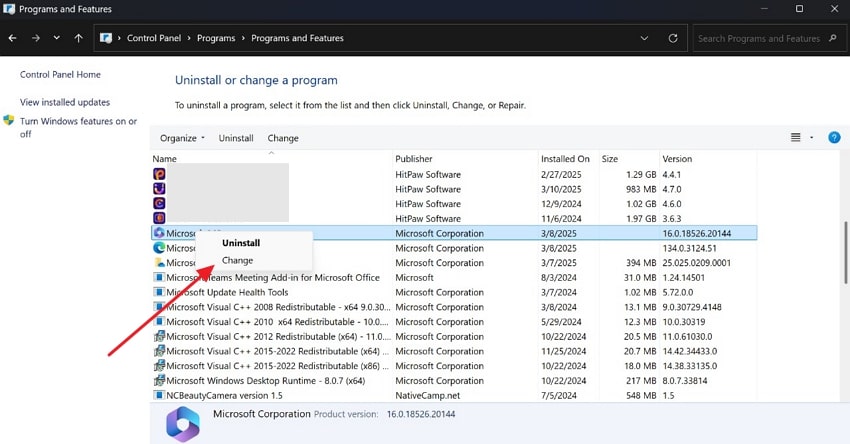
Шаг 3. Теперь прокрутите вниз, чтобы найти Microsoft Office, и щёлкните правой кнопкой мыши по программе, когда найдёте её. В контекстном меню нажмите параметр «Изменить» и нажмите «Да» в всплывающем окне.
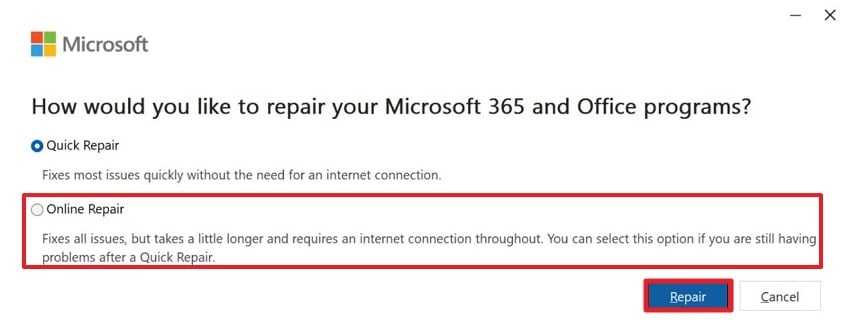
Шаг 4. В следующем окне выберите параметр «Восстановление в сети» и нажмите кнопку «Восстановить», чтобы начать процедуру восстановления.
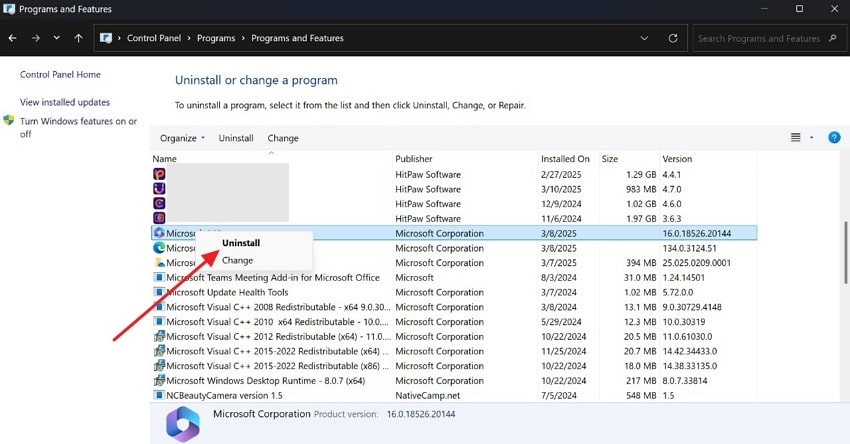
Шаг 5. Помимо восстановления, чтобы удалить программу, откройте Microsoft Office одним из указанных способов и нажмите кнопку «Удалить». Это позволит удалить программу для её повторной установки с последними функциями и обновлениями.
Часть 3. Что делать, если файл Word повреждён?
При попытке решить проблему пустого документа Word возможно, что сам файл повреждён. Встроенные методы исправления, такие как открытие и восстановление, могут устранить распространённые проблемы, однако они могут не сработать, если документ полностью повреждён. В таких случаях использование специализированного программного обеспечения для восстановления, например Wondershare Repairit, может стать эффективным решением. Эта платформа отлично справляется с файлами, которые не открываются из-за многочисленных ошибок.
Помимо этого, она позволяет пользователям восстанавливать данные, которые не читаются или недоступны. В целом инструмент гарантирует, что макет и формат документа MS не будут изменены или искажены. Как только процесс завершится, пользователи смогут просмотреть и сохранить восстановленный файл.
Ключевые функции
- Восстановление повреждённых файлов: Атака вредоносного ПО или повреждение данных могут сделать информацию нечитаемой или перепутанной, что можно легко исправить.
- Пакетное восстановление: С помощью этой платформы вы можете добавить множество повреждённых файлов для мгновенного восстановления.
- Поддержка нескольких форматов: Помимо Word, инструмент помогает пользователям восстанавливать различные повреждённые файлы, включая Excel, PowerPoint и ZIP-файлы.
Подробное руководство по восстановлению повреждённого файла Word
Для вашего пустого документа Word или повреждённых документов следуйте предоставленному руководству и устраните незначительные проблемы с помощью Repairit:
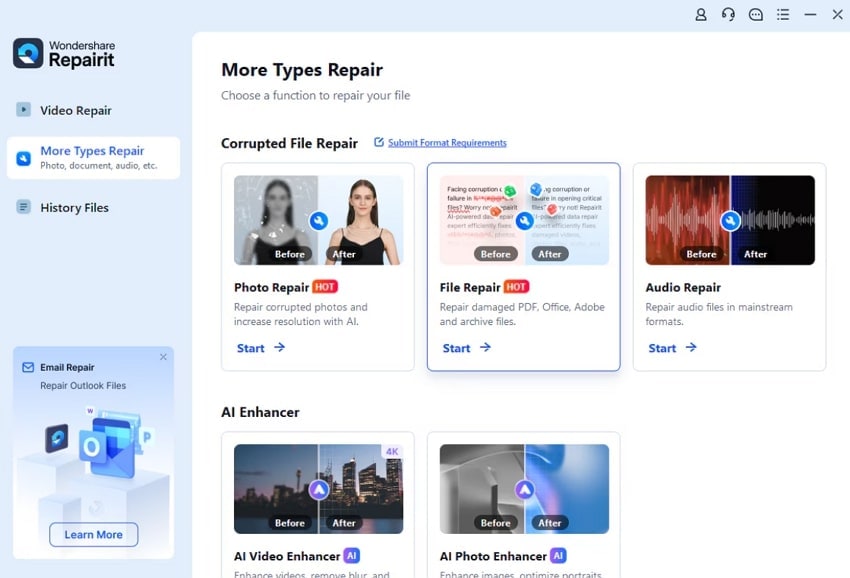
Шаг 1. Добавьте повреждённые файлы в инструмент
Сначала установите Repairit на Windows, затем нажмите кнопку «Восстановление файлов» в разделе «Другие типы» на левой панели.
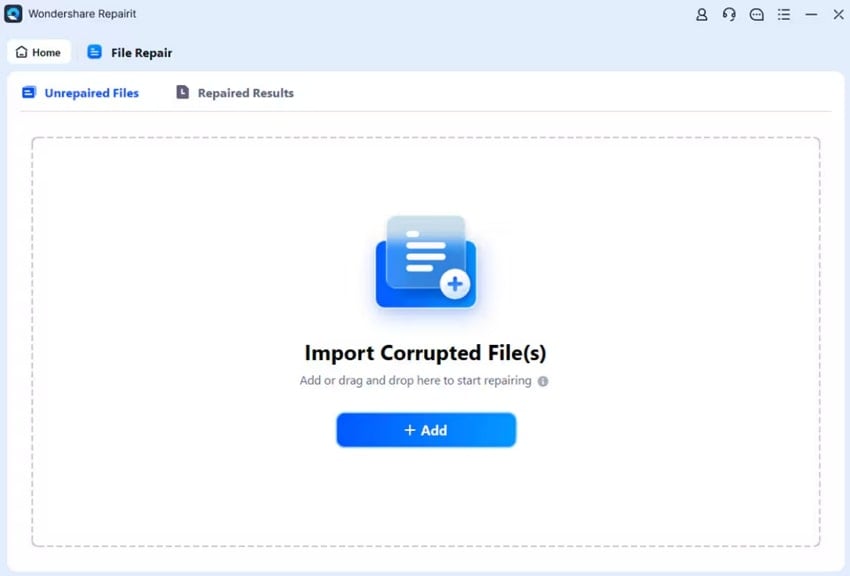
Шаг 2. Импортируйте повреждённые файлы для восстановления
После этого вы можете добавить несколько файлов в инструмент, нажав кнопку «+Добавить». Либо перетащите повреждённые файлы для пакетного восстановления.
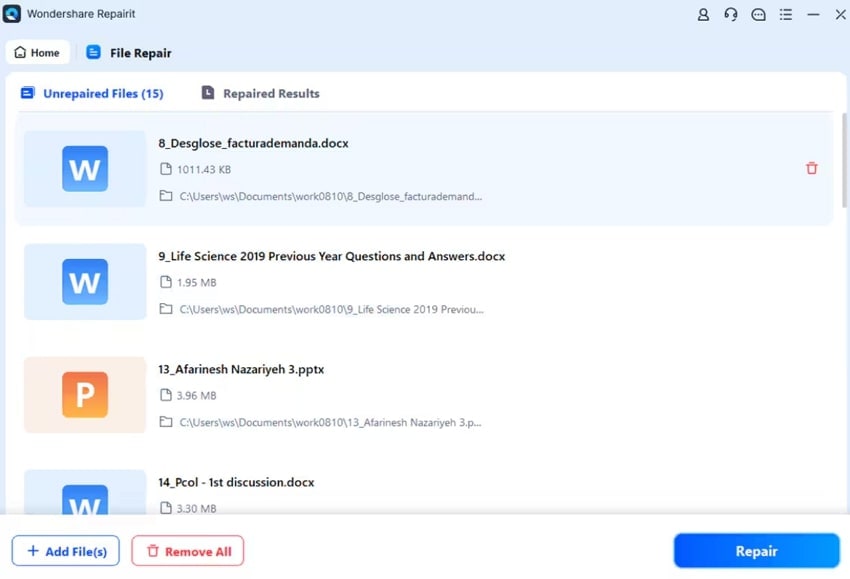
Шаг 3. Начните процедуру восстановления
После импорта файлов вы можете проверить их данные, такие как имя, размер и расположение на экране. Затем нажмите кнопку «Восстановить», чтобы начать процесс исправления для импортированных файлов.
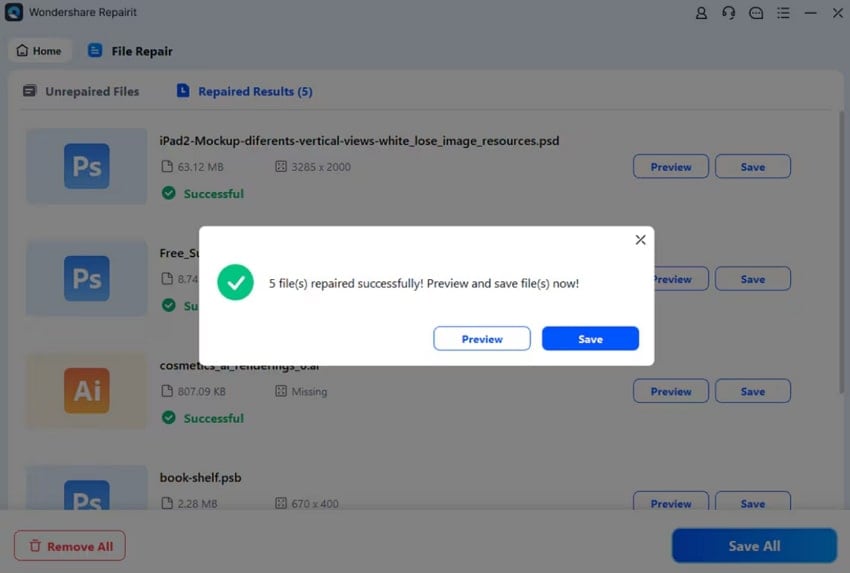
Шаг 4. Просмотрите и сохраните восстановленные файлы на устройстве
После восстановления нажмите кнопку «Предварительный просмотр» рядом с каждым восстановленным документом, а затем нажмите кнопку «Сохранить», чтобы сохранить все исправленные файлы на устройстве.
Возможные решения для восстановления повреждённого файла Microsoft Word онлайн бесплатно.

Часть 4. Потеряли файлы Word? Исправьте немедленно с помощью лучшего решения!
При возникновении пустым документом Microsoft Word проблем возможно, что файл не просто пустой, а фактически утерян. Устранение неполадок с помощью описанных выше методов может помочь решить проблему с пустыми файлами, но не позволит восстановить удалённые файлы. Для решения этой задачи Wondershare Recoverit является универсальной платформой для восстановления файлов, способной восстанавливать более 1000 типов файлов. Кроме того, она может извлекать файлы с более чем 2000 устройств хранения, включая карты памяти и жёсткие диски.
Инструмент позволяет пользователям выбрать место, откуда были утеряны файлы, и начать сканирование удалённых файлов. В процессе сканирования можно найти конкретный файл по имени, размеру или времени. Более того, вы можете одновременно восстановить несколько удалённых файлов в их исходном состоянии и формате. Этот инструмент на 100% безопасен и обеспечивает высокий процент восстановления при минимальных усилиях.
Другие ключевые функции
- Восстановление Excel: Помимо файлов Word, платформа помогает пользователям восстанавливать случайно удалённые файлы Excel с компьютеров.
- Восстановление данных NAS: Она позволяет пользователям извлекать данные в режиме реального времени, не нарушая работу серверов NAS.
- Восстановление данных USB: Благодаря четырём различным методам восстановления флеш-накопителей пользователи могут восстановить утерянные USB-файлы, удалённые по ошибке.
Подробное руководство по восстановлению потерянных файлов с помощью Recoverit
Ознакомьтесь с руководством и восстановите пустой страницей Word файлы для их последующего исправления с помощью упомянутых выше методов:
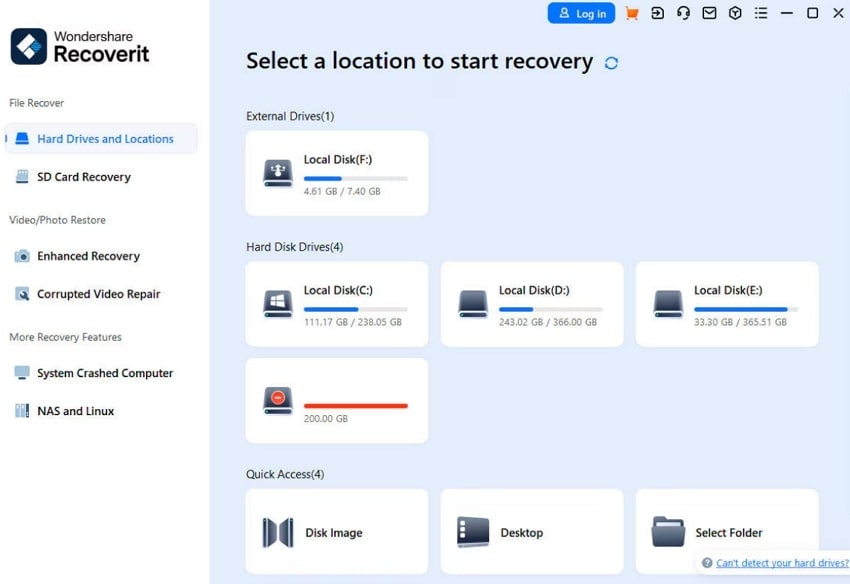
Шаг 1. Выберите место для начала сканирования утерянных файлов
Запустите программу и откройте раздел «Жёсткие диски и места», чтобы выбрать жёсткий диск на вкладке «Жёсткие диски». Затем нажмите кнопку «Пуск», чтобы начать процесс сканирования в выбранном месте.
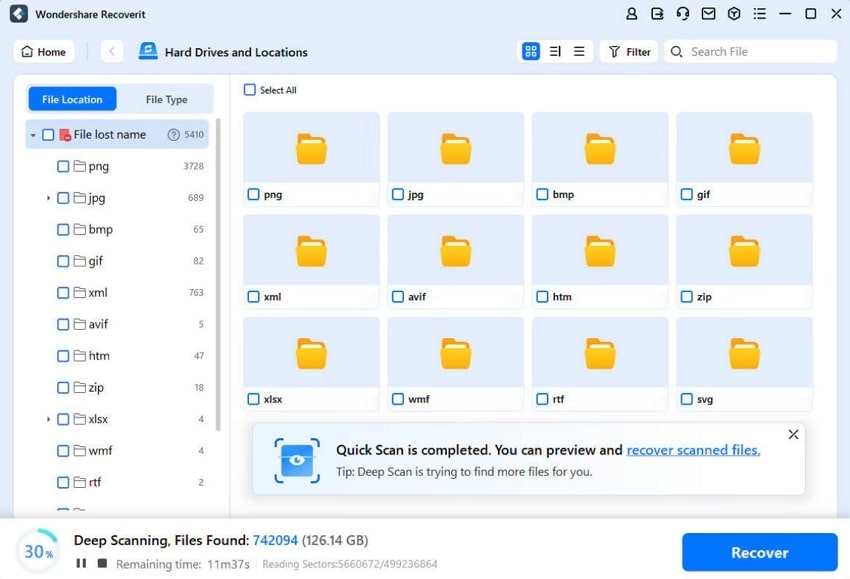
Шаг 2. Сканирование выбранного места
Платформа автоматически начнёт сканирование, и вы сможете видеть результаты сканирования в режиме реального времени на экране. По завершении нажмите кнопку «Восстановить», чтобы сразу получить все удалённые файлы.
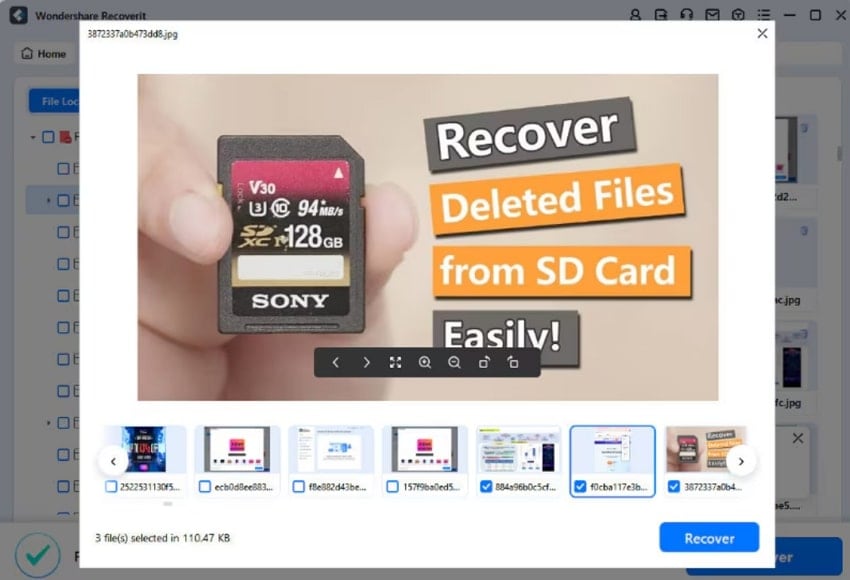
Шаг 3. Просмотрите и восстановите удалённые файлы
При двойном щелчке по файлу откроется всплывающее окно с кнопкой «Предварительный просмотр». После просмотра вы можете нажать кнопку «Восстановить» для завершения задачи.
Узнайте, как устранить проблему, и изучите простые методы восстановления повреждённых файлов Word.

Заключение
Подводя итог, пустого документа Word проблемы могут быть раздражающими, но при правильном подходе их можно решить. Использование встроенных функций, таких как открытие и восстановление или отключение конфликтующих надстроек, может вернуть вашим файлам Word исходную функциональность. Однако если документ утерян или серьёзно повреждён, вам могут понадобиться мощные инструменты. В этом случае Repairit является отличным инструментом для восстановления, а Wondershare Recoverit превосходно справляется с восстановлением утерянных файлов.
ЧАСТО ЗАДАВАЕМЫЕ ВОПРОСЫ
-
1. Как исправить проблему с пустым документом в старых версиях Word?
В старых версиях проблемы с пустым документом Word часто вызваны проблемами совместимости или устаревшим программным обеспечением. Старые версии Word не могут поддерживать более новые форматы файлов или определённые функции, что приводит к проблемам с пустой страницей. Чтобы решить это, просто откройте файл в обновлённой версии, поддерживающей последние форматы и функции. -
2. Почему мой файл Word становится пустым после сохранения?
Когда файл Word становится пустым после сохранения, файл может быть повреждён или может возникнуть проблема с форматом файла. Для решения этой проблемы используйте платформу, такую как Repairit, которая отлично справляется с исправлением нескольких файлов одновременно без изменения их оригинальности. -
3. Как восстановить пустой файл Word, утерянный при его исправлении?
При исправлении пустого документа Word файлов, если вы подозреваете, что файл был случайно удалён, попробуйте Wondershare Recoverit. С помощью этой платформы вы можете восстановить все удалённые файлы, выбрав место и запустив сканер для мгновенного восстановления.
