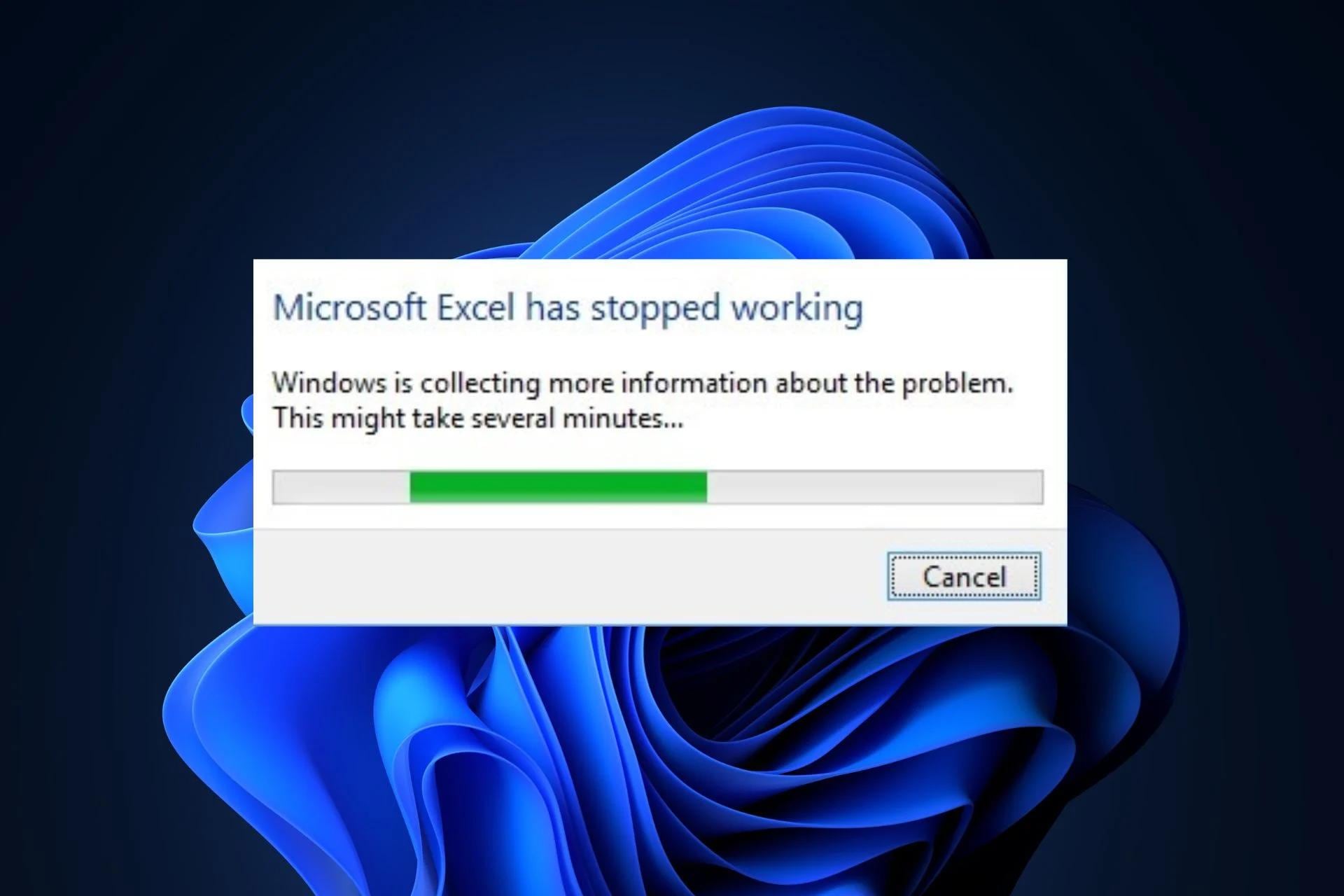



Файл Excel продолжает автоматически закрываться без каких-либо предупреждений, вызывая внезапные сбои в работе, потерю времени и ненужный стресс. Знание причин закрытия файла поможет устранить проблему наиболее эффективным способом.
Существует ряд причин, по которым файл Excel продолжает автоматически закрываться. Это руководство не оставит вас в растерянности и проведёт вас через шаги по устранению неполадок для выявления причины и восстановления стабильной и бесперебойной работы Excel.
Попробуйте Recoverit для восстановления данных файла Excel
 Безопасность проверена. 3,591,664 человек скачали его.
В этой статье
-
- Решение 1: Запустите Excel в безопасном режиме
- Решение 2: Обновите MS Excel
- Решение 3: Удалите проблемные надстройки
- Решение 4: Очистите правила условного форматирования
- Решение 5: Отключите анимацию в Microsoft Excel
- Решение 6: Восстановите пакет MS Office
- Решение 7: Откройте и восстановите лист Excel
- Решение 8: Восстановите файл Excel с помощью Repairit

Почему Excel продолжает закрываться или зависать?
Распространённая проблема, на которую жалуется большинство пользователей Excel, заключается в том, что Excel закрывается автоматически или часто зависает, что приводит к потере данных и снижению производительности. Вы сталкивались с этим? Если да, вы не одиноки. Однако знание причины — это уже половина решения.
Существует множество причин, по которым Excel закрывается автоматически или зависает: возможно, вы не обновили свою версию Excel, рабочая книга повреждена, установлены несовместимые надстройки или недостаточно системных ресурсов. Очень часто размер и сложность используемого файла могут привести к зависанию Excel или его внезапному закрытию. Иногда программа может оказаться в центре программного конфликта, или в последующих обновлениях Windows могут присутствовать ошибки.
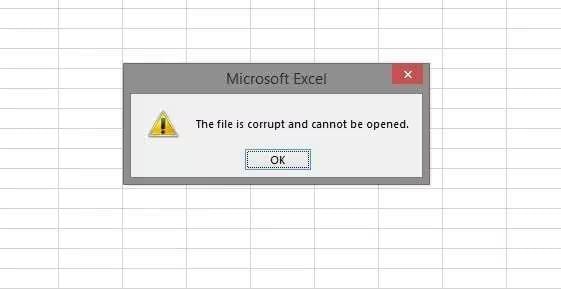
К счастью, можно предложить несколько способов устранения проблемы. Обновление до последней версии Excel, отключение проблемных надстроек, восстановление повреждённых файлов или оптимизация параметров питания могут в значительной мере стабилизировать приложение. Запуск Excel в безопасном режиме или переустановка программы могут решить устойчивые проблемы.
Excel закрывается автоматически при работе с ним; поэтому лучше всего часто сохранять работу и настроить функцию автосохранения. В этом руководстве мы рассмотрим различные причины сбоев и зависаний Excel, а также пошаговые решения, которые помогут вам восстановить контроль над файлами и рабочим процессом.
Как исправить автоматическое закрытие файла Excel?
Когда ваш Файл Excel продолжает автоматически закрываться, это очень беспокоит и вызывает множество перебоев в работе. Здесь мы рассмотрим основные причины и простые решения для устранения проблемы и возврата Excel к его первоначальному нормальному состоянию надёжности.
Решение 1: Запустите Excel в безопасном режиме
Если вы запустите Excel в безопасном режиме для диагностики проблемы частых сбоев или зависаний, это отключит надстройки и всё остальное пользовательское, что может принудительно закрыть Excel. Тогда вы сможете определить, какая именно неисправная надстройка или повреждённый файл является причиной, и соответственно восстановить стабильность и производительность Excel.
Шаги:
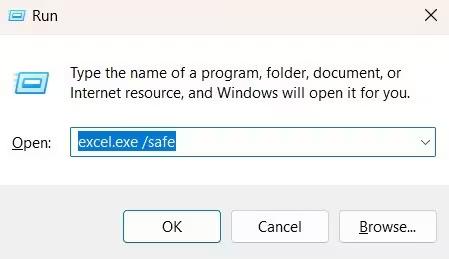
- Шаг 1. Нажмите клавишу Windows + R на клавиатуре. Откроется диалоговое окно «Выполнить».
- Шаг 2. Введите «excel.exe /safe» (без кавычек) в поле и нажмите OK. Эта команда указывает Excel запуститься с настройками по умолчанию, отключив надстройки.
- Шаг 3. Теперь Excel запустится в безопасном режиме. В строке заголовка вы увидите надпись «Безопасный режим». Попробуйте использовать Excel в обычном режиме, чтобы проверить, сохраняется ли проблема. Если Excel работает нормально, проблема может быть вызвана надстройкой или повреждёнными настройками.
Решение 2: Обновите MS Excel
Обновлённая версия Excel важна для исправления ошибок, повышения производительности и предотвращения сбоев. Устаревшая версия может быть причиной того, что Excel постоянно даёт сбои. Microsoft продолжает выпускать обновления, устраняя ошибки и улучшая производительность. Это руководство проведёт вас через процесс лёгкого обновления Excel, тем самым снижая вероятность незапрошенных завершений работы или ошибок приложения.
Шаги:
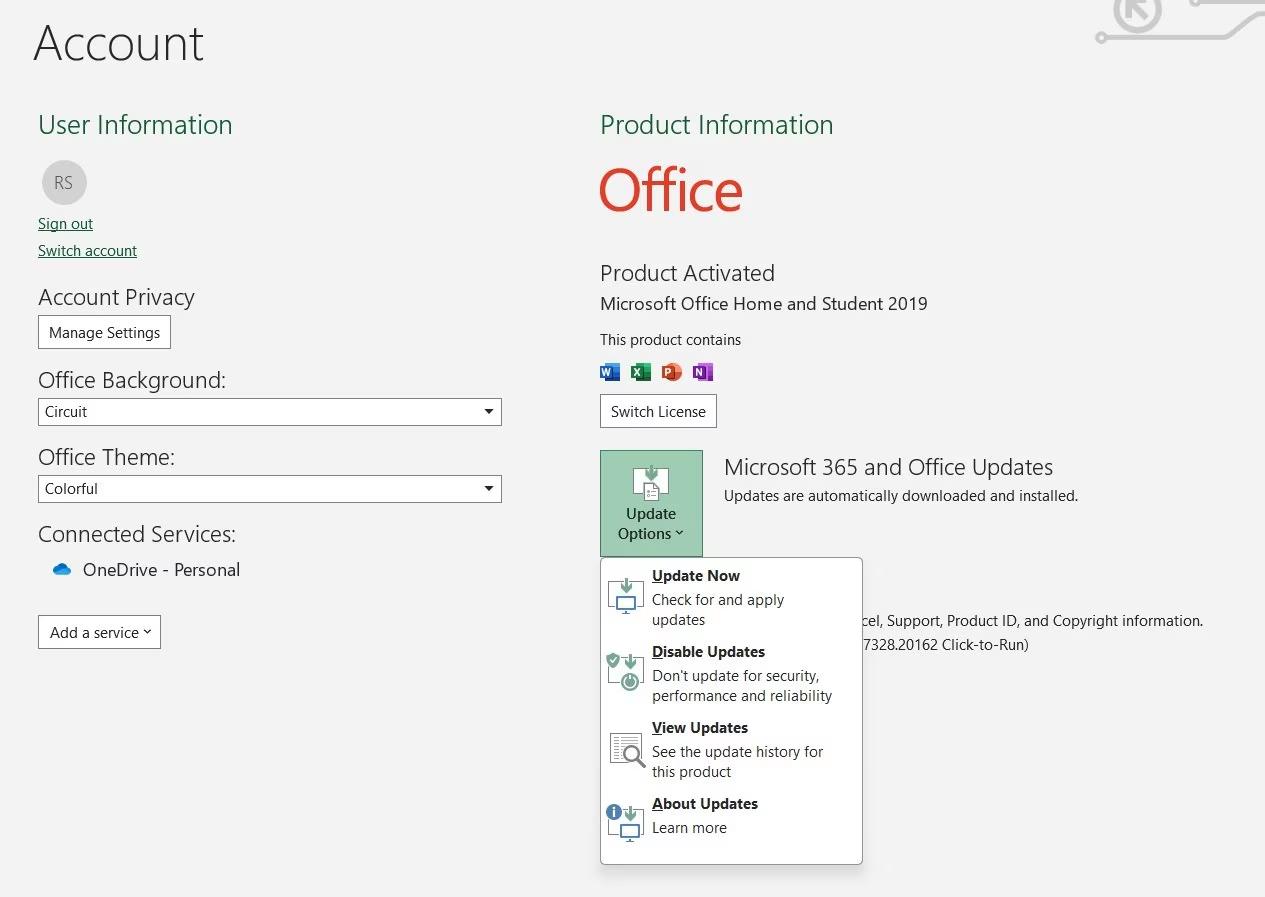
- Шаг 1. Запустите Excel и нажмите на раздел «Файл» в верхнем левом углу.
- Шаг 2. Выберите «Учётная запись» (или «Учётная запись Office» в более старых версиях) из меню.
- Шаг 3. Нажмите «Параметры обновления», затем выберите «Обновить сейчас». Следуйте инструкциям на экране для загрузки и установки последних обновлений.
- Шаг 1. Запустите Excel в безопасном режиме (следуйте шагам из Исправления 1).
- Шаг 2. Нажмите на вкладку «Файл», затем выберите «Параметры» из меню.
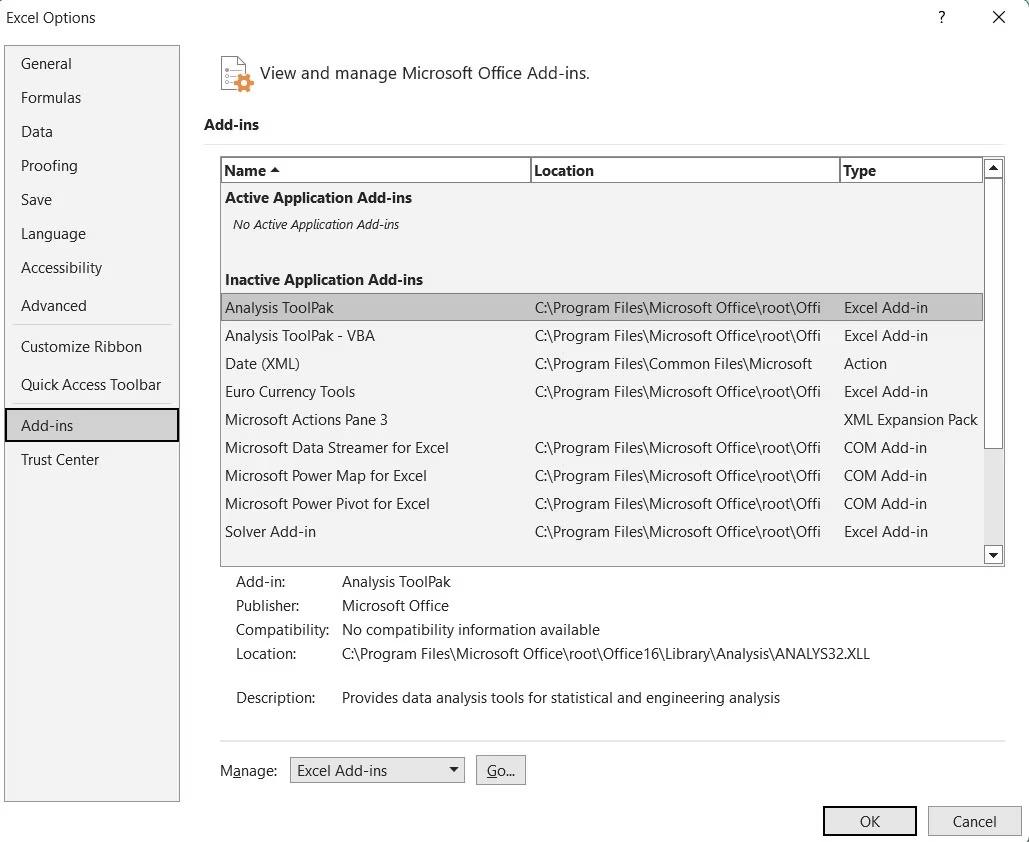
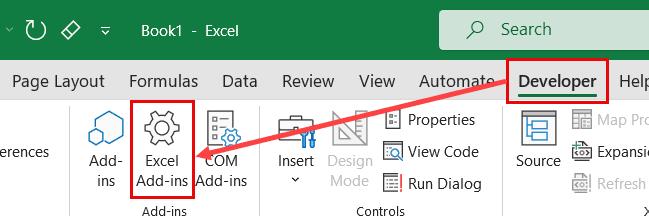
- Шаг 3. В диалоговом окне «Параметры Excel» нажмите «Надстройки» на левой панели. Выберите «Надстройки Excel» из раскрывающегося списка и нажмите «Перейти».
- Шаг 4. В диалоговом окне «Надстройки» снимите флажки с надстроек, которые вам не нужны или которые вы не узнаёте.
- Шаг 5. Нажмите OK для сохранения изменений и закрытия диалогового окна. Перезапустите Excel в обычном режиме и проверьте, устранена ли проблема.
- Шаг 1. Откройте файл Excel, вызывающий сбои.
- Шаг 2. Нажмите Ctrl + A (или Cmd + A на Mac), чтобы выделить весь лист.
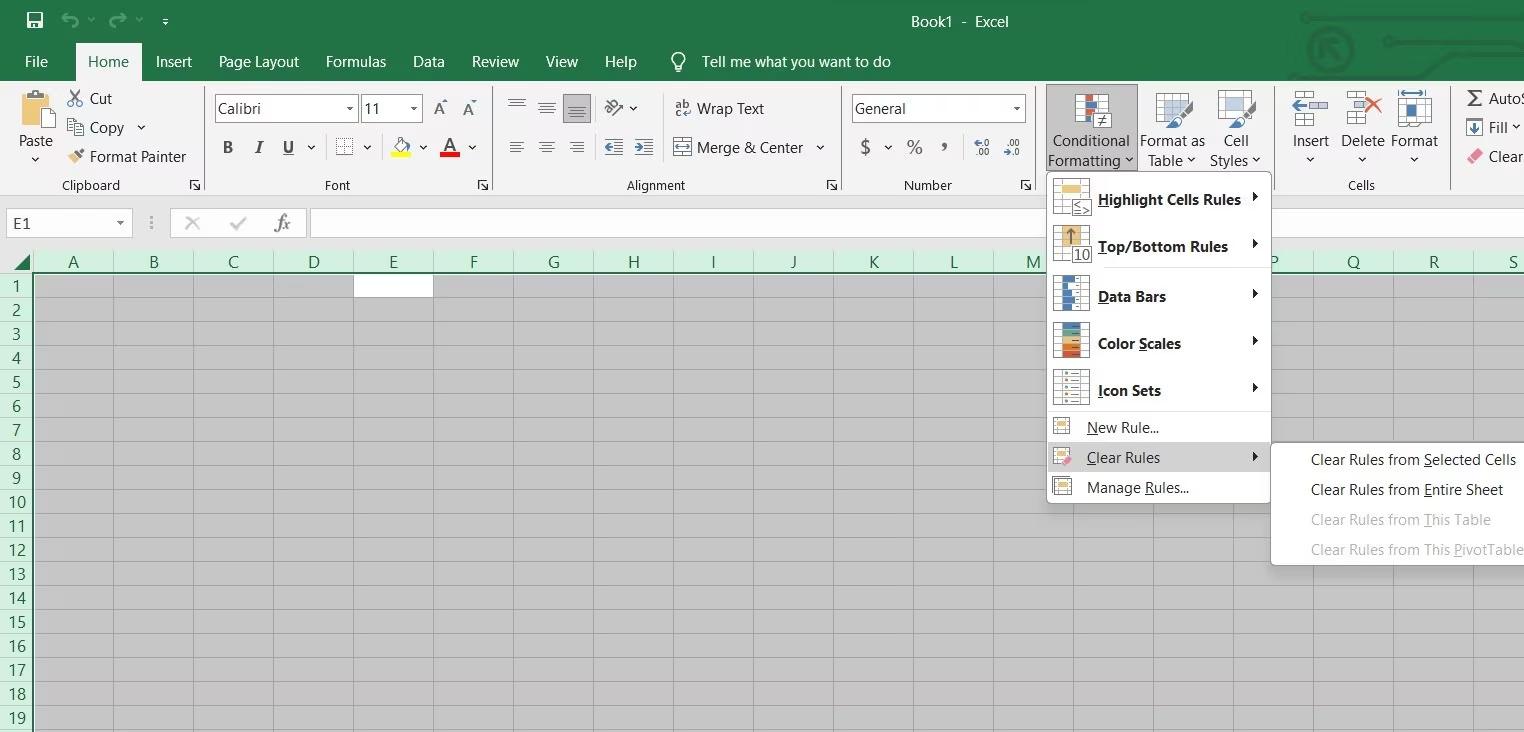
- Шаг 3. Перейдите на вкладку «Главная», нажмите «Условное форматирование» и выберите «Удалить правила» из раскрывающегося меню.
- Шаг 4. Нажмите «Удалить правила со всего листа» во всплывающем диалоговом окне.
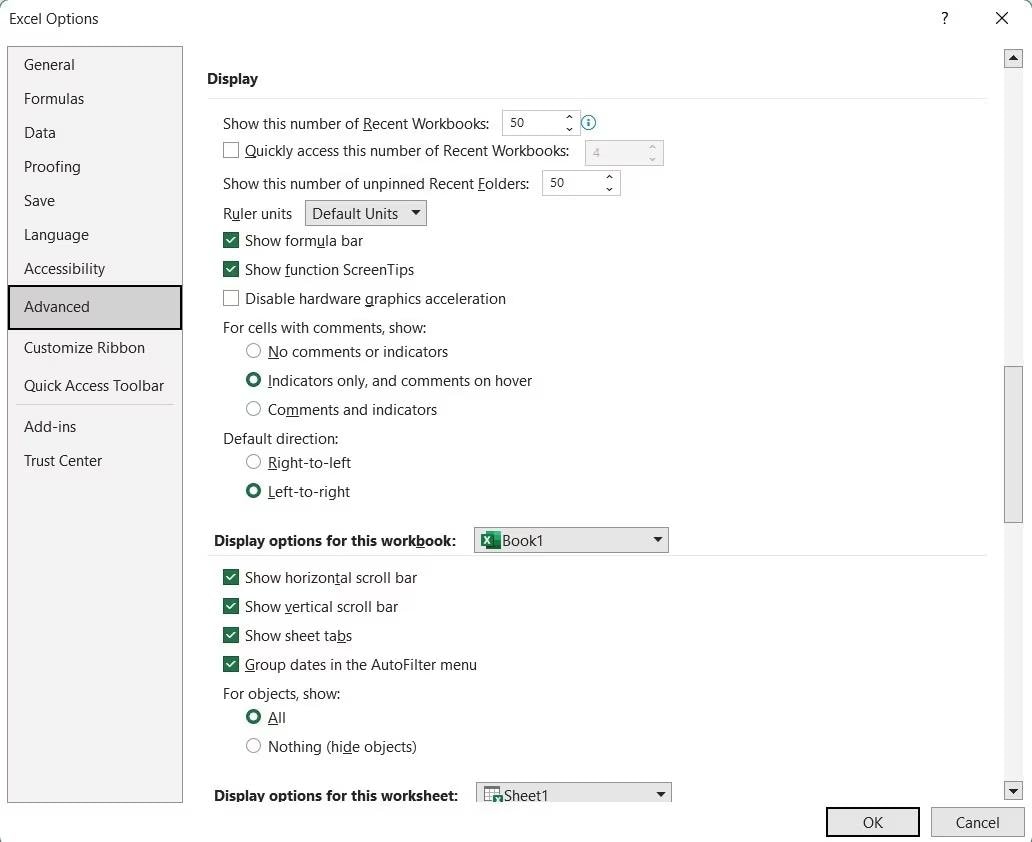
- Шаг 1. Откройте Excel, нажмите на вкладку «Файл», затем выберите «Параметры». На левой панели нажмите «Дополнительно» в разделе «Дополнительные параметры Excel».
- Шаг 2. Прокрутите вниз до раздела «Экран» и снимите флажок «Отключить аппаратное ускорение графики». Это уменьшает эффекты анимации и позволяет Excel работать более плавно.
- Шаг 3. Нажмите OK для сохранения изменений и закрытия диалогового окна.
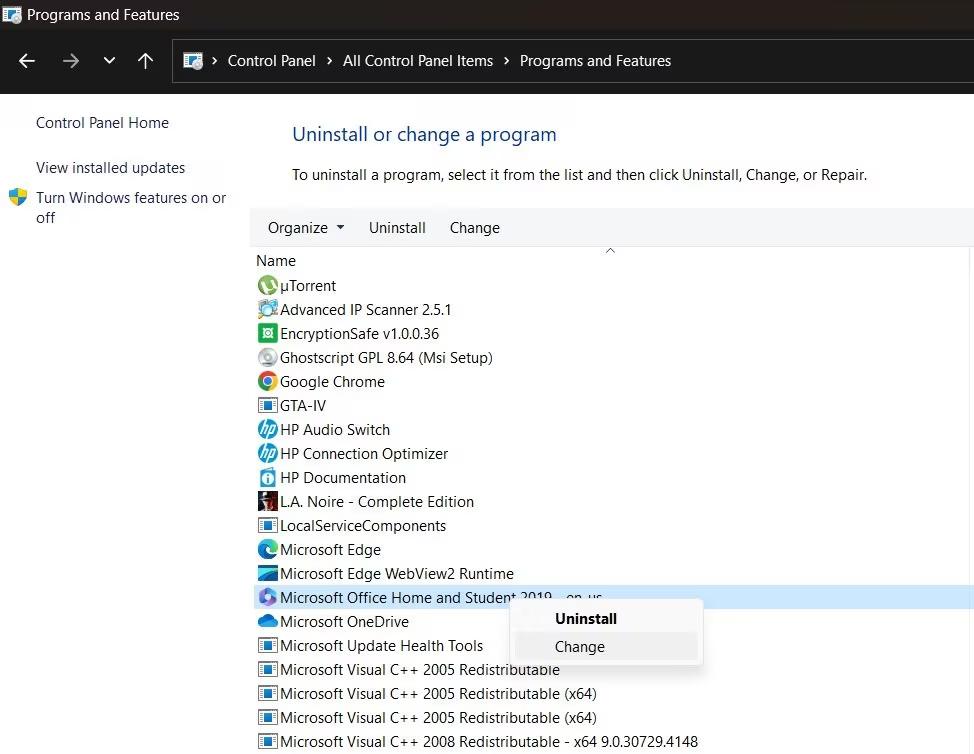
- Шаг 1. Откройте Панель управления и перейдите в раздел «Программы» или «Программы и компоненты», в зависимости от вашей версии Windows.
- Шаг 2. Найдите Microsoft Office в списке установленных программ. Щёлкните по нему правой кнопкой мыши и выберите «Изменить».
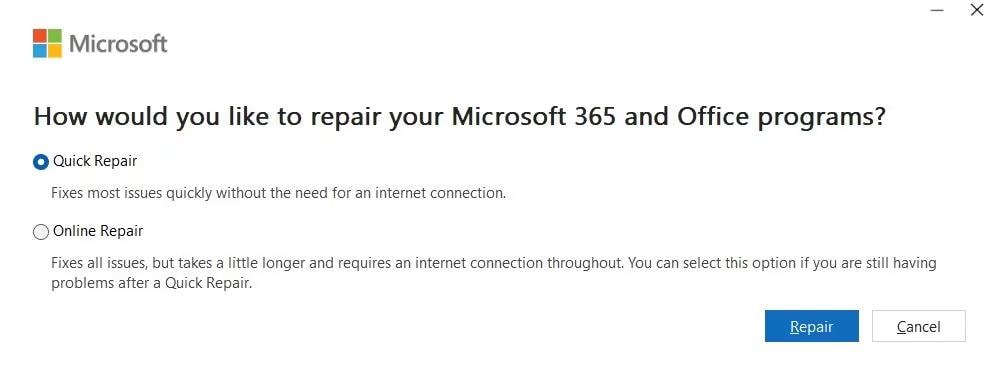
- Шаг 3. В мастере восстановления выберите «Быстрое восстановление» для быстрого исправления или «Восстановление через Интернет» для более глубокого исправления. Следуйте инструкциям на экране для завершения процесса.
- Шаг 1. Откройте Excel и нажмите «Файл», затем выберите «Открыть». Нажмите «Обзор», чтобы найти повреждённый файл.
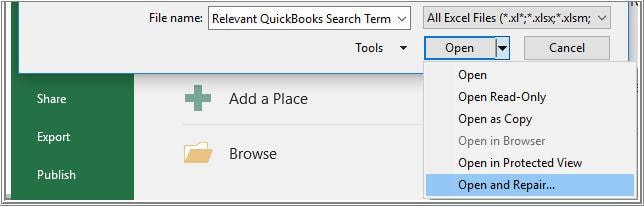
- Шаг 2. Выберите файл, затем нажмите на стрелку раскрывающегося списка рядом с кнопкой «Открыть». Выберите «Открыть и восстановить» из меню.
- Шаг 3. При появлении запроса нажмите «Восстановить», чтобы попытаться исправить файл. Если это не сработает, выберите «Извлечь данные», чтобы восстановить как можно больше информации.
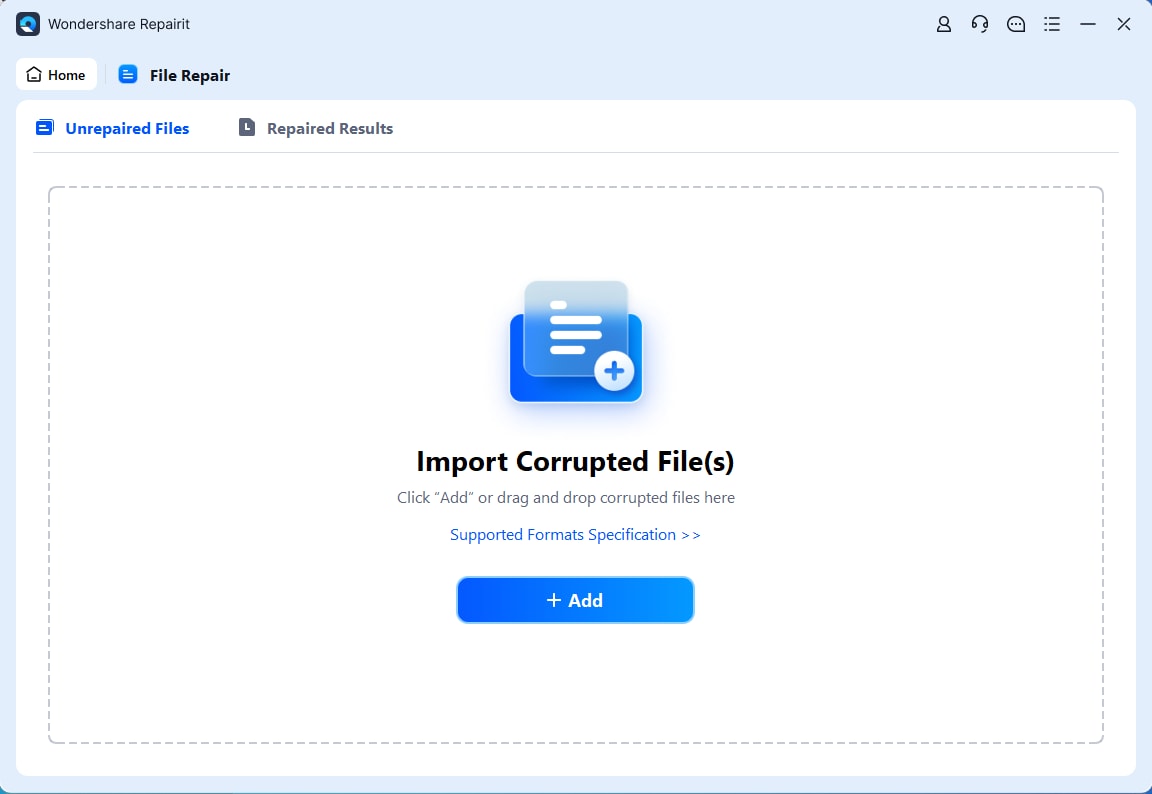
- Шаг 1. Откройте Wondershare Repairit, выберите «Восстановление файлов» и нажмите «Добавить». Перейдите к повреждённому файлу Excel и выберите его.
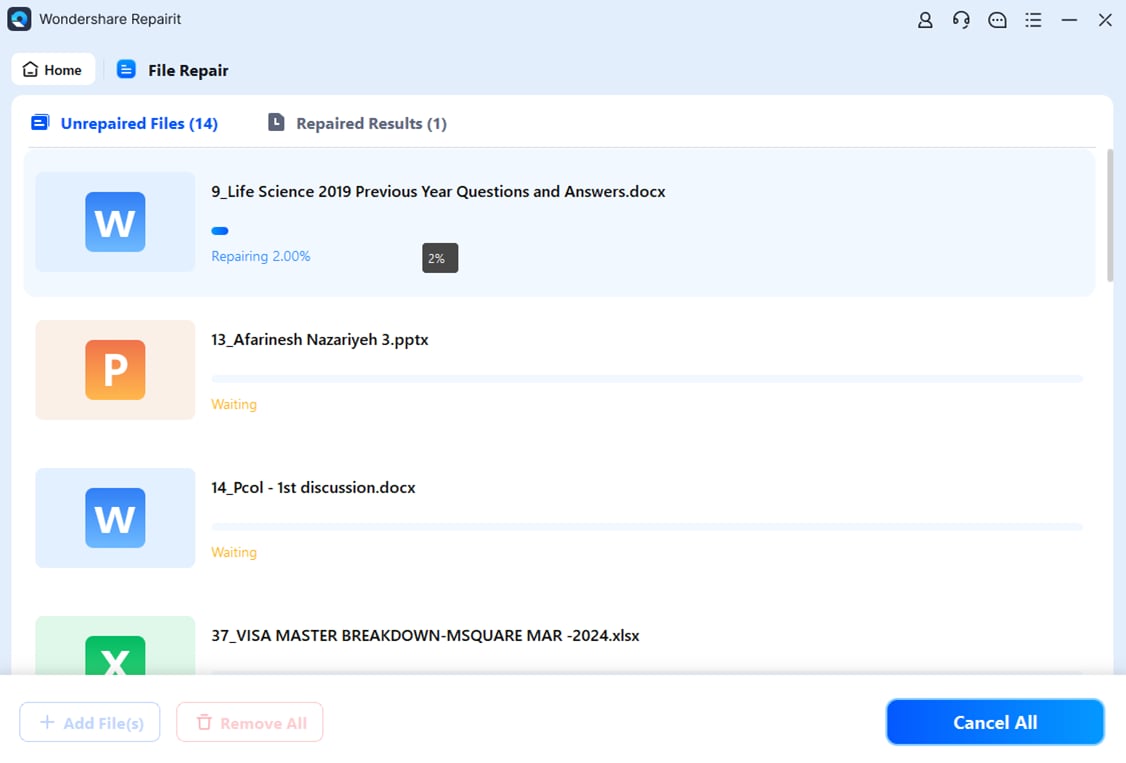
- Шаг 2. Нажмите «Восстановить», чтобы начать процесс восстановления файла. После завершения будет отображён предварительный просмотр восстановленного файла.
- Шаг 3. Если предварительный просмотр выглядит хорошо, нажмите «Сохранить», чтобы сохранить восстановленный файл в предпочтительном месте.
- Шаг 1. Загрузите и установите Wondershare Recoverit на свой компьютер. Запустите программу и перейдите к диску или папке, в которой находится повреждённый файл Excel.
- Шаг 2. После выбора целевого расположения Recoverit автоматически начнёт сканирование на наличие повреждённых файлов Excel. Дождитесь завершения сканирования.
- Шаг 3. Используйте фильтры, такие как размер файла и тип файла, чтобы сузить результаты поиска и упростить обнаружение повреждённого файла.
- Шаг 4. После сканирования просмотрите восстановленный файл, чтобы убедиться в его целостности. Если он выглядит корректно, нажмите «Восстановить», чтобы сохранить его в выбранном месте.
- ⏩Всегда обновляйте Excel и Windows. Использование устаревшего программного обеспечения неизменно создаёт проблемы совместимости и приводит к сбоям Excel при открытии. Microsoft регулярно выпускает обновления, которые устраняют ошибки и повышают производительность. Поэтому, чтобы избежать сбоев Excel, регулярно обновляйте как Excel, так и Windows. Чтобы проверить наличие обновлений в Excel, перейдите в раздел Файл > Учётная запись > Параметры обновления > Обновить сейчас. Одновременно обновите Windows, перейдя в раздел Параметры > Центр обновления Windows и установив все ожидающие обновления.
- ⏩Избегайте перегрузки файла избыточным форматированием. Тяжёлое форматирование, включающее избыточные правила условного форматирования, объединённые ячейки и слишком большое количество формул на листе, может значительно замедлить работу Excel и в более серьёзных случаях привести к сбою приложения. Для таких файлов удалите ненужное форматирование: перейдите в раздел Главная > Условное форматирование > Очистить правила. Также не используйте слишком много сложных формул на одном листе; разбивайте большие наборы данных на несколько меньших листов для оптимизации производительности.
- ⏩Отключите проблемные надстройки. Некоторые сторонние надстройки могут вызывать проблемы с Excel и нередко приводить к его сбою. Чтобы проверить, является ли надстройка причиной этой проблемы, откройте Excel в безопасном режиме, нажав Windows + R и введя «excel.exe /safe», затем нажмите Enter. Если Excel не зависает при запуске, отключите надстройки в разделе Файл > Параметры > Надстройки, выберите доступные надстройки Excel, затем нажмите «Перейти», чтобы снять отметки с ненужных.
-
1. Как исправить неожиданное завершение работы Excel?
Вы можете устранить эту проблему, обновив Excel, отключив надстройки, очистив условное форматирование, запустив Excel в безопасном режиме или восстановив пакет Office для удаления повреждённых файлов. -
2. Существует ли риск потери данных при автоматическом закрытии Excel?
Да, внезапные сбои могут привести к потере данных, особенно если функция автосохранения не активирована. Регулярное сохранение работы и настройка автовосстановления помогут снизить вероятность потери важных данных. -
3. Как восстановить файл Excel, который постоянно зависает?
Для восстановления повреждённых файлов и возврата утраченных данных воспользуйтесь функцией Excel «Открыть и восстановить», удалите ненужное форматирование, отключите проблемные надстройки или используйте специализированные программы, такие как Wondershare Repairit или Recoverit.
Решение 3: Удалите проблемные надстройки
Надстройки, хотя и расширяют возможности Excel, могут негативно влиять на производительность и вызывать сбои. Одна из таких причин — если вы спрашиваете: «Почему мой Excel постоянно даёт сбои?» Наиболее вероятным виновником является неисправная надстройка. Отключение функции надстройки помогает восстановить стабильность системы. Следуйте шагам, чтобы выяснить, какие надстройки вызывают проблему, и как их удалить для стабильной работы Excel.
Шаги:
Решение 4: Очистите правила условного форматирования
В зависимости от вашей реализации условное форматирование может замедлить работу Excel или спровоцировать сбой. Если вы задаётесь вопросом «почему Excel постоянно даёт сбои?», то виной тому может быть обширное форматирование правил. Эти исключения могут помочь восстановить производительность и стабильность. Следующие шаги показывают, как устранить нежелательное условное форматирование, чтобы Excel работал корректно.
Шаги:
Решение 5: Отключите анимацию в Microsoft Excel
Хотя анимация Excel выглядит хорошо, она может работать медленно и создавать проблемы, особенно на более старых операционных системах. Если ваши файлы Excel постоянно закрываются автоматически, отключение анимации может помочь сделать программу более стабильной. Вот шаги по отключению анимации Excel для ускорения программы и предотвращения таких проблем, как постоянные сбои Excel или непоследовательное зависание.
Шаги:
Решение 6: Восстановите пакет MS Office
Если после применения всех других методов Excel закрывается автоматически, значит, с вашей установкой Microsoft Office определённо существует более глубокая проблема. Отсутствующие или повреждённые файлы, скорее всего, будут регулярно вызывать сбои Excel. Вам следует восстановить пакет Office, поскольку это исправляет необходимые компоненты и может решить проблему. Вот как восстановить Microsoft Office.
Шаги:
Решение 7: Откройте и восстановите лист Excel
If постоянные сбои Excel при открытии определённого документа, вероятно, файл повреждён. Хорошая новость заключается в том, что Excel имеет встроенную функцию «Открыть и восстановить», которая может сохранить ваши повреждённые файлы. Ожидается, что эта функция обнаружит повреждённое состояние и восстановит ваши данные. В этом руководстве мы покажем вам, как безопасно восстановить и открыть лист Excel с помощью этой функции, используя команду открытия.
Шаги:
Решение 8: Восстановите файл Excel с помощью Repairit
Когда повреждённый файл вызывает принудительно закрыть Excel, использование специализированного программного обеспечения, такого как Wondershare Repairit, может помочь. Это приложение позволяет восстанавливать повреждённые файлы Excel вместе с данными из приложения. Поэтому в случаях, когда файлы Excel дают сбой при открытии, Repairit может стать надёжным решением для устранения повреждений и быстрого восстановления данных электронных таблиц.
Шаги:
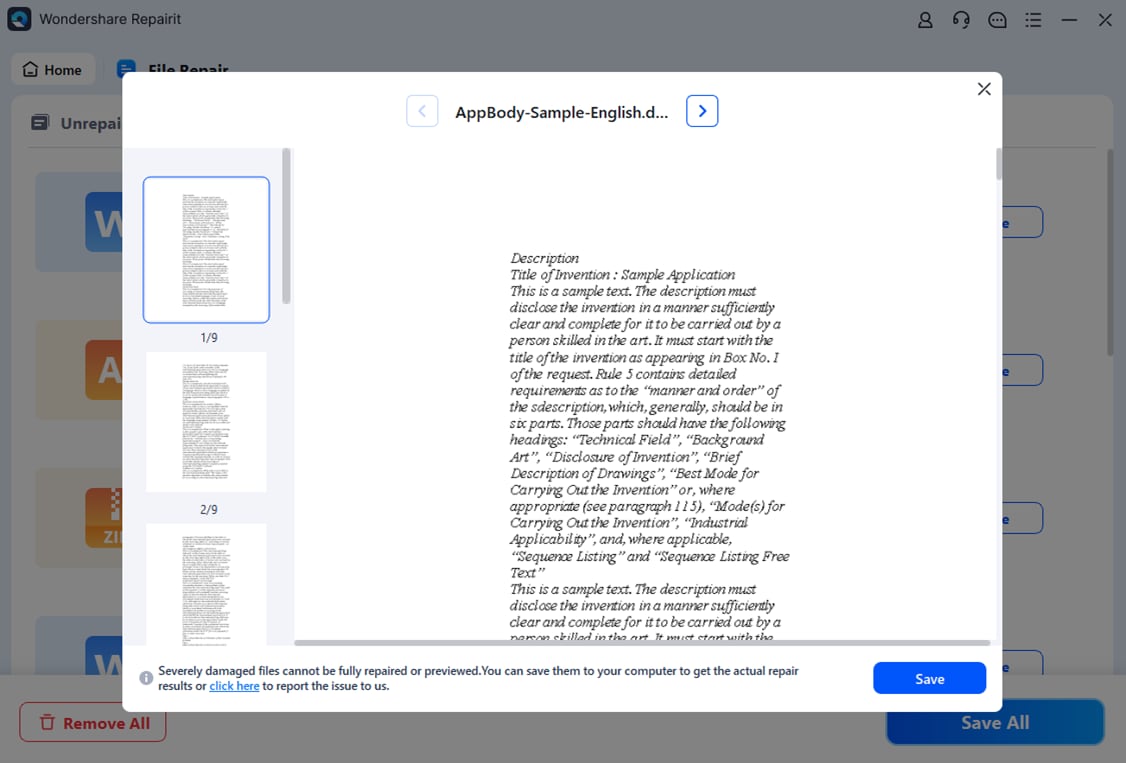
Возможные решения для восстановления повреждённого файла Microsoft онлайн бесплатно.

Бонус: восстановите повреждённый файл Excel с помощью Wondershare Recoverit
If Excel продолжает зависать, ваш файл может быть повреждён. Это довольно мощный инструмент для восстановления и исправления повреждённых файлов Excel: Wondershare Recoverit. Он использует продвинутые алгоритмы восстановления для устранения практически любого типа повреждения файлов, поэтому вам не потребуется глубоких технических знаний для работы с ним.
Recoverit позволяет предварительно просматривать восстановленные данные перед их возвратом, что делает возможным восстановление большого объёма информации. Wondershare Recoverit поддерживает различные форматы файлов Excel и позволяет предварительно просматривать извлечённые данные перед восстановлением, чтобы вы могли выбрать и вернуть наиболее важную информацию. Благодаря такому восстановлению можно исправить повреждённые файлы Excel и защитить их от ненужной потери данных, сохранив результаты вашей работы в целости.
Шаги:




Советы по предотвращению сбоев Excel при открытии файла
Если вы когда-либо задавались вопросом: "почему Excel постоянно даёт сбои?" — знайте, что вы не одиноки, поскольку с этой проблемой сталкиваются многие люди. Здесь приведены ключевые советы, которые помогают предотвратить зависание Excel при открытии файла.
Следуя этим советам, можно предотвратить сбои Excel при открытии файла и обеспечить его более стабильную работу.
Заключение
Если вы задавались вопросом "Почему мой Excel постоянно даёт сбои?" то причиной может быть устаревшее программное обеспечение, повреждённые файлы, избыточное форматирование или проблемы, связанные с надстройками. Обновление Excel, удаление условного форматирования, отключение надстроек и восстановление файлов — всё это способствует предотвращению сбоев. Wondershare Repairit и Recoverit — это интеллектуальные инструменты для восстановления повреждённых файлов. Регулярное обновление Excel и отказ от чрезмерного форматирования обеспечивают более стабильные условия работы. Несколько простых советов помогут избавить пользователей от проблем с внезапными сбоями и обеспечить бесперебойную работу Excel.
