



Знакома ли вам эта ситуация? Если да, то может показаться, что вы в большой беде. Но это не так.
Adobe Lightroom — это незаменимый инструмент для фоторедакторов. Простота и удобство, которые предлагает эта платформа, способствуют более эффективному управлению фотографиями. В конце концов, каждый фоторедактор должен иметь правильно организованный каталог фотографий, в котором он может просматривать и редактировать файлы по мере необходимости.
Независимо от причины, удаление файлов из каталога Lightroom может показаться очень неприятным. На самом деле, иногда может быть утерян не только отдельный фотоснимок, но и целый каталог. В этом случае вам придётся найти способы восстановления удалённыхфайлов LRCAT, чтобы не испытывать лишних трудностей.
Этот блог является вашим полным руководством по простым шагам для пониманиячто такое каталог Lightroom в формате LRCAT и как восстановить их в случае удаления или потери.
Используйте Recoverit для восстановления файлов LRCAT
 Безопасность подтверждена. 3,591,664 человек скачали его.
В этой статье
- Способ 1. Восстановление удалённых файлов с помощью программы для восстановления данных: Wondershare Recoverit

- Способ 2. Восстановление удалённых файлов из корзины
- Способ 3. Извлечение удалённых файлов из резервных копий каталога Lightroom
- Способ 4. Восстановление удалённых файлов LRCAT через историю файлов
- Способ 1. Восстановление удалённых файлов с помощью программы для восстановления данных: Wondershare Recoverit
Часть 1: Что такое формат файла LRCAT?
Вам может быть интересно,что такое формат каталога Lightroom LRCAT. файл LRCAT распознаётся Adobe Lightroom Classic. Эти файлы организованы надлежащим образом с использованием цифрового каталога в Adobe Lightroom Classic. Вы можете выбрать фотографию, которую хотите отредактировать. Все эти фотографии в каталоге Lightroom Classic сохраняются с расширением .LRCAT. Вы сможете использовать эти файлы только при наличии Adobe Lightroom Classic в вашей системе.

файлов LRCAT содержат всевозможную информацию о фотографиях, которые вы импортируете в каталог Lightroom. Поэтому важная информация, такая как история редактирования и расположение файла, будет сохраняться постоянно, обеспечивая полную безопасность. Используя этот формат файла, вы сможете избежать риска перезаписи файлов в хранилище. Кроме того, каждое изменение будет отслеживаться в соответствии с файлом LRCAT-DATA. В результате вы получаете преимущество неразрушающего редактирования изображений.
Часть 2: Причины, по которым файлы LRCAT могут быть удалены
каталог Lightroom LRCAT фотографии и файлы необходимо правильно хранить на вашем устройстве. Однако по разным причинам они могут быть удалены. Некоторые из распространённых причинфайлов LRCAT удаления следующие:
- Случайное удаление пользователем: Случайное удаление является одной из наиболее распространённых причин удаления файлов. Вы можете захотеть удалить один конкретный файл, но из-за какой-либо системной ошибки в итоге удалите все файлы, включаяфайлов LRCAT.
- Аппаратный сбой или сбой системы: При работе с файлами LRCAT необходимо быть крайне внимательным. Рекомендуется создавать резервную копию всех файлов в процессе работы. По возможности попробуйте создавать резервную копию в режиме реального времени. Если система зависнет или произойдёт аппаратный сбой устройства, оно будет выключено.
- Повреждение из-за неправильного завершения работы или сбоя программного обеспечения: Если вы не выключаете систему безопасно, файлы не будут сохранены. Например, если система принудительно завершает работу, пока программное обеспечение ещё запущено, программа не сохранит текущие файлы. В результате вы можете потерять LRCAT фотографии и файлы в вашей системе.
Часть 3: Как восстановить удалённые файлы Lightroom?
Фотографии Lightroom не исчезают навсегда из вашей системы. У вас по-прежнему есть возможность восстановить эти фотографии и файлы. Благодаря различным встроенным системам вашего телефона сохранение удалённых файлов больше не является проблемой.
Вот некоторые из распространённых способов, с помощью которых вы можете восстановить удалённыеновые файлы LRCAT:
Способ 1. Восстановление удалённых файлов с помощью программы для восстановления данных: Wondershare Recoverit
Один из первых и наиболее надёжных методов восстановления удалённых файлов Lightroom — использование программы для восстановления данных. Что может быть лучше, чем Wondershare Recoverit? Wondershare Recoverit помогает восстанавливать удалённые и потерянные файлы в различных форматах, включая LRCAT. Поэтому у вас не должно возникнуть никаких проблем при использовании этой платформы для восстановления файлов.
Wondershare Recoverit доступен для бесплатного скачивания на устройствах Windows. Поэтому вы можете легко восстановить свои данные с помощью платформы с высоким процентом успеха. Самое лучшее в нём — это очень удобный интерфейс, который позволяет даже новичкам без труда начать процесс восстановления данных. Даже если вы впервые используете эту программу, у вас не должно возникнуть никаких проблем с началом работы.После загрузки и установки Wondershare Recoverit в вашей системе вы можете выполнить следующие шаги для восстановления удалённыхфайлов каталога Lightroom LRCAT:
Шаг 1: Запустите Wondershare Recoverit в вашей системе. В разделе «Жёсткие диски и расположения» выберите расположение жёсткого диска, с которого необходимо восстановить файл.

Шаг 2: Нажмите кнопку сканирования, чтобы программа начала сканирование всех папок. Программа тщательно просканирует каждую папку, чтобы определить, в какой из них находятся удалённые файлы. Проявите терпение во время процесса сканирования, так как его продолжительность будет зависеть от размера файлов в папке.

Шаг 3: После сканирования файлов все удалённые файлы будут отображены на экране. Просмотрите все файлы и нажмите кнопку «Восстановить» для тех файлов, которые вы хотите восстановить. Затем выберите расположение (отличное от предыдущих), куда вы хотите сохранить файлы, и нажмите кнопку «Сохранить», чтобы сохранить фотографии.

Перейдите в это расположение и убедитесь, что файлы были успешно восстановлены.
Способ 2. Восстановление удалённых файлов из корзины
Как толькофайлов LRCAT удаляются с вашего компьютера, они перемещаются в корзину. В корзине эти файлы хранятся в течение определённого количества дней, после чего удаляются навсегда. Это своего рода временное хранилище, позволяющее восстановить файлы в случае непредвиденных ситуаций.
Вы можете выполнить следующие шаги для восстановления удалённыхфайлов каталога Lightroom LRCAT файлов с помощью корзины:
Шаг 1: На рабочем столе откройте корзину из меню «Пуск».
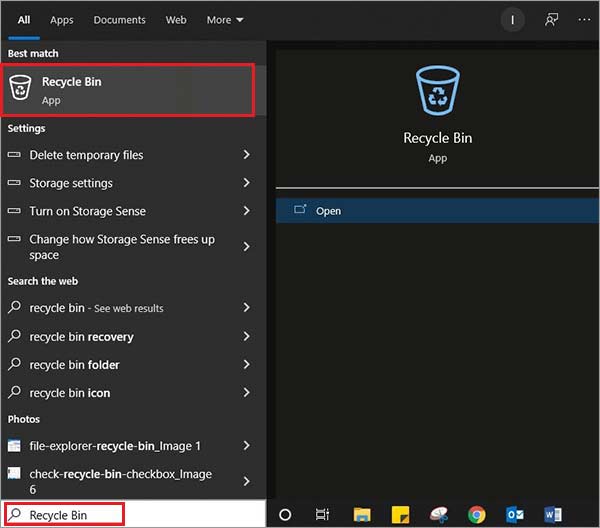
Шаг 2: Просмотрите содержимое окна и найдите файлы, которые вы хотите восстановить.
Шаг 3: НайдяLRCAT файлы, щёлкните по ним правой кнопкой мыши и выберите «Восстановить» из доступных вариантов в раскрывающемся меню.
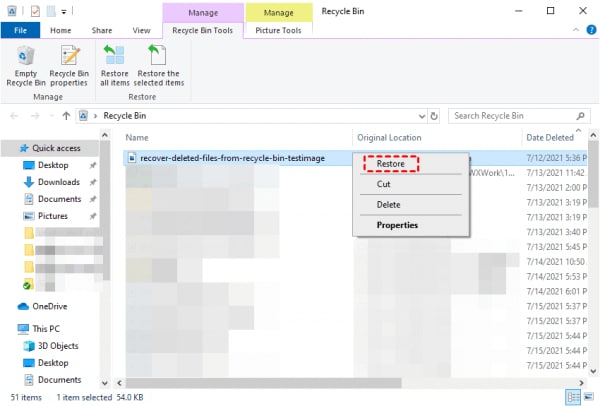
Файл будет перемещён в исходное место назначения. Перейдите в исходное расположение и убедитесь, что файл был успешно восстановлен. После этого вы можете начать использовать его по своему усмотрению.
Способ 3. Извлечение удалённых файлов из резервных копий каталога Lightroom
Lightroom Classic предоставляет возможность регулярного создания резервных копий файлов, с которыми вы работали. Поэтому с помощью этой встроенной функции резервного копирования вы сможете восстановить файлы в кратчайшие сроки. Однако сначала вам придётся найти файлы в резервных копиях каталога Lightroom, чтобы инициировать процесс восстановления данных.
Вы можете выполнить следующие шаги для извлеченияLRCAT из резервных копий каталога Lightroom:
Шаг 1: Файл, вероятно, сохранён в резервных копиях каталога Lightroom в вашей папке. Найдя файл, попробуйте извлечь резервную копию. Откройте приложение Lightroom Classic в вашей системе и выберите «Открыть каталог» в разделе «Файл».
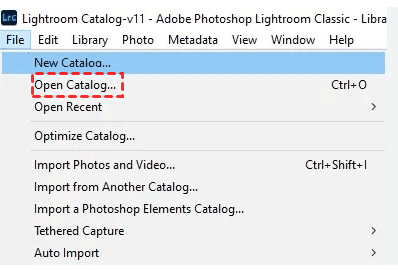
Шаг 2: Просмотрите все сведения, чтобы узнать, где были созданы резервные копии файлов каталога.
Шаг 3: Выберите файлы резервной копии с расширением .lrcat или .lrcat-data, затем нажмите кнопку «Открыть», чтобы открыть файлы резервной копии.
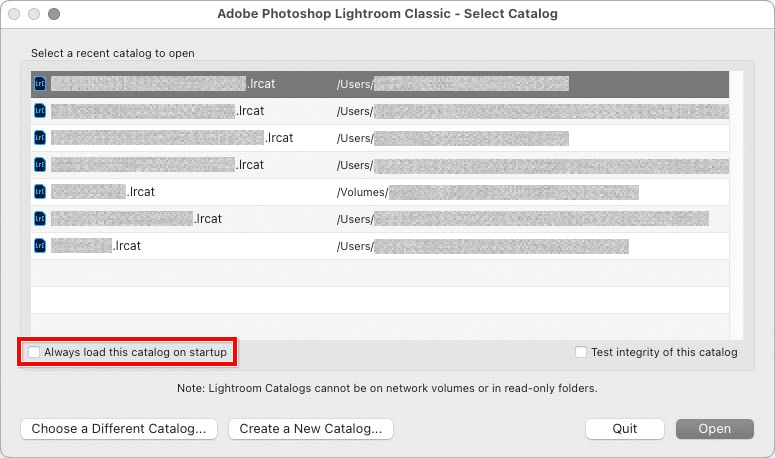
Если файл резервной копии доступен, вы также можете создать его копию и вставить её в расположение исходного файла каталога. Вам нужно будет отслеживать, как часто Lightroom создаёт резервные копии файлов. Исходя из этого, вы также можете установить частоту создания резервных копий.
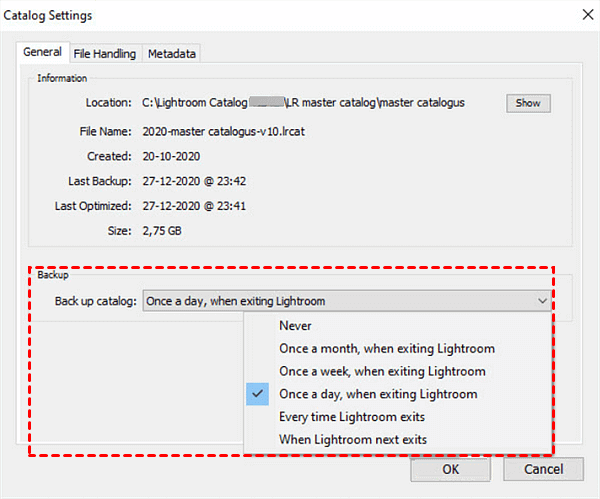
Частоту резервного копирования можно задать на вкладке «Общие» в разделе «Настройки каталога». Для редактирования каталога резервных копий вам нужно перейти в настройки Lightroom Classic. После этого в раскрывающемся меню вы сможете указать, как часто должно выполняться резервное копирование.
Способ 4. Восстановление удалённых файлов LRCAT через историю файлов
Если ни один из методов не помогает в восстановлениифайлов LRCAT, можно попробовать воспользоваться встроенной системой Windows — историей файлов. Эта встроенная функция резервного копирования чрезвычайно эффективна и доступна для Windows 7 и выше. Если вы включите её в своей системе, она будет автоматически создавать резервные копии всех файлов.
История файлов, помимо создания резервных копий файлов, также сохраняет более ранние версии. Поэтому, если необходимо восстановить файл до определённого момента, вы сможете сделать это в кратчайшие сроки. Вы должны держать функцию истории файлов включённой в вашей системе, чтобы иметь резервную копию файлов. Однако если она не включена, вы не сможете восстановить файлы.
Вы можете извлечь копию данных из папки с включённым резервным копированием. Таким образом, у вас будет доступ ко всем потерянным файлам в кратчайшие сроки. Ниже приведены шаги, которые необходимо выполнить для восстановления удалённыхновые файлы LRCAT файлов с помощью истории файлов:
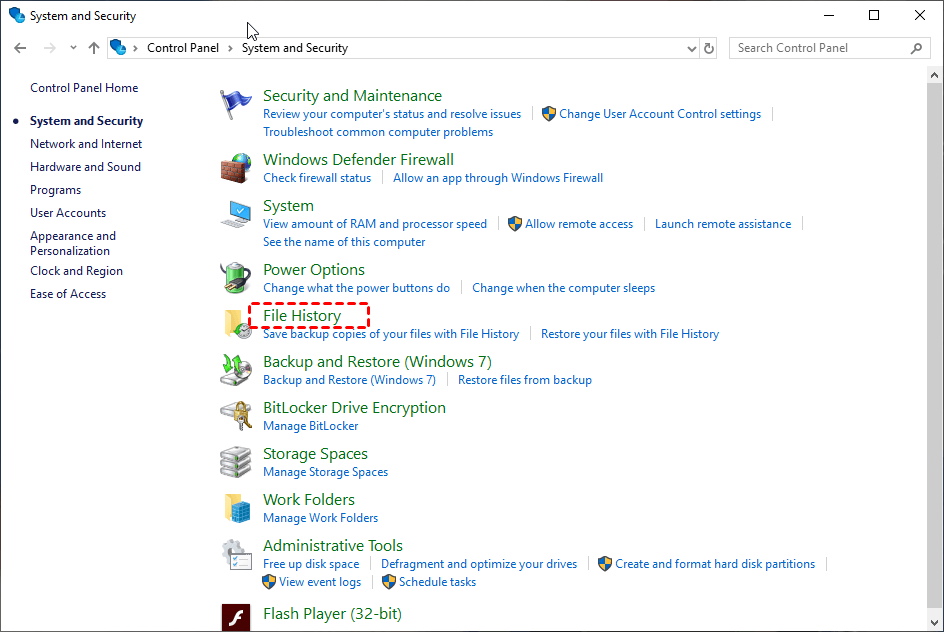
Шаг 1: Откройте панель управления на вашем компьютере. Перейдите в раздел «Система и безопасность», затем выберите «История файлов».
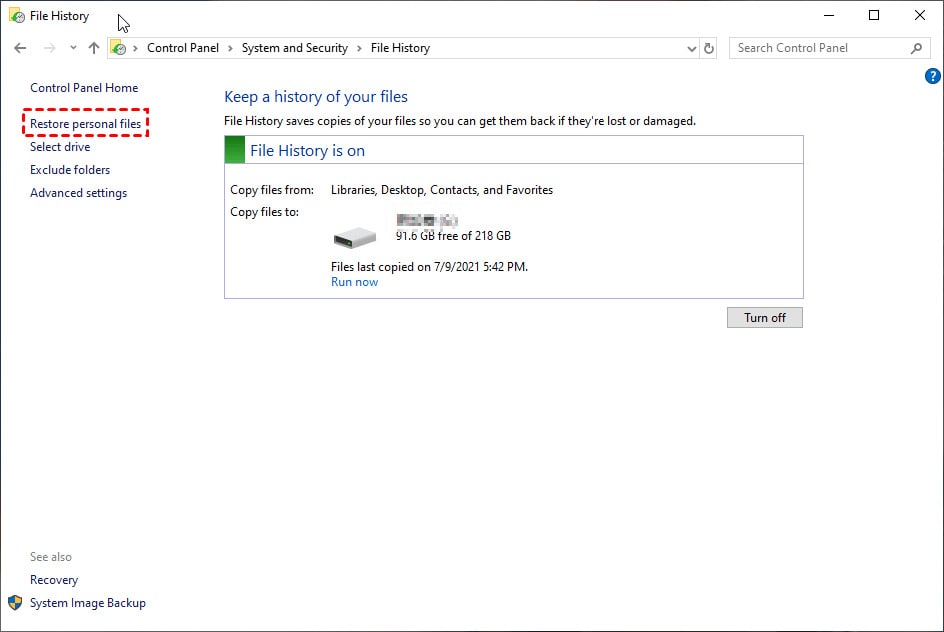
Шаг 2: В разделе «История файлов» нажмите на параметр «Восстановить личные файлы».
Шаг 3: Перейдите по пути/расположению, где были файлы LRCAT вероятно, сохранены. Затем нажмите зелёную кнопку «Восстановить» и инициируйте процесс восстановления файлов.
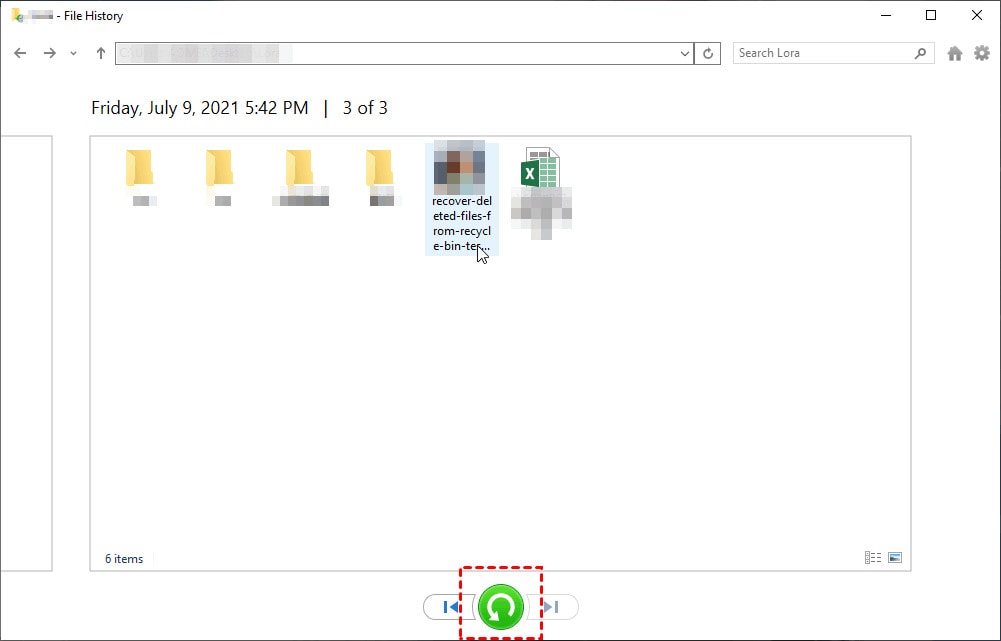
После восстановления файлы будут доступны в своём исходном расположении. Вы можете перейти в этот раздел и получить все документы.
Заключение
Вашифайлов LRCAT являются одними из основных файлов вашей системы. Поэтому важно правильно их хранить. Тем не менее следует учитывать, что существуют определённые риски, и файлы могут быть легко удалены. Однако, пока вы следуете правильным методам восстановления, у вас не должно возникнуть никаких проблем. Помимо встроенных инструментов, вы также можете использовать сторонний инструмент, например Wondershare Recoverit, чтобы облегчить решение проблемы. Wondershare Recoverit работает быстро и имеет высокий процент успеха, гарантируя, что вы сможете восстановить файлы в своей системе в кратчайшие сроки.
Часто задаваемые вопросы
1. Что произойдёт, если я удалю каталог Lightroom?
Если вы удалите каталог Lightroom, все правки фотографий, которые были выполнены, будут удалены. Все импортированные файлы вашей системы будут удалены безвозвратно. Хотя исходные файлы не пострадают, импортированные файлы будут утеряны навсегда.2. Куда деваются удалённые файлы Lightroom?
Удалённые файлы Lightroom из вашей системы доступны в качестве резервной копии в каталоге Lightroom. Однако, если вы удалили их со своего компьютера, они будут сохранены в корзине. Поэтому вы можете проверить корзину, чтобы узнать, можно ли восстановить эти файлы. Если файлы недоступны в корзине, это означает, что они были удалены безвозвратно. Следовательно, вам придётся использовать Wondershare Recoverit для восстановления этих файлов.3. Как найти старые каталоги Lightroom?
Вы можете найти старые каталоги Lightroom, проверив параметр «Настройки каталога» в разделе «Правка». После открытия параметра «Настройки каталога» вы можете нажать на кнопку «Показать», чтобы открыть папку каталога. Затем вы сможете найти старые каталоги Lightroom и сохранить данные.4. Как восстановить случайно удалённые файлы .lrcat?
Вы можете использовать встроенный инструмент резервного копирования и восстановления Windows — «История файлов» и резервные копии каталога Lightroom — для восстановления случайно удалённых файлов. Эти файлы также хранятся в корзине, откуда вы можете легко восстановить удалённые файлы. Однако, если вы ищете полностью безопасный способ восстановления этих случайно удалённых файлов .LRCAT, вам следует выбрать программу Wondershare Recoverit Data Recovery Software.
