



Потеря файла Excel после сбоя может ощущаться как катастрофа, не правда ли? Все эти часы тяжёлого труда — и всё исчезло в одно мгновение. Но не волнуйтесь — в Excel есть встроенные инструменты, которые помогут восстановить несохранённые файлы. Всего несколько шагов — и вы сможете восстановить свои данные и продолжить работу.
Excel может зависать по самым разным причинам. Компьютер может исчерпать оперативную память, в программе может возникнуть ошибка, или причиной стало внезапное отключение электроэнергии. Какова бы ни была причина, самое главное — сохранять спокойствие. Существует несколько способов восстановить файл Excel, и это руководство проведёт вас через каждый из них.
В этом руководстве представлены наиболее эффективные методы, позволяющие восстановить файлы Excel после сбоя. Мы представим решения для извлечения ваших ценных проектов. Эти решения включают использование программного обеспечения для восстановления файлов, AutoRecover, резервного копирования Windows, функции «Недавние», инструмента восстановления файлов Windows и облачных сервисов.
Попробуйте Recoverit для восстановления утерянных/повреждённых файлов Excel
 Проверено на безопасность. Более 7 302 189 человек скачали его.
В этой статье
-
- Метод 1: Использование инструмента восстановления данных Recoverit: решение «всё в одном»
- Метод 2: Использование функции автовосстановления Excel
- Метод 3: Проверка папки временных файлов
- Метод 4: Использование функции «Восстановить предыдущие версии»
- Метод 5: Восстановление из локальной резервной копии (резервное копирование и восстановление Windows)
- Метод 6: Восстановление файлов Excel с помощью функции «Недавние» в Excel
- Метод 7: Восстановление файлов Excel с помощью инструмента восстановления файлов Windows
- Метод 8: Восстановление файлов Excel с помощью облачных сервисов
Часть 1: Возможно ли восстановить файл Excel после сбоя?
Да, в большинстве случаев восстановить файлы Excel после сбоя вполне возможно. Microsoft Excel имеет несколько встроенных функций, предназначенных для восстановления файла Excel после сбоя. Функция AutoRecover автоматически сохраняет резервные копии вашей работы через регулярные промежутки времени. Это означает, что даже если вы не сохранили файл вручную перед сбоем, есть большая вероятность, что вы сможете восстановить несохранённый файл Excel после сбоя.
Шансы на восстановление Excel после сбоя зависят от нескольких факторов. Как долго вы работали с файлом до сбоя? Была ли включена функция автосохранения? Был ли файл сохранён хотя бы один раз ранее? Все эти факторы влияют на вашу способность восстановить документ Excel после сбоя. Чем раньше вы предпримете попытку восстановить файл после сбоя, тем выше ваши шансы на успех.
Даже если встроенные средства восстановления Excel не работают или возникают другие ошибки (например, невозможно сохранить файлы Excel, Excel не может открыть файл и т. д.), не теряйте надежды. Существует несколько способов найти файлы Excel после сбоя, включая проверку временных папок, использование восстановления предыдущих версий или специализированного программного обеспечения для восстановления данных. Восстановление файла Excel после сбоя при правильном подходе часто завершается успешно. В следующем разделе мы рассмотрим пошаговые методы восстановления файла Excel после сбоя.
Часть 2: Как восстановить файл Excel после сбоя?
Сбой Excel может быть неприятным, но восстановление возможно. В части 2 узнайте, как восстановить файлы с помощью AutoRecover, найти временные файлы или вручную восстановить более старые версии. Эти шаги помогут вам быстро возобновить работу, не теряя прогресса.
Ниже приведены все надёжные методы восстановления файлов Excel после сбоя.
| Если вы… | Вы можете проверить… |
| Ищете наиболее универсальное решение для восстановления | Способ 1 |
| Включили AutoRecover | Способ 2 |
| Создали резервную копию файлов с помощью Windows | Способ 5 |
| Недавно потеряли файлы Excel | Способ 6 |
| Знакомы с выполнением команд | Способ 7 |
Метод 1: Использование инструмента восстановления данных Recoverit: решение «всё в одном»
Recoverit Data Recovery — это мощный инструмент, предназначенный для восстановления файлов Excel после сбоя. Он может сканировать всю вашу систему в поисках утерянных файлов Excel, даже когда другие методы не помогают. Этот инструмент особенно полезен, когда вам нужно восстановить документ Excel после сбоя, а встроенные средства восстановления Excel не работают.
Использование специализированного инструмента восстановления даёт вам наилучшие шансы восстановить файл Excel после сбоя в случае серьёзных повреждений. Recoverit умеет восстанавливать файлы различных типов и работает в различных сценариях сбоев.
Шаги:
- Скачайте и установите Recoverit Data Recovery. Запустите Recoverit. Выберите диск, на котором хранился ваш файл Excel. Нажмите «Пуск», чтобы начать сканирование в поисках утерянных файлов Excel.

- Просмотрите восстанавливаемые файлы Excel, найденные в процессе сканирования.

- Выберите файлы Excel, которые хотите восстановить, и нажмите «Восстановить». Сохраните восстановленные файлы.

Связанное видео >>: Как восстановить повреждённые файлы Excel?

Метод 2: Использование функции автовосстановления Excel
Функция AutoRecover в Excel предназначена для автоматического сохранения версий вашего файла во время работы. Если Excel зависает, при следующем запуске программы он попытается восстановить несохранённый файл Excel после сбоя. Эта встроенная функция зачастую является самым быстрым способом восстановить Excel после сбоя.
AutoRecover работает в фоновом режиме, создавая временные резервные копии файлов через регулярные промежутки времени. При повторном открытии Excel после сбоя отобразится панель «Восстановление документов» с доступными файлами для восстановления.
Как это помогает:
- Встроено непосредственно в Excel — дополнительное программное обеспечение не требуется
- Автоматически пытается восстановить файлы при перезапуске Excel
- Отображает несколько версий восстановленных файлов
- Простой процесс восстановления в один клик
- Технические знания не требуются
Шаги:
- Перезапустите Excel после сбоя. Найдите панель «Восстановление документов». Найдите свой файл в списке доступных для восстановления файлов.
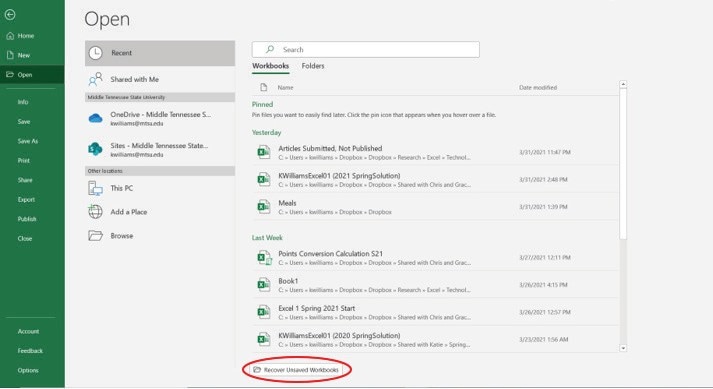
- Нажмите на файл, чтобы открыть его. Немедленно сохраните восстановленный файл под новым именем. Если панель восстановления не появляется, перейдите в раздел Файл > Открыть > Недавние и проверьте наличие Восстановить несохранённые книги.
Метод 3: Проверка папки временных файлов
В процессе работы Excel создаёт временные файлы. Эти временные файлы могут помочь восстановить документ Excel после сбоя. Даже если AutoRecover не работает, эти временные файлы могут по-прежнему существовать на вашем компьютере.
Временные файлы содержат последние версии вашей работы до сбоя. Поиск этих файлов вручную может помочь восстановить файл Excel после сбоя, когда другие методы не работают.
Как это помогает:
- Работает даже тогда, когда AutoRecover не отображает ваш файл
- Предоставляет прямой доступ к временному хранилищу Excel
- Позволяет вручную найти файлы Excel после сбоя
- Не требует какого-либо дополнительного программного обеспечения
- Позволяет восстановить работу с последней сессии редактирования
Шаги:
- Откройте Проводник и введите в адресной строке следующее: %temp%. Найдите файлы с именами, связанными с Excel (например, ~$имяфайла.xlsx или Excel.tmp).
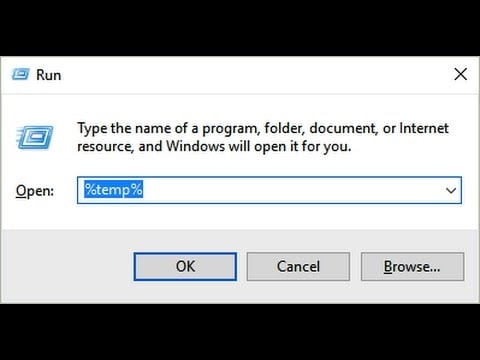
- Отсортируйте по дате изменения, чтобы найти самые последние файлы. Скопируйте эти файлы в новое расположение. Переименуйте файлы, добавив расширение .xlsx. Попробуйте открыть переименованные файлы в Excel
Метод 4: Использование функции «Восстановить предыдущие версии»
В Windows есть встроенная функция «Восстановить предыдущие версии», которая может помочь восстановить Excel после сбоя. Эта функция сохраняет более старые версии файлов, к которым можно получить доступ даже после сбоя.
Этот метод лучше всего работает, если файл Excel был сохранён хотя бы один раз до сбоя. Он использует историю файлов Windows для поиска более ранних версий вашего документа Excel.
Как это помогает:
- Использует встроенную функцию истории файлов Windows
- Позволяет восстановить файлы Excel из разных моментов времени
- Работает даже в случае сбоя средств восстановления Excel
- Не требует дополнительного программного обеспечения
- Позволяет восстановить файлы, созданные за несколько часов или дней до сбоя
Шаги:
- Откройте Проводник и перейдите в папку, в которой был сохранён ваш файл Excel. Щёлкните правой кнопкой мыши на файле (или на папке, если файл отсутствует). Выберите Восстановить предыдущие версии из контекстного меню.
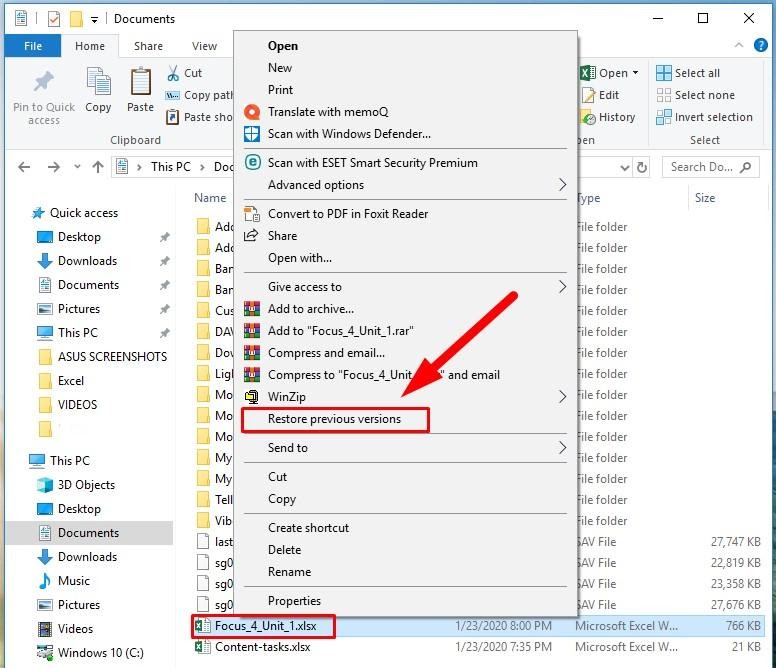
- Выберите более раннюю версию файла из списка. Нажмите «Восстановить», чтобы восстановить эту версию. Если файл не отображается, щёлкните правой кнопкой мыши на родительской папке и проверьте наличие предыдущих версий
Метод 5: Восстановление из локальной резервной копии (резервное копирование и восстановление Windows)
Если вы настроили резервное копирование и восстановление Windows, возможно, вы сможете восстановить файлы Excel после сбоя из резервной копии. Этот метод помогает восстановить файл Excel после сбоя, если вы регулярно создаёте резервные копии компьютера.
Резервное копирование Windows может хранить несколько версий ваших файлов, что даёт хорошие шансы на восстановление документа Excel после сбоя, даже если он произошёл несколько дней назад.
Как это помогает:
- Восстановление файлов из системных резервных копий
- Позволяет восстановить несколько версий файлов Excel
- Работает даже после серьёзных системных сбоев
- Восстанавливает файл целиком, а не только его части
- Может помочь восстановить файлы, которые были удалены после сбоя
Шаги:
- Откройте Панель управления и перейдите в раздел «Резервное копирование и восстановление (Windows 7)». Нажмите Восстановить мои файлы или "Восстановить файлы всех пользователей".
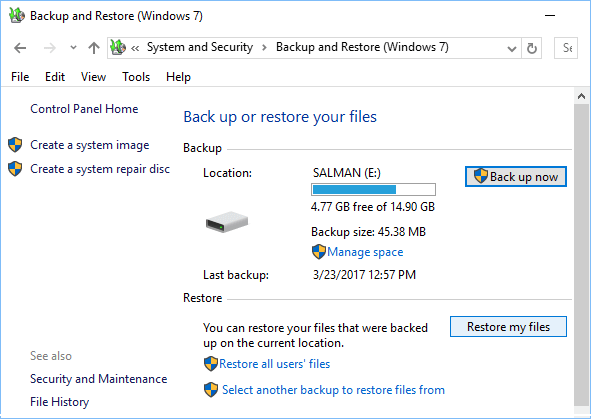
- Просмотрите или найдите свои файлы Excel. Выберите файл Excel, который хотите восстановить. Выберите, восстанавливать ли в исходное расположение или в новое. Нажмите "Восстановить", чтобы восстановить файл Excel.
Метод 6: Восстановление файлов Excel с помощью функции «Недавние» в Excel
Excel предлагает функцию "Последние", которая хранит недавно отредактированные файлы в течение 30 дней. Таким образом, если вы недавно редактировали свои файлы, следуйте приведённому ниже руководству, чтобы восстановить файлы Excel с помощью этой встроенной функции:
- Запустите Excel и перейдите в Файл > Открыть.

- Нажмите Последние книги.

- Прокрутите вниз и нажмите Восстановить несохранённые книги.

- Нажмите Сохранить как и выберите место для сохранения файла.

Метод 7: Восстановление файлов Excel с помощью инструмента восстановления файлов Windows
Microsoft разработала Windows File Recovery, чтобы помочь пользователям восстанавливать потерянные файлы с устройств Windows. Несмотря на то что это мощный инструмент, он может иметь крутую кривую обучения. Вам придётся выполнять команды, поэтому следуйте приведённому ниже руководству для достижения наилучших результатов:
- Загрузите Windows File Recovery из официального Microsoft Store и установите на своём компьютере.

- После установки инструмента щёлкните правой кнопкой мыши кнопку Пуск и откройте Windows PowerShell (Администратор).

- Введите
winfrи нажмите Enter.
- Выполните следующую команду:
winfr буква_диска: путь_к_файлу_для_восстановления. Замените параметры своими, напримерwinfr E: D:\\Recovered.Введите дополнительный/xдля восстановления файлов из всех файловых систем. Затем введите/y:перед указанием расширений ваших файлов. Это должно выглядеть следующим образом/y: .xlsx, .xlsm, .xlsb, .xltx.
- Наконец, нажмите Enter для начала восстановления.
Метод 8: Восстановление файлов Excel с помощью облачных сервисов
Использование облачных сервисов для резервного копирования важных файлов Excel может быть полезным в некоторых ситуациях, например при сбое программы Excel. Вы всегда можете полагаться на такие сервисы для хранения ценных файлов и обеспечения постоянного доступа к ним. Таким образом, если вы используете облачные сервисы, проверьте их и загрузите файлы, которые были потеряны после сбоя Excel.
В демонстрационных целях мы воспользуемся Google Диском, так как это одно из наиболее универсальных облачных хранилищ. Следует отметить, что действия будут отличаться в зависимости от облачного сервиса, поэтому ознакомьтесь с официальными руководствами перед началом восстановления:
- Откройте Google Диск в вашем браузере.

- Найдите файл, который хотите восстановить, и нажмите Ещё (три точки).
- Нажмите Загрузите в раскрывающемся меню.

- Выберите место для сохранения файла.
Часть 3: Дополнительные профессиональные советы по восстановлению файла Excel после сбоя
Предотвращение потери данных всегда лучше, чем попытка восстановить Excel после сбоя. Вот несколько профессиональных советов, которые помогут вам избежать потери работы и повысить шансы на восстановление файла Excel после сбоя в будущем.
Профессиональные советы:
- Сохраняйте файлы Excel каждые 5–10 минут с помощью Ctrl+S
- Включите автосохранение в Excel (по умолчанию включено в новых версиях)
- Измените интервал автовосстановления для более частого сохранения (Файл > Параметры > Сохранение)
- Используйте OneDrive или SharePoint для автоматического резервного копирования в облако
- Регулярно создавайте резервные копии важных файлов Excel вручную
- Закрывайте другие программы при работе с большими файлами Excel
- Регулярно обновляйте Excel для исправления ошибок, которые могут вызывать сбои
- Периодически используйте "Сохранить как" вместо "Сохранить" для создания резервных копий
Заключение
Восстановление файлов Excel после сбоя возможно при правильном подходе. Независимо от того, нужно ли вам восстановить несохранённый файл Excel после сбоя или вернуть файл, который был сохранён ранее, методы из этого руководства помогут вам. Начните со встроенных функций восстановления Excel, затем перейдите к параметрам восстановления Windows и, наконец, при необходимости воспользуйтесь специализированным программным обеспечением для восстановления.
Помните, что ключом к успешному восстановлению является быстрое реагирование после сбоя. Чем скорее вы попытаетесь восстановить Excel после сбоя, тем выше ваши шансы вернуть данные. Возьмите за привычку часто сохранять работу и включите все функции автоматического резервного копирования в Excel, чтобы минимизировать потерю данных в будущем.
Следуя методам из этого руководства, вы сможете восстановить файл Excel после сбоя в большинстве ситуаций. Не забывайте применять профессиональные советы для предотвращения потери данных в будущем. Располагая этими инструментами и знаниями, вы будете готовы уверенно справляться со сбоями Excel и восстанавливать ценные данные.
Попробуйте Recoverit для восстановления файлов Excel после сбоя
Проверено на безопасность. Более 7 302 189 человек скачали его.
Часто задаваемые вопросы
-
Что приводит к сбою Excel и как предотвратить потерю файлов?
Excel может зависать по многим причинам, включая проблемы с памятью, большие размеры файлов, повреждённые надстройки, ошибки формул или конфликты программного обеспечения. Чтобы предотвратить потерю файлов при сбое Excel, включите функции автосохранения и автовосстановления с более короткими интервалами между сохранениями. Сохраняйте работу вручную каждые несколько минут с помощью Ctrl+S. Закрывайте ненужные программы при работе с большими файлами Excel. Регулярно обновляйте Excel для получения исправлений ошибок. Используйте облачное хранилище, например OneDrive, которое автоматически сохраняет версии. Формирование этих привычек значительно снизит риск безвозвратной потери работы при попытке восстановить файлы Excel после сбоя. -
Можно ли восстановить файл Excel, который никогда не был сохранён до сбоя?
Да, зачастую можно восстановить файлы Excel после сбоя, даже если они никогда не сохранялись. Excel создаёт временные файлы во время работы, даже до первого сохранения. После перезапуска Excel проверьте панель восстановления документов, которая может появиться автоматически. Если она не появилась, перейдите в Файл > Открыть > Последние и найдите внизу пункт "Восстановить несохранённые книги". Вы также можете выполнить поиск во временной папке (%temp% в Проводнике) файлов с именами, связанными с Excel, и с недавними датами изменения. Эти методы могут помочь восстановить несохранённый файл Excel после сбоя во многих случаях, хотя часть данных может быть потеряна. -
Как восстановить файл Excel с зависшего компьютера, который не запускается?
Восстановление файлов Excel после сбоя, когда компьютер не запускается, требует других методов. Лучший вариант — извлечь жёсткий диск и подключить его к другому работающему компьютеру с помощью USB-адаптера или корпуса. После подключения вы можете просмотреть диск и скопировать файлы Excel в безопасное место. Проверьте исходное расположение файлов, а также временные папки: (C:\\Users\\Имя_пользователя\\AppData\\Roaming\\Microsoft\\Excel). Если файлы повреждены, воспользуйтесь программой для восстановления данных, например Recoverit, для сканирования диска. Этот подход даёт наилучшие шансы восстановить документ Excel после сбоя при работе с неработающим компьютером.
