


Работая за компьютером, вы иногда замечаете, что щелчок по EXE-файлу не запускает автоматическую установку, и никаких видимых действий не происходит. Подобные проблемы возникают, когда файлы повреждаются или система не может распознать сам файл. В качестве решения пользователям следует сначала разобраться, что такое EXE-файл и что нужно делать, если он не открывается.
Когда вы знаете, как открывать и восстанавливать EXE-файлы, это обеспечивает бесперебойную работу системы и защищает от потенциальных угроз безопасности. Кроме того, изучение методов восстановления может дополнительно помочь в решении проблем. Поэтому данное руководство охватывает практические решения для доступа к исполняемым файлам или их извлечения.
Попробуйте Recoverit для восстановления EXE-файлов
 Проверено на безопасность. 3,591,664 человек скачали его.
В этой статье

Часть 1. Что нужно знать об EXE-файле?
Чтобы начать обсуждение в этой статье, давайте разберёмся, что такое исполняемый файл, чтобы улучшить базовое понимание этого типа файлов. В общем смысле, EXE-файлы служат основой для запуска программного обеспечения в Windows, позволяя пользователям устанавливать приложения. В отличие от документов или медиафайлов, EXE-файлы содержат скомпилированный код, который указывает операционной системе, как выполнять определённые задачи.
Такие файлы также используются для автоматизации, обновления программного обеспечения и устранения неполадок. Многие разработчики создают пользовательские EXE-файлы для оптимизации повторяющихся задач. Эти файлы необходимо обращаться с осторожностью из-за их широких возможностей, чтобы избежать угроз безопасности, таких как вредоносное ПО или несанкционированные изменения системных настроек.
Часть 2. Простой способ открыть EXE-файл (для Windows/Mac)
После того как вы разобрались, для чего используется EXE, вот шаги, которые необходимо выполнить для их открытия на устройствах Windows и Mac. Поскольку эти файлы предназначены для Windows, пользователям Mac зачастую требуются дополнительные инструменты для их запуска. Понимание правильного подхода для каждой операционной системы обеспечивает бесперебойное выполнение и предотвращает возможные ошибки.
Для Windows
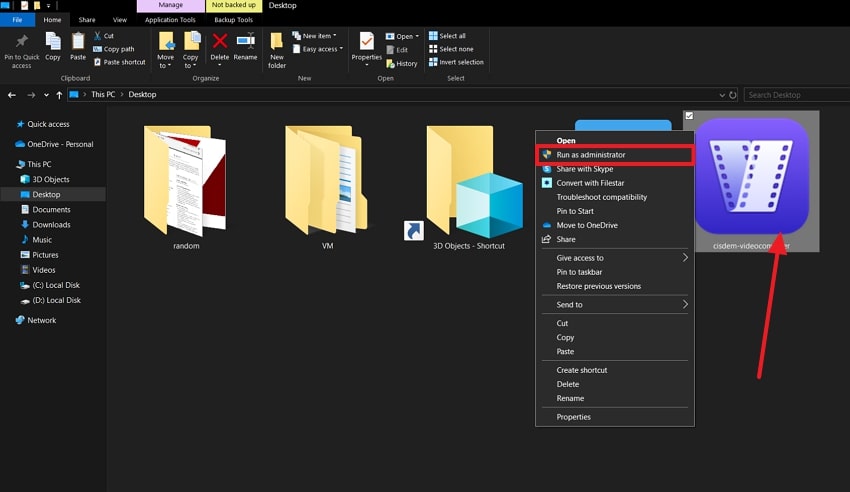
Инструкция. Первоначально вы можете запустить действительный EXE-файл автоматически, дважды щёлкнув по нему. Другой способ выполнить эту задачу — щёлкнуть правой кнопкой мыши на исполняемом файле, чтобы открыть меню. Затем выберите «Запуск от имени администратора», чтобы обойти ограничения безопасности.
Для Mac
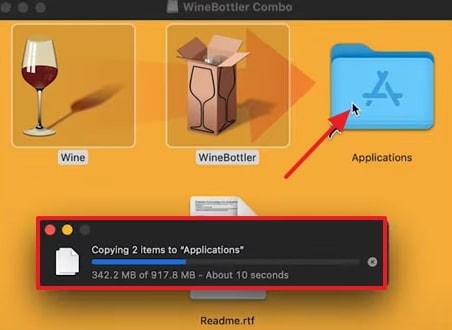
Шаг 1. Чтобы получить доступ к таким файлам на Mac, вам нужно сначала установить сторонний инструмент, например WineBottler. После загрузки двух файлов программы переместите файлы «Wine» и «WineBottler» в папку «Программы» на вашем устройстве.
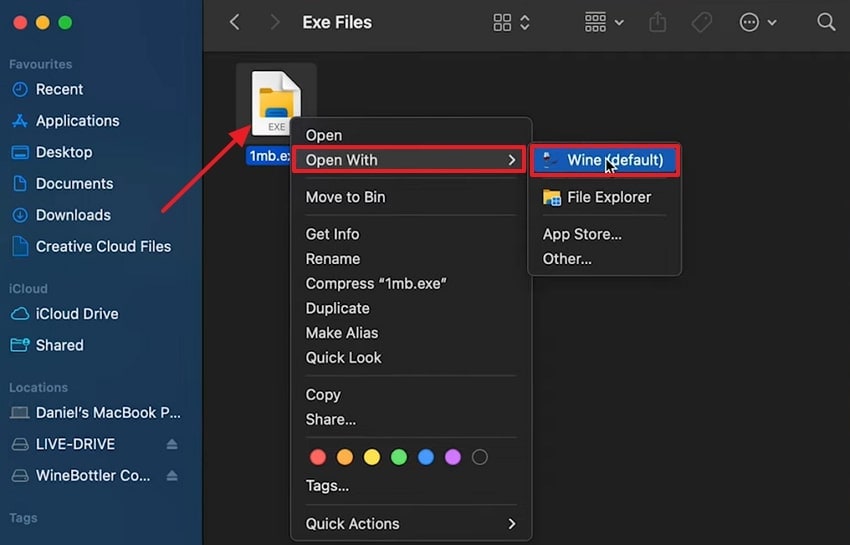
Шаг 2. Найдите EXE-файл, который хотите запустить, и щёлкните на нём правой кнопкой мыши, чтобы открыть выпадающий список. Здесь выберите вкладку «Открыть с помощью» и нажмите на параметр «Wine».
Часть 3. Безопасно ли хранить/использовать EXE-файлы на компьютере?
Хотя сами по себе EXE-файлы не опасны, некоторые из них содержат вредоносное ПО, которое может вызвать серьёзные проблемы с безопасностью. Потенциальные угрозы можно снизить, если пользователи будут проверять EXE-файлы с помощью антивирусного программного обеспечения и поддерживать операционную систему в актуальном состоянии. Использование таких исполняемых файлов на компьютере безопасно, если они получены из надёжных источников. Многие важные программы используют EXE-файлы для бесперебойной работы.
Включив встроенные функции безопасности, вы добавляете дополнительный уровень защиты от потенциальных угроз. Если пользователи соблюдают надлежащие методы управления файлами и обеспечения безопасности, они практически не столкнутся с проблемами при хранении и использовании EXE-файлов.
Часть 4. Удалён важный EXE-файл: как его восстановить?
Иногда антивирусные инструменты могут случайно удалить полезные EXE-файлы из-за ложного срабатывания. Тем не менее их восстановление значительно упрощается с помощью нескольких встроенных и сторонних инструментов. Windows предоставляет инструменты, которые могут помочь восстановить EXE-файлы, которые были недавно удалены или убраны в результате обновления системы. Следуя приведённому ниже руководству, вы сможете без труда восстановить необходимые файлы.
Метод 1. Корзина
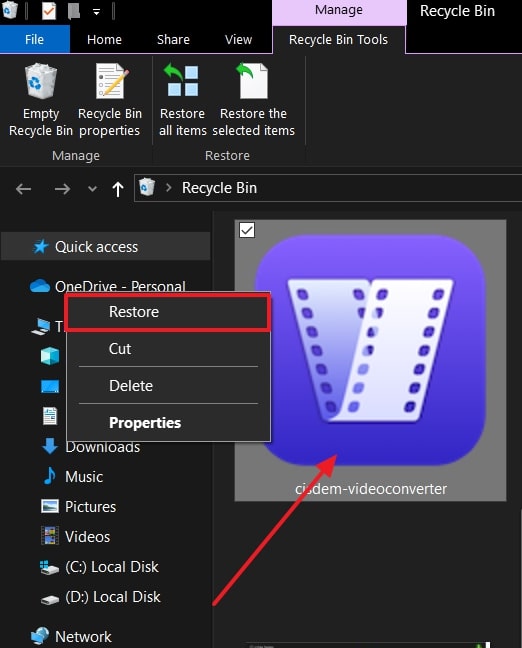
Если EXE-файл был недавно удалён, он может всё ещё находиться в Корзине. Windows временно хранит удалённые файлы здесь, пока они не будут удалены окончательно. С помощью приведённых ниже шагов вы можете восстановить файл из Корзины, так как это самый простой способ восстановить EXE-файл.
Инструкция. Начните с открытия папки Корзины на рабочем столе Windows. Найдите EXE-файл, который вы только что удалили, и щёлкните на нём правой кнопкой мыши. Затем в выпадающем меню выберите параметр «Восстановить», чтобы выполнить восстановление данных EXE процесс.
Метод 2. Восстановление предыдущей версии Windows
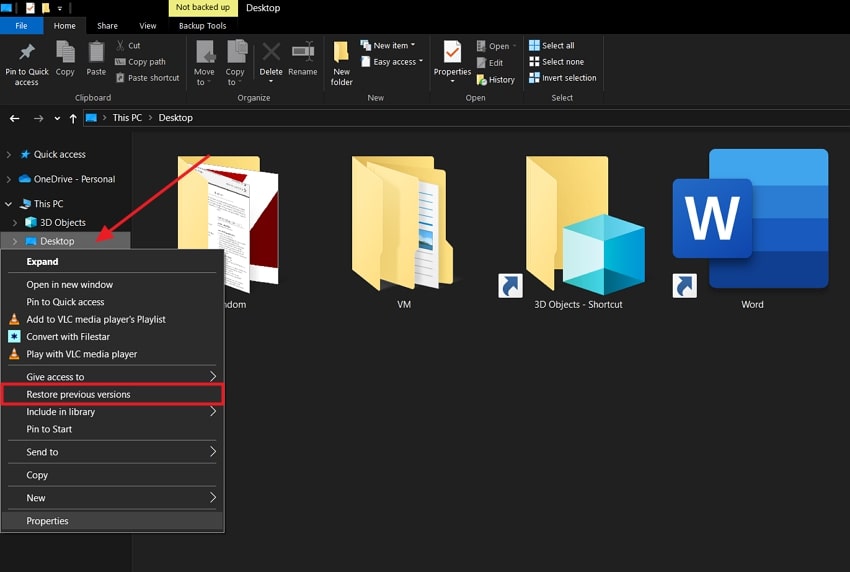
В другом случае Windows могла сохранить более раннюю версию в рамках точек восстановления или журнала файлов, если вы окончательно удалили файл. Этот метод полезен для восстановления файлов, которые были удалены безвозвратно или заменены. Ознакомьтесь с приведёнными ниже шагами, чтобы лучше понять процедуру восстановления EXE-файла:
Инструкция. Начните эту задачу, найдя место, где ранее хранился EXE-файл, и щёлкните правой кнопкой мыши на папке, чтобы выбрать параметр «Восстановить прежнюю версию». Откроется новое диалоговое окно, в котором вы можете выбрать нужную версию и нажать «Восстановить», чтобы завершить процесс.
Часть 5. Лучшее решение для восстановления данных EXE: Wondershare Recoverit
Когда вы теряете EXE-файл из-за безвозвратного удаления или атак вредоносного ПО, это может повлиять на загрузку нужного вам программного обеспечения. Recoverit предназначен для извлечения утерянных или удалённых файлов, чтобы пользователи могли без труда восстановить важные исполняемые файлы. В отличие от базовых вариантов восстановления, которые не всегда эффективны, этот инструмент выполняет глубокое сканирование для поиска отсутствующих файлов на различных устройствах хранения. Его интуитивно понятный интерфейс упрощает восстановления EXE процесс.
Кроме того, он поддерживает системы Mac и Windows, предоставляя разным пользователям доступ к функциям и возможность их использования. Программа работает с более чем 1000 различными форматами файлов, обеспечивая пользователям гибкость. Recoverit не ограничивается фиксированными сценариями — он работает с более чем 500 сценариями повреждения или порчи файлов.
Ключевые возможности Recoverit
- Восстановление различных форматов файлов: Обеспечивает восстановление более 1000 типов файлов, включая EXE-файлы, для гарантии полного восстановления данных.
- Предварительный просмотр файлов перед восстановлением: Пользователи могут просматривать EXE-файлы перед их восстановлением, чтобы избежать ненужного извлечения. Эта функция помогает проверить целостность файлов, предотвращая ненужное восстановление нежелательных данных.
- Технология глубокого сканирования: Recoverit использует мощный алгоритм сканирования для поиска утерянных файлов даже на отформатированных или повреждённых дисках.
- Поддержка нескольких устройств: Инструмент восстанавливает EXE -файлы с жёстких дисков, USB-флешек, SD-карт и даже внешних устройств хранения. Это универсальное решение для извлечения данных с внутренних и внешних устройств хранения.
Руководство по восстановлению EXE-файлов с помощью Wondershare Recoverit
В дополнение к вышесказанному, вот шаги, которые необходимо выполнить для восстановления EXE-файла:
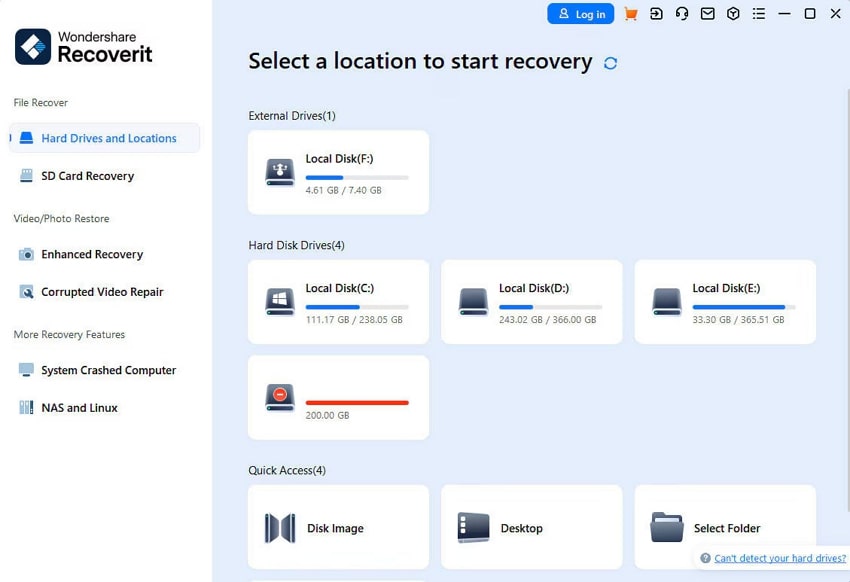
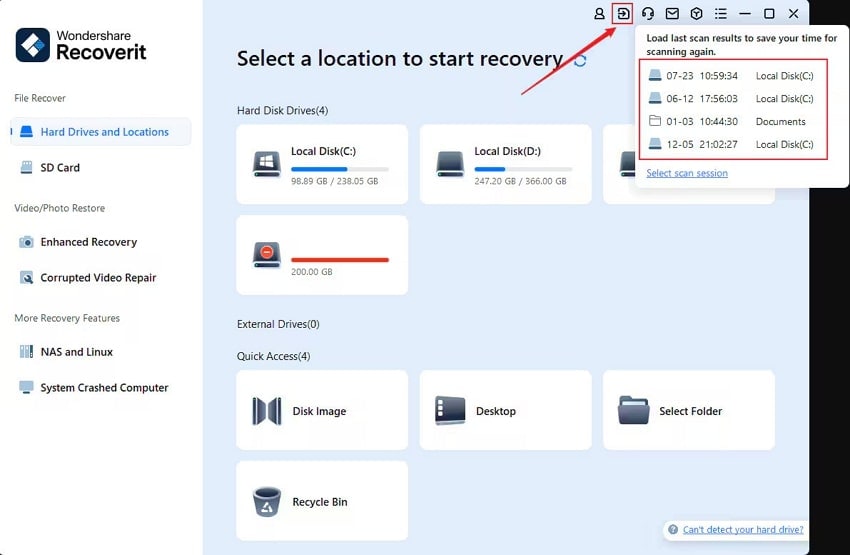
Шаг 1. Запустите Recoverit и выберите расположение
Начните процесс, запустив инструмент и перейдя на вкладку «Жёсткие диски и расположения». Теперь выберите диск или папку, где был утерян EXE-файл, и нажмите «Пуск» для продолжения.
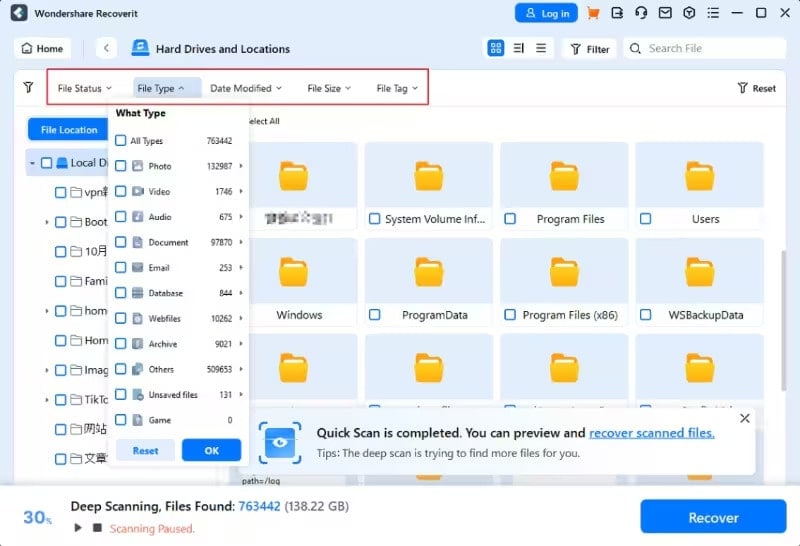
Шаг 2. Сканирование выбранного расположения с применением фильтров
Далее вы можете получить точные результаты, используя фильтры «Тип файла» или «Размер файла» на верхней панели. После этого нажмите кнопку «Восстановить» и выберите безопасное расположение для сохранения восстановленного файла.
Шаг 3. Найдите восстановленные EXE-файлы
Наконец, после восстановления перейдите к значку в верхней части, чтобы найти сохранённый EXE-файл и получить к нему доступ через Проводник.
Заключение
В этой статье мы рассмотрели, как потеря EXE-файла может повлиять на вашу возможность устанавливать программное обеспечение. Данное руководство также дало вам чёткое понимание что такое EXE-файл. Хотя базовые варианты восстановления, такие как Корзина и восстановление Windows, могут помочь в некоторых случаях, Wondershare Recoverit предлагает более надёжный способ восстановить EXE -файлы. Поэтому загрузите Recoverit на свои настольные устройства сегодня, чтобы получить доступ к его расширенным функциям.
Часто задаваемые вопросы
1. Почему восстановленный EXE-файл не открывается?
Если извлечённый EXE-файл не открывается, возможно, он повреждён. Вы можете воспользоваться инструментом для восстановления файлов, например Wondershare Repairit, чтобы устранить любые повреждения перед запуском программы.2. Безопасно ли запускать восстановленные EXE-файлы?
Да, если EXE-файл изначально был безопасным до удаления, вы можете запускать его без каких-либо опасений. Однако пользователи всегда должны выполнять проверку на вредоносное ПО после восстановления, чтобы убедиться, что файл не был заражён вредоносным содержимым.3. Как восстановить файлы с помощью CMD?
Вы можете восстановить удалённые EXE-файлы с помощью командной строки (CMD) с использованием команды attrib. Откройте CMD от имени администратора и введите соответствующую команду. Это восстановит скрытые или защищённые системой EXE-файлы, позволив вам снова получить к ним доступ.
