


Иногда пользователи сталкиваются с ситуациями, когда теряют важные файлы из-за случайного удаления, сбоя системы или повреждения файлов. Чтобы справиться с этими ситуациями, вы можете обратиться к различным решениям для восстановления файлов, которые гарантируют, что ваши важные данные не будут безвозвратно удалены.
Одним из таких решений является восстановление файлов ES метод, специально разработанный для помощи пользователям в извлечении удалённых или потерянных файлов в файловом менеджере Android. Чтобы узнать больше об этом удобном методе восстановления файлов, прочитайте эту статью и откройте для себя другие эффективные решения для восстановления потерянных файлов Android и компьютера.
Попробуйте Recoverit для восстановления файлов ES
 Безопасность проверена. 3,591,664 человек скачали его.
В этой статье

Часть 1. Что вы знаете о ES File Explorer для Android?
ES File Explorer и файловый менеджер полностью совместим с устройствами Android, что упрощает обмен файлами с другими телефонами, ПК и другими устройствами через Bluetooth. С этим проводником вам не нужно беспокоиться о потере каких-либо важных медиафайлов и документов. Хотя он был удалён из Google Play Store в 2019 году, вы можете скачать его APK чтобы воспользоваться его функциями.
Это приложение выполняет несколько функций управления документами и восстановления. Вы даже можете передавать файлы по беспроводной сети, получать доступ к скрытым и системным файлам, а также устанавливать и создавать резервные копии приложений. Кроме того, в нём есть встроенный медиаплеер, который обеспечивает прямой доступ к медиафайлам без необходимости использования сторонних приложений.
Возможно ли восстановить файлы из ES File Explorer?
ES File Explorer выполняет гораздо больше функций, чем простой инструмент управления и передачи файлов. Вы можете легко использовать его удобную функцию восстановления для возврата потерянных или удалённых файлов. Однако восстановление файлов возможно только при включении его основных функций, таких как корзина и срок хранения удалённого контента. Кроме этого, вы можете использовать ES File Explorer Android для восстановления важных файлов в идеальном состоянии.
Часть 2. Некоторые основные способы выполнения восстановления файлов ES для удалённого контента на Android
В этой части вы найдёте все способы, с помощью которых можно узнать как восстановить удалённые файлы на Android с помощью ES File Explorer:
1. Использование функции корзины
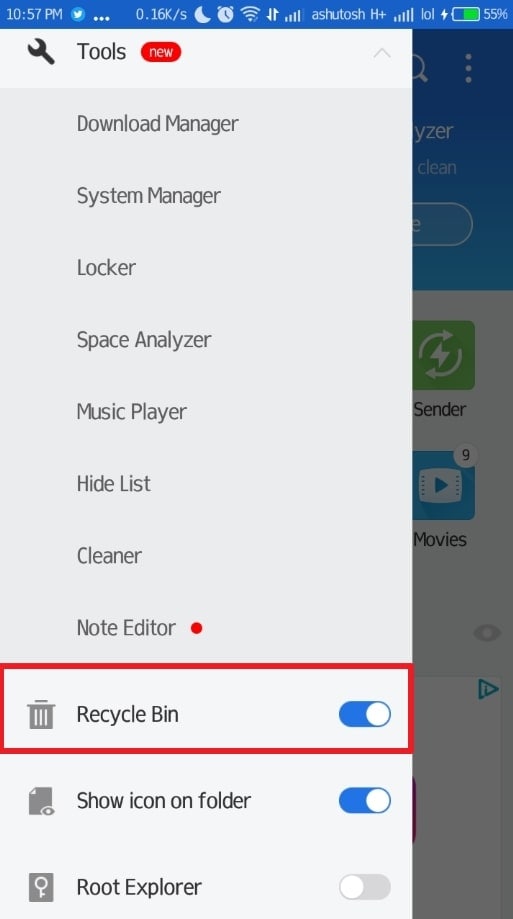
В различных версиях Android ES File Explorer предлагает корзину, которая временно хранит все удалённые файлы. Она работает аналогично корзине компьютера, но для её использования необходимо сначала активировать её. С помощью этой функции вы можете восстановить любые потерянные или удалённые файлы, не нарушая их содержимого. Давайте ознакомимся со следующими инструкциями и узнаем как восстановить удалённые файлы на Android.
Инструкция. Откройте приложение ES File Explorer на устройстве Android и перейдите на левую панель, чтобы получить доступ к параметру «Инструменты». Прокрутите вниз и переключите параметр «Корзина», чтобы активировать функцию восстановления файлов. Затем перейдите в корзину, нажмите и удерживайте файл, который хотите восстановить, и нажмите кнопку «Восстановить».
2. Включение функции «Показать скрытые файлы»
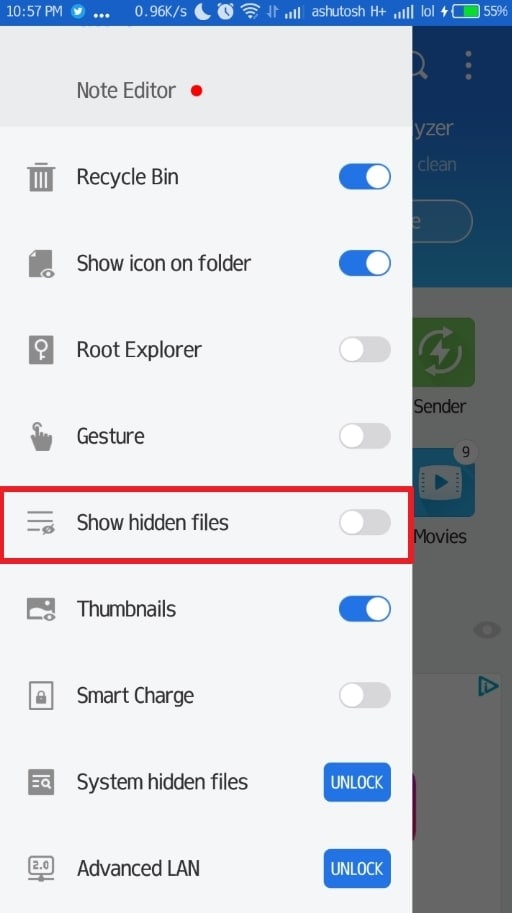
Ещё одна функция ES File Explorer включает скрытые файлы, которые позволяют пользователям скрывать конфиденциальные или личные файлы. Вы можете скрыть фотографии, видео и даже целую папку, управляя этим в настройках приложения. Если вы потеряли свои файлы, попробуйте поискать их в скрытых файлах, следуя этим шагам, чтобы узнать как восстановить удалённые файлы на Android:
Инструкция. Открыв приложение ES File Explorer, перейдите к параметру «Меню» слева и выберите параметр «Инструменты». Теперь активируйте параметр «Показать скрытые файлы», переключив его. После этого найдите нужные потерянные файлы или просмотрите их в приложении и восстановите на своём устройстве Android.
3. Использование Dr.Fone
Один из способов восстановить потерянные или удалённые файлы — использовать стороннее приложение, которое поможет вам восстановить любой файл с более чем 6000 устройств Android. Приложение Dr.Fone — это отличное приложение для восстановления данных, которое может быстро извлечь удалённые файлы и медиа всего за один клик. Вы можете получить доступ к своему устройству Android с помощью его инструмента восстановления и безопасно восстановить все важные файлы.
Благодаря расширенному механизму восстановления оно обеспечивает 100% успешный результат восстановления за 3 простых шага. Пользователям не нужно беспокоиться о том, что их файлы исчезнут через некоторое время, так как это приложение содержит корзину, в которой хранятся эти файлы. После восстановления файлов вы можете просмотреть их в истории восстановления и убедиться, что ничего не упущено.
Ключевые функции
- Скрытое пространство: Это приложение позволяет создать скрытое пространство для файлов Android. Пользователи могут защитить своё содержимое и личные файлы, добавив PIN-код, чтобы другие не могли получить доступ к их конфиденциальным документам.
- Удобная передача файлов: Вы можете передавать фотографии, документы, приложения и многое другое на другой телефон. Оно может быстро переместить 20 ГБ файлов на различные устройства, не потребляя мобильные данные.
- Восстановление системы: Если вы сталкиваетесь с типичными проблемами Android, такими как циклическая перезагрузка, чёрный экран и другими, воспользуйтесь этим приложением. Приложение Dr.Fone без труда решает эти технические проблемы за несколько шагов.
Руководство по восстановлению потерянных/удалённых файлов с помощью приложения Dr.Fone
Чтобы узнать о лучшей альтернативе восстановление файлов ES, следуйте приведённым шагам приложения Dr.Fone о том, как восстановить файлы с Android:
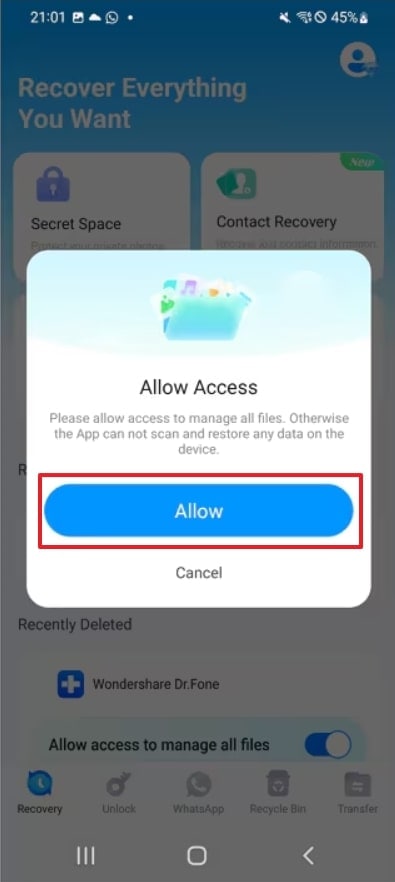
Шаг 1. После открытия приложения Dr.Fone выберите значок «Восстановление» на нижней панели параметров и перейдите в раздел «Восстановить с помощью глубокого сканирования». Отсюда нажмите значок «Файлы», а во всплывающем окне «Разрешить доступ» предоставьте приложению разрешение на запуск процесса сканирования.
Шаг 2. После завершения сканирования просмотрите удалённые файлы, выберите те, которые хотите восстановить, и нажмите кнопку «Восстановить».
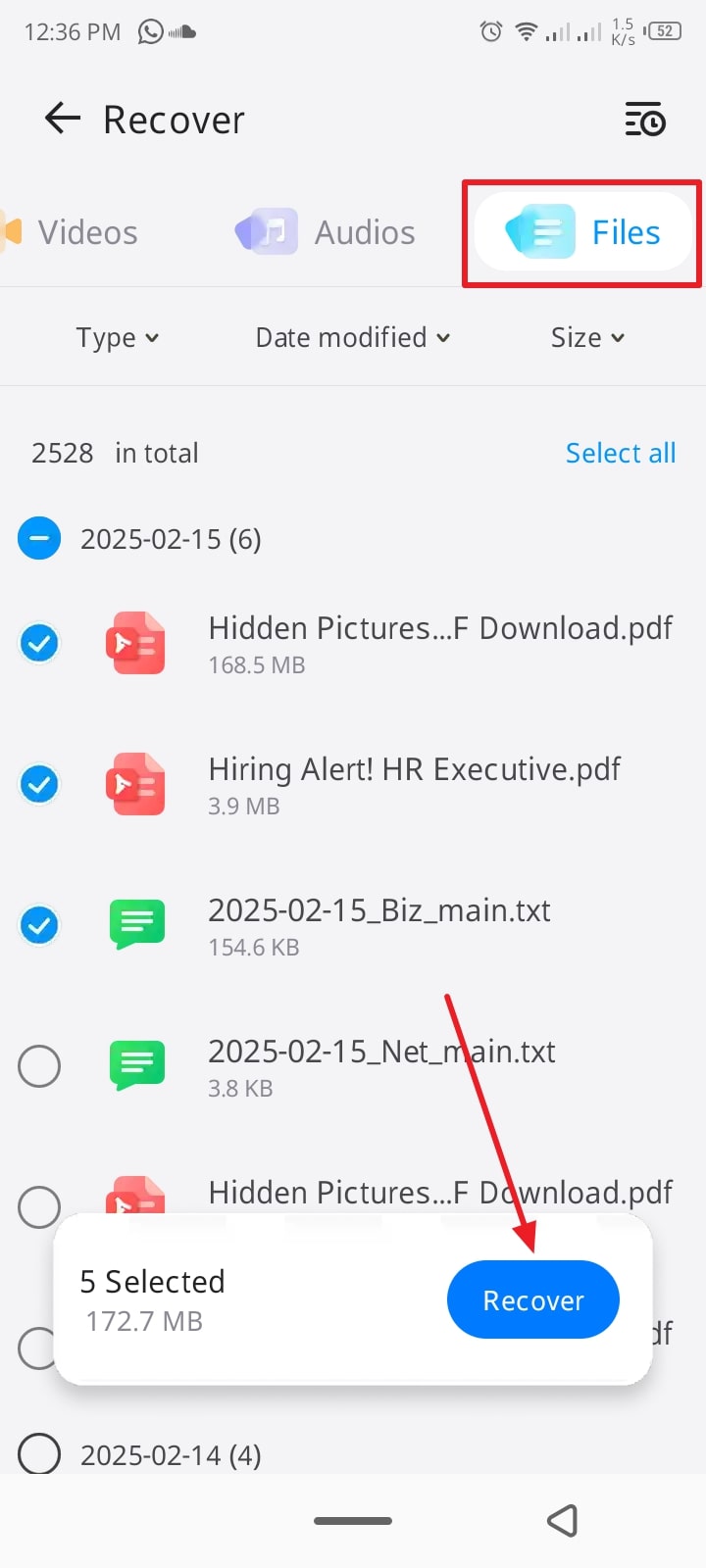
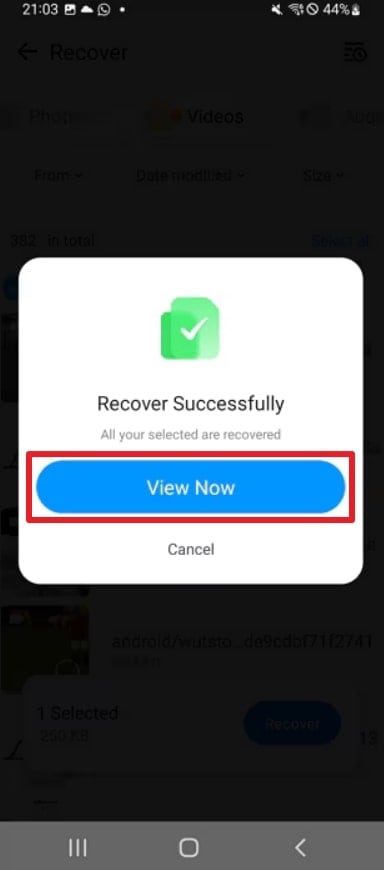
Шаг 3. Когда файлы выбраны, выберите расположение «Сохранить в» и нажмите кнопку «Сохранить». Затем вы можете просмотреть восстановленные файлы, нажав кнопку «Просмотреть сейчас».
Дополнительная часть. Как восстановить удалённые файлы на компьютере? Ответ!
Если вы потеряли важные данные с компьютера из-за вредоносного ПО, повреждения или сбоев, вы можете попробовать другой инструмент восстановления. Wondershare Recoverit оснащён расширенной системой восстановления файлов, которая может восстановить более 1000 типов файлов с более чем 2000 устройств хранения. Благодаря интеллектуальному алгоритму сканирования он охватывает каждую часть выбранного устройства хранения и успешно восстанавливает его.
Кроме того, пользователи могут безопасно восстановить любой документ, видео или изображение, поскольку этот инструмент на 100% безопасен с эффективным и высоким процентом успеха. Среди его доступности на различных устройствах вы можете быстро восстанавливать файлы из систем Linux, а также macOS, серверов NAS и других. Вы можете восстановить важные файлы в процессе глубокого сканирования, не теряя ни одного из их содержимого.
Ключевые функции
- Удобное восстановление: Пользователи могут быть уверены, что в восстановленных данных не будет отсутствующих файлов, так как это программное обеспечение обеспечивает бесперебойный процент восстановления.
- Окно предварительного просмотра: После восстановления файлов вы можете просмотреть их и проверить содержимое, чтобы убедиться, что всё учтено.
- Сортировка файлов: Во время глубокого сканирования вы можете сортировать фильтры по определённому размеру файла, тегу, изменению и другим параметрам, чтобы сузить поиск.
Подробное руководство по восстановлению потерянных/удалённых файлов
Используя программное обеспечение для восстановления файлов Recoverit, вы можете восстановить любой файл любого размера, выполнив следующие шаги:
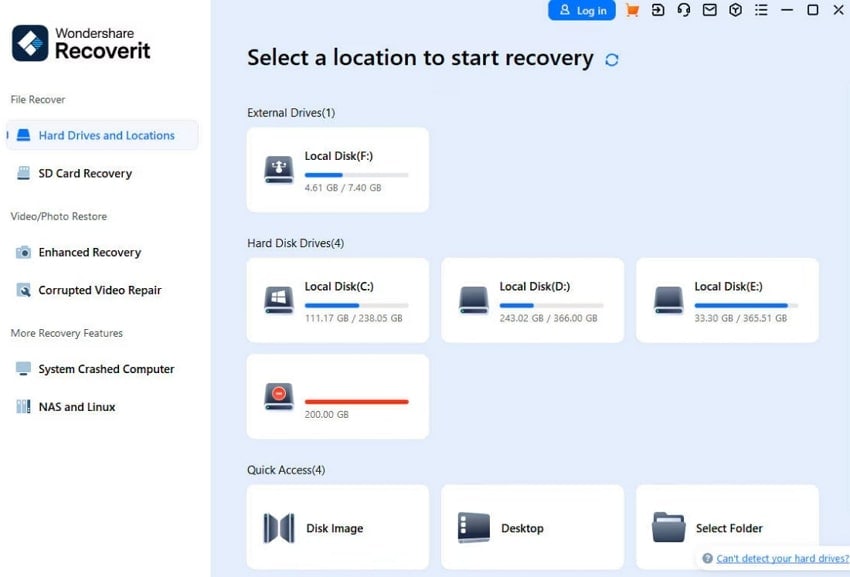
Шаг 1. Выберите нужное расположение и начните сканирование
Загрузите и установите программное обеспечение для восстановления файлов на свой компьютер и войдите в его главный интерфейс. На вкладке «Жёсткие диски и расположения» на левой панели выберите нужное расположение или диск для запуска процесса сканирования.
Шаг 2. Выберите удалённые файлы и восстановите их
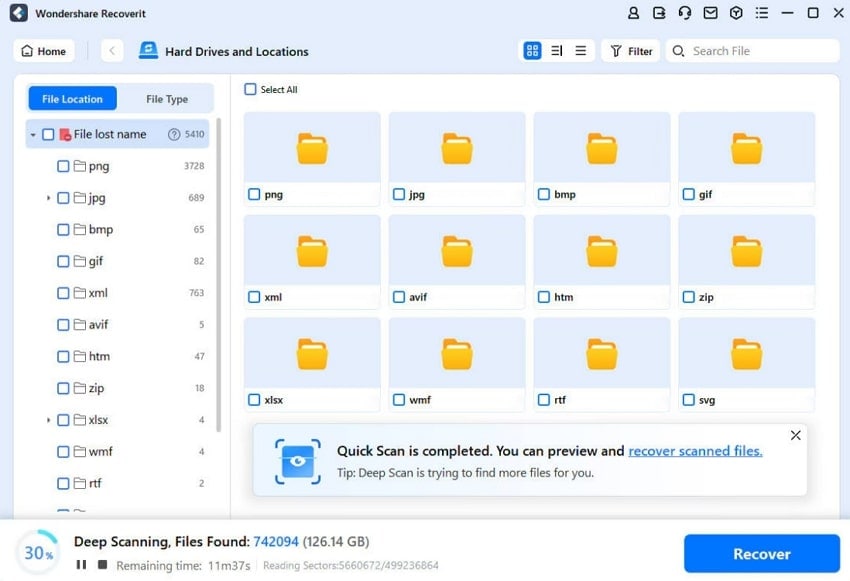
Во время сканирования вы можете найти все удалённые файлы на вкладке «Расположение файла» в папке «Имя потерянного файла». Затем выберите нужные и нажмите кнопку «Восстановить» в нижнем правом углу.
Шаг 3. Просмотрите файлы и сохраните их
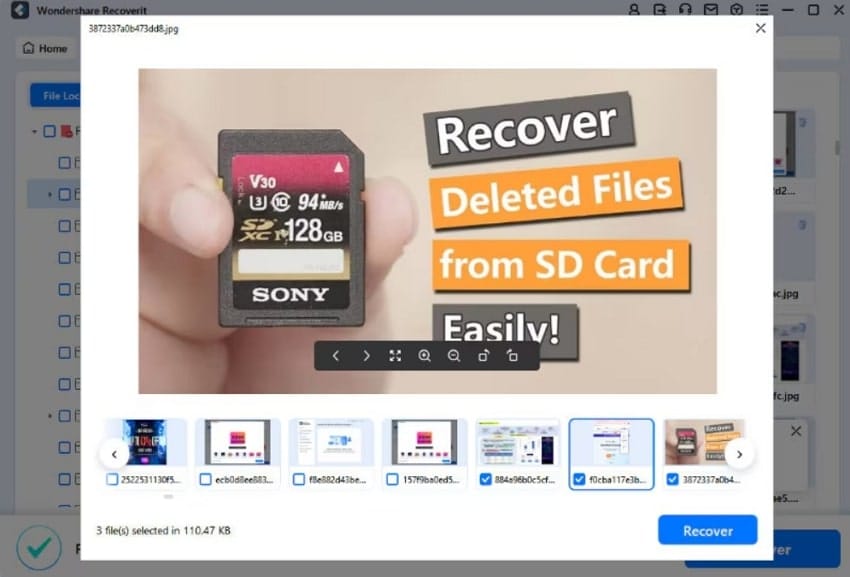
После этого откройте панель/окно «Предварительный просмотр» в программном обеспечении, чтобы проверить файлы перед нажатием кнопки «Восстановить».
Часть 3. Альтернативы ES File Explorer: улучшение управления файлами на Android
Как было сказано ранее, несмотря на различные функции ES File Explorer Android, он больше не может быть официально доступен на устройстве Android. Поэтому мы предлагаем вам другие альтернативы ES File Explorer, которые могут помочь вам в управлении файлами и восстановлении файлов.
1.X-Flore File Manager
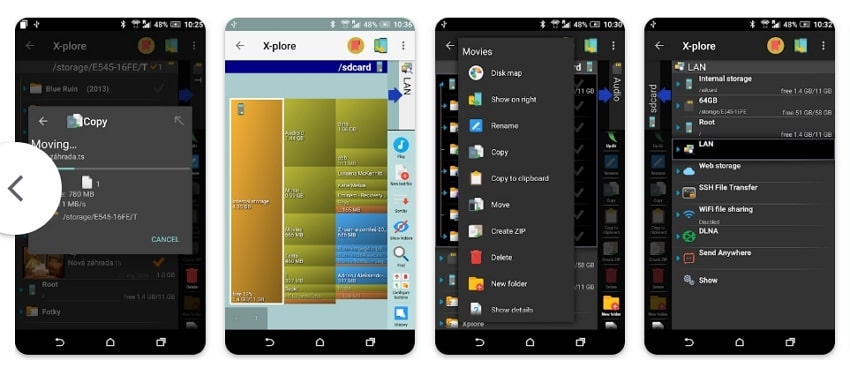
Это приложение имеет двойную панель, которая позволяет пользователям просматривать файлы при их перемещении из одного места в другое. Вы можете получать доступ и обмениваться файлами через общую сеть Wi-Fi без лишних кабелей. С его простым пользовательским интерфейсом управляйте, запускайте, копируйте и делитесь различными установленными приложениями. Кроме того, его можно настроить с несколькими серверами и позволяет управлять файлами на устройстве Android с ПК.
2.Super File Manager Explorer
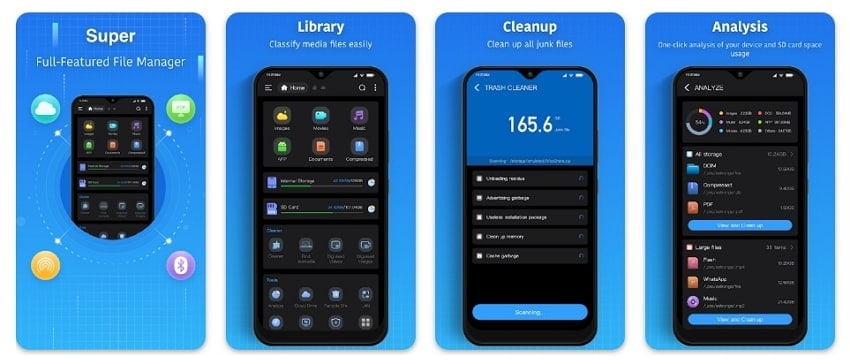
Если пользователи хотят бесплатный, безопасный и удобный файловый проводник для Android, это приложение является идеальным выбором. С его панелью быстрого доступа вы можете легко перемещаться по множеству функций и получать доступ к различным файловым операциям. Кроме того, функция анализа диска анализирует использование пространства, большие файлы и последние папки для обеспечения управления файлами. Вы можете управлять документами на телефоне и компьютере в локальной сети, например NAS, CIFS, FTPS и другими.
3.RS File Manager File Explorer
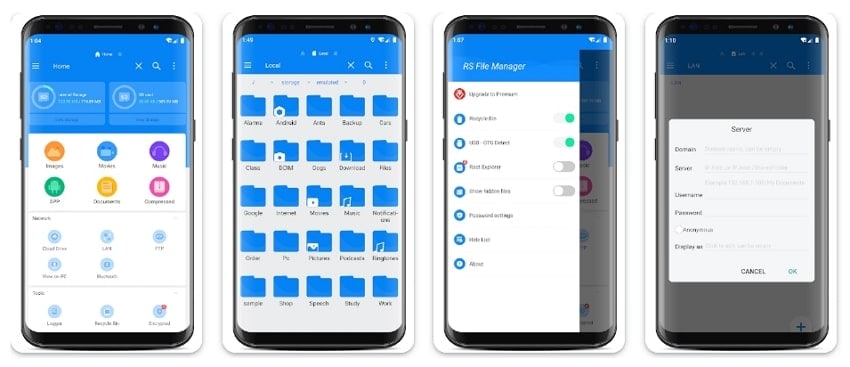
Ещё одной альтернативой ES File Explorer и файловый менеджер является приложение RS File Manager, которое помогает организовать файлы и папки. Вы можете видеть, сколько файлов и приложений находится на вашем устройстве, чтобы лучше управлять пространством. Это приложение имеет удобный доступ к облачным службам хранения, таким как Google Drive, Dropbox и другим, для обеспечения лёгкого перемещения и совместного использования.
Заключение
В этой статье мы узнали, что существуют различные технические проблемы, которые могут привести к значительному удалению файлов. Мы решаем эту проблему, изучая восстановление файлов ES решение и другие различные функции с руководством. Кроме того, в случае если вы ищете лучшую альтернативу ES File Explorer, мы также рассмотрели 3 лучших альтернативы.
Однако если вы потеряете важные документы на компьютере, попробуйте Wondershare Recoverit — наиболее рекомендуемое программное обеспечение для восстановления. Оно оснащено расширенным алгоритмом сканирования, который может обработать более 2000 устройств хранения и восстановить ваши файлы.
Часто задаваемые вопросы
1. Можно ли восстановить файлы без рутирования устройства?
Да, вы можете восстановить файлы без сброса устройства с помощью расширенных параметров восстановления. Однако базовые приложения для восстановления могут сканировать только кэшированные или недавно удалённые файлы.2. Есть ли в ES Проводнике функция резервного копирования в облако?
ES File Explorer Android поддерживает различные облачные сервисы, такие как OneDrive и Google Диск. При потере файлов вы можете восстановить их из резервной копии или корзины этих сервисов.3. Как предотвратить потерю файлов в будущем?
Важно всегда включать автоматическое резервное копирование в облако для важных документов и сохранять копии таких файлов на внешнем устройстве хранения. Кроме того, вы можете использовать надёжный файловый менеджер со встроенной функцией корзины.
