


Microsoft Word по умолчанию открывает все документы Word в режиме только для чтения. Это сделано для обеспечения соответствия стандартам безопасности. Однако вам потребуется отключить режим только для чтения в Word, если вы хотите редактировать файл или вносить в него изменения. Иногда файл также может открываться в режиме только для чтения, если настройки устройства по умолчанию установлены в этот режим.
Теперь вы можете задаться вопросом: «почему мой файл Word доступен только для чтения?» — в этом случае вы должны знать, что существует широкий спектр причин, по которым это может происходить, причём безопасность и защита являются одними из главных. Этот блог поможет вам понять все возможные способы отключения режима только для чтения файла Word.
Попробуйте Recoverit для выполнения восстановления документов Word
 Проверено безопасностью. 3,591,664 человек скачали его.
В этой статье

Часть 1: Почему Microsoft Word открывает файлы в режиме только для чтения?
Открытие файлов Microsoft Word в режиме только для чтения может быть неудобным, поскольку вам не разрешат вносить какие-либо изменения. Вот некоторые из ключевых причин, по которым документ открывается в режиме только для чтения:
- Защищённый просмотр
Если документ Word сохранён в опасном месте, Microsoft Word откроет этот файл в режиме только для чтения. Это сделано для того, чтобы система не подвергалась атаке вредоносного ПО или вируса из-за данного файла. Это потенциально повреждённые файлы, поэтому вам придётся включить редактирование, если вы не хотите вносить изменения принудительно.
- Свойства файла и атрибуты только для чтения
Иногда вы можете случайно сохранить файл с установленным атрибутом «Только для чтения». В этом случае Word сможет открыть файл только в режиме только для чтения. Необходимо отключить этот параметр в разделе «Свойства файла».
Часть 2: Методы исправления открытия файлов Microsoft Word в режиме только для чтения
Открытие файлов Microsoft Word в режиме только для чтения потребует от вас внесения некоторых изменений в настройки сохранения. Это поможет вам устранить проблему. Некоторые из лучших методов отключения режима только для чтения в Word приведены ниже:
Метод 1: Изменение свойств файла
Один из самых простых способов исправить открытие файлов Microsoft Word в режиме только для чтения — изменить свойства файла. Рекомендуется изучить свойства и затем внести соответствующие изменения.
Ниже приведены шаги, которые необходимо выполнить для изменения свойств файла, чтобы понять, как изменить Word с режима только для чтения:
Шаг 1: Перейдите в расположение, где хранится файл. Щёлкните правой кнопкой мыши на файле в режиме только для чтения и выберите «Свойства». Это позволит вам просмотреть свойства файла.

Шаг 2: Раздел «Только для чтения» находится на вкладке «Общие». Снимите флажок. Затем нажмите «ОК», чтобы выйти из настроек.
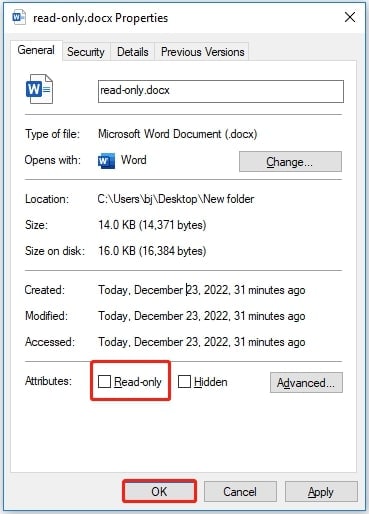
Шаг 3: Снова откройте файл. Режим только для чтения должен быть к этому моменту отключён.
Метод 2: Отключение защищённого просмотра документов Word
Защищённый просмотр является одной из наиболее важных частей Центра управления безопасностью Microsoft и позволяет управлять параметрами безопасности и конфиденциальности программ Microsoft Office. Если на вашем устройстве включён защищённый просмотр, Microsoft Word будет открывать файлы в режиме только для чтения.
Важно отметить, что защищённый просмотр является настройкой Microsoft Word по умолчанию. Поэтому все файлы будут открываться в защищённом режиме просмотра, чтобы предотвратить их повреждение вредоносным ПО. Тем не менее многие пользователи не хотят, чтобы защищённый просмотр был включён в их системах. Поэтому вы можете отключить его в настройках.
Следуйте приведённым ниже шагам, чтобы отключить защищённый просмотр и отключить режим только для чтения в документах Word:
Шаг 1: Запустите программу MS Word в вашей системе.
Шаг 2: Перейдите в раздел «Файл» и выберите «Параметры».
Шаг 3: На экране откроется окно параметров Word. На левой панели щёлкните вкладку «Центр управления безопасностью», чтобы открыть её.
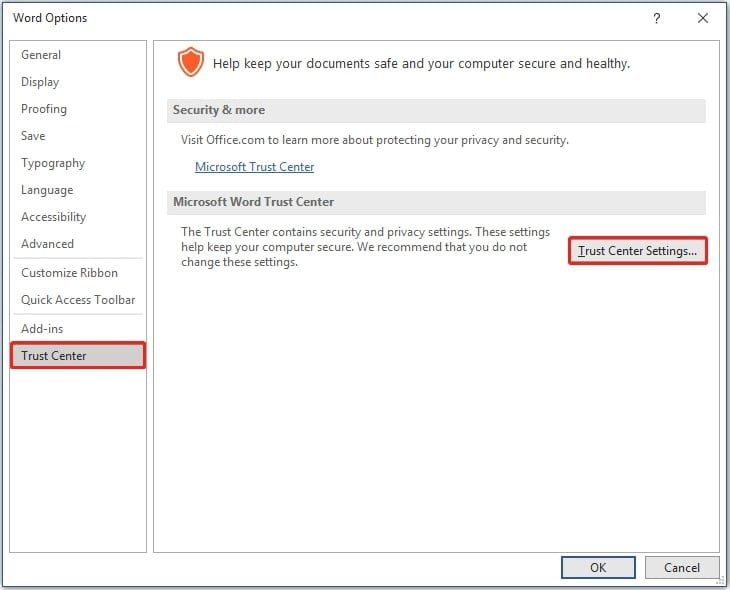
Шаг 4: В разделе «Центр управления безопасностью Microsoft Word» выберите «Параметры центра управления безопасностью».
Шаг 5: Вкладка «Защищённый просмотр» включена на левой панели. Щёлкните по ней.
Шаг 6: На правой панели проверьте, включены ли следующие параметры. Если да, отключите их:
- Включить защищённый просмотр для файлов, полученных из Интернета
- Включить защищённый просмотр для файлов, расположенных в потенциально небезопасных местах
- Включить защищённый просмотр для вложений Outlook
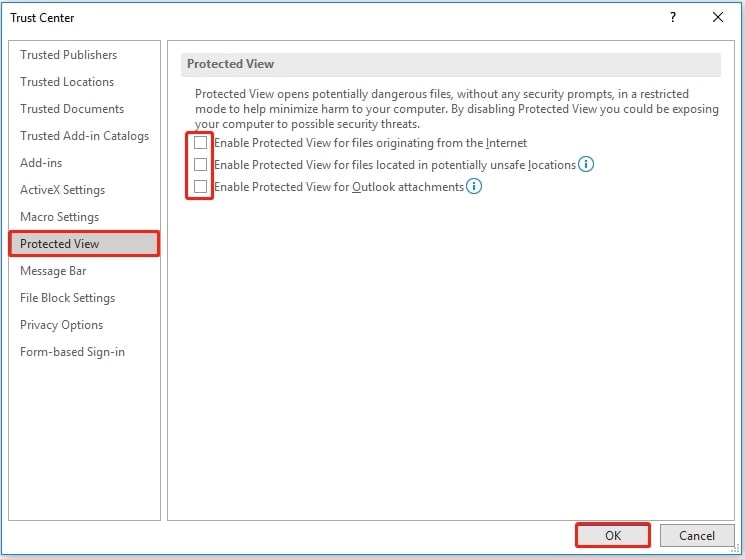
Шаг 7: Нажмите кнопку «ОК», чтобы сохранить настройки. Закройте Microsoft Word.
Шаг 8: Снова откройте документ Microsoft Word, чтобы проверить, открывается ли он без каких-либо ограничений.
Метод 3: Изменение параметра запуска для документов Word
Параметр запуска на вашем устройстве нередко может мешать работе с документами Word. Если вложения электронной почты также открываются в режиме только для чтения, следует рассматривать это как проблему запуска.
Вот как можно изменить параметр запуска для документов Word, чтобы отменить режим только для чтения в Word документах:
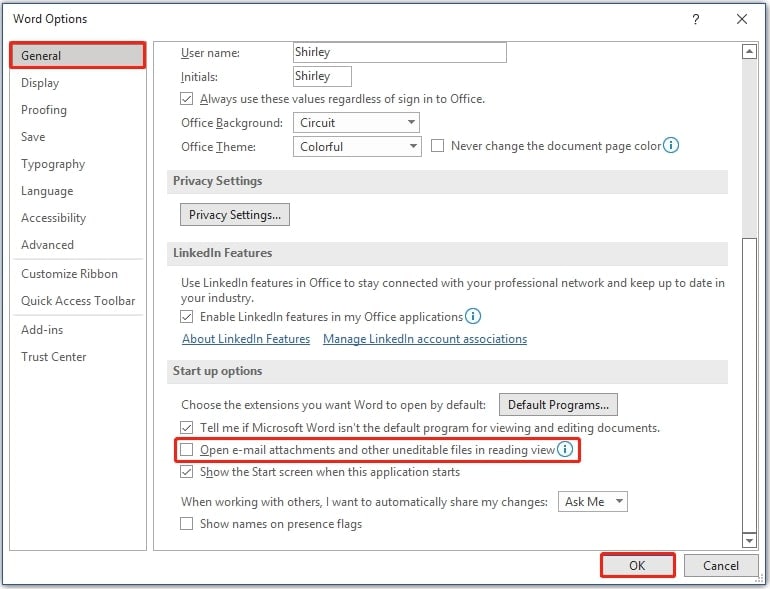
Шаг 1: Откройте документ Microsoft Word и перейдите на вкладку «Файл». Затем выберите «Параметры».
Шаг 2: Откроется новое окно. Перейдите на вкладку «Общие» и найдите параметр «Открывать вложения электронной почты и другие нередактируемые файлы в режиме чтения». Если флажок установлен, снимите его и нажмите «ОК».
Метод 4: Изменение ограниченного редактирования в Microsoft Word
В Microsoft Word есть функция ограниченного редактирования, позволяющая защитить документ паролем. Это гарантирует, что в файл не будут внесены неожиданные изменения без соответствующего разрешения. Необходимо отключить ограниченное редактирование, чтобы убедиться, что документ выведен из безопасного режима, и вы снова сможете им пользоваться для отключения режима только для чтения в Word.
Ниже приведены шаги, которые необходимо выполнить для изменения режима ограниченного редактирования в Microsoft Word, чтобы понять, как отключить режим только для чтения в Word:
Шаг 1: На вашем компьютере откройте документ Word в режиме только для чтения.
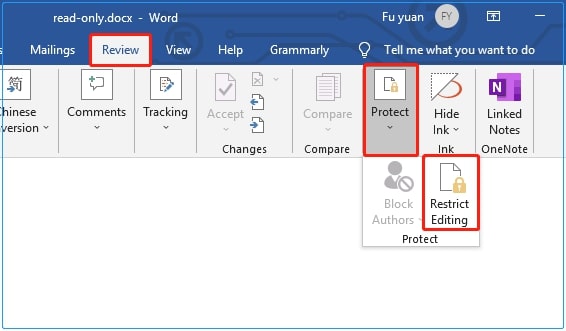
Шаг 2: Щёлкните вкладку «Рецензирование» и выберите «Защита». Из двух доступных параметров выберите «Ограничить редактирование».
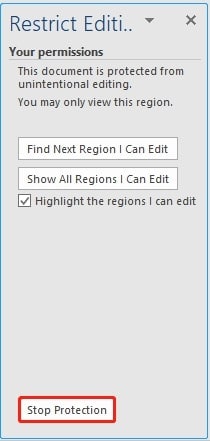
Шаг 3: В нижнем правом углу экрана выберите «Отключить защиту».
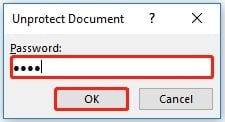
Шаг 4: В поле ввода введите пароль для защиты документа. Теперь нажмите кнопку «ОК».
Шаг 5: Режим только для чтения теперь отключён для данного файла, поэтому закройте его. Затем вы можете снова открыть файл и проверить, открывается ли он без каких-либо ограничений.
Метод 5: Отключение панели предварительного просмотра в проводнике файлов
Панель предварительного просмотра в документах Microsoft Office отображает только выбранные файлы в режиме предварительного просмотра в проводнике файлов. Однако если вы это сделаете, Microsoft может заблокировать все ваши файлы. В этом случае вам потребуется отключить функцию панели предварительного просмотра в проводнике файлов, чтобы изменить документ Word с режима только для чтения.
Отключение функции панели предварительного просмотра должно помочь устранить проблему. Ниже приведены шаги по отключению панели предварительного просмотра в Windows 11:
Шаг 1: Запустите проводник файлов, нажав клавиши Windows + E на клавиатуре.
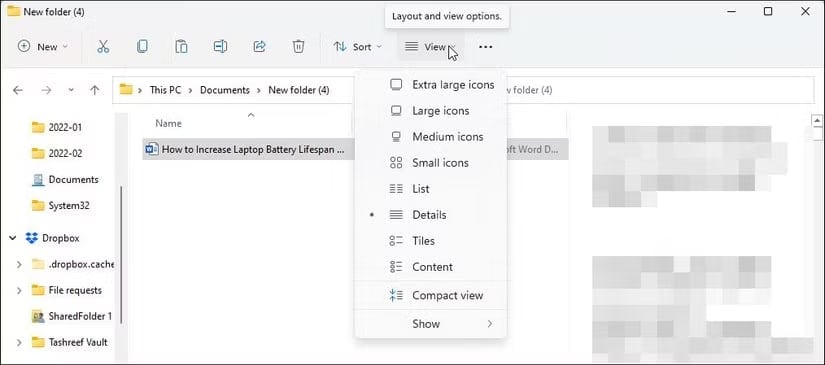
Шаг 2: Откройте расположение, где хранится файл. В разделе вкладок выберите «Вид», чтобы открыть раскрывающееся меню.
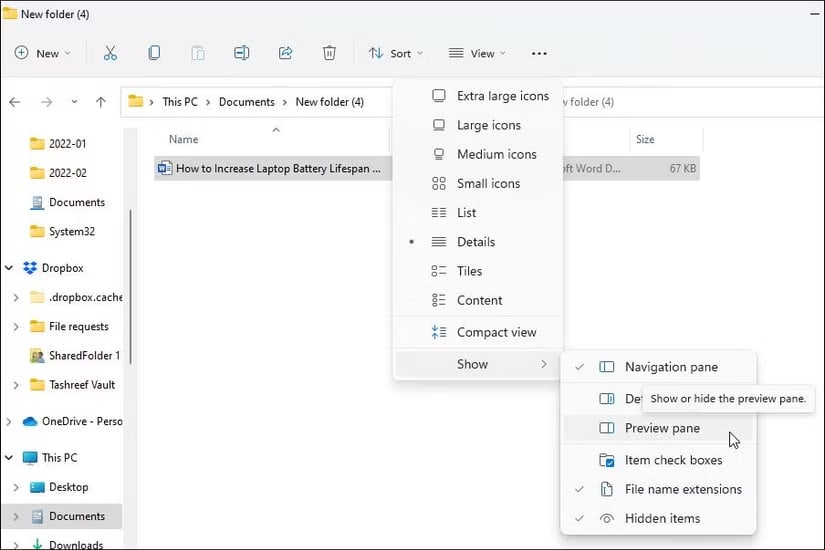
Шаг 3: Щёлкните параметр «Показать». Затем снимите флажок «Панель предварительного просмотра».
Теперь, когда вы знаете, как отключить панель предварительного просмотра в Windows 11, следуйте приведённым ниже шагам, чтобы отключить панель предварительного просмотра в Windows 10 для отключения режима только для чтения в Word:
Шаг 1: Запустите проводник файлов в вашей системе.
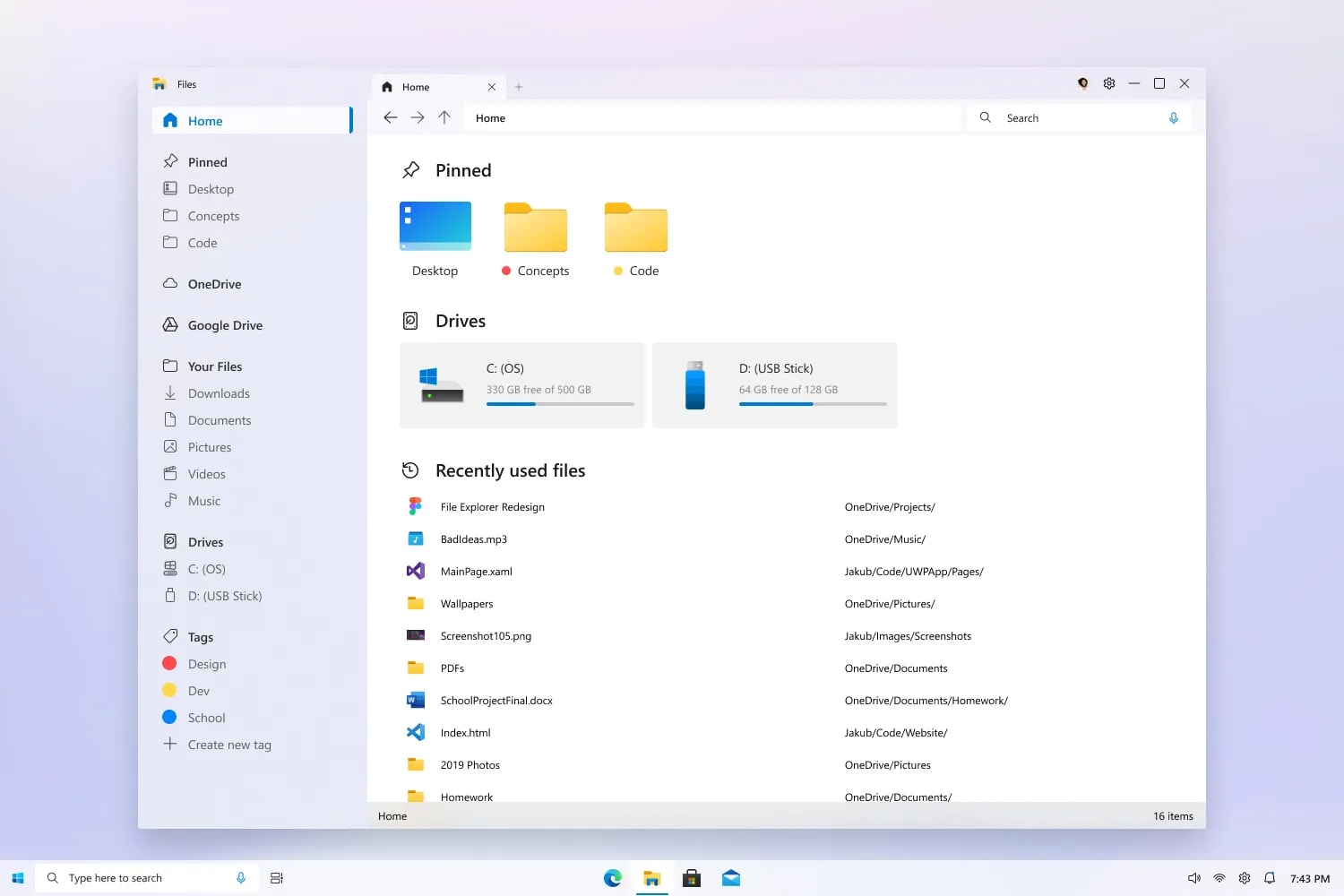
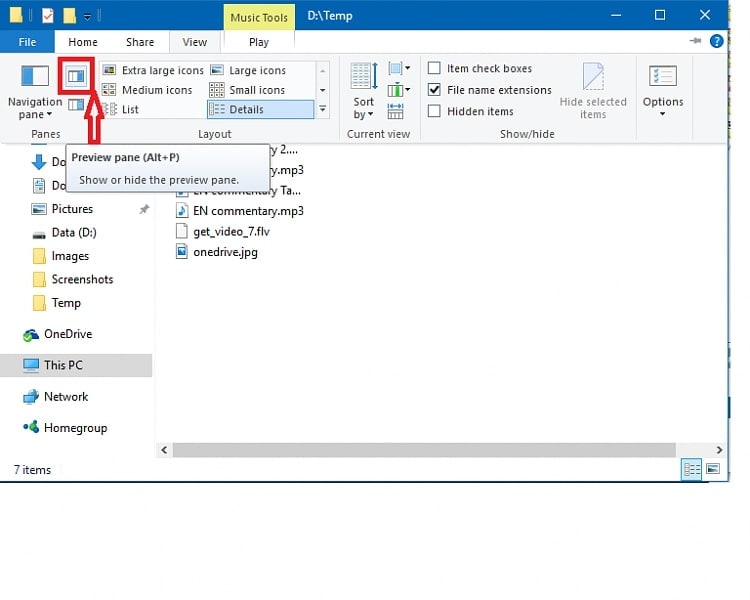
Шаг 2: В верхней части экрана появится параметр «Открыть». Щёлкните по нему.
Шаг 3: Теперь откройте раздел «Панель предварительного просмотра». Отключите его.
Бонусный совет: как восстановить удалённые или потерянные файлы Word с режимом только для чтения?
В процессе исправления файла Word в режиме только для чтения, есть вероятность, что соответствующий файл может быть потерян или случайно удалён. Однако вы должны знать, что файл всё ещё будет находиться на жёстком диске. Вам потребуется использовать программное обеспечение с расширенным алгоритмом, например Wondershare Recoverit, для устранения проблемы.
Wondershare Recoverit — это расширенное программное обеспечение, доступное для устройств Mac и Windows. Вы можете бесплатно загрузить программу и запустить процесс восстановления файлов. Wondershare Recoverit может сыграть важную роль в восстановлении данных всех видов, обеспечивая при этом 100% безопасность.
- Recoverit может легко восстанавливать несохранённые, случайно удалённые и потерянные файлы с использованием расширенного алгоритма.
- Восстановление помогает восстанавливать документы в различных сценариях, таких как повреждение диска, сбой системы и т. д.
- Wondershare Recoverit поддерживает различные устройства и может восстанавливать документы с более чем 2000+ устройств, таких как HDD, SSD, SD-карты, USB-накопители и другие.
После того как вы загрузили и установили программу в свою систему, вы можете выполнить приведённые ниже шаги для восстановления документов:
Шаг 1: Запустите Wondershare Recoverit в вашей системе. В разделе «Жёсткие диски и места хранения» выберите жёсткий диск, с которого вы хотите начать процесс восстановления документов.

Шаг 2: Recoverit начнёт сканирование жёсткого диска для поиска потерянных или удалённых документов.

Шаг 3: Wondershare Recoverit просканирует и восстановит все виды файлов. Вы можете применять фильтры для сужения поиска. В разделе «Тип файла» необходимо выбрать «Документ», чтобы программа извлекала только потерянные документы.

Шаг 4: После восстановления всех соответствующих документов просмотрите их. Это поможет вам определить, есть ли какие-либо проблемы с файлом.

Шаг 5: Нажмите кнопку «Восстановить» и сохраните файл в безопасном месте, где файл MS Word с атрибутом «только для чтения» не будет утерян навсегда.

Заключение
Если Microsoft Word открывает документы в режиме «Только для чтения», вам потребуется отключить его, особенно если вы хотите редактировать файлы. Теперь, когда вы знаете ответ на вопрос: как изменить документ только для чтения в Word, убедитесь, что делаете это правильно. Microsoft Word — одна из наиболее широко используемых платформ, и поэтому она несёт в себе множество рисков и угроз. Интеграция функций безопасности может сыграть важную роль в предотвращении вредоносных программ или повреждений системы. Однако следует помнить о безопасности документов. В случае если документ будет утерян в процессе устранения проблемы, вы можете воспользоваться Wondershare Recoverit для её решения.
Часто задаваемые вопросы
-
1. Почему мой документ Word открывается в режиме «Только для чтения»?
Word откроется в режиме «Только для чтения», если он сохранён в режиме защищённого просмотра. Документ Word также может иметь определённые атрибуты файла («Только для чтения»), при которых он будет открываться в этом режиме. -
2. Как отключить режим «Только для чтения» в Word?
Чтобы отключить режим «Только для чтения» в Word, вы можете: 1) изменить свойства файла, щёлкнув документ правой кнопкой мыши, выбрав «Свойства» и сняв флажок «Только для чтения»; 2) отключить защищённый просмотр, перейдя в «Файл» > «Параметры» > «Центр управления безопасностью» > «Параметры центра управления безопасностью» > «Защищённый просмотр» и сняв соответствующие флажки; или 3) настроить параметры запуска документов Word, чтобы избежать открытия в ограниченных режимах. -
3. Как устранить проблемы с режимом «Только для чтения» в OneDrive или SharePoint?
Чтобы устранить проблемы с режимом «Только для чтения» в OneDrive или SharePoint: 1) войдите в свою учётную запись на платформе; 2) найдите нужный файл; 3) щёлкните файл правой кнопкой мыши и выберите «Свойства»; 4) проверьте, включён ли атрибут «Только для чтения». Если да, снимите флажок, нажмите «ОК» и сохраните изменения. Это снимет ограничение «Только для чтения» и позволит редактировать файл.
