



Один из худших кошмаров студента — открыть файл Word с дипломной работой и обнаружить, что он полностью испорчен и содержит нечитаемое содержимое. Распространёнными причинами возникновения этой проблемы являются внезапное отключение питания, сбои системы и другие факторы.
Это действительно неприятная ситуация, с которой можно справиться с помощью различных методов восстановления. В этой статье мы узнаем о причинах возникновения ошибки «Word обнаружил нечитаемое содержимое» и рассмотрим лучшие способы её устранения с подробными руководствами.
Попробуйте Recoverit для Восстановления документов Word
 Проверено безопасностью. 3,591,664 человек скачали его.
В этой статье
-
- Попробуйте прямую опцию восстановления в Word
- Отключите атрибут «Только для чтения» для файла Word
- Отключите настройки защищённого просмотра в Word
- Попробуйте функцию восстановления текста из любого файла
- Восстановите Microsoft 365 на компьютере
- Восстановление с помощью эффективного стороннего инструмента

Часть 1. Причины того, почему текст стал нечитаемым в Word?
Ошибка «Word обнаружил нечитаемое содержимое в DOCX» приводит к тому, что ваш файл Word оказывается заполнен повреждёнными и отсутствующими страницами, содержимым, ошибками форматирования и другими проблемами. Поэтому пользователям необходимо узнать о коренных причинах возникновения этой проблемы. Ниже мы приведём некоторые из основных причин этой ошибки:
- Повреждение файла: Если вы внезапно выключите устройство или произойдёт отключение питания, файл может быть мгновенно повреждён, что приведёт к возникновению ошибки «нечитаемое содержимое в Word».
- Сбои программного обеспечения: Иногда на вашем устройстве могут возникать случайные сбои, которые способны привести к тому, что файл Word станет нечитаемым.
- Устаревшее программное обеспечение Word: Устаревшая версия Word может конфликтовать с более новой версией файлов Word и нарушать их форматирование.
- Проблемы с кодировкой или форматом: Иногда ваш файл может не поддерживать нужный формат кодировки, вследствие чего Word не может полностью его обработать.
- Вредоносное ПО и ошибки: Если вы загрузили вредоносный файл или медиафайл, он может заразить файл Word, изменив его форматирование.
Часть 2. [Быстрые решения] Устранение ошибки «Word обнаружил нечитаемое содержимое»
Разобравшись в основных причинах ошибки «нечитаемое содержимое в документе Word», мы можем найти надёжные и актуальные решения для их устранения. Ниже мы перечислили 6 лучших методов восстановления, которые помогут легко решить вашу проблему:
1. Попробуйте прямую опцию восстановления в Word
MS Word оснащён собственной функцией восстановления, которая может непосредственно устранить любую основную причину неисправности файла. Когда вы открываете документ и обнаруживаете, что текст нечитаем, его можно восстановить с помощью функции открытия и восстановления. Кроме того, это полезный быстрый и автоматизированный метод, не требующий стороннего программного обеспечения. Теперь рассмотрим следующие шаги по извлечению содержимого файла:
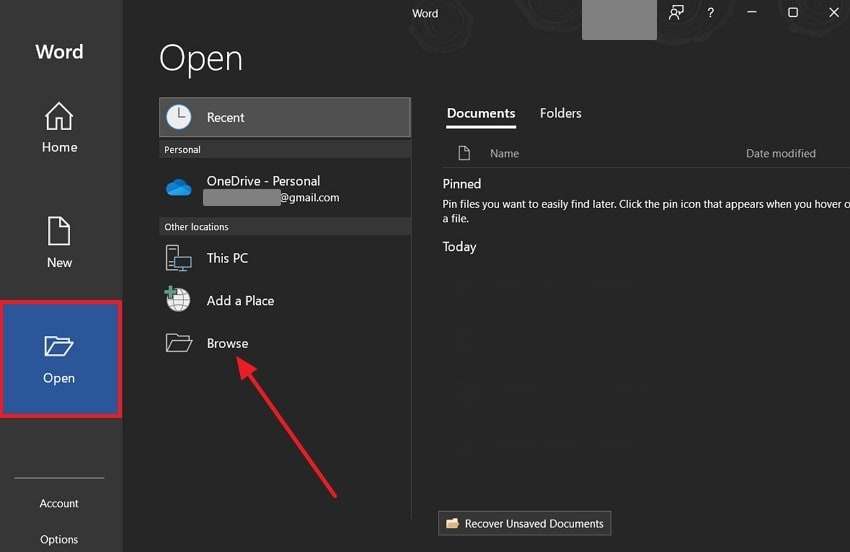
Шаг 1. Откройте MS Word на вашем устройстве, нажмите вкладку «Открыть» на левой панели и выберите опцию «Обзор» в разделе «Другие расположения».
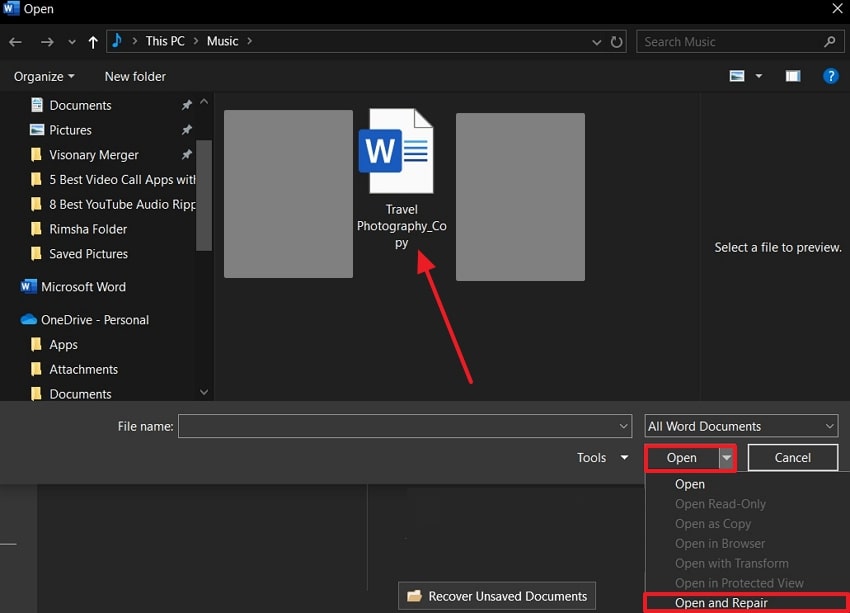
Шаг 2. Теперь выберите нечитаемый файл Word, откройте меню «Открыть» и выберите опцию «Открыть и восстановить», чтобы проверить, решена ли проблема.
2. Отключите атрибут «Только для чтения» для файла Word
Атрибут «Только для чтения» предотвращает изменение файла и может сделать его недоступным. Поэтому его отключение является лучшим выбором, поскольку позволяет пользователям восстановить полный контроль над содержимым. Эта простая процедура также гарантирует, что документ можно легко редактировать, сохранять и восстанавливать без каких-либо трудностей. Ниже приведено руководство по отключению этой опции:
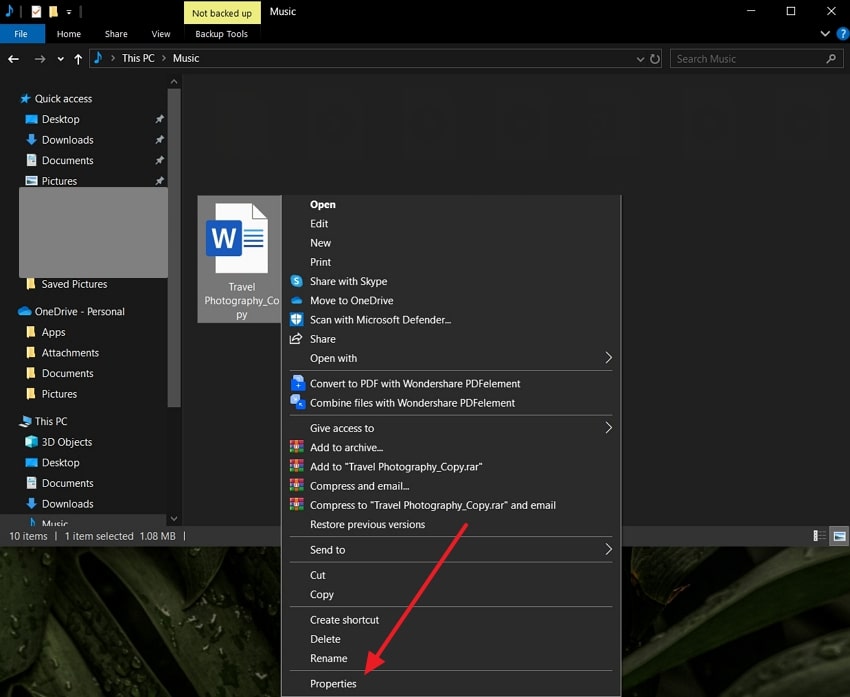
Шаг 1. Перейдите к расположению файла в Проводнике, щёлкните по нему правой кнопкой мыши, чтобы открыть контекстное меню, и выберите опцию «Свойства» для открытия небольшого диалогового окна.
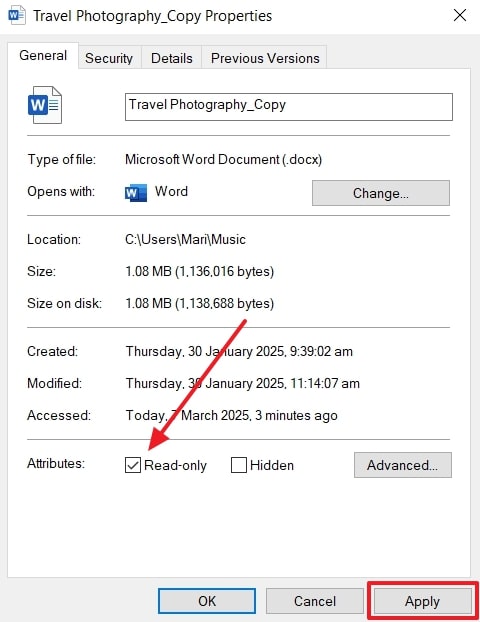
Шаг 2. На вкладке «Общие» этого окна снимите флажок «Только для чтения» в разделе «Атрибуты» и нажмите «Применить».
3. Отключите настройки защищённого просмотра в Word
Защищённый просмотр Word разработан для того, чтобы ничто, способное потенциально навредить вашим файлам, например вирус или вредоносный код, не осталось незамеченным. Иногда эта опция также ограничивает открытие некоторых файлов, что можно избежать, отключив её. Следуйте приведённым шагам и узнайте, как обеспечить как безопасность, так и удобство использования файлов без их ограничения:
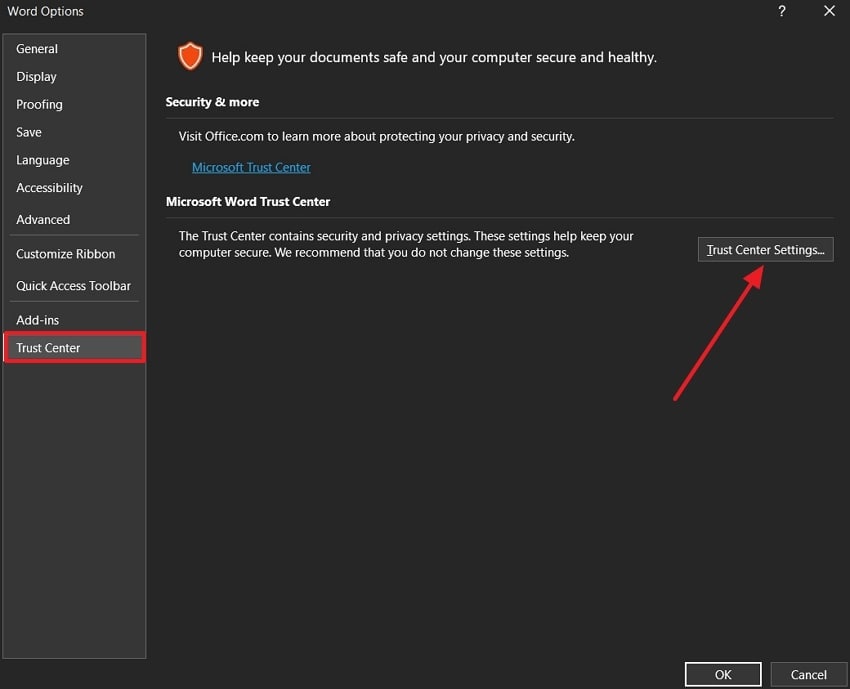
Шаг 1. Сначала откройте «Параметры» MS Word на вашем устройстве, нажмите вкладку «Центр управления безопасностью» слева и нажмите кнопку «Параметры центра управления безопасностью…» для продолжения.
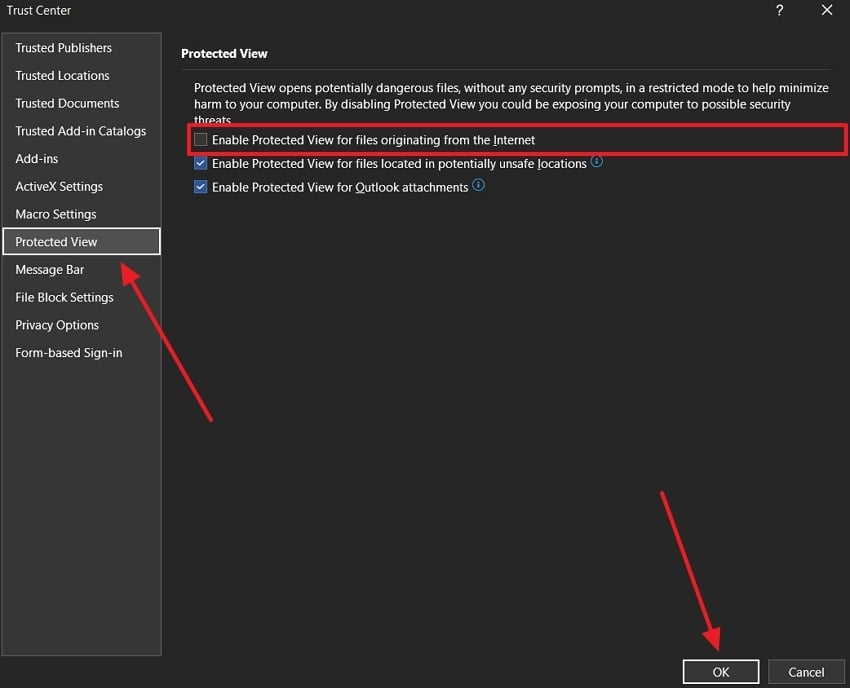
Шаг 2. В новом окне «Центр управления безопасностью» выберите вкладку «Защищённый просмотр» и снимите флажок «Включить защищённый просмотр для файлов из Интернета». Затем нажмите кнопку «ОК», чтобы проверить, устранена ли ошибка «Word обнаружил нечитаемое содержимое в DOCX».
4. Попробуйте функцию восстановления текста из любого файла
Пользователи могут попробовать извлечь содержимое файла Word и преобразовать его в другой формат, чтобы устранить ошибку «Word обнаружил нечитаемое содержимое». Этот метод полезен, когда все другие стандартные методы не позволяют восстановить файл с сохранением исходного форматирования документа. Чтобы понять, как выполнить этот метод, прочитайте следующие инструкции:
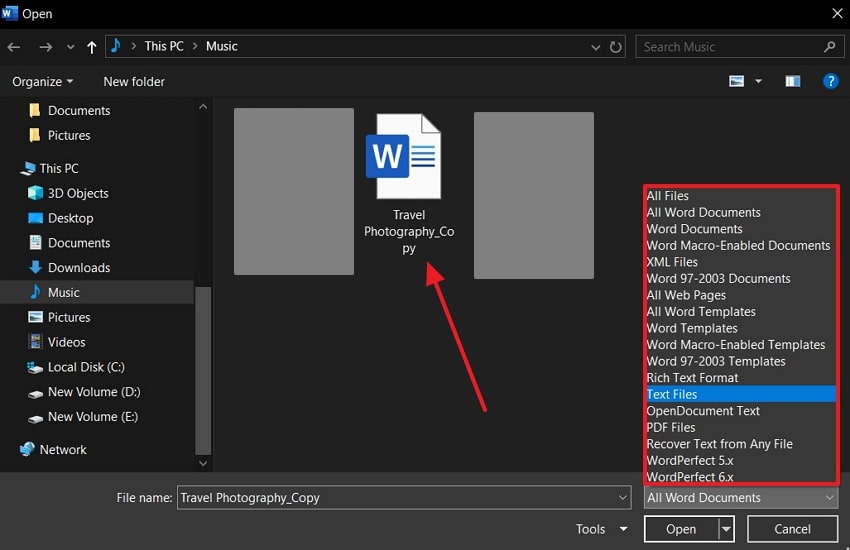
Инструкции. Начните с поиска вкладки «Открыть» в программном обеспечении для работы с документами и нажмите «Обзор» для доступа ко всем файлам. Теперь нажмите на нечитаемый файл и в расширенном меню опции «Все документы Word» выберите любой другой формат и откройте его для просмотра файла.
5. Восстановите Microsoft 365 на компьютере
Как уже говорилось, устаревшее программное обеспечение может привести к тому, что Word станет нечитаемым и перестанет отвечать. Вот почему рекомендуется регулярно проверять наличие обновлений Microsoft 365. Обновление системы не только решает проблему, но и устраняет повреждённые компоненты. Итак, узнайте, как исправить нечитаемый текст в Word, следуя приведённым шагам:
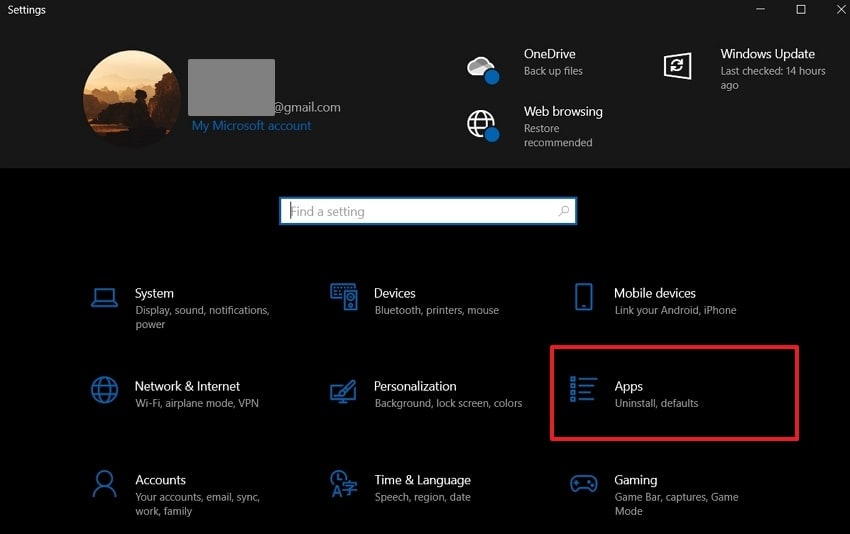
Шаг 1. Нажав значок Windows «Пуск» в нижнем левом углу, откройте окно «Параметры» и выберите опцию «Приложения».
Шаг 2. После этого на вкладке «Приложения и возможности» прокрутите список, щёлкните правой кнопкой мыши на «Microsoft 365» и нажмите «Изменить» для продолжения.
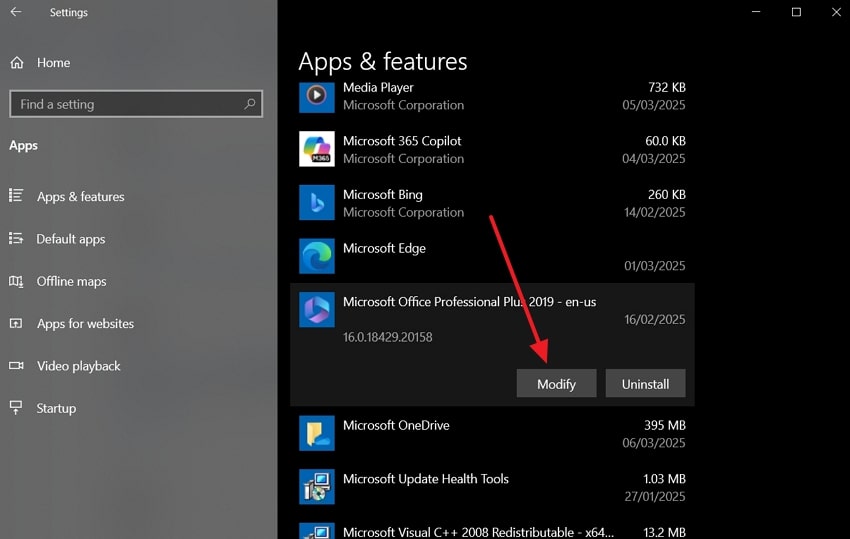
Шаг 3. Когда откроется небольшое окно «Как вы хотите восстановить Microsoft 365 и программы Office», выберите «Быстрое восстановление» и нажмите кнопку «Восстановить».

6. Восстановление с помощью эффективного стороннего инструмента
Когда всё остальное не помогает и ничто не решает проблему «Word обнаружил нечитаемое содержимое в docx», попробуйте эффективный сторонний инструмент для восстановления файлов. Repairit — это решение для ваших нужд, поскольку он помогает пользователям исправить любые повреждённые и нечитаемые файлы Word. ИИ легко определяет первопричину и восстанавливает все пустые области, отсутствующее форматирование и утерянный текст нечитаемого файла.
Кроме того, он тщательно анализирует данные повреждённого документа Word и устраняет все повреждённые фрагменты. В конце можно просмотреть весь документ, чтобы убедиться, что всё учтено. Помимо этого, Repairit также способен работать с другими форматами файлов, такими как Excel, PowerPoint, файлы iWork и другие.
Ключевые функции
- Бесшовное восстановление: Repairit способен предоставить пользователям расширенную функцию восстановления, которая восстанавливает текст, изображения, шрифты и другие компоненты файла Word.
- Восстановление ZIP-файлов: Вы даже можете восстановить до 1 ГБ ZIP-файлов, которые можно просмотреть в отдельном иерархическом формате.
- Сжатые файлы: С помощью передовой технологии восстановления этого инструмента пользователи могут исправить повреждённые сжатые файлы за считанные секунды.
Пошаговое руководство по восстановлению повреждённых/нечитаемых файлов Word
Давайте рассмотрим следующие подробные шаги по как исправить нечитаемый текст в Word использованию этого программного обеспечения для восстановления файлов:
Шаг 1. Установите и откройте функцию восстановления файлов
Загрузите и установите инструмент восстановления файлов на своё устройство, откройте главный интерфейс и перейдите на вкладку «Восстановление других типов файлов». В разделе «Восстановление повреждённых файлов» нажмите функцию «Восстановление файлов», чтобы начать процесс.

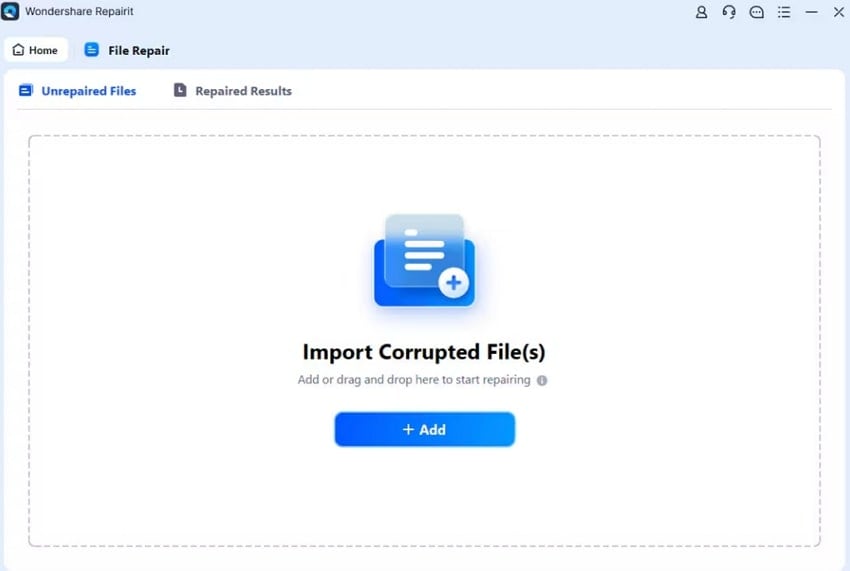
Шаг 2. Импортируйте повреждённый и нечитаемый файл Word
Когда откроется следующий экран, нажмите кнопку «+Добавить» и вставьте нечитаемый файл(ы) Word из открывшегося диалогового окна.
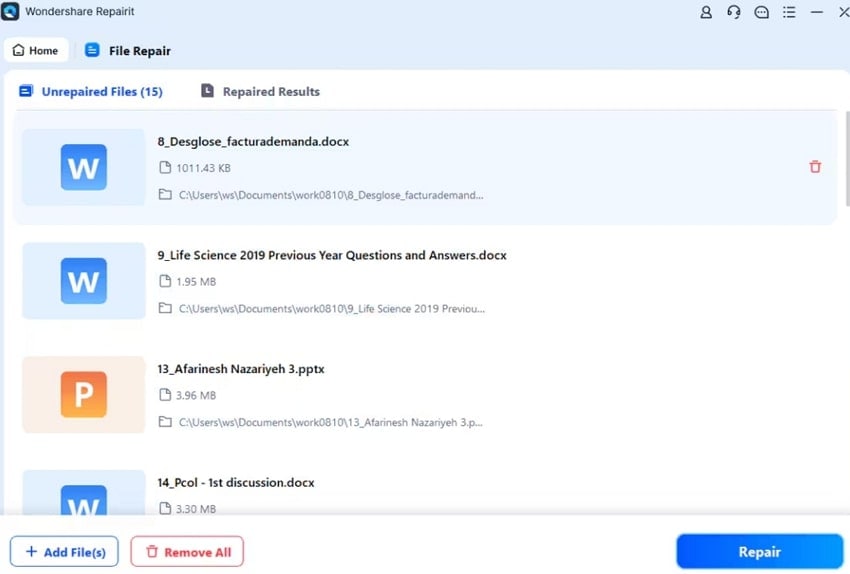
Шаг 3. Начните процесс восстановления
После того как файлы импортированы на вкладку «Невосстановленные файлы», перейдите в нижний левый угол и нажмите кнопку «Восстановить», чтобы начать процесс восстановления.
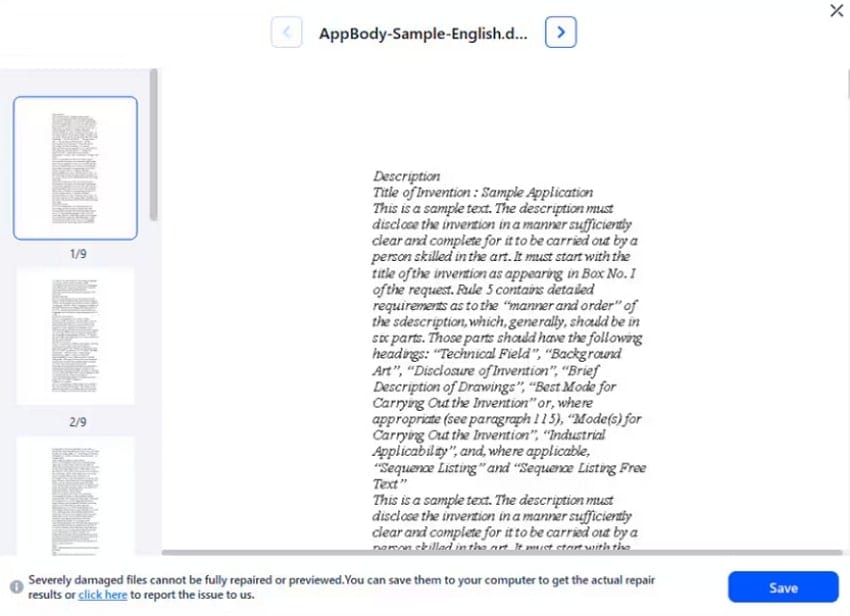
Шаг 4. Просмотрите и сохраните восстановленный файл Word
После завершения восстановления откройте экран «Предварительный просмотр» и просмотрите всё содержимое и форматирование файла, чтобы убедиться в его читаемости. Когда результаты вас устроят, нажмите кнопку «Сохранить», чтобы загрузить файл на устройство.
Возможные решения для восстановления повреждённого файла Microsoft Word онлайн бесплатно.
Дополнительная часть. Легко восстановите важные утерянные файлы Word [Попробуйте сейчас!]
После устранения проблемы «Word обнаружил нечитаемое содержимое» важно учитывать сценарии, при которых важные файлы были случайно утеряны. В таких случаях рекомендуется использовать надёжный инструмент восстановления данных, например Wondershare Recoverit. Он поддерживает восстановление более 1000 типов файлов, включая документы и мультимедиа.
Помимо этого, вы можете восстанавливать данные с различных устройств, таких как жёсткие диски и даже аварийно завершившие работу компьютерные системы. Помимо стандартного восстановления, технология расширенного сканирования анализирует вашу систему для точного обнаружения и восстановления утраченных файлов. После завершения сканирования вы можете легко просмотреть список восстанавливаемых файлов.
Ключевые функции
- Предварительный просмотр файлов: Пользователи могут просматривать файлы перед их восстановлением, что помогает выбрать только необходимые файлы для восстановления.
- Поддержка устройств: Программа совместима с Windows и macOS, что обеспечивает бесперебойное восстановление данных на различных устройствах.
- Пакетное восстановление: Позволяет одновременно извлекать несколько файлов Word без лишних усилий при работе с большими объёмами потерянных данных.
Подробное руководство по восстановлению важных утерянных файлов Word с помощью Recoverit
Следуйте приведённым ниже подробным инструкциям, чтобы узнать, как восстановить утраченные важные файлы с помощью Recoverit:
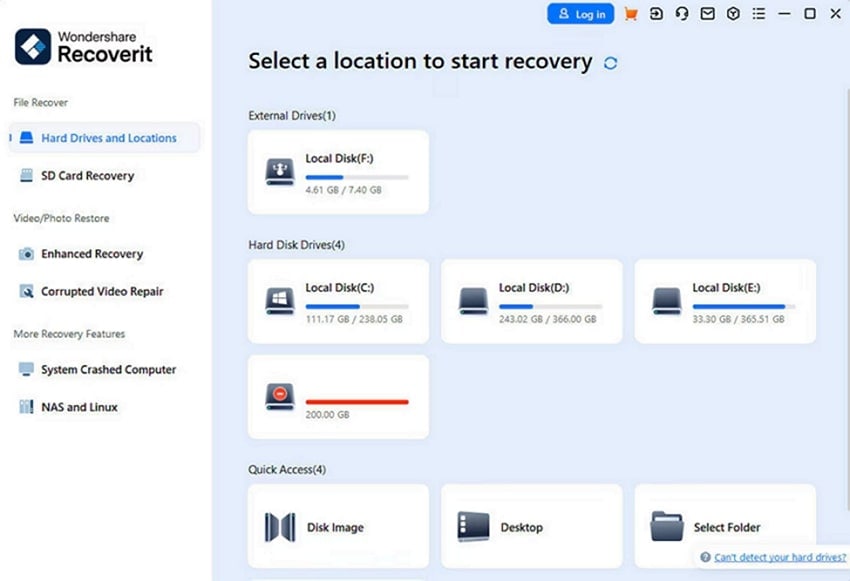
Шаг 1. Откройте Recoverit на предпочитаемом компьютере
Чтобы начать работу, запустите этот инструмент на вашем устройстве и перейдите в раздел «Устройства и расположения жёстких дисков» в главном интерфейсе. Затем выберите расположение в области «Быстрый доступ» или укажите жёсткий диск в разделе «Жёсткие диски», чтобы начать процесс.
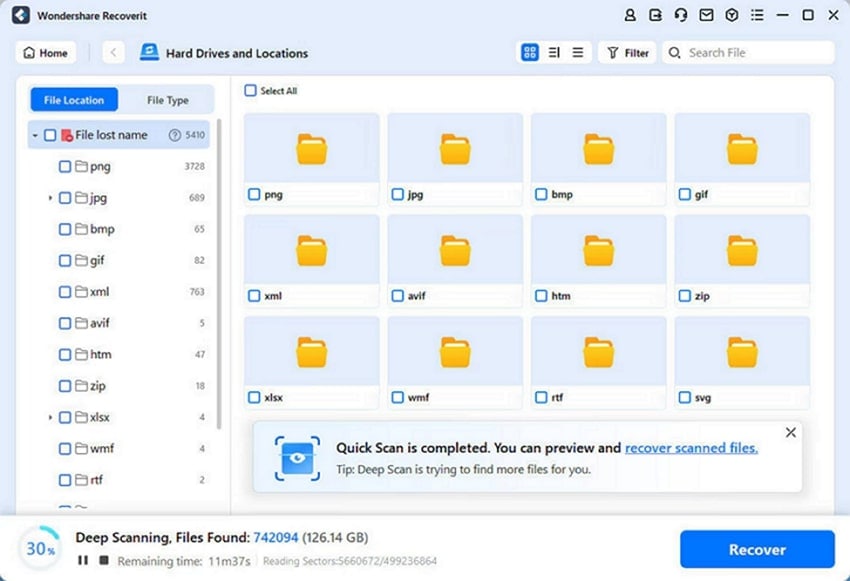
Шаг 2. Найдите утраченные файлы на вашем устройстве
Далее инструмент выполнит тщательный поиск для обнаружения всех отсутствующих и удалённых файлов в выбранной папке или на диске. Если результаты трудно анализировать из-за большого объёма данных, вы можете улучшить их с помощью фильтров. При этом можно воспользоваться функцией «Поиск файла», чтобы быстро найти файлы, указав их тип.
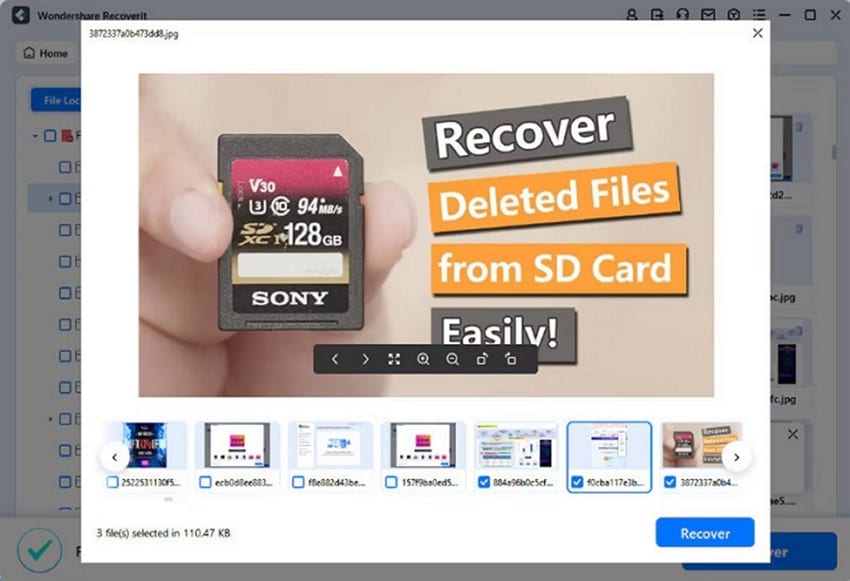
Шаг 3. Восстановите и экспортируйте утраченные файлы
После просмотра файлов и подтверждения их правильности приступите к их сбору с помощью программы. Затем нажмите кнопку «Восстановить», чтобы вернуть утраченные данные, и выберите надёжное место для сохранения восстановленных файлов.
Заключение
Подводя итог всей статьи, пользователи могут найти простые и надёжные решения для устранения проблемы «Word обнаружил нечитаемое содержимое», зная основные причины её возникновения. В статье представлен ряд из шести лучших методов, которые позволяют восстановить каждую строку, форматирование и заголовок в файле Word.
Среди различных причин одна указывает на то, что в процессе восстановления файл может быть также утерян. Для решения этой проблемы попробуйте использовать Wondershare Recoverit, который предлагает глубокое сканирование, параметры фильтрации и многое другое для восстановления ваших документов.
Часто задаваемые вопросы
-
1. Как Repairit предлагает исправить проблемы с нечитаемым содержимым?
Этот специализированный инструмент способен восстанавливать утраченное содержимое с сохранением исходного форматирования. Кроме того, он работает с различными типами файлов, что делает его подходящим для восстановления документов. Вдобавок вы можете предварительно просматривать файлы перед их восстановлением, чтобы убедиться в правильности выбранной версии. -
2. Можно ли восстановить документ с аварийно завершившего работу компьютера?
Да, попробуйте Recoverit — надёжный инструмент, который поддерживает восстановление данных даже с аварийно завершивших работу компьютеров путём доступа к данным, хранящимся на жёстком диске. Он сканирует систему, извлекает утраченные документы и надёжно восстанавливает их. Даже в случаях серьёзных сбоев расширенное сканирование помогает найти утраченные файлы. -
3. Почему в моём документе в Word отображается нечитаемое содержимое?
Как правило, это происходит по различным причинам, таким как проблемы совместимости или повреждённое форматирование. Кроме того, перебои в питании и неправильное завершение работы иногда также могут вызывать эту проблему. Чтобы преодолеть это затруднение, можно запустить инструмент восстановления или отключить определённые параметры для устранения проблемы.
