


Потеря важных файлов очень неприятна, особенно когда антивирус решает их удалить. Это происходит по разным причинам, но не беспокойтесь — существуют способы вернуть эти файлы. В этом руководстве показано, как восстановить файлы, удалённые антивирусными приложениями, с акцентом на McAfee. Независимо от того, нужно ли вам восстановить файлы, удалённые McAfee, или разобраться, как восстановить файлы, удалённые McAfee, я вам помогу. Кроме того, если Avast удалил ваши файлы, я также помогу вам их восстановить.
Восстановление файлов крайне важно, поскольку потеря важных данных может повлиять как на вашу работу, так и на личную жизнь. Понимание причин, по которым антивирусные приложения удаляют файлы, поможет предотвратить это в будущем и поможет вам вернуть файлы. Я также поделюсь некоторыми профессиональными советами, чтобы восстановить файлы на карантине McAfee и обеспечить безопасность ваших данных. Итак, давайте приступим и узнаем, как восстановить важные файлы и избежать потери данных в будущем!
Попробуйте Recoverit для восстановления файлов на карантине McAfee
 Проверено безопасностью. Более 7 302 189 человек скачали его.
В этой статье
Часть 1: Почему антивирусные приложения удаляют файлы?
Антивирусные приложения разработаны для защиты вашей системы от угроз. Однако иногда они удаляют файлы, которые ошибочно идентифицируют как вредоносные. Вот некоторые причины, по которым антивирусные приложения удаляют файлы:
- Ложные срабатывания: Иногда антивирусные приложения ошибочно идентифицируют безопасные файлы как угрозы.
- Заражённые файлы: Реальные угрозы часто удаляются для защиты вашей системы.
- Устаревшее программное обеспечение: Старые антивирусные программы могут неправильно идентифицировать новые файлы.
- Агрессивные настройки: Некоторые программы имеют настройки, которые предпочитают перестраховываться.
- Пользовательские настройки: Настроенные параметры могут привести к удалению файлов.
- Повреждённые файлы: Повреждённые файлы могут быть помечены как угроза.
- Подозреваемое вредоносное ПО: Файлы, которые ведут себя как вредоносные программы, могут быть удалены.
- Периодические сканирования: Регулярные сканирования могут удалять файлы без вмешательства пользователя.
Часть 2: Можно ли восстановить файлы, удалённые антивирусными приложениями?
Да, вы можете восстановить файлы, удалённые антивирусными приложениями. Когда антивирус удаляет файл, он часто перемещается в папку карантина, а не удаляется навсегда. Это мера безопасности, которая позволяет вам проверить и восстановить файл, если он был ошибочно идентифицирован как вредоносный. Проверка папки карантина — первый шаг в восстановлении удалённых файлов.
Если файл отсутствует в папке карантина, вы можете использовать программу для восстановления данных для поиска удалённых файлов на компьютере. Эти инструменты предназначены для извлечения потерянных данных и, как правило, просты в использовании и эффективны. В Интернете доступно множество инструментов для восстановления данных, которые помогут вам вернуть потерянные файлы.
Ещё один способ восстановить удалённые файлы — восстановить их из резервной копии. Регулярное резервное копирование необходимо для предотвращения потери данных и обеспечения возможности восстановления файлов в случае их случайного удаления. Если у вас есть резервная копия важных файлов, вы можете легко их восстановить и избежать хлопот с использованием инструментов восстановления.
Часть 3: Как восстановить файлы, удалённые McAfee
Восстановление файлов, удалённых McAfee, может показаться сложной задачей, но при правильных методах это становится выполнимым. Существует несколько методов, которые вы можете использовать для восстановления важных файлов: с помощью программного обеспечения для восстановления, проверки папки карантина или использования решений резервного копирования.
Каждый метод имеет свои уникальные шаги и преимущества, что обеспечивает множество вариантов на выбор в зависимости от вашей конкретной ситуации. Давайте подробно рассмотрим эти методы, чтобы помочь вам эффективно восстановить удалённые файлы.
Метод 1: Использование Recoverit
Использование программного обеспечения для восстановления данных, такого как Recoverit — это надёжный способ восстановить файлы, удалённые McAfee. Это программное обеспечение восстанавливает потерянные или удалённые файлы с различных устройств хранения. Оно простое в использовании и эффективное, что делает его популярным выбором. Вы можете легко использовать его для восстановления потерянных файлов.
Recoverit выполняет глубокое сканирование для поиска файлов, которые другие методы могут не обнаружить. Он идентифицирует и восстанавливает различные типы файлов, включая документы, фотографии и видео. Программное обеспечение также предоставляет функцию предварительного просмотра, чтобы вы могли просматривать файлы перед восстановлением. Это гарантирует восстановление правильных файлов и предотвращает дальнейшую потерю данных.
Выполните следующие шаги для восстановления файлов:
- Скачайте и установите Recoverit программное обеспечение. Выберите место, где был удалён файл.

- Запустите сканирование для поиска удалённых файлов.

- Просмотрите файлы и выберите те, которые нужно восстановить. Нажмите Восстановить.

Связанное видео >>: Как восстановить потерянные файлы после вирусной атаки?

Метод 2: Проверка папки карантина
McAfee часто перемещает подозрительные вредоносные файлы в папку карантина вместо их окончательного удаления. Эта папка изолирует файлы, чтобы предотвратить причинение ими вреда. Проверяя папку карантина, вы можете определить и восстановить файлы, которые были ошибочно помечены как угрозы. Этот простой шаг гарантирует, что вы не потеряете важные данные из-за ложных срабатываний.
- Запустите приложение McAfee. Перейдите в раздел Карантин . Выберите файлы, которые хотите восстановить.
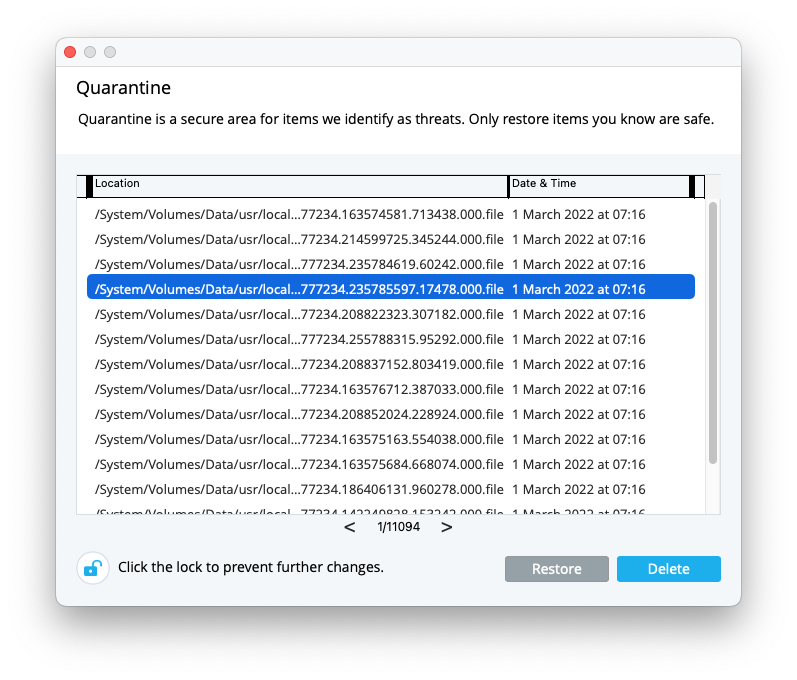
- Нажмите Восстановить для восстановления файлов.
Метод 3: Восстановление из локальной резервной копии
Наличие локальной резервной копии важных файлов имеет решающее значение для восстановления данных. Если вы ранее создавали резервные копии файлов, вы можете легко восстановить их из резервной копии. Этот метод прост и эффективен для извлечения потерянных данных. Регулярно создавая резервные копии, вы гарантируете, что ваши важные файлы всегда в безопасности и легко доступны, даже если они были случайно удалены антивирусными приложениями.
Восстановление из локальной резервной копии простое и не требует специальных инструментов или программного обеспечения. Просто откройте папку резервной копии или службу, найдите нужные файлы и скопируйте или восстановите их в нужное место. Этот проактивный подход минимизирует риск потери данных и даёт уверенность в том, что вы можете восстановить файлы в любое время.
- Откройте папку резервной копии или службу. Найдите нужные файлы.
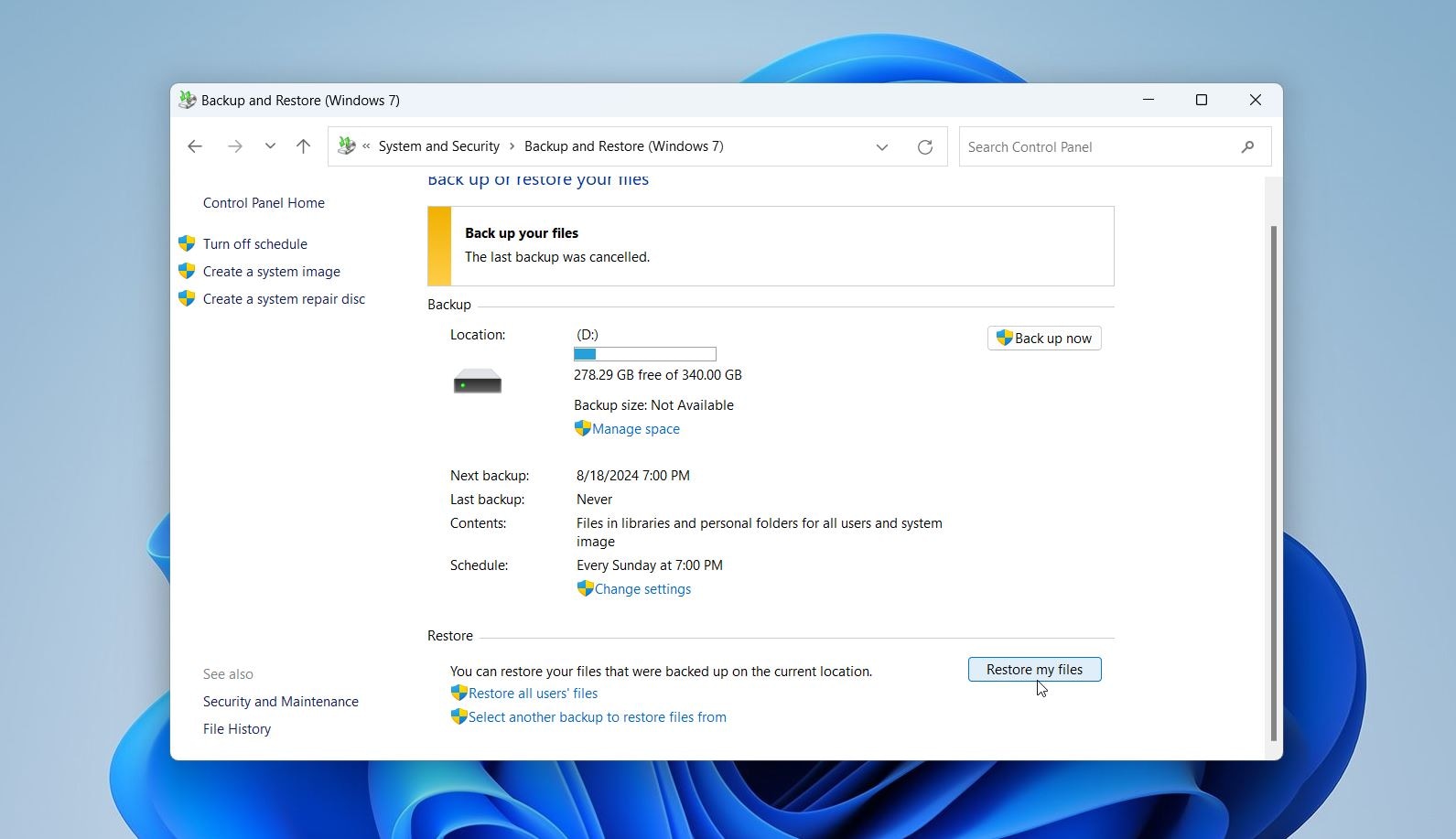
- Скопируйте или восстановите файлы в нужное место.
Метод 4: Проверка корзины
Перед окончательным удалением файлы часто перемещаются в корзину. Это временное хранилище позволяет вам просмотреть и восстановить их при необходимости. Проверяя корзину, вы можете определить и восстановить недавно удалённые файлы, предотвращая безвозвратную потерю данных.
Проверка корзины — простой, но эффективный способ восстановить файлы. Просто откройте корзину, найдите файлы, которые хотите восстановить, и щёлкните правой кнопкой мыши, чтобы выбрать «Восстановить». Это действие возвращает файлы в исходное место, делая их снова доступными. Это быстрый и удобный метод восстановления важных данных.
- Дважды щёлкните на значке корзины. Найдите файлы, удалённые McAfee.
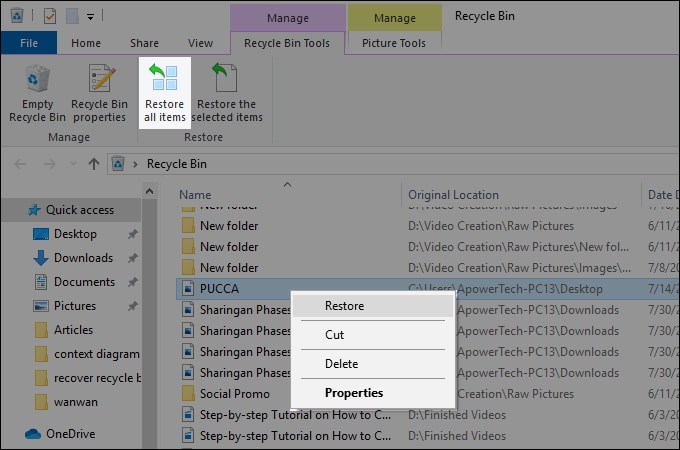
- Щёлкните правой кнопкой мыши на файле и выберите Восстановить.
Метод 5: Использование восстановления системы
Восстановление системы — это встроенная функция Windows, которая позволяет вернуть компьютер в предыдущее состояние. Этот мощный инструмент может помочь вам восстановить файлы, удалённые McAfee, если вы восстановите систему до точки, предшествующей удалению файлов. Выбрав точку восстановления с того момента, когда файлы ещё присутствовали, вы можете эффективно вернуть систему и восстановить потерянные данные.
Использование восстановления системы простое. Вам просто нужно открыть функцию восстановления системы, выбрать точку восстановления и следовать подсказкам для завершения процесса. Этот метод эффективен для восстановления удалённых файлов и отмены нежелательных изменений, внесённых в систему. Он гарантирует восстановление важных данных и возврат компьютера в стабильное состояние.
- Введите «Восстановление системы» в строке поиска и откройте его. Выберите точку восстановления до удаления файлов.
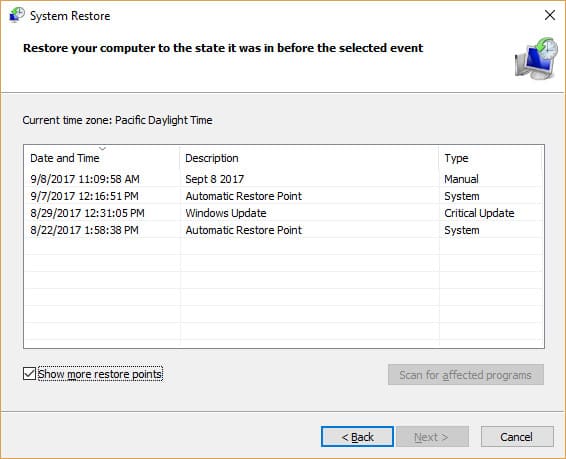
- Следуйте подсказкам для завершения восстановления.
Метод 6: Обращение в службу поддержки McAfee
Если вам не удаётся восстановить файлы с помощью вышеуказанных методов, обращение в службу поддержки McAfee является жизнеспособным вариантом. Команда поддержки может оказать профессиональную помощь и провести вас через процесс восстановления.
- Перейдите на веб-сайт поддержки McAfee. Опишите свою проблему команде поддержки.
- Следуйте руководству, предоставленному специалистами McAfee.
Часть 4: Профессиональные советы по восстановлению файлов на карантине McAfee
Восстановление файлов из карантина может уберечь вас от ненужной потери данных и обеспечить сохранность важных документов. Вот несколько профессиональных советов, которые помогут вам эффективно восстановить файлы на карантине McAfee:
- Регулярно проверяйте карантин: Возьмите за привычку периодически просматривать файлы в карантине вашего антивируса McAfee. Это поможет вам заблаговременно обнаруживать ошибочно помещённые в карантин файлы.
- Обновляйте антивирусное программное обеспечение: Поддержание антивирусного программного обеспечения в актуальном состоянии имеет решающее значение. Обновления часто включают улучшения алгоритмов обнаружения угроз, что может снизить вероятность ложных срабатываний.
- Настройте параметры: Настройте параметры McAfee для минимизации ложных срабатываний. Вы можете настроить уровни чувствительности и создать исключения для определённых файлов или папок, которым вы доверяете.
- Создать исключения: Если вы заметили, что определённые файлы или приложения часто помещаются в карантин, создайте для них исключения в настройках McAfee. Это предотвратит их пометку в будущем.
- Резервное копирование важных файлов: Регулярно создавайте резервные копии важных файлов на внешний диск или в облачное хранилище. Это гарантирует наличие копии ваших файлов на случай, если они будут ошибочно помещены в карантин или удалены.
- Использование точек восстановления: Регулярно создавайте точки восстановления системы. Они помогут вернуть систему в предыдущее состояние, если важные файлы будут помещены в карантин или удалены.
- Мониторинг журналов сканирования: Следите за журналами сканирования, создаваемыми McAfee. Это даст вам представление о том, какие файлы помечаются и помещаются в карантин, что позволит вам принять превентивные меры.
- Самообразование: Будьте в курсе последних угроз безопасности и обновлений от McAfee. Осведомлённость о новых разработках поможет вам лучше понять, почему определённые файлы могут помещаться в карантин и как их восстановить.
Следуя этим профессиональным советам, вы сможете эффективно восстанавливать файлы из карантина McAfee и защищать важные данные. Регулярное обслуживание и осведомлённость являются ключевыми факторами предотвращения ненужной потери данных.
Заключение
Подводя итог, восстановление файлов, удалённых антивирусными приложениями, возможно. Вы можете использовать инструменты восстановления, проверить папки карантина или восстановить файлы из резервных копий. Независимо от того, нужно ли вам восстановить файлы, удалённые McAfee, восстановить удалённые McAfee файлы, или узнать, как восстановить удалённые файлы из McAfee, методы схожи. Всегда помните об обновлении антивируса и регулярном резервном копировании важных файлов. Это обеспечивает подстраховку на случай случайного удаления.
Инструменты восстановления — отличные помощники, упрощающие этот процесс. Если вы будете следовать описанным шагам, вы сможете успешно восстановить свои файлы. Восстановление данных не так сложно, как кажется, при наличии нужных знаний.
Безопасность ваших файлов крайне важна. Регулярное резервное копирование и эффективное использование инструментов восстановления помогут избежать потери данных. Если Avast удалил ваши файлы, их восстановление следует тем же принципам. Оставаясь информированным и подготовленным, вы сможете легко справляться с удалением файлов. Будьте проактивны в управлении своими данными, и вы избежите стресса от потери важных файлов.
Попробуйте Recoverit для восстановления\u00a0файлов из карантина McAfee
Проверено безопасностью. Более 7 302 189 человек скачали его.
Часто задаваемые вопросы
-
1. Можно ли восстановить файлы, удалённые McAfee?
Да, вы можете восстановить файлы, удалённые McAfee. Для этого сначала проверьте папку карантина, так как файлы могут находиться там, а не быть удалены окончательно. Если файлов нет в карантине, используйте программное обеспечение для восстановления данных или восстановите их из резервной копии, если она имеется. Эти методы эффективны и помогут вам вернуть потерянные файлы. -
2. Как восстановить файлы, удалённые McAfee?
Вы можете восстановить удалённые McAfee файлы, перейдя в приложение McAfee и открыв папку карантина. Выберите файлы, которые хотите восстановить, и нажмите «Восстановить». Если файлов нет в карантине, используйте инструменты восстановления данных для сканирования системы. Кроме того, вы можете восстановить файлы из резервной копии, если она доступна. -
3. Что делать, если Avast удалил мои файлы — как их восстановить?
Если Avast удалил ваши файлы, вы можете восстановить их, проверив папку карантина Avast. Если файлов там нет, используйте инструмент восстановления данных для сканирования компьютера на наличие удалённых файлов. Кроме того, вы можете восстановить файлы из резервной копии, если она имеется. Процесс аналогичен восстановлению файлов, удалённых McAfee. -
4. Как предотвратить удаление важных файлов антивирусными приложениями?
Чтобы предотвратить удаление важных файлов антивирусными приложениями, регулярно обновляйте антивирусное программное обеспечение и настраивайте параметры для минимизации ложных срабатываний. Создайте исключения для доверенных файлов или папок и убедитесь, что у вас есть резервная копия важных файлов. Приняв эти меры предосторожности, вы снизите риск случайного удаления и сохраните данные в безопасности.
