


Вы случайно удалили важные файлы с помощью команды RM на Mac? Не волнуйтесь! Вы всё ещё можете восстановить файлы, удалённые командой RM на Mac, при правильном подходе. Это распространённая проблема, с которой сталкиваются многие пользователи Mac, когда случайно используют команду RM в Терминале.
Команда RM удаляет файлы напрямую, не отправляя их в Корзину. Из-за этого кажется, что они исчезли навсегда. Восстановление файлов, удалённых командой RM, сложнее, чем обычное восстановление, но существует несколько способов вернуть данные.
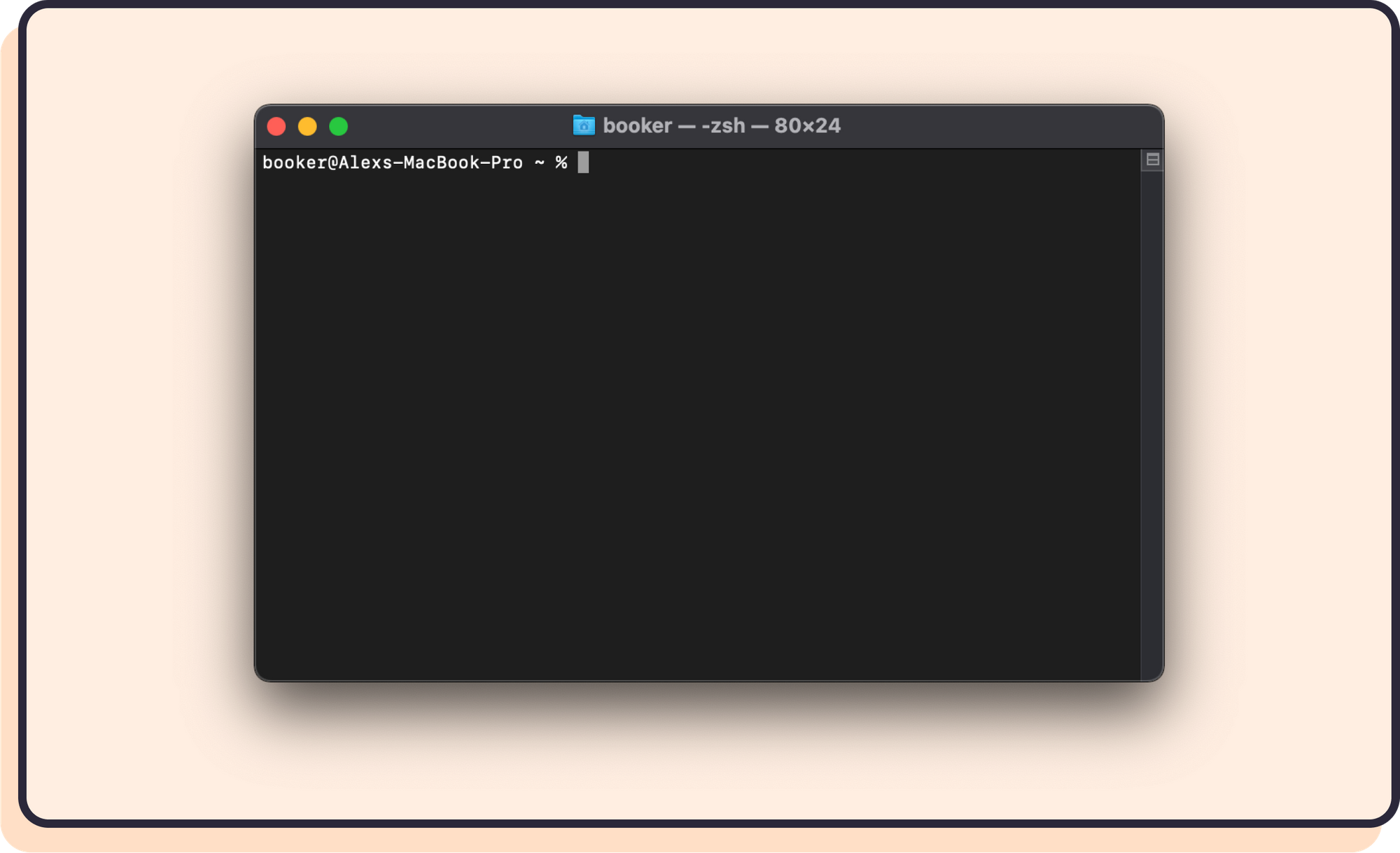
В этом руководстве мы объясним команду RM и покажем вам пять проверенных способов восстановления файлов, удалённых командой RM на Mac. Мы включили варианты для всех уровней навыков, чтобы вы могли быстро найти лучший метод восстановления важных файлов после случайного удаления командой RM.
Попробуйте Recoverit для восстановления файлов, удалённых командой RM на Mac
 Проверено на безопасность. Более 7 302 189 человек скачали его.
В этой статье
Часть 1: Что такое команда RM?
Итак, что такое команда RM? Команда RM (сокращение от «remove» — удалить) — это команда Терминала, используемая на Mac и других Unix-системах для удаления файлов и каталогов. Когда вы используете команду RM, вы говорите своему Mac окончательно удалить файлы, не отправляя их сначала в Корзину.
В отличие от удаления файлов через Finder, которое перемещает их в Корзину, откуда их можно легко восстановить, команда RM обходит эту защиту. Это делает команду RM мощной, но рискованной для пользователей Mac, не знакомых с командами Терминала.
Базовый синтаксис команды RM: rm filename. Существуют также варианты, такие как rm -r для удаления каталогов и rm -f для принудительного удаления без подтверждения. Многие пользователи случайно удаляют файлы командой RM при изучении основ Терминала или при попытке быстро освободить место на Mac.
Одна вещь, о которой стоит беспокоиться, — эта команда работает бесшумно. После удаления файлов восстановить содержимое файлов и каталогов становится сложно.
Общий синтаксис команды rm:
rm [параметр]...ФАЙЛ…
Некоторые другие варианты синтаксиса:
Если у вас один файл, используйте «rm filename».
Если у вас несколько файлов, используйте «rm filename1 filename2 filename3 filename4….».
Для каталогов синтаксис: «rm -d dirname» (пустые каталоги).
Для непустых каталогов синтаксис: «rm -r dirname».
Если вы хотите действовать безопасно, воспользуйтесь
rmdir:Вы можете использовать «rmdir» для удаления всех пустых каталогов.rm -i:Будет запрашивать разрешение перед удалением каждого файла. Можно также использовать «rm -I». Оно запросит только один раз. Также запрашивает один раз, если вы собираетесь удалить один или несколько файлов.rm -l:Будет запрашивать разрешение перед удалением группы файлов.rm -r:Используется для рекурсивного удаления каталога вместе со всем его содержимым. Если вы хотите удалить только пустые каталоги, используйте «rmdir».rm -f:Принудительно удаляет файлы без запроса разрешения. Можно использовать, когда rm привязан к псевдониму «rm -i», но вы хотите удалить много файлов без подтверждения каждого.
Часть 2: Можно ли восстановить файлы, удалённые командой RM на Mac?
Да, восстановить файлы, удалённые командой RM на Mac, возможно, но нужно действовать быстро. Когда вы удаляете файлы с помощью команды RM, они не стираются немедленно с жёсткого диска. Место, которое они занимали, теперь помечается как доступное для хранения новых данных. Пока новые данные не перезапишут это место, удалённые файлы потенциально можно восстановить.
Ключ к успешному восстановлению файлов, удалённых командой RM на Mac, — немедленно прекратить использование затронутого диска. Каждый новый созданный файл или внесённое изменение могут перезаписать удалённые данные. Существует несколько методов восстановления файлов, удалённых командой RM на Mac: от встроенных решений резервного копирования до специализированного программного обеспечения для восстановления.
Дополнительно:
Как отменить rm в Linux
Как восстановить файлы, удалённые командой RM в Linux (Ubuntu)
Часть 3: Как восстановить файлы, удалённые командой RM на Mac?
Случайное удаление файлов командой RM на Mac может показаться катастрофой, но восстановление возможно. В этом разделе, «Часть 3: Как восстановить файлы, удалённые командой RM на Mac», предлагаются простые способы восстановления файлов. Рассматриваются варианты резервного копирования, программы для восстановления и то, как macOS обрабатывает удаление файлов. Даже окончательные удаления могут быть отменены при аккуратных действиях.
Способ 1: Использовать инструмент Recoverit
Recoverit — это мощный инструмент для восстановления данных, предназначенный для восстановления файлов, удалённых командой RM на Mac. Это программное обеспечение может сканировать хранилище вашего Mac и находить удалённые файлы, невидимые в Finder или Корзине. Recoverit работает путём обнаружения сигнатур файлов на диске, даже после их удаления командой RM.
Использование Recoverit даёт высокие шансы на восстановление файлов, удалённых командой RM на вашем Mac, особенно если действовать быстро после удаления.
Шаги по восстановлению файлов, удалённых командой RM, с помощью Recoverit:
- Скачайте и установите Recoverit на Mac. Запустите инструмент Recoverit на Mac. Выберите диск. Нажмите Начать.

- Дождитесь завершения сканирования.

- Просмотрите файлы. Выберите те, которые хотите восстановить. Нажмите Восстановить. Теперь выберите место для сохранения восстановленных файлов.

Связанное видео >>: Как восстановить удалённые файлы на Mac, даже если Корзина была очищена?

Способ 2: Использовать резервную копию Time Machine
Time Machine — встроенная система резервного копирования Mac, которая автоматически сохраняет копии ваших файлов. Если Time Machine была активна до использования команды RM для удаления файлов, вы можете легко их восстановить.
Этот метод является наиболее надёжным способом восстановления файлов, удалённых командой RM на Mac, если вы регулярно выполняли резервное копирование системы.
Time Machine хранит снимки состояния вашего Mac в разные моменты времени, позволяя «вернуться назад во времени» для восстановления файлов, удалённых командой RM на Mac.
Как это помогает:
- Обеспечивает полное, неповреждённое восстановление файлов
- Восстанавливает файлы в исходное местоположение
- Сохраняет организацию файлов и метаданные
- Дополнительное программное обеспечение не требуется
- Доступно несколько версий резервных копий
Шаги по восстановлению с помощью Time Machine:
- Подключите диск резервного копирования Time Machine. Перейдите в верхнюю строку меню. Нажмите значок Time Machine. Перемещайтесь по временной шкале, чтобы найти период до удаления файлов.
- Перейдите к папке, где ранее хранились удалённые файлы. Выберите файлы, которые хотите восстановить. Затем нажмите Восстановить чтобы вернуть выбранные файлы в исходное местоположение.
Способ 3: Проверить iCloud Drive
Если вы используете iCloud Drive для синхронизации файлов Mac, есть хороший шанс, что удалённые файлы всё ещё находятся в облаке. В некоторых случаях iCloud хранит файлы даже после их удаления из локального хранилища. Этот метод может помочь восстановить файлы, удалённые командой RM на Mac, если они были синхронизированы с iCloud до удаления.
Проверка iCloud Drive проста и не требует специальных навыков или инструментов для восстановления файлов, удалённых командой RM.
Как это помогает:
- Специальное программное обеспечение не требуется
- Файлы остаются в облаке даже после локального удаления
- Доступ с любого устройства с вашим Apple ID
- Сохраняет исходное качество файлов
- Простой процесс загрузки
Шаги по проверке iCloud Drive:
- Перейдите на iCloud.com и войдите с вашим Apple ID. Нажмите iCloud Drive для просмотра облачных файлов.
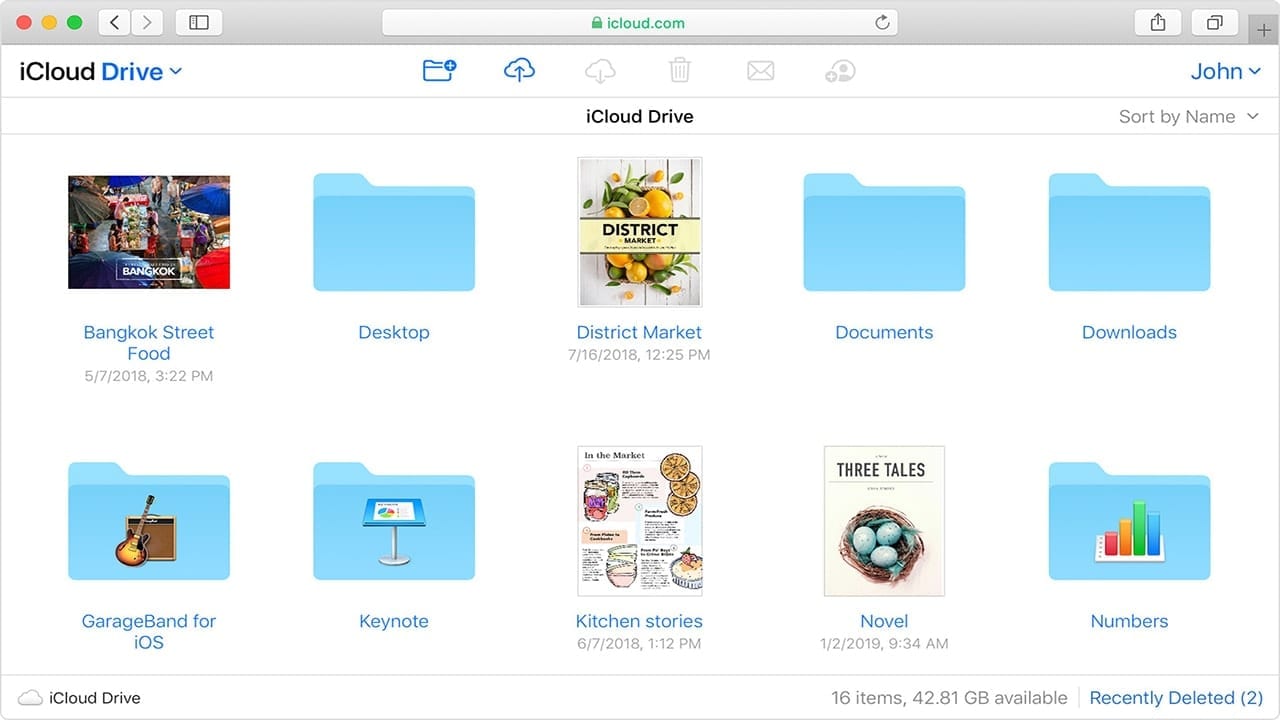
- Просмотрите папки, чтобы найти удалённые файлы. Выберите файлы, которые хотите восстановить. Нажмите кнопку загрузки, чтобы сохранить их обратно на Mac. Также проверьте папку «Недавно удалённые» в iCloud.
Способ 4: Проверить Корзину
Хотя команда RM обычно обходит Корзину, некоторые конфигурации Mac или сторонние инструменты могут всё же направлять удалённые файлы в Корзину. Всегда стоит проверить Корзину перед тем, как пробовать более сложные методы восстановления. Этот простой шаг может сэкономить время в поисках восстановления файлов, удалённых командой RM на Mac.
Корзина легко доступна и не требует технических навыков для проверки отсутствующих файлов.
Как это помогает:
- Самый быстрый метод восстановления, если файлы найдены
- Технические знания не требуются
- Восстанавливает файлы в исходном качестве
- Сохраняет метаданные и организацию файлов
- Дополнительное программное обеспечение не требуется
Шаги для проверки Корзины:
- Нажмите на значок Корзины в Dock. Найдите удалённые файлы в окне Корзины. Если вы их нашли, щёлкните правой кнопкой мыши по файлам и выберите Вернуть на место.
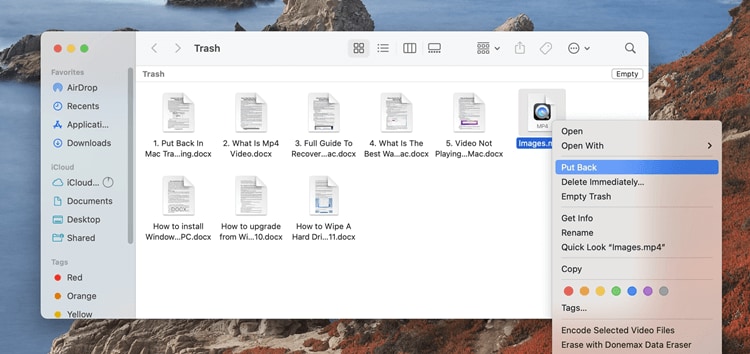
- Файлы будут восстановлены в исходное местоположение. Если файлов нет в Корзине, перейдите к другому методу восстановления
Способ 5: Использовать команды Терминала
Иногда клин вышибают клином — или в данном случае, восстанавливают файлы, удалённые командой RM, с помощью других команд Терминала. Терминал Mac предлагает некоторые встроенные утилиты, которые могут помочь восстановить недавно удалённые файлы. Этот метод требует определённых технических знаний, но может быть эффективным для восстановления файлов, удалённых командой RM на Mac.
Использование специализированных команд может помочь вам найти и восстановить файлы, которые кажутся безвозвратно удалёнными.
Как это помогает:
- Дополнительное программное обеспечение не требуется
- Работает непосредственно с файловой системой
- Может восстановить файлы, пропущенные другими методами
- Бесплатное решение, встроенное в macOS
- Полезно для технически грамотных пользователей
Шаги по использованию команд Терминала:
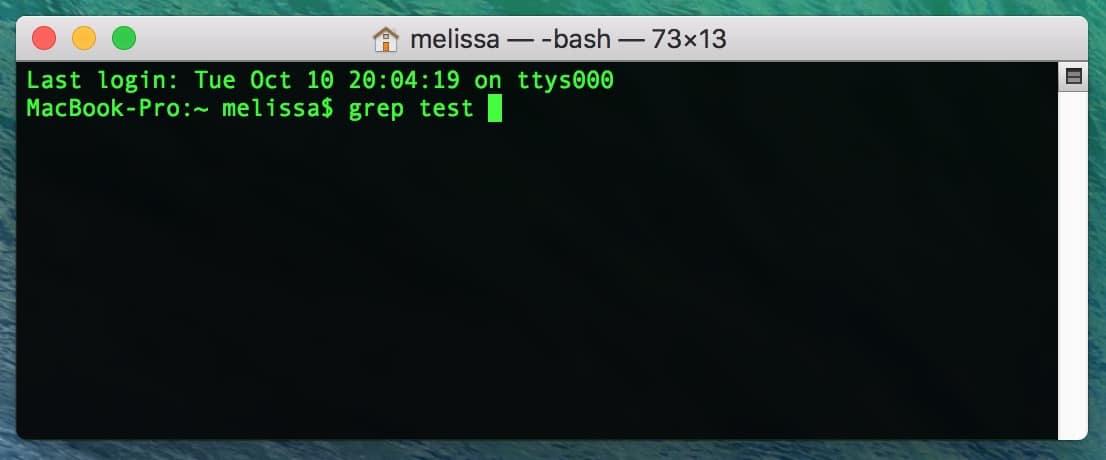
- Откройте Терминал из Программы > Утилиты. Используйте grep команду для поиска содержимого файла: grep -r "уникальный текст из файла" /путь/для/поиска/
- Попробуйте извлечение данных с помощью foremost (установите через Homebrew): brew install foremost затем foremost -i /dev/disk# -o recovery_folder
- Используйте testdisk для более продвинутого восстановления: brew install testdisk затем следуйте интерактивным подсказкам
Часть 4: Профессиональные советы по восстановлению файлов, удалённых командой RM
Восстановление файлов, удалённых командой RM на Mac, требует быстрых действий и правильного подхода. Эти профессиональные советы могут увеличить ваши шансы на успешное восстановление и помочь предотвратить будущую потерю данных при работе с командами Терминала.
- Немедленно прекратите использование диска после случайного удаления командой RM, чтобы предотвратить перезапись
- Создайте образ диска затронутого накопителя перед попыткой восстановления
- Попробуйте несколько инструментов восстановления, так как разные программы могут находить разные файлы
- Действуйте быстро — чем скорее вы попытаетесь восстановить данные, тем выше ваши шансы на успех
- Используйте режим только для чтения при доступе к диску во время попыток восстановления
- Держите Mac подключённым к сети во время восстановления, чтобы избежать перебоев
- Включите Time Machine для защиты от удалений командой RM в будущем
- Рассмотрите возможность использования псевдонимов в Терминале, которые запрашивают подтверждение перед удалением
Заключение
Восстановление файлов, удалённых командой RM на Mac, возможно при наличии правильных инструментов и быстрых действий. От специализированного программного обеспечения для восстановления, такого как Recoverit, до встроенных опций, таких как Time Machine, у вас есть несколько способов вернуть важные данные после случайного удаления через Терминал.
Ключом к успешному восстановлению файлов, удалённых командой RM, является быстрое действие и отказ от записи новых данных на диск. Каждый из рассмотренных нами методов имеет свои преимущества, поэтому для восстановления конкретных файлов вам может потребоваться попробовать несколько подходов.
Помните, что профилактика — лучшая стратегия. Регулярные резервные копии и осторожное использование команды RM помогут вам избежать стресса от восстановления данных. Понимая, что делает команда RM, и следуя нашим профессиональным советам, вы сможете работать с Терминалом более безопасно и точно знать, что делать, если вам когда-либо понадобится восстановить файлы, удалённые командой RM на Mac.
Попробуйте Recoverit для восстановления файлов, удалённых командой RM на Mac
Проверено на безопасность. Более 7 302 189 человек скачали его.
ЧАВО
-
Можно ли восстановить файлы, удалённые командой RM, после форматирования Mac?
Восстановление файлов, удалённых командой RM на Mac, после форматирования — сложная, но не невозможная задача. При форматировании диска файловая система перестраивается, что затрудняет восстановление. Однако специализированные инструменты восстановления данных, такие как Recoverit, всё же могут восстановить некоторые данные, сканируя сигнатуры файлов. Успех зависит от того, насколько активно диск использовался после форматирования. Для достижения наилучших результатов немедленно прекратите использование отформатированного диска и используйте профессиональное программное обеспечение для восстановления файлов, удалённых командой RM. -
Сколько времени у меня есть на восстановление файлов, удалённых командой RM на Mac?
Период для восстановления файлов, удалённых командой RM на Mac, зависит от того, насколько активно вы используете компьютер. Поскольку команда RM помечает пространство файла как доступное, но не перезаписывает его немедленно, восстановление возможно до тех пор, пока это место не займут новые данные. На мало используемой системе файлы могут быть восстановимы в течение нескольких недель. На интенсивно используемых системах это окно может сократиться до нескольких часов или дней. Для наилучших шансов восстановить удалённые командой RM файлы на Mac немедленно прекратите использование диска после удаления. Каждый созданный, загруженный или изменённый файл потенциально может перезаписать удалённые данные. Именно поэтому эксперты рекомендуют использовать инструменты восстановления как можно скорее после случайного удаления. -
Что лучше использовать для восстановления файлов, удалённых командой RM, — сторонние инструменты или встроенные функции Mac?
При попытке восстановить файлы, удалённые командой RM на Mac, оба подхода имеют свои достоинства. Встроенные функции, такие как Time Machine, идеальны, если вы настроили регулярное резервное копирование до момента удаления. Они обеспечивают полное восстановление файлов без повреждений вместе с исходными метаданными. Однако если резервных копий нет, сторонние инструменты восстановления, такие как Recoverit, являются вашим лучшим вариантом. Эти специализированные инструменты могут выполнять сканирование на более глубоком уровне, чем встроенные утилиты Mac, и восстанавливать файлы, которые кажутся безвозвратно удалёнными. Для критически важных данных использование обоих методов даёт наибольшие шансы на успех.
