


Когда вы стираете диск на Mac с помощью Disk Utility, он должен снова смонтироваться после завершения процесса. Но иногда всё идёт не так, как ожидается. Вы можете увидеть сообщение: Не удалось смонтировать Disk2s2 после стирания. Это сообщение означает, что macOS попыталась повторно смонтировать диск, но не смогла. Диск остаётся невидимым или затемнённым, и вы не можете его открыть или использовать.
К счастью, эту ошибку можно исправить. Выполнив несколько простых шагов, вы сможете снова заставить диск работать без особых проблем. В этом руководстве объясняются распространённые причины, несколько проверенных способов устранения неполадок и надёжный способ восстановить потерянные данные, если диск не монтируется после стирания.
Попробуйте Recoverit для восстановления потерянных данных
 Безопасность проверена. Более 7 302 189 человек скачали его.
Содержание
Распространённые причины: почему Disk2s2 не монтируется?
Когда macOS отображает «Не удалось смонтировать Disk2s2», это просто означает, что ей не удалось получить доступ к тому диска. Это может быть связано с техническими, аппаратными или даже незначительными процедурными ошибками. Понимание причины помогает предотвратить ту же проблему в будущем.
Возможные причины
- Неправильный формат файловой системы Если диск был отформатирован с неправильной файловой системой, macOS может его не распознать. Например, диск Windows с NTFS может показывать «Не удалось смонтировать Disk2s2» при подключении к Mac без соответствующих драйверов. При форматировании дисков для использования в macOS всегда выбирайте APFS или Mac OS Extended.
- Неисправность Disk Utility Disk Utility иногда аварийно завершает работу или зависает в процессе стирания. Когда это происходит, программа может не записать или не подтвердить файловую систему должным образом, что впоследствии вызывает ошибку «Не удалось смонтировать Disk 2s2».
- Повреждённая таблица разделов На каждом диске есть карта разделов, которая сообщает системе, где начинаются и заканчиваются тома. Если эта таблица повреждена, диск может оставаться несмонтированным, даже если стирание прошло успешно.
- Неисправный кабель USB или порт Простая аппаратная неисправность может заблокировать соединение для передачи данных между вашим Mac и диском. Незакреплённые или повреждённые кабели могут заставить систему считать диск нечитаемым.
Как исправить ошибку «Не удалось смонтировать Disk2s2 после стирания»?
Столкнувшись с ошибкой «Не удалось смонтировать Disk2s2 после стирания», сохраняйте спокойствие. Эта ошибка не всегда означает, что ваши данные или диск безвозвратно повреждены. Приведённые ниже способы устранения охватывают всё — от простой перезагрузки до монтирования через командную строку.
Исправление 1: Перезагрузите Mac
Перезагрузка компьютера может показаться банальным решением, но она сбрасывает несколько внутренних процессов, отвечающих за работу с дисками. Она также очищает кэш-файлы и перезагружает драйверы дисков, что иногда устраняет проблему с монтированием.
Если ваша система была сильно загружена или Disk Utility завис в середине процесса, перезагрузка даёт macOS чистый старт для восстановления связи с диском.
Как перезагрузить Mac для повторного подключения диска:
Шаг 1: Отключите проблемный диск и полностью выключите Mac.
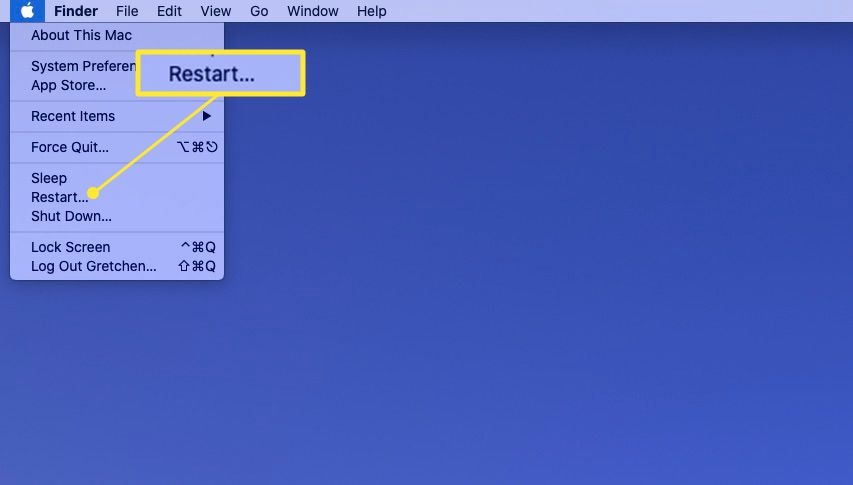
Шаг 2: Подождите несколько секунд, снова включите его, затем подключите диск и проверьте, монтируется ли он.
Если диск появится, проблема, скорее всего, была временной. Если нет — переходите к следующему способу.
Исправление 2: Запустите First Aid в Disk Utility
First Aid — это встроенный инструмент восстановления, предназначенный для исправления логических проблем в запоминающих устройствах. Он может обнаруживать и исправлять ошибки каталога, недопустимые права доступа к файлам и повреждённые таблицы разделов.
Его запуск может решить многие случаи ошибки «Не удалось смонтировать Disk2s2» без удаления ваших данных.
Как чтобы запустить First Aid в Disk Utility
Шаг 1: Откройте Disk Utility (Программы > Утилиты).
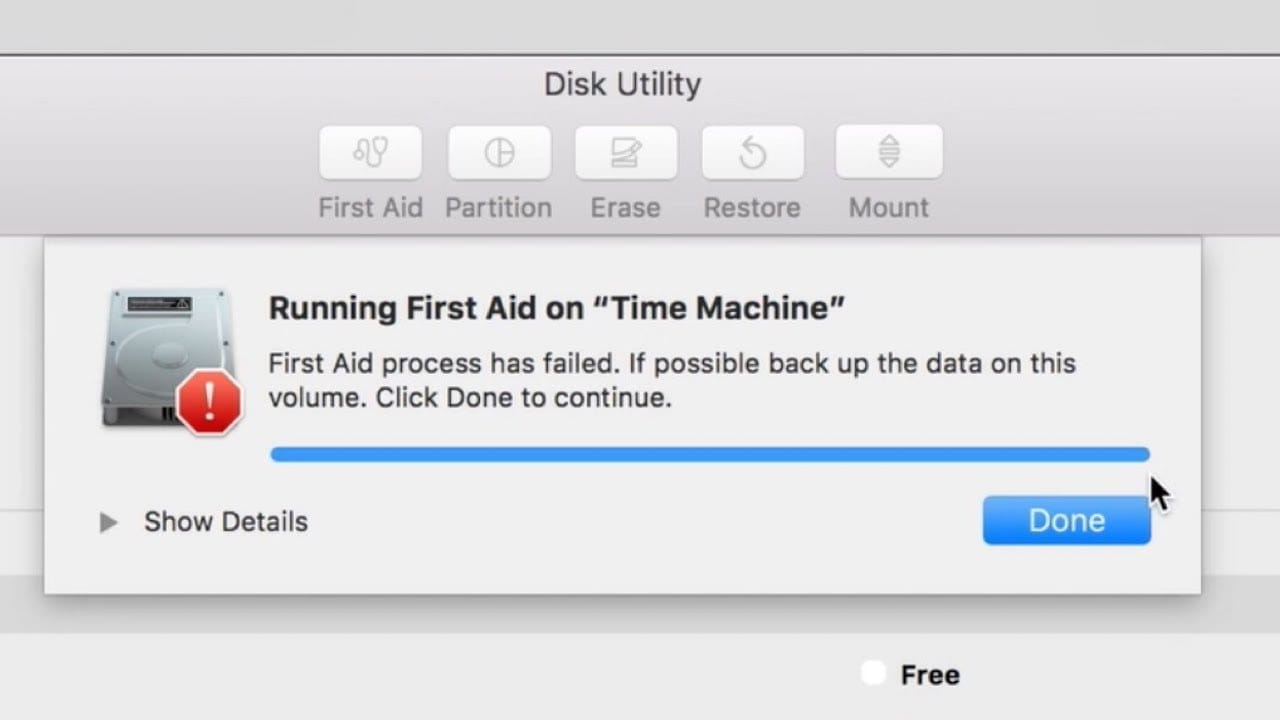
Шаг 2: Выберите затронутый диск на боковой панели и нажмите First Aid. Выберите Запустить, чтобы начать восстановление.
После завершения попробуйте смонтировать диск вручную, нажав Смонтировать в верхней части окна. Если ошибка сохраняется, перейдите к следующему способу.
Исправление 3: Повторно сотрите диск с правильными настройками
Иногда формат, выбранный при первом стирании, был неверным или несовместимым. Повторное стирание диска с правильными настройками позволяет перестроить таблицу разделов и файловую систему.
Когда macOS не может интерпретировать предыдущий формат, вы можете увидеть ошибку «Не удалось смонтировать Disk2s2 после стирания». Повторное стирание гарантирует правильную перезапись структуры диска.
Как to Повторно стереть диск с правильными настройками:
Шаг 1: Снова откройте Disk Utility и выберите ваш диск.

Шаг 2: Нажмите Стереть, выберите APFS (для SSD) или Mac OS Extended (Журналируемый) (для HDD) и убедитесь, что Схема is GUID Partition Map. Затем нажмите Стереть.
После завершения процесса диск должен смонтироваться автоматически. Если нет, нажмите кнопку «Смонтировать» вручную или перейдите к следующему способу.
Исправление 4: Попробуйте смонтировать через Terminal
Когда Disk Utility не может смонтировать диск, вы можете использовать приложение Terminal для прямого управления через командную строку. Terminal взаимодействует с инструментами управления дисками системы и может справиться там, где Disk Utility не может.
Этот метод помогает обойти ошибки интерфейса и предоставляет более чёткие сообщения об ошибках. Это надёжный вариант для опытных пользователей, которые хотят больше контроля.
Как to Попробуйте смонтировать через Terminal:
Шаг 1: Откройте Terminal (Программы > Утилиты). Введите diskutil list и нажмите Enter для просмотра всех дисков.
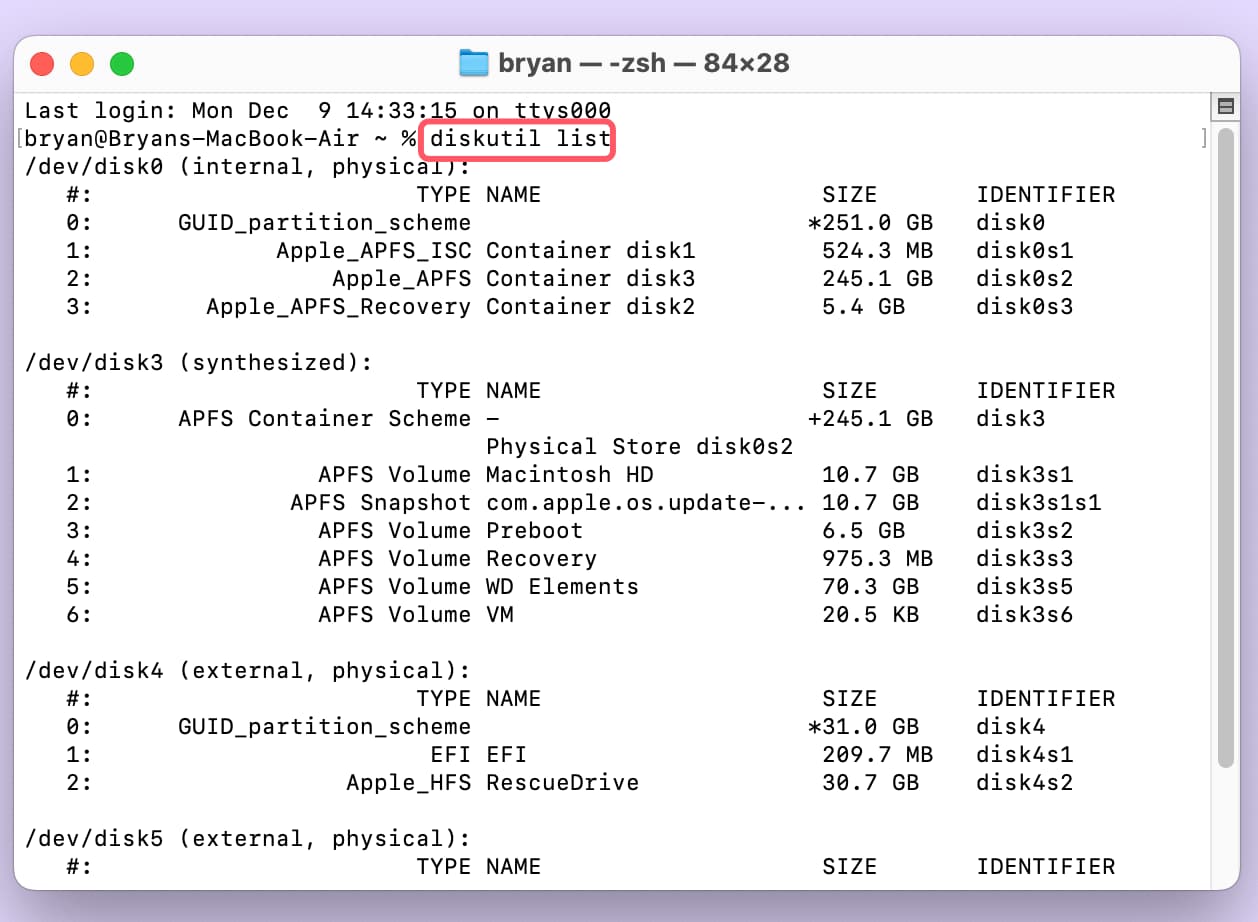
Шаг 2: Найдите идентификатор вашего диска (например, /dev/disk2s2). Затем введите diskutil mountDisk /dev/disk2s2 и нажмите Enter.
Если вы увидите «Том успешно смонтирован», диск должен теперь появиться в Finder. Если Terminal также не справляется, проблема может быть физической или связанной с кабелем.
Исправление 5: Используйте другой порт USB или кабель
Аппаратные проблемы встречаются удивительно часто. Плохое соединение или недостаточное электропитание могут заставить ваш Mac думать, что диск нечитаем.
Когда появляется сообщение «Не удалось смонтировать внешний жёсткий диск Mac», проверка другого порта или кабеля часто мгновенно решает проблему. Всегда подключайте диск напрямую к Mac, а не через концентратор, так как концентраторы могут вызывать помехи.
Как to Используйте другой порт USB или кабель для повторного подключения диска:
Шаг 1: Отключите диск и подключите его к другому порту на вашем Mac.
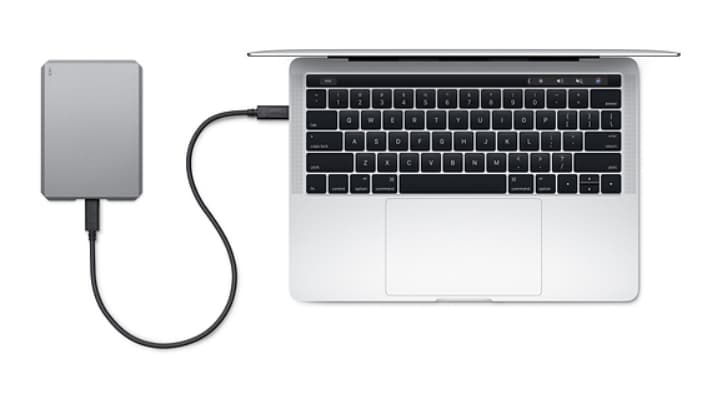
Шаг 2: Если диск по-прежнему не появляется, попробуйте другой кабель, особенно если оригинальный старый или погнутый.
Если диск работает с новым кабелем, проблема была в вашем исходном подключении. Если нет — возможно, диск имеет внутренние повреждения, требующие программного обеспечения для восстановления.
Потеряли данные на Mac из-за проблем с монтированием диска? Используйте Recoverit
Если ваш диск был стёрт или не смонтировался, а файлы исчезли — не паникуйте. Вы всё ещё можете восстановить потерянные данные с несмонтированных дисков. macOS сама по себе не может получить доступ к таким дискам, но специализированные инструменты могут. Одна из наиболее надёжных программ для этой цели — Recoverit от Wondershare.
Recoverit разработан для обработки таких ошибок, как «Не удалось смонтировать Disk2s2» или «Не удалось смонтировать диск на Mac». Он может восстанавливать удалённые или потерянные файлы даже после форматирования или потери раздела. Программа работает как с внутренними, так и с внешними дисками, SD-картами и USB-накопителями.
Recoverit использует продвинутые алгоритмы сканирования, которые выполняют глубокий поиск внутри диска для обнаружения восстанавливаемых файлов. Он безопасен в использовании, легковесен и совместим с последними версиями macOS.
Ключевые возможности
- Восстанавливает данные с несмонтированных или отформатированных дисков
- Поддерживает все файловые системы (APFS, HFS+, exFAT, FAT, NTFS)
- Предлагает режимы быстрого и глубокого сканирования
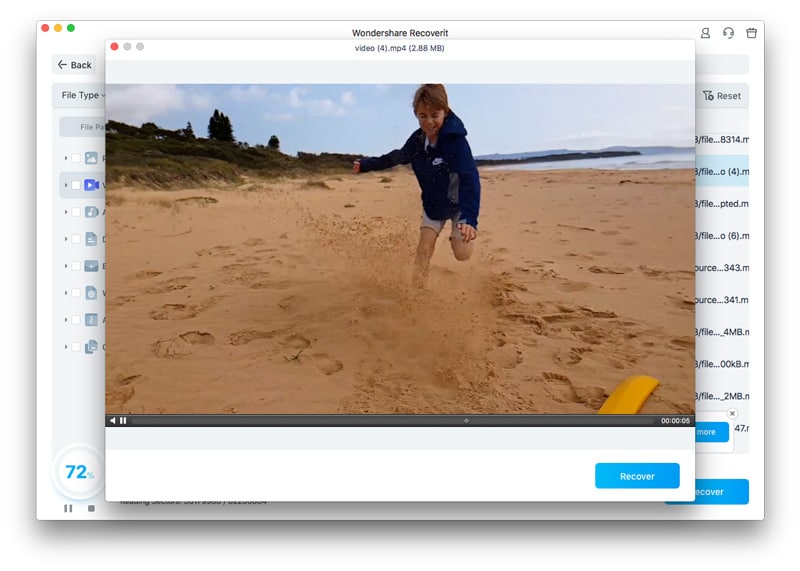
- Обеспечивает предварительный просмотр в режиме реального времени перед восстановлением
- Работает с SSD, HDD, USB-накопителями и SD-картами
- Сохраняет оригинальные имена файлов и структуру папок
Recoverit помогает пользователям, которые видят сообщение «Could not mount Disk2s2 after erase», восстановить доступ к важным данным до переформатирования или замены диска.
Шаги по восстановлению данных с помощью Recoverit на Mac
Шаг 1: Загрузите Recoverit и установите программу. Откройте её и подключите несмонтированный диск к вашему Mac.

Шаг 2: На главном экране выберите несмонтированный диск, отображающий ошибки вроде «Could not mount disk», и нажмите «Пуск». Программа начнёт сканирование на предмет потерянных или скрытых файлов.
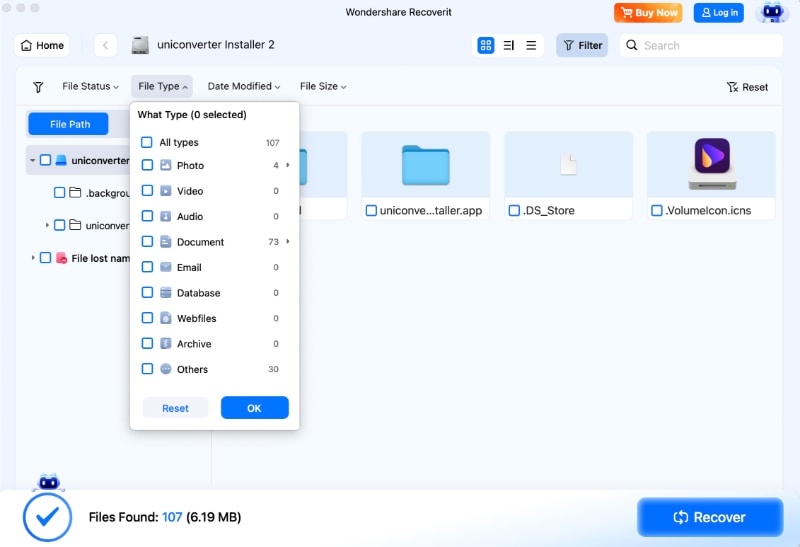
Шаг 3: После завершения сканирования просмотрите восстановленные файлы. Выберите то, что хотите восстановить, и нажмите Восстановить, сохранив их на другой исправный диск.
Как восстановить удалённые фотографии с ноутбука?

Это гарантирует сохранность ваших данных, даже если исходный диск остаётся несмонтируемым. Recoverit — надёжный способ защитить важные файлы и избежать безвозвратной потери данных после проблем с диском.
Заключение
Проблема «Could not mount Disk2s2 after erase» на Mac может возникать по нескольким причинам: неправильное форматирование, повреждённые разделы, неисправные кабели или мелкие ошибки macOS. К счастью, существуют простые решения. Перезапуск системы, запуск First Aid, повторное форматирование с правильными настройками или монтирование через Терминал — всё это может помочь вернуть диск в рабочее состояние.
При наличии правильных инструментов и аккуратном подходе даже сложные ошибки, такие как «Could not mount Disk2s2» или «Could not mount external hard drive Mac», можно устранить без потери важных данных.
Попробуйте Recoverit для восстановления потерянных данных
Безопасность проверена. Более 7 302 189 человек скачали его.
Часто задаваемые вопросы
-
Почему мой Mac выдаёт сообщение «Could not mount Disk2s2 after erase»?
Обычно это происходит, когда процесс форматирования не записывает корректную файловую систему или таблицу разделов. Структура диска становится нечитаемой, и macOS не может подключиться к нему должным образом. -
Как исправить ошибку «Could not mount disk on Mac»?
Начните с перезапуска Mac. Затем попробуйте воспользоваться функцией First Aid в Дисковой утилите. Если это не поможет, снова отформатируйте диск, выбрав APFS или Mac OS Extended и GUID Partition Map. Если проблема не решена, используйте команды Терминала или проверьте другой кабель. -
Можно ли восстановить данные, если диск отображает ошибку «Could not mount Disk 2s2»?
Да, инструменты восстановления, такие как Recoverit, могут сканировать несмонтированные или отформатированные диски для безопасного восстановления файлов. Всегда восстанавливайте данные перед выполнением рискованных операций, таких как повторное форматирование.
