


Случайное удаление сообщений в Facebook встречается чаще, чем вы думаете. Например, при очистке старых переписок вы можете по ошибке удалить чат с важными деталями — обновлениями проекта или дорогими воспоминаниями с другом. Осознав, что эти сообщения исчезли, вы начинаете лихорадочно искать способ их восстановить.
Восстановление этих сообщений позволяет вам вернуть важные детали или восстановить ключевые данные, не теряя контекста. Это избавит вас от лишнего стресса и гарантирует, что ценная информация не будет потеряна навсегда. Поэтому в данной статье мы рассмотрим наиболее эффективные решения о том, как восстановить удалённые сообщения Facebook на Mac чтобы помочь вам вернуть переписку.
Попробуйте Recoverit для восстановления удалённых сообщений Facebook
 Проверено безопасностью. 3,591,664 человек скачали его.
В этой статье

Часть 1. Можно ли восстановить удалённые сообщения Facebook?
Восстановить удалённые сообщения возможно, но не через саму платформу, поскольку Meta заявляет, что не может их вернуть после удаления. Тем не менее существуют другие надёжные методы и сторонние инструменты, которые помогут вам восстановить эти сообщения. При наличии правильного руководства восстановление удалённых сообщений является простым процессом.
Изучение того, как восстановить удалённые сообщения Facebook может принести ряд преимуществ. Получая эти чаты обратно, вы можете избежать недопонимания и обеспечить непрерывность как личных, так и профессиональных взаимодействий. Этот процесс восстановления экономит время и даёт уверенность в том, что ни одна важная переписка не будет потеряна навсегда.
Часть 2. Обзор лучших решений для восстановления удалённых сообщений Facebook
Чтобы понять процедуру, которой необходимо следовать для восстановления удалённых текстов, давайте рассмотрим лучшие решения. Этот раздел проведёт вас через процесс как вернуть удалённые сообщения в Facebook чтобы помочь избежать потери важной информации.
Решение 1. Скачайте данные Facebook на Mac
Скачивание данных Facebook — это эффективный способ восстановить удалённые сообщения, поскольку Facebook позволяет пользователям получить доступ к полному архиву активности своего аккаунта. Эти данные часто включают сообщения, удалённые из Messenger, но всё ещё хранящиеся в данных вашего аккаунта. Выполнив следующие шаги, вы сможете скачать и просмотреть данные на своём Mac и восстановить удалённые сообщения Facebook:
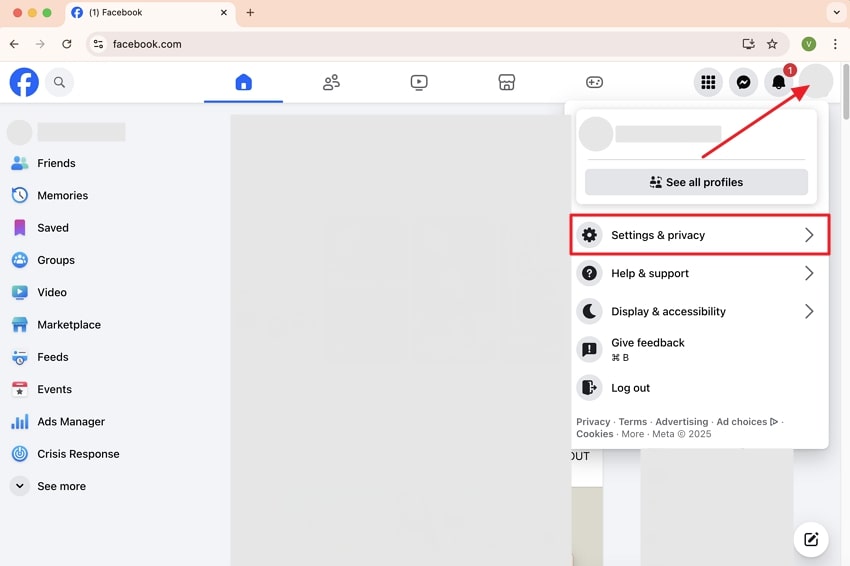
Шаг 1. Начните процедуру с входа в свой аккаунт Facebook на Mac. На главной странице нажмите на значок «Профиль» в правом верхнем углу экрана и выберите параметр «Настройки и конфиденциальность».
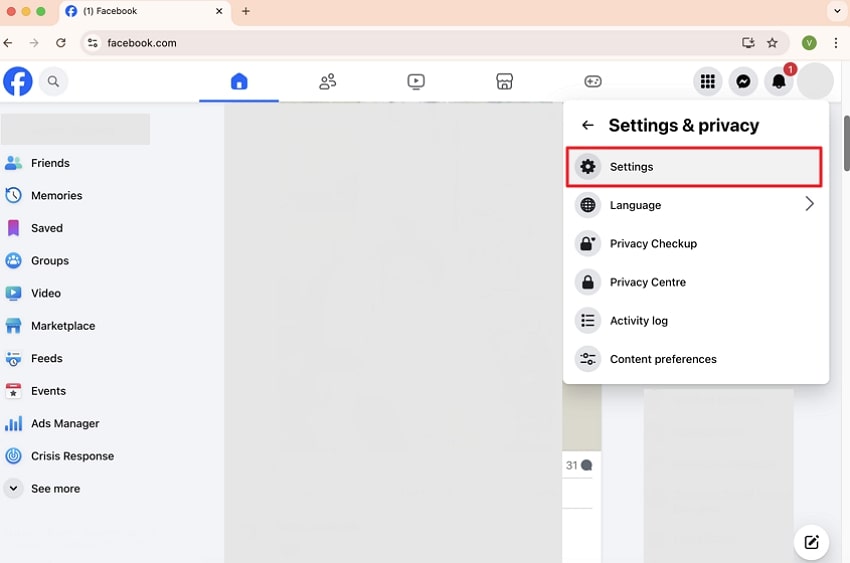
Шаг 2. На вкладке «Настройки и конфиденциальность» выберите параметр «Настройки», чтобы перейти к соответствующему интерфейсу вашего Facebook.
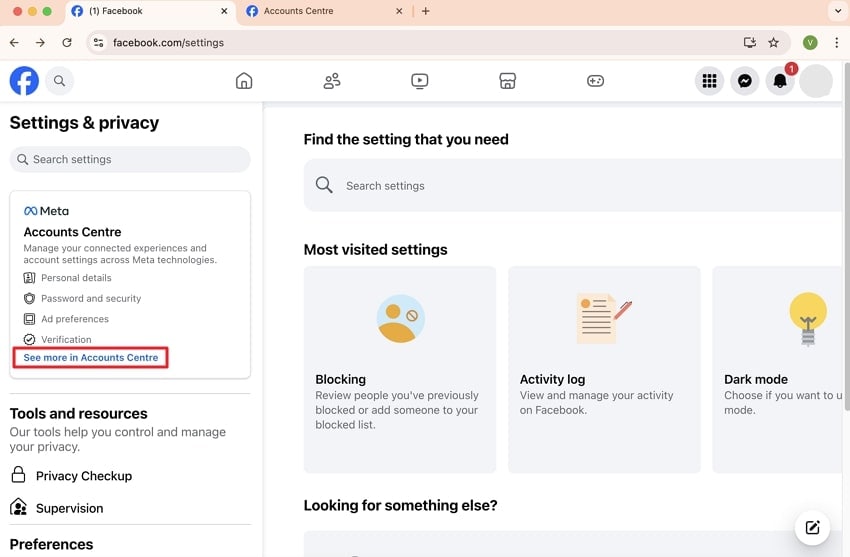
Шаг 3. Находясь на следующем интерфейсе, нажмите на «Подробнее в Центре аккаунтов» под вкладкой Meta.
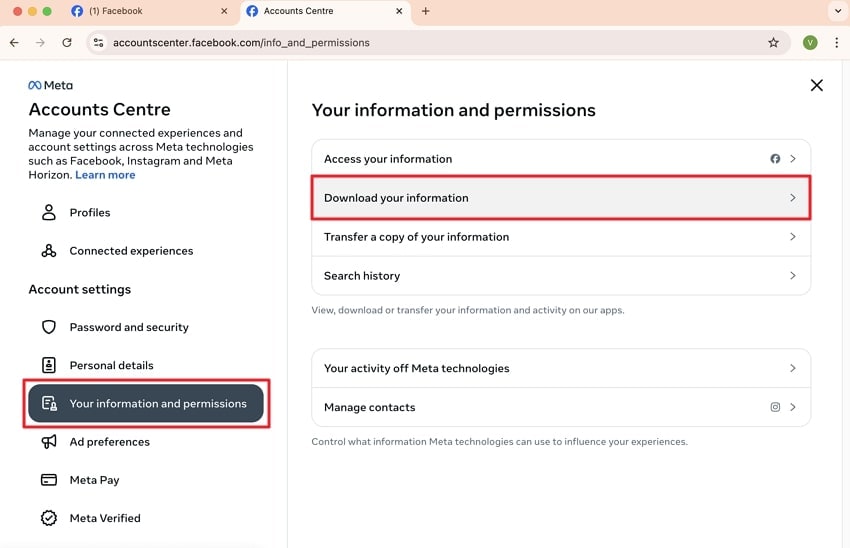
Шаг 4. Вы будете перенаправлены в новое окно «Центр аккаунтов» Meta. Здесь в разделе «Настройки аккаунта» выберите «Ваша информация и разрешения», затем нажмите на параметр «Скачать вашу информацию».
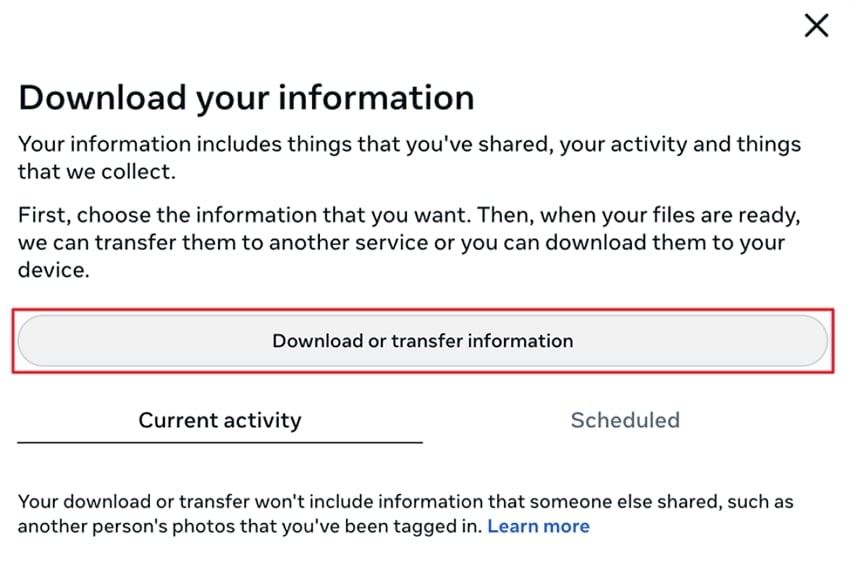
Шаг 5. Во всплывающем меню нажмите кнопку «Скачать или передать информацию» и перейдите к следующему шагу.
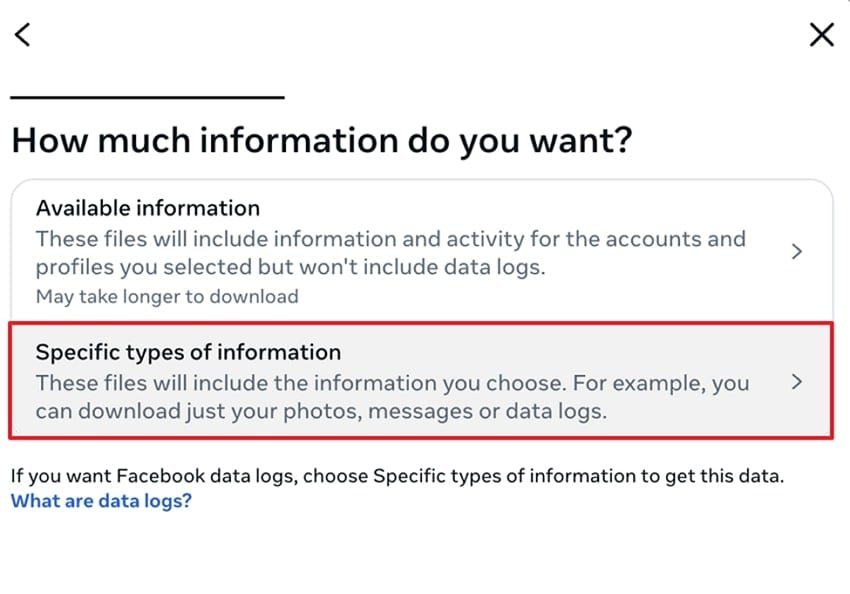
Шаг 6. Затем вас спросят, сколько информации вы хотите скачать. Для ответа на этот вопрос выберите параметр «Определённые типы информации».
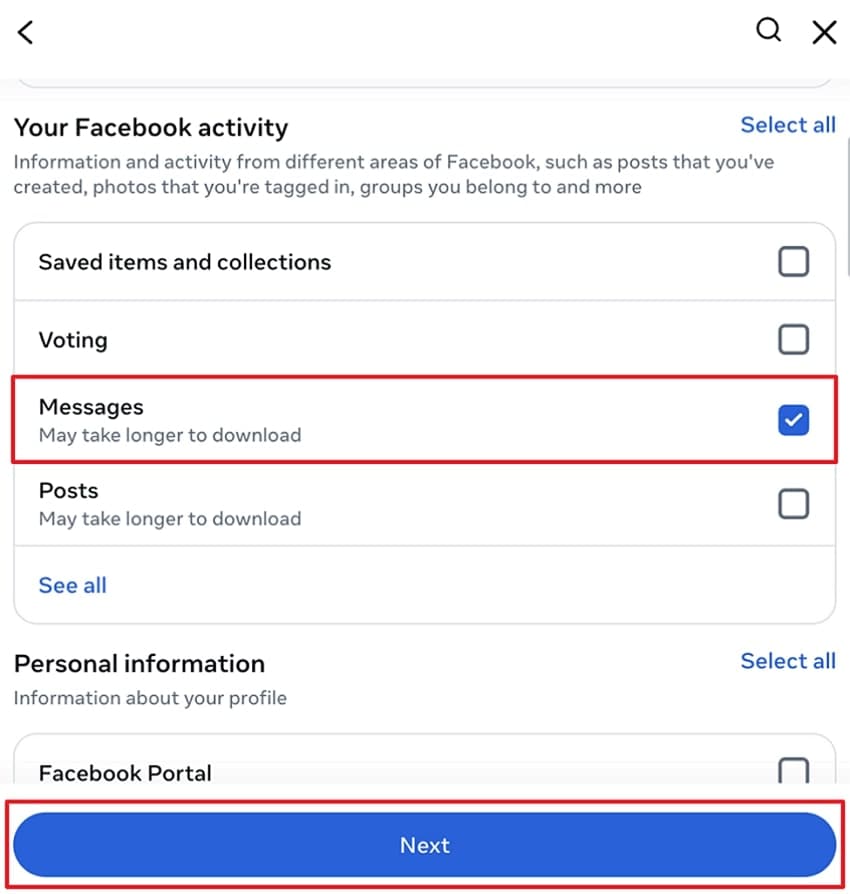
Шаг 7. Появится новое всплывающее окно для выбора активности Facebook, которую необходимо получить. Из списка активностей отметьте пункт «Сообщения» и нажмите кнопку «Далее».
Шаг 8. Затем вас спросят, хотите ли вы скачать или передать файл. На этом этапе выберите параметр «Скачать на устройство».
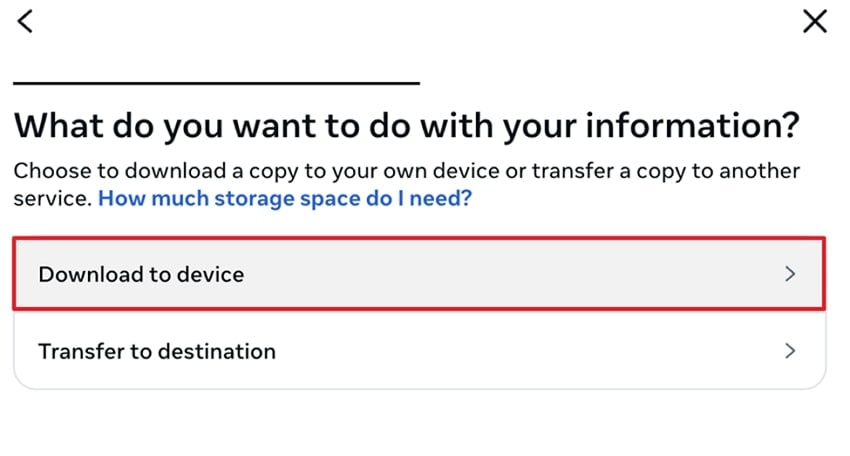
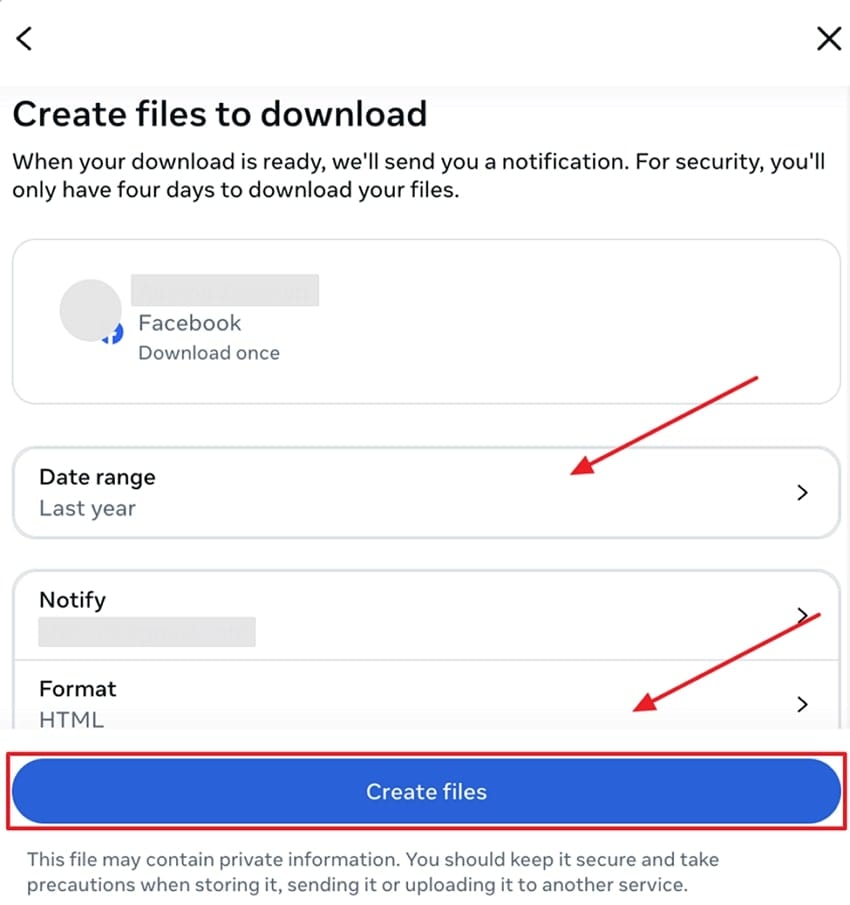
Шаг 9. Наконец, всё, что вам нужно сделать, — это установить «Диапазон дат» данных и их «Формат», а затем нажать кнопку «Создать файлы». Это, скорее всего, скачает случайно удалённые сообщения из выбранного диапазона с вашего аккаунта Facebook на ваш MacBook.
Решение 2. Проверьте архивированные чаты в Facebook
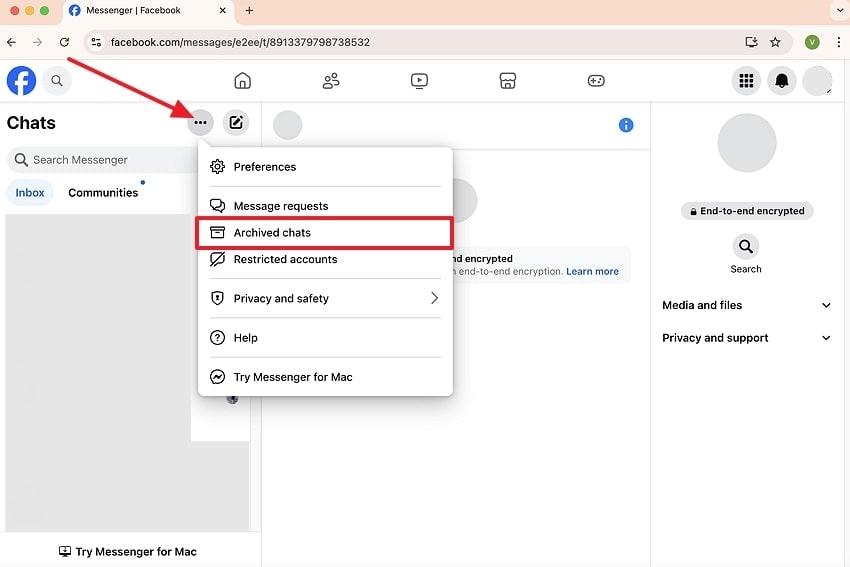
Архивированные чаты в Facebook — ещё один надёжный способ восстановить удалённые сообщения Facebook. Многие пользователи по ошибке архивируют чаты вместо их удаления, и эти чаты остаются сохранёнными и доступными. С помощью приведённых ниже инструкций вы сможете получить переписки, которые считали удалёнными, через Facebook на Mac:
Шаг 1. Чтобы найти удалённые сообщения Facebook, войдите в свой аккаунт на Mac. На главном интерфейсе нажмите на «Горизонтальное троеточие» на боковой панели. В выпадающем меню нажмите на параметр «Архивированные чаты» и просмотрите потерянные переписки.
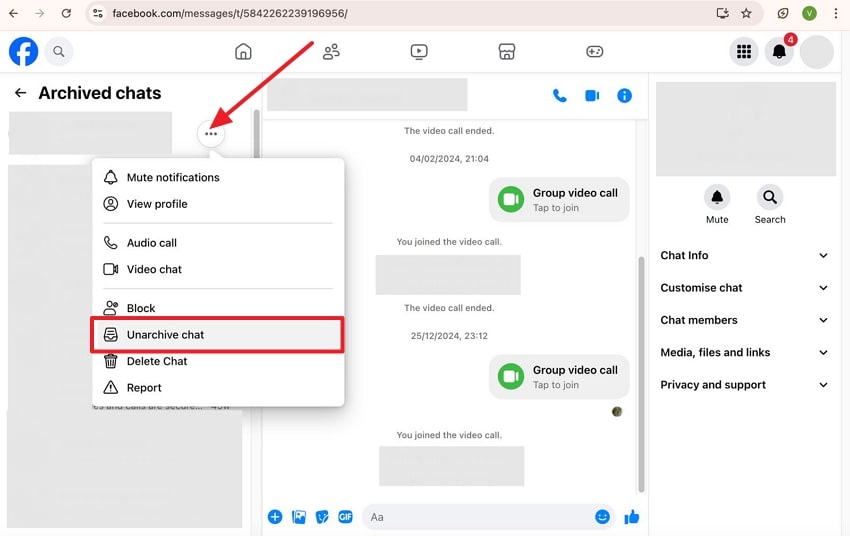
Шаг 2. В разделе «Архивированные чаты» вы можете найти искомые сообщения. Чтобы разархивировать их, наведите курсор на чат и нажмите на «Три точки» рядом с ним. Затем в выпадающем меню выберите параметр «Разархивировать», чтобы вернуть сообщения в раздел «Чаты».
Решение 3. Проверьте облачное резервное копирование
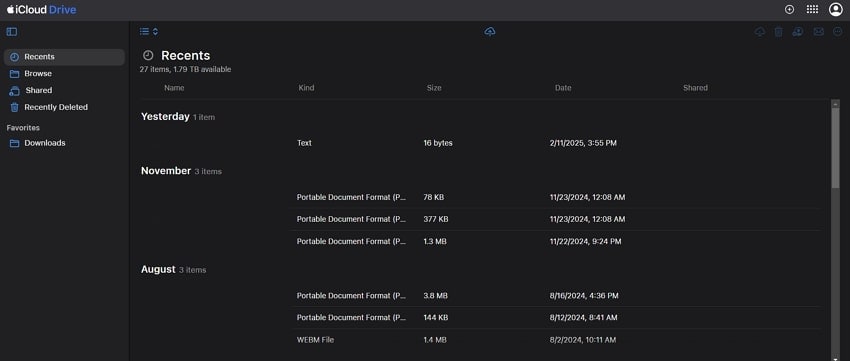
Если вы включили автоматическое резервное копирование в облачных сервисах, таких как iCloud или Google Drive, есть большая вероятность, что скачанные данные сообщений Facebook сохранены в резервной копии. Восстановив последнюю резервную копию на Mac, вы сможете получить удалённые переписки вместе с другими данными приложений.
Это решение особенно полезно для тех, кто регулярно создаёт резервные копии своих устройств. Оно оказывается простым, но эффективным методом узнать как узнать удалённые сообщения в Facebook которые имеют ценность.
Решение 4. Попробуйте спросить других пользователей FB
Обращение к другим пользователям Facebook — это эффективный способ восстановить удалённые сообщения Facebook узнав лучший метод или немедленно восстановив контекст сообщения. Многие пользователи сталкивались с аналогичными проблемами и могут поделиться ценными советами о наиболее эффективных инструментах или методах восстановления старых потерянных сообщений.
В качестве альтернативы, если вы общались с кем-то в Facebook, вы можете напрямую спросить их об удалённой переписке. Поскольку сообщения отображаются на обоих концах, другой человек может всё ещё иметь содержимое чата.

Часть 3. Восстановите удалённые сообщения с помощью инструмента восстановления сообщений Facebook
Случайное удаление важных файлов может быть неприятным, особенно если это файл с вашими сообщениями Facebook, скачанный для хранения важных резервных копий. В таких ситуациях надёжный инструмент, такой как Wondershare Recoverit может стать настоящим спасением. Recoverit — это мощное программное обеспечение для восстановления файлов, которое помогает вернуть любые потерянные файлы из более чем 500 различных сценариев.
Он имеет более чем 99% успешность восстановления, что позволяет пользователям в значительной мере полагаться на этот инструмент для возврата потерянных сообщений. Этот инструмент восстановления Facebook Messenger поддерживает более 1000 типов файлов для обеспечения совместимости с любым типом файла при восстановлении. Кроме того, инструмент позволяет предварительно просматривать файлы перед восстановлением, гарантируя, что вы восстановите нужные данные.
Ключевые функции Recoverit
- Комплексное восстановление файлов: Recoverit может восстанавливать потерянные или повреждённые файлы с различных устройств хранения данных. Он поддерживает более 1000 форматов файлов для обеспечения совместимости с любым типом данных.
- Расширенные параметры сканирования: Инструмент предлагает режимы быстрого и глубокого сканирования, позволяя эффективно находить и восстанавливать файлы. Режим глубокого сканирования проникает глубже в секторы хранилища для восстановления файлов, которые сложнее вернуть.
- Восстановление после сбоя системы: Этот инструмент восстановления сообщений Facebook предоставляет уникальные функции для восстановления данных даже при сбое системы. Он позволяет пользователям создавать загрузочные носители для доступа и восстановления потерянных файлов.
- Улучшенное восстановление видео и фото: Программное обеспечение оптимизировано и для восстановления высококачественных медиафайлов. Recoverit использует передовые алгоритмы для бесперебойного восстановления медиаконтента.
Руководство по восстановлению удалённых сообщений Facebook с помощью Recoverit
В дополнение к вышесказанному, вот простое руководство по восстановлению файла сообщений Facebook, который вы случайно удалили:
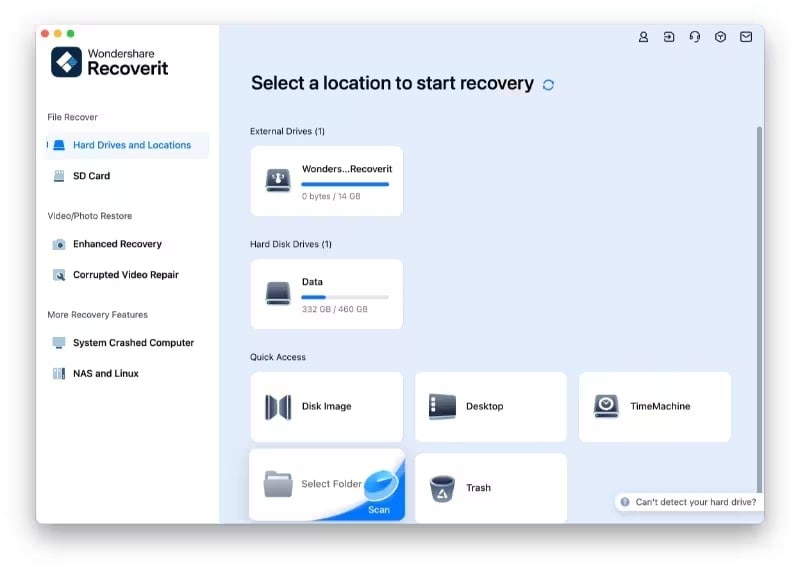
Шаг 1. Выберите расположение удалённых файлов
Начните процесс, получив доступ к программному обеспечению Wondershare Recoverit на вашем MacBook. После запуска инструмента перейдите на вкладку «Жёсткие диски и расположения» в главном интерфейсе. Теперь выберите расположение с удалённым файлом сообщений Facebook.
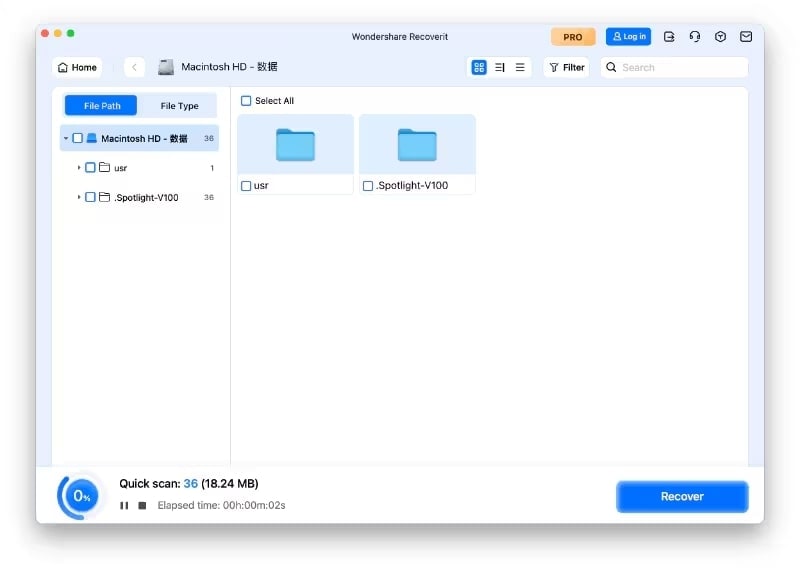
Шаг 2. Выполните быстрое сканирование в выбранном расположении
Далее Recoverit начинает сканирование в выбранном расположении, находя все потерянные или удалённые файлы на вашем устройстве.
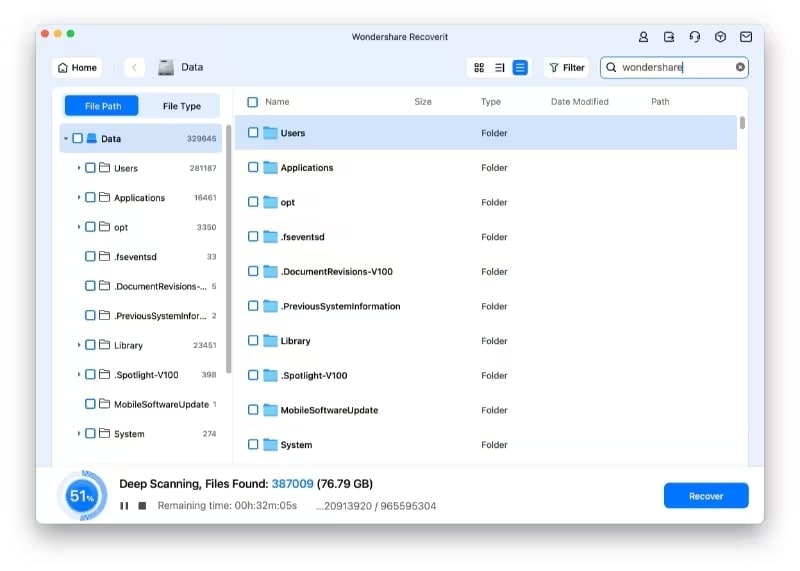
Шаг 3. Выберите файлы и настройте фильтр для точного сканирования
Пока идёт процесс сканирования, найдите файлы с помощью фильтра «Размер файла» или введите название в поле «Строка поиска». Этот шаг позволит Recoverit выполнить точное сканирование и предоставить конкретные результаты.
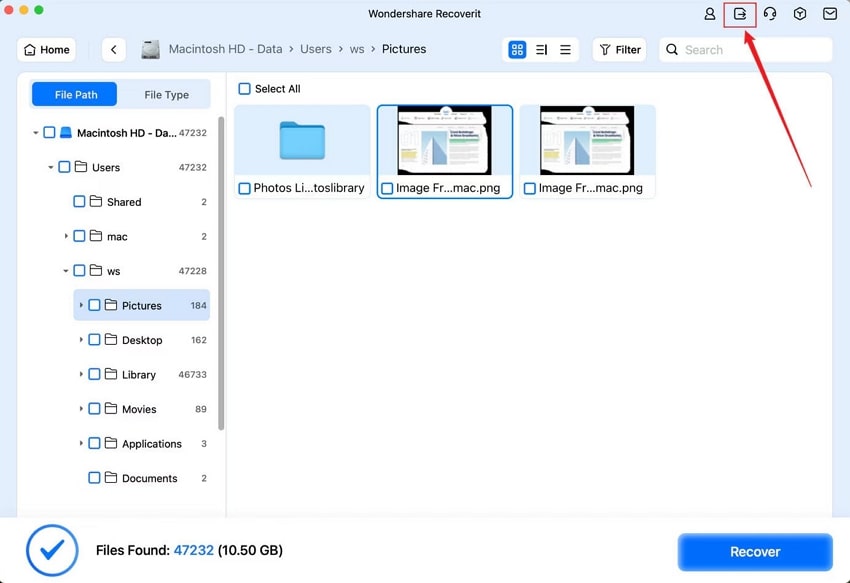
Шаг 4. Восстановите и найдите потерянные файлы в Finder
Наконец, после завершения процедуры сканирования нажмите кнопку «Восстановить» в правом нижнем углу экрана. Вы можете найти файл через значок на верхней панели навигации в Finder вашего MacBook.
Заключение
В заключение, в этой статье рассмотрены лучшие решения для изучения того, как восстановить удалённые сообщения Facebook на Mac. Несмотря на невозможность восстановить удалённые сообщения через само приложение, вы всё же можете воспользоваться рассмотренными методами и вернуть потерянную информацию. Кроме того, вы можете положиться на Wondershare Recoverit для восстановления удалённого или потерянного файла сообщений Facebook, который вы скачали.
Часто задаваемые вопросы
1. Как проверить удалённую историю Messenger?
Чтобы проверить удалённую историю Messenger, сначала проверьте, не были ли сообщения заархивированы, открыв раздел «Архивные чаты» в Messenger. Вы также можете скачать данные своего Facebook из настроек аккаунта — они могут содержать удалённые сообщения. Кроме того, вы можете попросить получателя переслать или поделиться сообщениями, если у него всё ещё есть доступ к переписке.2. Где найти кэш приложения Messenger?
Кэш Messenger хранится локально на вашем устройстве. Для пользователей MacBook кэш можно найти в окне «Мониторинг активности». Открыв вкладку кэша, вы сможете найти кэш приложения Mac Messenger.3. Где хранятся сообщения Facebook?
Сообщения Facebook хранятся на серверах Facebook, что позволяет получать к ним доступ с любого устройства через приложение Messenger или веб-сайт. На вашем устройстве временные данные также могут храниться в локальных файлах кэша для ускорения загрузки. Сообщения могут также храниться в загруженном файле, если вы скачали данные своего Facebook.4. Как получить историю чатов из Facebook Messenger?
Как обсуждается в этой статье, вы можете использовать функцию «Скачать вашу информацию» в настройках Facebook для получения истории чатов. Это позволяет запросить и загрузить файл, содержащий всю вашу историю чатов. Вы можете получить доступ к прошлым разговорам через приложение Messenger или веб-сайт, если сообщения не удалены.
