


Зашифрованные образы дисков широко используются на компьютерах Mac. Они помогают пользователям хранить файлы в безопасном формате. Один из распространённых форматов — зашифрованный разреженный пакет APFS. Он гибкий, безопасный и эффективный для резервного копирования и личного хранения данных.
Однако могут возникать проблемы. Пакет может не монтироваться. Пароль может не работать. Система может сообщать об ошибке. В таких случаях пользователи начинают искать надёжные методы восстановления зашифрованного разреженного пакета APFS. В этом руководстве объясняются причины и решения в понятных и простых шагах.
Зашифрованные пакеты часто используются для резервного копирования Time Machine, внешних дисков и сетевого хранилища. Они защищают конфиденциальные данные от несанкционированного доступа. В то же время шифрование добавляет сложность. Если что-то пойдёт не так, восстановление может показаться затруднительным.
В этой статье каждое решение объясняется подробно. Вы узнаете как восстановить зашифрованные разреженные файлы пакета APFS с помощью безопасных методов. Каждый раздел следует логическому порядку, чтобы вы могли применять исправления одно за другим.
Содержание:
-
- Исправление 1: Смонтируйте пакет с правильным паролем или ключом восстановления
- Исправление 2: Используйте команды Terminal, такие как hdiutil attach или diskutil unlock volume, для доступа к его содержимому
- Исправление 3: Как смонтировать пакеты Time Machine с помощью Disk Utility или Terminal
- Исправление 4: Как смонтировать общие разреженные пакеты APFS с надлежащей аутентификацией
- Исправление 5: Проверьте Keychain macOS на наличие сохранённых учётных данных
- Исправление 6: Восстановите из резервных копий Time Machine или iCloud
- Исправление 7: Запустите First Aid в Disk Utility
Часть 1: Что такое зашифрованный разреженный пакет APFS?
Прежде чем начать какой-либо ремонт, важно понять, что такое зашифрованный разреженный пакет APFS. Это формат образа диска, используемый в macOS. Он хранит данные в небольших файлах полос вместо одного большого файла. Такая конструкция помогает экономить место и повышает гибкость.
Внутренняя файловая система — APFS. Она поддерживает надёжное шифрование. Доступ защищён паролем или ключом восстановления. Без аутентификации данные остаются нечитаемыми.
Разреженные пакеты обычно используются для сетевых резервных копий и хранилища Time Machine. Они увеличиваются в размере по мере добавления данных. Они не занимают полное дисковое пространство заранее. Это делает их эффективными для больших резервных копий.
Однако из-за шифрования восстановление требует осторожных шагов. Небольшая ошибка в учётных данных или структуре файла может помешать монтированию. Вот почему понимание того, как восстановить зашифрованные разреженные файлы пакета APFS, необходимо для пользователей Mac.
Часть 2: Почему зашифрованные разреженные пакеты APFS становятся недоступными?
Зашифрованные разреженные пакеты могут не открываться по многим причинам. Проблема может быть незначительной или серьёзной. Ниже приведены наиболее распространённые причины.
- Неверный пароль Даже небольшая опечатка заблокирует доступ. Система требует точно правильный пароль.
- Забытый ключ восстановления Если пароль утерян, необходим ключ восстановления. Без него разблокировка становится затруднительной.
- Повреждённые файлы полос Разреженные пакеты хранят данные в сегментах. Повреждение этих файлов полос может нарушить структуру.
- Неправильное извлечение диска Извлечение диска без безопасного отключения может повредить данные.
- Конфликты обновления macOS Обновления могут изменять системные разрешения или правила монтирования.
- Прерванные резервные копии Time Machine Внезапное отключение во время резервного копирования может повредить пакет.
- Ошибки файловой системы APFS Повреждение файловой системы может препятствовать монтированию.
- Аппаратный сбой Неисправный внешний диск может вызывать ошибки чтения и проблемы с монтированием.
- Понимание причины помогает выбрать правильные методы восстановления зашифрованного разреженного пакета APFS.
Часть 3: Методы восстановления зашифрованного разреженного пакета APFS
Существует несколько способов устранения проблем с доступом. Всегда сначала пробуйте простые решения. Переходите к расширенным шагам только при необходимости. Эти методы восстановления зашифрованного разреженного пакета APFS расположены от простых к сложным.
Исправление 1: Смонтируйте пакет с правильным паролем или ключом восстановления
Наиболее распространённой проблемой является неверная аутентификация. Шифрование строго защищает данные. Если пароль неверен, доступ будет отклонён.
Тщательно проверьте правописание пароля. Подтвердите настройки языка клавиатуры. Убедитесь, что Caps Lock выключен.
Чтобы смонтировать пакет с правильным паролем или ключом восстановления, перепроверьте сохранённые заметки или менеджеры паролей.
Шаги:
- Дважды щёлкните файл разреженного пакета и внимательно введите пароль.
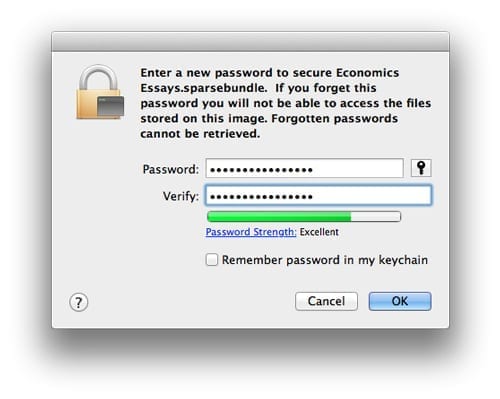
- Если пароль не подходит, введите ключ восстановления при появлении запроса.
Исправление 2: Используйте команды Terminal, такие как hdiutil attach или diskutil unlock volume, для доступа к его содержимому
Иногда Disk Utility не может смонтировать пакет. В таких случаях может помочь Terminal. Опытные пользователи предпочитают этот метод для лучшего контроля.
Вы можете использовать команды Terminal для ручного доступа к содержимому пакета. Этот подход помогает, когда графический интерфейс не отвечает.
Используйте команды Terminal, такие как hdiutil attach или diskutil unlock volume, для осторожного доступа к его содержимому.
Шаги:
- Откройте Terminal и введите: hdiutil attach /path/to/bundle.sparsebundle
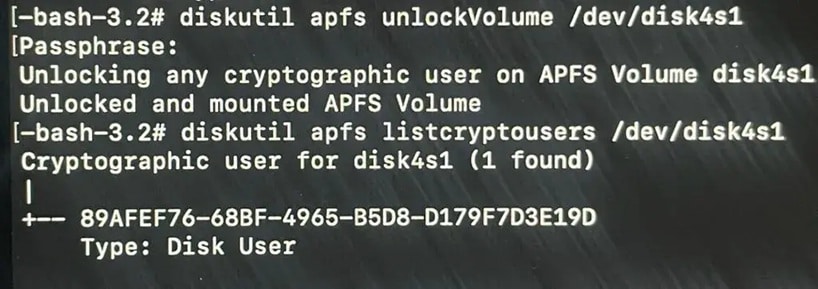
- При необходимости выполните: diskutil unlockVolume /dev/diskXsY
Исправление 3: Как смонтировать пакеты Time Machine с помощью Disk Utility или Terminal
Time Machine использует разреженные пакеты для резервных копий. Эти пакеты могут отказываться открываться, если резервное копирование было прервано.
Изучение того, как монтировать пакеты Time Machine, важно при доступе к данным резервных копий.
Вы можете монтировать с помощью Disk Utility или Terminal в зависимости от ошибки.
Шаги:
- Откройте Disk Utility и выберите файл пакета.
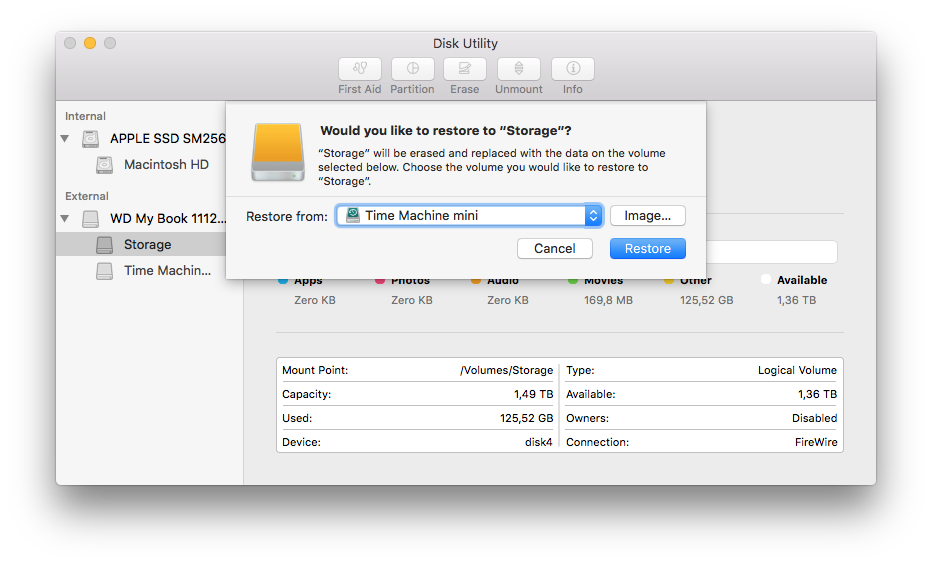
- Шаг 2: Нажмите Смонтировать и введите пароль при запросе.
Исправление 4: Как смонтировать общие разреженные пакеты APFS с надлежащей аутентификацией
Для обычных пакетов хранения требуется правильная аутентификация. Разрешения должны допускать доступ.
Понимание того, как монтировать общие разреженные пакеты APFS, обеспечивает безопасный доступ к файлам.
Ошибки аутентификации распространены. Всегда проверяйте права владения и правильность пароля.
Шаги:
- Щёлкните пакет правой кнопкой мыши и выберите Открыть С помощью DiskImageMounter.
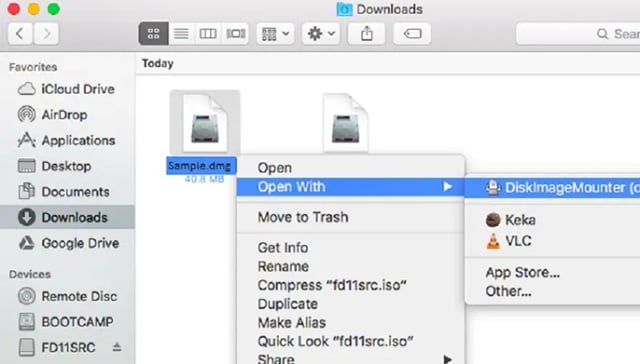
- Введите пароль и подтвердите место монтирования.
Исправление 5: Проверьте Keychain macOS на наличие сохранённых учётных данных
macOS хранит пароли в Keychain. Если пакет монтировался ранее, пароль может быть сохранён.
Откройте Keychain Access и найдите имя пакета.
Шаги:
- Откройте Keychain Access из Utilities.
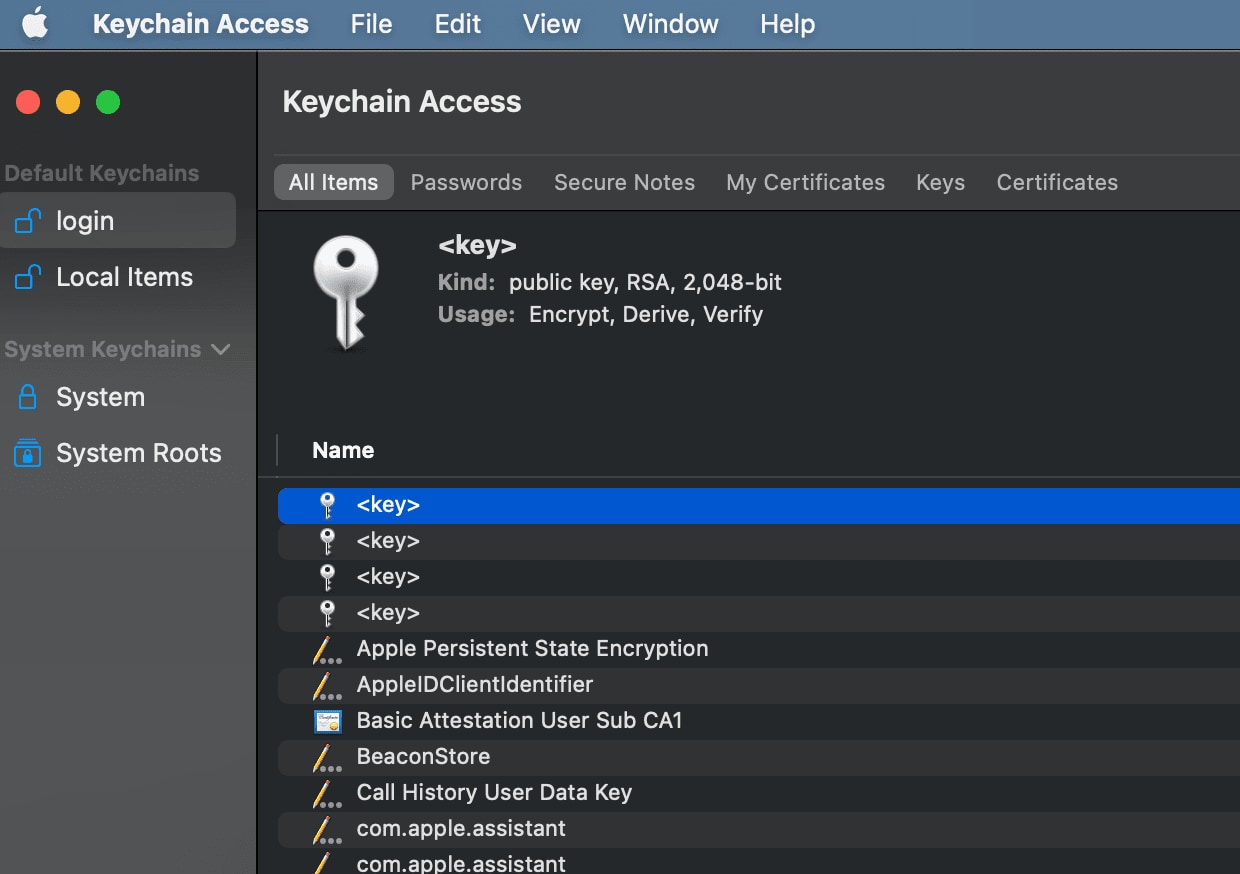
- Найдите сохранённый пароль и используйте его для разблокировки пакета.
Исправление 6: Восстановите из резервных копий Time Machine или iCloud
Если пакет повреждён безвозвратно, выполните восстановление из резервной копии.
Проверьте внешние диски Time Machine или хранилище iCloud.
Шаги:
- Откройте Time Machine интерфейс и выберите предыдущую дату.
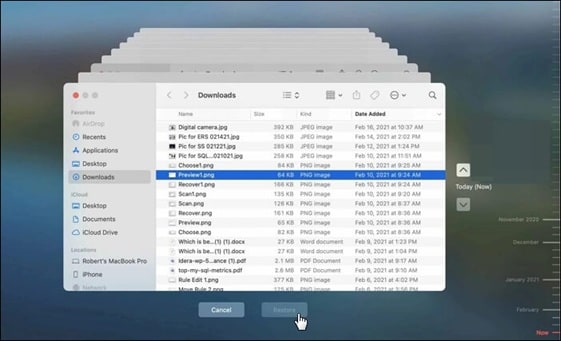
- Восстановите файл пакета в безопасное место.
Исправление 7: Запустите First Aid в Disk Utility
В Disk Utility есть функция First Aid. Она может исправить незначительные проблемы файловой системы.
Шаги:
- Откройте Disk Utility и выберите смонтированный том.
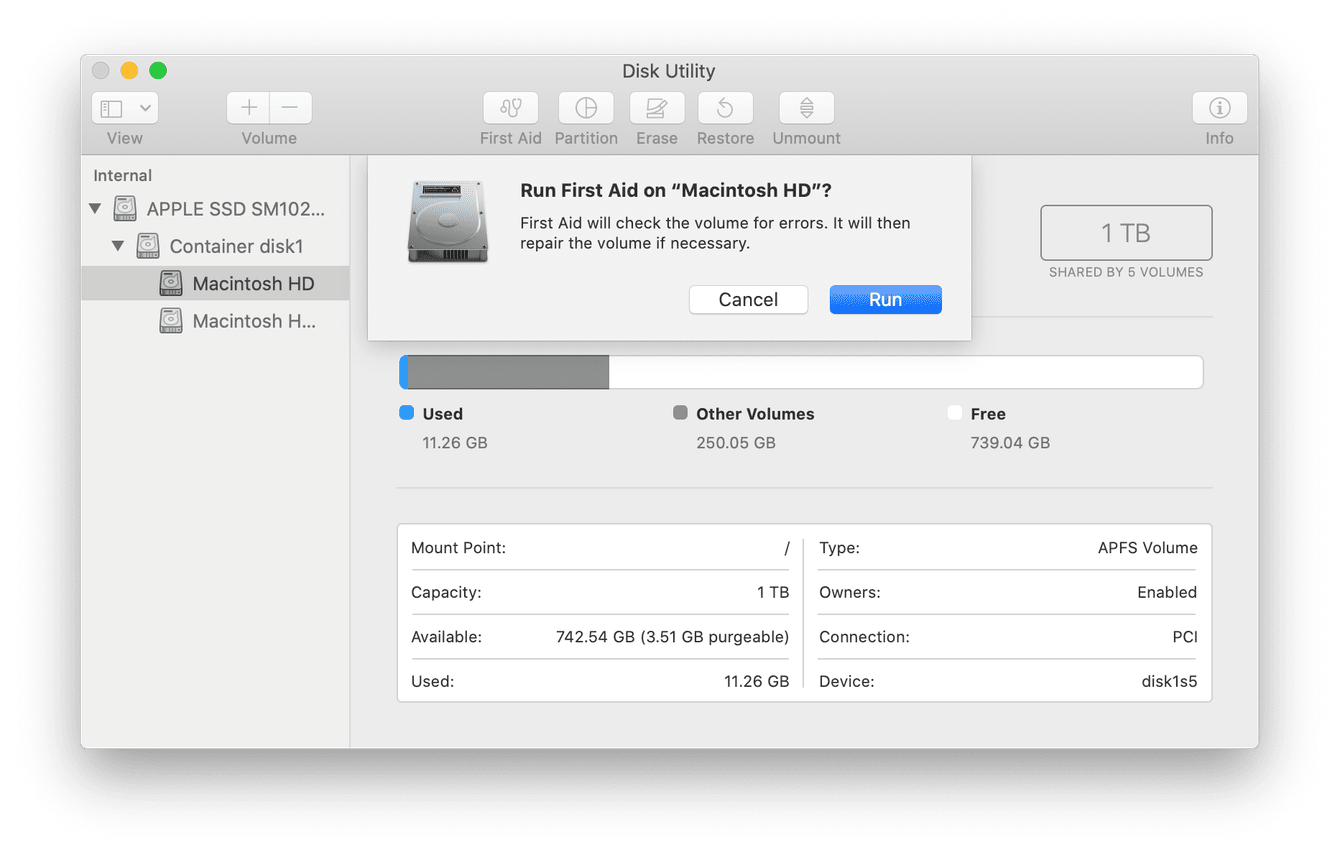
- Нажмите First Aid и запустите процесс восстановления.
Часть 4: Простое восстановление зашифрованного разреженного пакета APFS с помощью Recoverit

Иногда ручные исправления не помогают. Пакет может отказываться монтироваться даже после ввода правильного пароля. Система может показывать ошибку ввода или вывода. Образ диска может казаться пустым. В некоторых случаях том монтируется, но файлы не отображаются. Данные могут казаться полностью утерянными. Когда это происходит, базовых шагов по восстановлению недостаточно. Вам нужен более глубокий подход к сканированию. В таких ситуациях программное обеспечение для восстановления может предоставить другой путь.
Многие пользователи ищут способы восстановить зашифрованный разреженный пакет APFS с помощью Recoverit потому что это снижает техническую сложность. Он позволяет избежать рискованных ручных команд. Инструмент сканирует повреждённые или недоступные устройства хранения на более глубоком уровне. Он ищет файловые структуры, фрагменты и восстанавливаемые блоки данных. Даже если структура пакета частично нарушена, программа всё равно может обнаружить оставшиеся паттерны данных.
Он поддерживает внешние диски, SSD, жёсткие диски и даже отформатированные хранилища. Он может сканировать устройства, которые не монтируются должным образом. Он не требует продвинутых технических навыков. Интерфейс ведёт пользователей шаг за шагом. Он работает даже если пакет не может быть смонтирован обычным способом. Это делает его практичным решением для серьёзных случаев повреждения, когда ручные методы восстановления зашифрованного разреженного пакета APFS не дают результата.
Причины использовать его:
- Технология глубокого сканирования
- Поддержка зашифрованных томов
- Простой интерфейс
- Восстанавливает удалённые файлы
- Работает с повреждёнными дисками
- Безопасный процесс восстановления
Шаги восстановления:
Шаг 1: Установите Recoverit программу на другой исправный диск.

Шаг 2: Просканируйте диск, на котором хранится образ.

Шаг 3: Просмотрите и восстановите файлы в безопасное место.

Этот метод полезен, когда необходимо быстро и безопасно восстановить данные зашифрованного разреженного образа APFS.
Часть 5: Преимущества и недостатки использования зашифрованных разреженных пакетов APFS
Зашифрованные разреженные образы обеспечивают гибкость и безопасность. Однако у них также есть ограничения.
Часть 6: Профессиональные советы по предотвращению потери данных в будущем
Профилактика всегда лучше, чем восстановление. Следуйте этим шагам для защиты ваших образов.
- Храните несколько резервных копий: сохраняйте копии важных образов на разных дисках. По возможности используйте хотя бы один внешний диск и одно облачное хранилище. Это защитит данные в случае отказа одного устройства.
- Надёжно сохраняйте ключ восстановления: запишите ключ восстановления на бумаге и храните его в надёжном месте. Также можно сохранить его в доверенном менеджере паролей. Не сохраняйте его в текстовых файлах.
- Избегайте принудительного выключения: никогда не отключайте внешние диски без предварительного извлечения. Внезапное отключение питания может повредить файлы полос разреженного образа. Всегда используйте функцию «Извлечь» перед отключением.
- Обновляйте macOS осторожно: перед установкой крупных обновлений убедитесь, что резервные копии завершены. После обновления проверьте, корректно ли монтируются ваши разреженные образы. Это поможет своевременно обнаружить проблемы.
- Следите за состоянием диска: откройте Дисковую утилиту и проверьте статус SMART внешних дисков. Периодически запускайте «Первую помощь», чтобы обнаруживать небольшие ошибки до их усугубления.
- Проверяйте резервные копии: не предполагайте, что резервные копии работают корректно. Открывайте их раз в месяц и убеждайтесь, что файлы доступны. Это гарантирует, что резервная копия будет пригодна для использования при необходимости.
- Используйте надёжные носители: избегайте очень старых или физически повреждённых внешних дисков. Диски с щёлкающими звуками или медленным откликом могут скоро выйти из строя. Замените слабые диски до хранения на них важных данных.
- Документируйте пароли: храните пароли в надёжном менеджере паролей. Не полагайтесь только на память. Это предотвращает проблемы блокировки доступа и снижает трудности восстановления в будущем.
Заключение
Зашифрованные разреженные образы надёжны и гибки. Они эффективно защищают данные. Однако проблемы с доступом могут возникать из-за ошибок пароля, повреждений или сбоев оборудования.
Следуя перечисленным методам восстановления зашифрованного разреженного образа APFS, большинство проблем можно решить. Всегда начинайте с простых шагов, прежде чем переходить к сложному ремонту. Держите резервные копии готовыми, чтобы избежать стресса в будущем.
Часто задаваемые вопросы
-
Как восстановить зашифрованный разреженный образ APFS, если пароль утерян?
Если пароль утерян, сначала попробуйте ключ восстановления, который был создан при включении шифрования. Внимательно введите его, когда macOS запросит аутентификацию. Если ни пароль, ни ключ восстановления недоступны, данные не могут быть расшифрованы из-за надёжного шифрования. В этом случае единственный практичный вариант — восстановить разреженный образ из предыдущей резервной копии Time Machine или другой резервной копии. -
Безопасны ли команды терминала для монтирования образов?
Команды терминала безопасны при правильном и осторожном использовании. Они обеспечивают более прямой контроль над процессом монтирования, чем графические инструменты. Команды должны вводиться точно, чтобы избежать ошибок. Перед выполнением любой команды подтвердите точный путь к файлу и идентификатор диска, чтобы предотвратить случайные изменения других томов. -
Можно ли полностью восстановить повреждённые разреженные образы?
Это зависит от степени повреждения. Незначительные проблемы, такие как небольшие ошибки файловой системы, часто можно исправить с помощью «Первой помощи» Дисковой утилиты. Однако если файлы полос отсутствуют или сильно повреждены, полное восстановление может быть невозможным. В серьёзных случаях для извлечения важных данных обычно требуется программное обеспечение для восстановления или восстановление из резервной копии.
