


Ваш Mac зависит от многих важных файлов. Эти файлы помогают системе запускаться. Они помогают открываться приложениям. Они направляют выполнение многих задач. Когда эти файлы работают исправно, ваш Mac работает плавно. Он запускается быстро. Он остаётся стабильным. Вы чувствуете себя в безопасности во время работы.
Иногда эти системные файлы сталкиваются с проблемами. Файлы могут быть повреждены. Они могут стать испорченными. Вы можете видеть странные ошибки. Ваши приложения могут зависать. Ваш Mac может аварийно завершать работу без предупреждения. Эти признаки нелегко игнорировать.
Изучение как проверить системные файлы Mac помогает решить эти проблемы с осторожностью. Это также учит, как проверять системные файлы на Mac безопасными шагами. Это помогает пользователям, которым нужна простая проверка системных файлов Mac, которые хотят просматривать данные системного отчёта для изучения, которые хотят искать конкретные системные файлы или которым необходимо просматривать скрытые системные файлы для подтверждения более глубоких проблем.
Оглавление
Часть 1: Зачем проверять системные файлы Mac?
Вот основные причины для проверки системных файлов.
- Исправить медленный запуск: когда системные файлы ослаблены, ваш Mac замедляется. Загрузка может занять время. Приложения могут открываться с задержкой. Проверки помогают обнаружить эти проблемы, чтобы вы действовали своевременно.
- Остановить сбои: внезапные сбои могут тратить время. Они могут подвергать риску ваши данные. Тщательная проверка помогает найти источник. Она сообщает, что изменилось.
- Обнаружить вредоносное ПО: вредоносные приложения могут изменять важные файлы. Вы можете не замечать их. Проверки помогают выявить такие изменения до того, как вред распространится.
- Удалить мусор: старые системные данные могут оставаться. Они занимают место. Они могут вызывать странное поведение. Чистые проверки помогают их убрать.
- Узнать о своём Mac: проверка помогает вам узнавать. Вы знаете, какие файлы поддерживают ваш Mac. Вы знаете, где искать проблемы.
- Улучшить поиск файлов: иногда нужен более глубокий взгляд. Вы узнаёте, где скрываются файлы. Вы получаете подсказки.
- Найти скрытые файлы: некоторые файлы невидимы. Они поддерживают ваш Mac незаметным образом. Безопасные проверки их раскрывают.
- Сохранить файлы в безопасности: при сканировании вы защищаете данные. Вы убеждаетесь, что ваш Mac остаётся надёжным.
Часть 2: Как проверить системные файлы Mac
Ваш Mac включает инструменты для помощи. Они просты. Они безопасны при осторожном использовании. Разумно изучить их до возникновения проблем. Если вы научитесь сейчас, вы сможете действовать быстро позже. Многие люди сначала узнают, как проверить системные файлы Mac. Позже они узнают, как проверять системные файлы на Mac с помощью более глубоких инструментов. Если ваш разреженный пакет Mac зашифрован, обратитесь к: Методы восстановления зашифрованного разреженного пакета APFS.
Проверка системных файлов Mac может показать, где начинается проблема. Вы можете просматривать страницы системного отчёта. Вы можете искать конкретные системные файлы. Вы даже можете просматривать скрытые системные файлы, если вам нужна дополнительная детализация.
Вам не нужно бояться этих шагов. Многие из них просты, как один клик. Другие требуют немного набора текста. Многие пользователи пробуют более одного метода. В этом нет ничего страшного. Когда один инструмент не справляется, другой помогает. Все инструменты направлены на безопасные проверки.
Метод 1: Использование функции First Aid в Дисковой утилите
Дисковая утилита является частью вашего Mac. Она входит в комплект по умолчанию. Многие пользователи пробуют её первой. Она безопасна и проста. Она выполняет простые проверки. Она устраняет небольшие проблемы. Новые пользователи могут следовать шагам без труда. Многие пользователи думают об этом инструменте, когда впервые узнают, как проверить системные файлы Mac. Этот метод даёт спокойный способ понять, как проверять системные файлы на Mac, когда проблема кажется незначительной. Он поддерживает базовую форму проверки системных файлов Mac.
Функция First Aid Дисковой утилиты сканирует ваш диск. Она находит ошибки. Она их исправляет. Вы можете увидеть сообщения, объясняющие, что изменилось. Иногда она сообщает, что всё в порядке. Это тоже хорошо. Этот инструмент полезен после небольшого сбоя. Он также помогает при медленно работающих приложениях. Его безопасно использовать в любое время. Вы не рискуете данными.
Шаги:
Шаг 1. Откройте Дисковую утилиту из Launchpad.
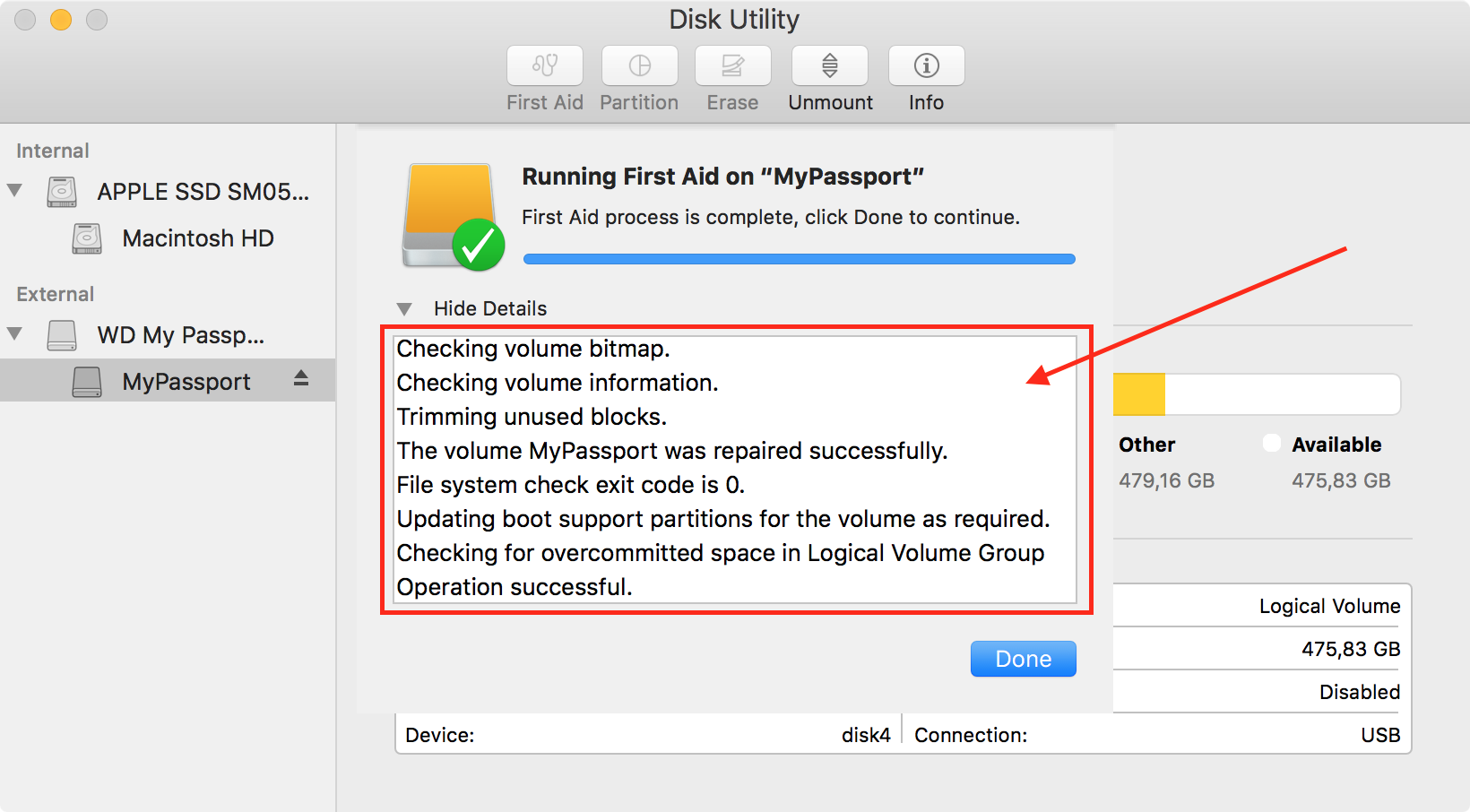
Шаг 2. Выберите ваш основной диск и запустите First Aid.
Вы можете повторить этот шаг позже. Быстрая проверка поддерживает ваш Mac в хорошем состоянии. Это полезная привычка. Используйте её, когда что-то кажется странным.
Метод 2: Использование терминала с fsck (проверка согласованности файловой системы)
Терминал обеспечивает более глубокие проверки. Это как шлюз. Вы можете вводить команды. Система реагирует. fsck — одна из таких команд. Она проверяет структуру диска. Она устраняет проблемы. Она работает даже когда ваш Mac не может запуститься. Это делает её полезной, когда вы узнаёте, как проверить системные файлы Mac в стрессовой ситуации. Она может направлять, как проверять системные файлы на Mac, когда другие инструменты не работают. Она помогает при более глубокой проверке системных файлов Mac.
Для этого вам нужно войти в режим восстановления. Это выглядит мощнее, чем Дисковая утилита. Она может исправить глубокие проблемы. Это может занять время. Будьте терпеливы. Она читает ваш диск в деталях. Она пытается защитить ваши данные. Она помогает, когда многое ломается сразу.
Шаги:
Шаг 1. Войдите в режим восстановления.
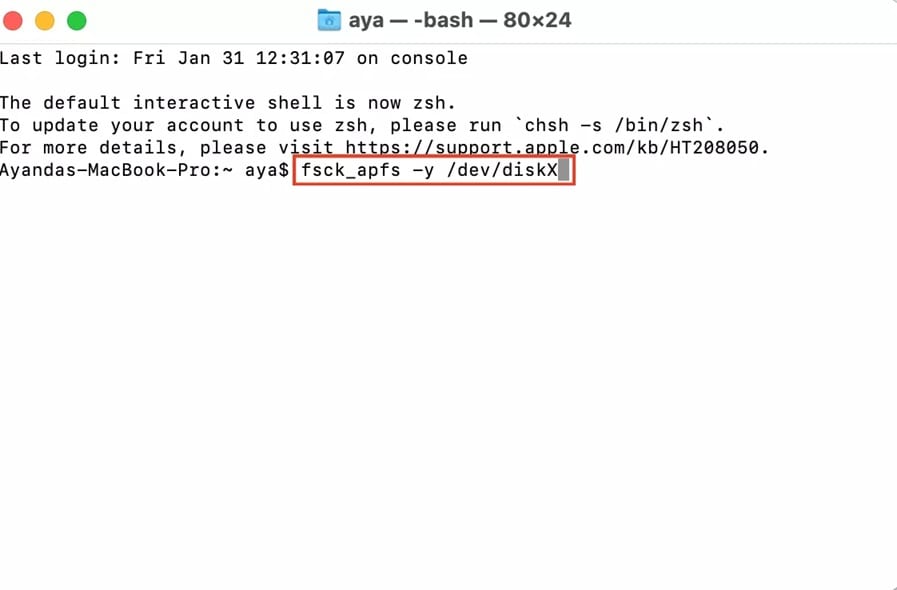
Шаг 2. Откройте терминал и выполните fsck.
Команда запускается и отображает прогресс. Возможно, вам потребуется запустить её более одного раза. Она выдаёт сообщения для помощи. Она указывает, что изменилось. Она подготавливает ваш Mac к повторному запуску.
Метод 3: Использование csrutil для проверки защиты целостности системы (SIP)
SIP защищает основные файлы. Многие вредоносные инструменты пытаются изменить эти файлы. SIP их блокирует. Он обеспечивает безопасность вашего Mac. csrutil проверяет SIP. Он показывает, включён ли SIP. Это говорит вам, защищены ли основные файлы. Многие пользователи хотят узнать, как проверить системные файлы Mac с акцентом на основную безопасность. Это помогает пользователям понять, как проверять системные файлы на Mac в условиях строгих правил. Это поддерживает более надёжную проверку системных файлов Mac.
Для запуска csrutil необходимо открыть режим восстановления. Это простая команда. Она ничего не меняет, если вы только проверяете. Если вы видите, что SIP отключён, возможно, вы захотите его включить. SIP защищает многие системные пути. Он помогает останавливать глубокие ошибки. Он ограничивает то, чего могут касаться вредоносные приложения.
Шаги:
Шаг 1. Войдите в режим восстановления.
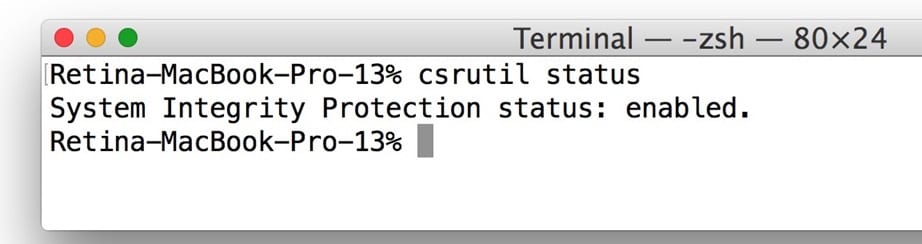
Шаг 2. Выполните csrutil status команду для отображения статуса SIP.
Если SIP включён, вы в безопасности. Если он выключен, вы можете включить его. Это помогает вашему Mac оставаться стабильным.
Метод 4: Использование приложения Console для мониторинга системных журналов
Console отображает сообщения в реальном времени. Эти сообщения сообщают, что делает ваш Mac. Они рассказывают, что делают приложения. Предупреждение здесь может показать, что вызвало сбой. Сообщение о питании может сообщить вам, почему батарея быстро разряжается. Эти журналы помогают многим людям узнать, как проверить системные файлы Mac по реальным признакам. Журналы дают небольшие подсказки. Они направляют, как проверять системные файлы на Mac, когда приложение не работает. Они помогают выстраивать путь проверки системных файлов Mac.
Console помогает до более крупных сканирований. Он показывает, не удалось ли загрузить файл. Он показывает, отправляло ли приложение предупреждения. Он показывает части системы, которые вели себя неправильно. Вы можете найти источник проблемы. Журналы дают как ценность, так и детализацию. Вы можете мыслить чётко.
Шаги:
Шаг 1. Откройте Console.
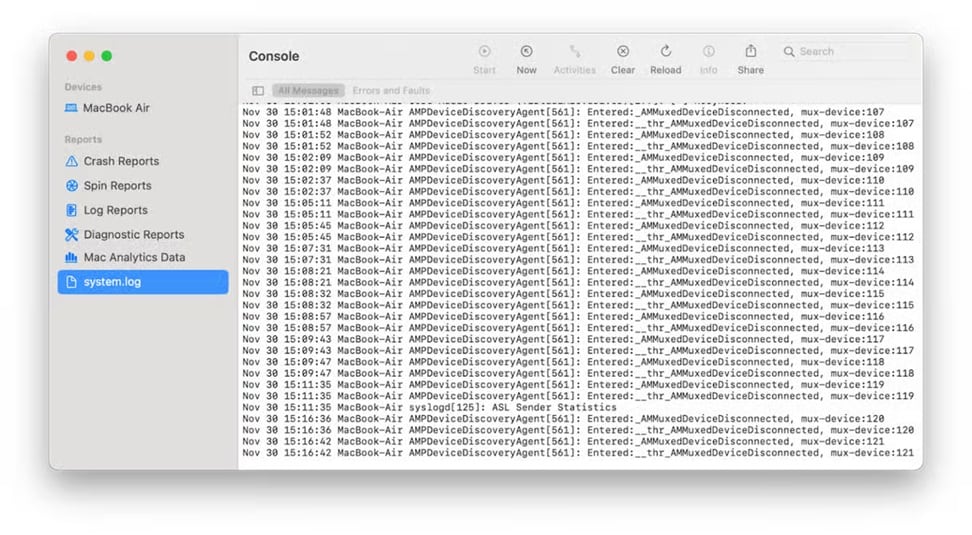
Шаг 2. Прочитайте последние системные журналы.
Возможно, вы не поймёте каждую строку. Это нормально. Ищите красные значки. Ищите повторяющиеся заметки. Ищите временные метки. Они помогают вам сопоставлять события. Затем вы можете попробовать исправление.
Часть 3: Умные альтернативы для восстановления файлов и ремонта системы: Recoverit для Mac
Когда файлы исчезают, следует стресс. Вам нужен способ вернуть их. Recoverit помогает, когда файлы исчезли. Он поддерживает множество типов файлов. Он находит файлы на старых дисках. Он работает и с новыми дисками. Он смотрит глубоко. Он находит данные, которые вы считали утраченными. С ним просто работать. Вы можете использовать его, если базовые проверки не помогают. Если вы узнаёте, как проверить системные файлы Mac, и всё равно не можете исправить ситуацию, вы можете обратиться к этому инструменту.
Если вы узнаёте, как проверять системные файлы на Mac, и обнаруживаете отсутствующие данные, вы можете использовать этот инструмент. Он вписывается в путь проверки системных файлов Mac. Если вы решите просматривать страницы системного отчёта и увидите плохие признаки, этот инструмент направит следующие шаги. Если вы решите искать конкретные системные файлы и увидите отсутствующие части, используйте его. Если вы просматриваете скрытые системные файлы и видите проблемы, этот инструмент может помочь.
Многие люди беспокоятся, когда теряют фотографии. Некоторые теряют рабочие файлы. Некоторые теряют видео. Этот инструмент даёт надежду. Он сканирует ваш диск. Он находит множество элементов. Он предлагает чистый просмотр. Вы отмечаете нужные файлы. Вы возвращаете их. Это помогает после сбоя. Это помогает после удаления. Это помогает после отключения питания.
Его сила — в охвате. Он проверяет многие зоны. Он проверяет устройства за пределами вашего Mac. Он проверяет файловые системы, которые ведут себя странно. Он поддерживает многие виды данных. Он помогает, когда ваш Mac не запускается. Он помогает, когда вы чувствуете себя в тупике. Он даёт чёткий путь.
Шаги:
Шаг 1. Установите и откройте Recoverit на вашем Mac. Выберите диск или место, где вы потеряли данные (например, внутренний жёсткий диск, внешнее устройство, Корзина). Нажмите кнопку «Пуск», чтобы начать сканирование.

Шаг 2. После завершения сканирования просмотрите восстанавливаемые файлы.

Шаг 3. Выберите нужные файлы и нажмите «Восстановить», чтобы сохранить их в безопасное место.

Не торопитесь. Посмотрите на найденные файлы. Проверьте размеры. Проверьте даты. Восстанавливайте только то, что вам нужно. Вы сохраняете контроль. Вы сохраняете спокойствие.
Заключение
Теперь вы знаете много способов проверять системные файлы. Вы узнали о простых инструментах. Вы узнали о более глубоких инструментах. Вы увидели, как легко это бывает, когда шаги остаются небольшими. Вы можете действовать, когда ваш Mac замедляется. Вы можете действовать, когда приложения зависают. Вы можете попробовать инструменты, которые исправляют проблемы. Вы можете попробовать инструменты, которые вас направляют. Вы узнали, как безопасные привычки поддерживают ваш Mac в хорошем состоянии.
Регулярная проверка поддерживает файлы в здоровом состоянии. Если вы чувствуете себя в тупике, сделайте перерыв. Затем попробуйте другой метод. Если проверки кажутся сложными, обратитесь за помощью. Если повреждение кажется глубоким, используйте инструмент восстановления. Хорошая привычка сегодня сэкономит вам время позже. Вы защищаете свою работу. Вы защищаете свой Mac.
Попробуйте Recoverit для восстановления потерянных данных
 Безопасность подтверждена. Более 7 302 189 человек скачали его.
Часто задаваемые вопросы
-
1. Навредят ли эти шаги моему Mac
Нет. Базовые проверки безопасны при правильном выполнении. Они помогают находить и устранять небольшие проблемы. Они не мешают нормальной работе. -
2. Можно ли проверить файлы без инструментов
Да. Ваш Mac имеет мощные встроенные инструменты. Помогает Disk Utility. Помогает Console. Помогает Terminal. Многие пользователи начинают именно здесь. -
3. Следует ли использовать режим восстановления
Некоторые проверки требуют режима восстановления. fsck часто требует его. csrutil требует его. Следуйте инструкциям, и вы останетесь в безопасности.
