


iPad — надёжные устройства. Тем не менее, как и любое цифровое устройство, они могут столкнуться с серьёзными программными проблемами. Ваш iPad может зависнуть на логотипе Apple. Он может отказываться обновляться. На нём может появиться чёрный экран. В таких случаях обычные варианты перезагрузки могут не помочь. Именно тогда многие пользователи начинают искать, как перевести iPad в режим восстановления. Режим восстановления — это мощная встроенная функция. Она помогает устранить глубокие системные проблемы. Она позволяет компьютеру обнаружить iPad и восстановить систему.
Многие люди чувствуют беспокойство, когда слышат о режиме восстановления. Это звучит сложно и рискованно. Но на самом деле это безопасная функция Apple. Если использовать её правильно, она может вернуть устройство к работе, исправить серьёзные проблемы и помочь после неудачного обновления.
В этом руководстве вы узнаете, что такое режим восстановления iPad, как перевести iPad в режим восстановления, когда использовать режим восстановления iPad и что может сделать режим восстановления iPad. Вы также узнаете, как восстановить потерянные данные при включении режима восстановления iPad, если что-то пойдёт не так.
Содержание
Часть 1: Что такое режим восстановления iPad?
Если вы задаётесь вопросом, что такое режим восстановления iPad, представьте его как состояние ремонта. Это специальный системный режим, созданный компанией Apple. В этом состоянии ваш iPad подключается к компьютеру. Он позволяет iTunes или Finder обновить или восстановить систему. При этом iPadOS не загружается полностью. Вместо этого загружаются только основные файлы, необходимые для восстановления.
Когда пользователи спрашивают, что может сделать режим восстановления iPad, ответ прост. Он может переустановить iPadOS. Он может устранить системные ошибки. Он может исправить проблемы с циклом загрузки. Он может восстановить устройство после неудачных обновлений. Знание того, как перевести iPad в режим восстановления, полезно, когда обычные перезагрузки не помогают.
Преимущества режима восстановления iPad
- Устраняет проблему зависания на логотипе Apple
- Исправляет неудачные обновления iOS
- Решает ошибки цикла загрузки
- Восстанавливает неотзывчивый iPad
- Удаляет повреждённые системные файлы
- Помогает подготовить устройство к сбросу до заводских настроек
- Может помочь перед продажей устройства
- Поддерживает чистую переустановку программного обеспечения
Понимание того, что такое режим восстановления iPad, помогает сохранять спокойствие при возникновении проблем с устройством. При правильном использовании он не причиняет вреда.
Часть 2: Зачем переводить iPad в режим восстановления?
Существует много случаев, когда использование режима восстановления iPad становится важным. Иногда устройство ведёт себя странно. В других случаях оно полностью перестаёт реагировать. Обычные варианты перезагрузки не помогают в таких случаях.
Большинство людей ищут, как перевести iPad в режим восстановления, только когда проблема становится серьёзной. Это нормально. Но лучше заранее разобраться в причинах. Знание того, что может сделать режим восстановления, помогает решить, является ли он правильным решением.
Основные причины использования режима восстановления
- iPad завис на логотипе Apple Устройство запускается, но не загружается полностью.
- Зависший экран iPad Экран не реагирует на прикосновения.
- Неудачное обновление программного обеспечения Обновление останавливается на полпути, и устройство зависает.
- Проблема с циклом загрузки iPad постоянно перезагружается снова и снова.
- iPad не включается Чёрный экран даже после зарядки.
- Забытый пароль и заблокированное устройство Режим восстановления позволяет выполнить восстановление.
- Сбой системы после джейлбрейка Режим восстановления помогает переустановить систему.
- Серьёзное снижение производительности Чистое восстановление улучшает стабильность.
Это типичные ситуации, когда стоит использовать режим восстановления iPad. Это метод устранения неполадок. Он не предназначен для мелких проблем.
Часть 3: Быстрые методы: как легко перевести iPad в режим восстановления
Теперь давайте узнаем, как перевести iPad в режим восстановления. Шаги зависят от модели вашего iPad. Расположение кнопок отличается в каждой версии. В некоторых моделях есть кнопка Home. В других используется Face ID. Вы также можете воспользоваться компьютером.
Правильное понимание того, как перевести iPad в режим восстановления, снижает количество ошибок.
Метод 1: Использование моделей с кнопкой Home
(iPad с кнопкой Home)
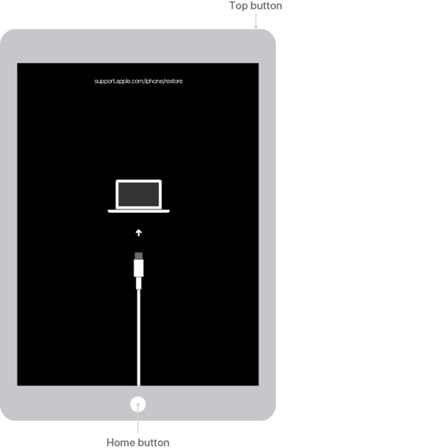
У старых iPad есть кнопка Home внизу. Шаги просты, но важно соблюдать правильную последовательность. Внимательно следуйте каждому шагу. В этом разделе показано, как использовать режим восстановления на классических моделях iPad.
Шаг 1:
Выключите iPad. Нажмите и удерживайте верхнюю кнопку. Сдвиньте ползунок для выключения. Подождите, пока экран полностью не погаснет.
Шаг 2:
Подключите iPad к компьютеру, удерживая кнопку Home. Продолжайте удерживать её до тех пор, пока на экране не появится изображение кабеля, указывающего на компьютер. Это означает, что ваш iPad находится в режиме восстановления.
Ваш iPad теперь находится в режиме восстановления.
Метод 2: Использование моделей с Face ID
(iPad без кнопки Home)
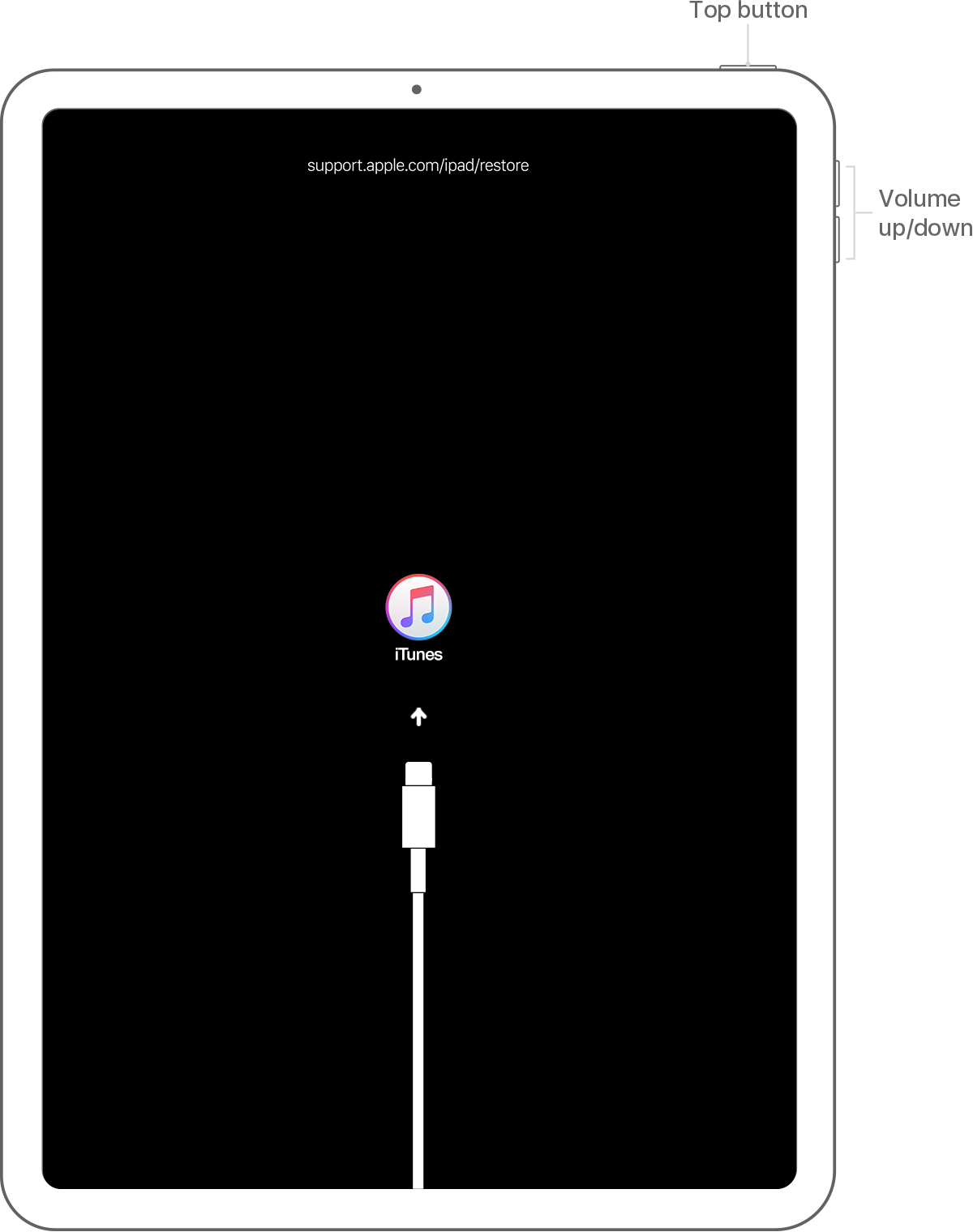
У новых iPad нет кнопки Home. Вместо неё используются кнопки регулировки громкости. Процесс немного отличается.
Этот метод отвечает на вопрос, как перевести iPad в режим восстановления для современных моделей.
Шаг 1:
Быстро нажмите и отпустите кнопку увеличения громкости. Сделайте то же самое с кнопкой уменьшения громкости. После этого нажмите и удерживайте верхнюю кнопку до тех пор, пока экран не изменится.
Шаг 2:
Продолжайте удерживать верхнюю кнопку даже после появления логотипа Apple. Отпустите её только тогда, когда появится экран режима восстановления.
Ваш iPad теперь находится в режиме восстановления.
Метод 3: Использование iTunes или Finder на Mac или Windows
Если методы с кнопками кажутся вам запутанными, вы можете воспользоваться iTunes или Finder. Этот метод удобен для начинающих пользователей.
Он также объясняет, как перевести iPad в режим восстановления с помощью официальных инструментов Apple.
Шаг 1:
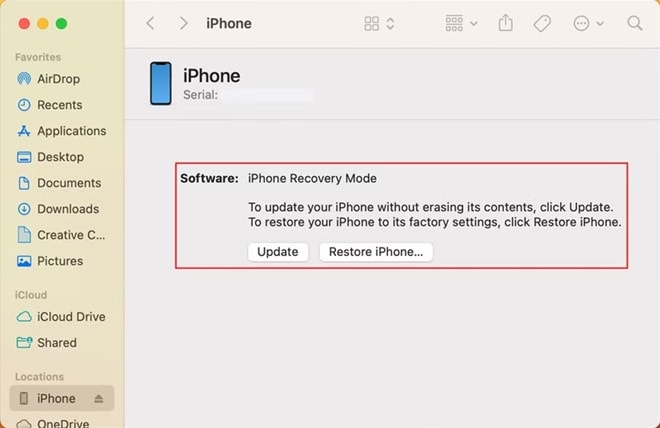
\u00a0Установите последнюю версию iTunes на Windows. На Mac откройте Finder. Подключите iPad с помощью USB-кабеля.
Шаг 2:
Следуйте методу с кнопками для вашей модели, пока устройство подключено. Как только появится экран восстановления, компьютер отобразит сообщение. Оно спросит, хотите ли вы обновить или восстановить устройство. Выбирайте внимательно.
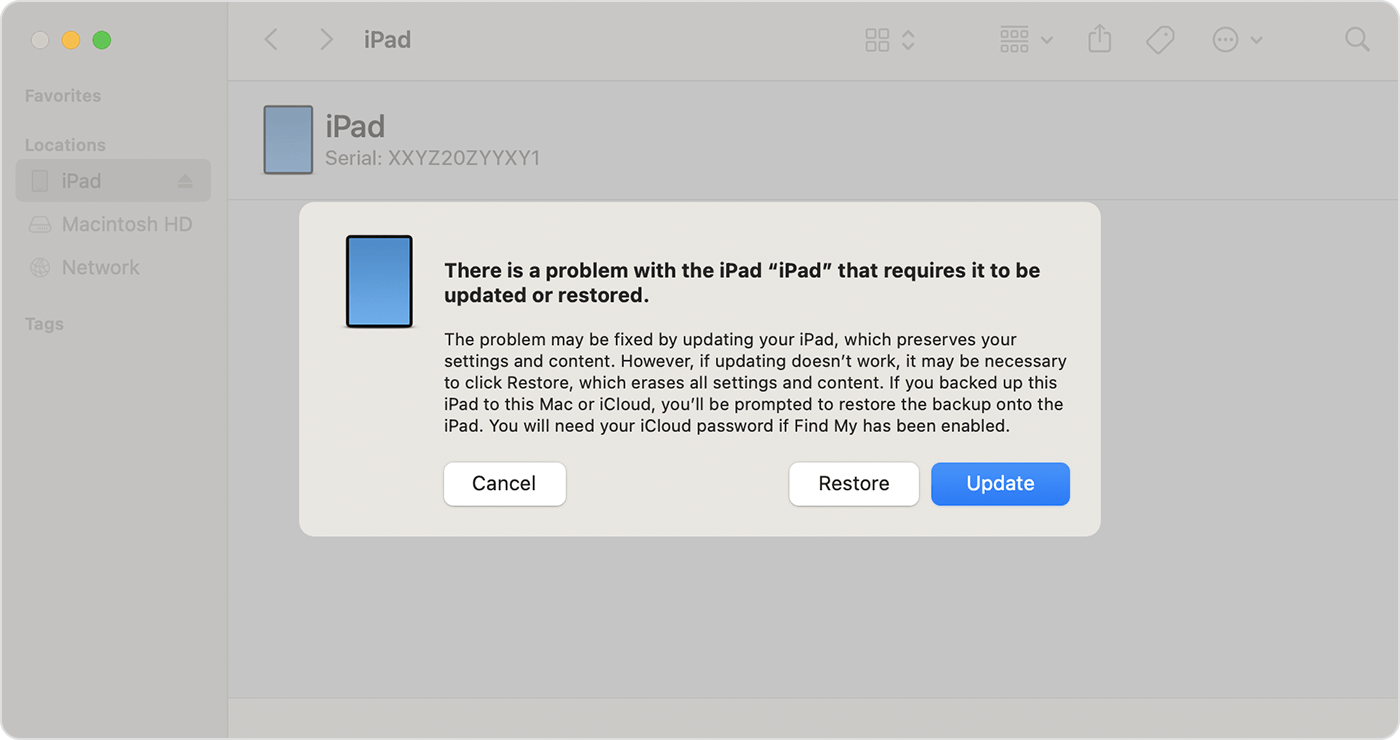
Этот метод наглядно показывает, как перевести iPad в режим восстановления с помощью компьютера.
Метод 4: Использование Wondershare Dr.Fone – восстановление системы
Если вы не хотите нажимать кнопки вручную, вы можете воспользоваться надёжным сторонним инструментом, например Wondershare Dr.Fone: System Repair (iOS). Это программное обеспечение предназначено для устранения системных проблем iOS. Оно также может помочь вам войти в режим восстановления одним нажатием. Это удобно, если ваши кнопки не работают должным образом или вы не уверены в правильности ручных действий.
Wondershare Dr.Fone предоставляет понятный интерфейс. Оно пошагово направляет вас на экране. Поддерживаются многие модели iPad, включая устройства как с кнопкой Home, так и с Face ID. Когда пользователи ищут простой способ перевести iPad в режим восстановления, этот инструмент предлагает более простую альтернативу.
Шаг 1:
Загрузите и установите\u00a0Wondershare Dr.Fone \u2013 System Repair на свой компьютер с Windows или Mac. Откройте программу. Подключите iPad с помощью сертифицированного USB-кабеля. На главном экране выберите System Repair. Затем выберите параметр iOS.
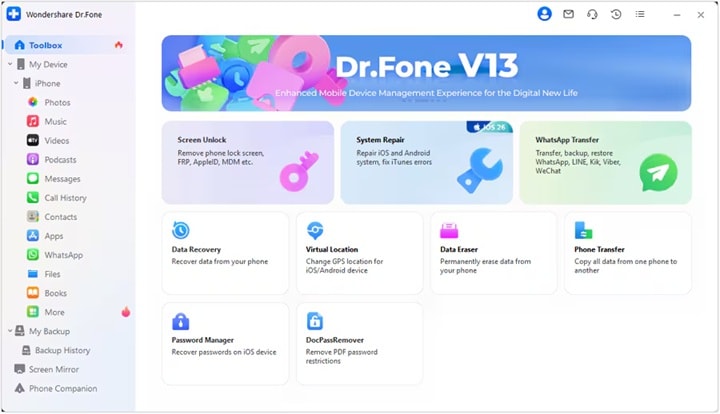
Шаг 2:
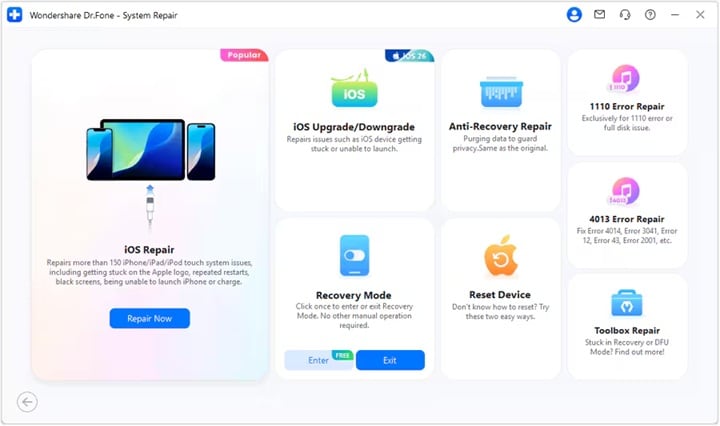
Выберите Recovery Mode из доступных параметров. Следуйте инструкциям, отображаемым на экране. Инструмент автоматически переведёт ваше устройство в режим восстановления без сложных комбинаций кнопок.
Всегда загружайте Wondershare Dr.Fone с официального сайта. Это гарантирует безопасность и надлежащую работу.
Часть 4: Потеряли данные при входе в режим восстановления? Легко восстановите потерянные данные с помощью Recoverit
Иногда пользователи беспокоятся о потере файлов. Это беспокойство понятно. Сам по себе режим восстановления не удаляет ваши личные данные. Он только подготавливает устройство к восстановлению. Однако если вы выберете параметр «Восстановить» в iTunes или Finder, система сотрёт всё содержимое и настройки. Именно тогда такие файлы, как фотографии, сообщения, видео и документы, могут исчезнуть. В подобных ситуациях многие люди начинают искать, как восстановить потерянные данные при включении режима восстановления iPad, потому что хотят вернуть важные файлы.
Recoverit — это надёжный инструмент для восстановления данных, разработанный для решения подобных проблем. Он может выполнять глубокое сканирование хранилища и находить удалённые или отсутствующие файлы. Он работает с внутренними дисками, резервными копиями и даже внешними устройствами хранения данных. Программа поддерживает распространённые типы файлов, такие как фотографии, видео, документы, аудиофайлы и многое другое. Интерфейс понятный и простой. Вам не нужны технические знания для его использования. Пошаговый процесс упрощает восстановление для начинающих пользователей.
Если вы потеряли семейные фотографии, учебные файлы, рабочие документы или личные видео после восстановления устройства, этот инструмент может действительно помочь. Он даёт вам возможность восстановить ценные данные вместо того, чтобы смириться с их безвозвратной потерей. Это снижает страх, который многие пользователи испытывают, когда узнают, как перевести iPad в режим восстановления, и беспокоятся о возможной потере данных.

Почему стоит использовать Recoverit?
- Простой интерфейс
- Поддержка множества типов файлов
- Технология глубокого сканирования
- Работает на Windows и Mac
- Быстрый предварительный просмотр перед восстановлением
- Высокий процент успешного восстановления
Как восстановить потерянные данные
Шаг 1: Установите Recoverit на свой компьютер. Запустите программу. Выберите место, где хранились ваши утерянные данные.

Шаг 2: Нажмите «Сканировать». Дождитесь завершения глубокого сканирования. Вы можете просмотреть найденные файлы.

Шаг 3: Выберите нужные файлы. Нажмите Восстановить. Сохраните их в надёжном месте.

Это решает вопрос о том, как восстановить потерянные данные при включении режима восстановления iPad.
Часть 5: Полезные советы перед началом
Прежде чем узнать, как перевести iPad в режим восстановления, уделите минуту подготовке. Небольшие шаги помогут избежать проблем в дальнейшем.
- По возможности создайте резервную копию iPad Перед входом в режим восстановления создайте полную резервную копию. Вы можете использовать iCloud или компьютер. Это защитит ваши фотографии, приложения и сообщения на случай, если потребуется восстановить устройство.
- Зарядите аккумулятор более чем на 50 процентов Убедитесь, что уровень заряда аккумулятора составляет не менее половины. Если устройство выключится в процессе, это может привести к системным ошибкам.
- Используйте оригинальный USB-кабель Всегда используйте кабель Apple, входящий в комплект поставки iPad, или сертифицированный аналог. Некачественные кабели могут внезапно отключиться и прервать процесс восстановления.
- Обновите iTunes или macOS Установите последнюю версию iTunes на Windows. На Mac убедитесь, что macOS обновлена. Устаревшие версии могут не распознать iPad корректно.
- Не отключайте устройство во время восстановления После начала процесса не отсоединяйте iPad. Преждевременное отключение может повредить системные файлы и вызвать проблемы с загрузкой.
- Запомните пароль Apple ID После восстановления может потребоваться ввод данных Apple ID. Убедитесь, что вы помните пароль, чтобы избежать проблем с активацией.
- Избегайте прерываний Выполняйте процесс в спокойном месте. Не закрывайте крышку ноутбука и не выключайте компьютер во время обновления или восстановления.
Эти советы помогут при принятии решения о том, когда использовать режим восстановления iPad.
Заключение
Теперь вы чётко понимаете, как перевести iPad в режим восстановления. Вы также узнали, что такое режим восстановления iPad и что он умеет. Это полезная функция ремонта. Она решает серьёзные программные проблемы. Она восстанавливает стабильность устройства.
Всегда помните, что режим восстановления следует использовать только при необходимости. Разумно подходите к вопросу о том, когда использовать режим восстановления iPad. Если вы столкнулись с потерей данных, помните, как восстановить потерянные данные при включении режима восстановления iPad с помощью надёжных инструментов. При соблюдении осторожных шагов ваш iPad сможет безопасно вернуться к нормальной работе.
Часто задаваемые вопросы
-
1. Удаляет ли режим восстановления данные?
Режим восстановления сам по себе не удаляет личные данные. Он лишь позволяет компьютеру обнаружить iPad и восстановить систему. Однако если вместо параметра «Обновить» выбрать «Восстановить», устройство будет стёрто и сброшено до заводских настроек. Это означает, что все приложения, фотографии, сообщения и настройки будут удалены, если у вас нет резервной копии. -
2. Сколько времени занимает режим восстановления?
Весь процесс обычно занимает от 15 до 30 минут. Точное время зависит от скорости интернета, размера файла iPadOS и производительности компьютера. Если загрузка занимает слишком много времени, iPad может выйти из режима восстановления, и вам может потребоваться повторить шаги. -
3. Может ли режим восстановления исправить все проблемы?
Режим восстановления может решить серьёзные программные проблемы, такие как циклическая перезагрузка, сбои обновлений и зависшие экраны. Он предназначен для устранения ошибок на уровне системы. Однако он не может устранить аппаратные повреждения, такие как разбитый экран, проблемы с аккумулятором или неисправность внутренних компонентов. При физических неисправностях требуется профессиональный ремонт.
