


Карта захвата помогает передавать звук и видео с одного устройства на другое. Многие люди используют карту захвата для игр, стриминга и записи видео. Некоторые используют её с игровыми консолями. Другие подключают камеры или ноутбуки для создания контента. Это важный инструмент для создателей, учащихся, тренеров и всех, кто работает с цифровыми медиа. Когда всё работает хорошо, вы получаете чёткое видео и ясный звук.
Но может наступить момент, когда звук карты захвата перестаёт работать без предупреждения. Это может произойти во время прямой трансляции. Это может случиться при записи. Проблема может появиться после обновления. Вы можете видеть видео, но звук остаётся беззвучным. Эта проблема заставляет многих пользователей искать способы как исправить неработающий звук карты захвата. Проблемы со звуком распространены, но их можно устранить простыми шагами.
Попробуйте Recoverit для восстановления и ремонта видео/фото и других файлов.
 Проверено безопасностью. Более 7 302 189 человек скачали его.
Содержание:
-
- Метод 1: Используйте функцию восстановления файлов Recoverit
- Метод 2: Обновите или переустановите аудиодрайверы
- Метод 3: Проверьте кабели HDMI и USB
- Метод 4: Протестируйте карту захвата на другом устройстве
- Метод 5: Отключите конфликтующие фоновые приложения
- Метод 6: Переустановите или сбросьте программу захвата
Почему не работает звук карты захвата?
Проблемы со звуком могут возникать по многим причинам. Некоторые проблемы незначительны и легко устраняются. Другие могут быть связаны с настройками системы. Некоторые могут исходить от оборудования или кабелей. Многие пользователи, столкнувшиеся с проблемой неработающего звука карты захвата, впоследствии обнаруживают, что причина была простой.
То же самое происходит с теми, у кого устройство показывает отсутствие звука на карте захвата или неработающий звук карты захвата. Во многих случаях проблема исходит лишь от одного элемента установки. То же самое касается пользователей, столкнувшихся с неработающим звуком HDMI карты захвата или неработающим звуком HDMI видеозахвата. Как только вы узнаете причину проблемы, вы сможете устранить её быстрее.
Распространённые причины
- Ненадёжный или неисправный кабель HDMI Если кабель HDMI повреждён, согнут или плохо подключён, он может блокировать аудиосигналы. Видео может передаваться, а звук — нет. Дешёвые кабели также ненадёжны под нагрузкой.
- Неверные настройки аудиовхода в программе Если ваша программа захвата настроена на неправильный вход, звук никогда не будет передаваться. Многие инструменты записи меняют входы после обновлений.
- Отключённый звук внутри программы захвата Некоторые приложения устанавливают громкость на ноль, не уведомляя пользователей. Если вы случайно отключите звуковую дорожку, проблема проявится как отсутствие звука на карте захвата.
- Устаревшие или повреждённые аудиодрайверы Драйверы помогают системе обрабатывать звук. Если они устарели или повреждены, вы можете ничего не слышать. Это приводит к неработающему звуку карты захвата и даже к неработающему звуку HDMI карты захвата.
- Неисправные порты USB или недостаточное питание Слабые порты USB не справляются с нагрузкой. Они могут отключать звук, сохраняя при этом видео. Это распространено на старых ноутбуках или дешёвых концентраторах.
- Конфликты с фоновыми приложениями Такие приложения, как микшеры, голосовые инструменты или усилители звука, могут захватывать управление вашим аудио. Это создаёт проблему неработающего звука HDMI видеозахвата.
- Внутренние проблемы карты захвата Некоторые карты могут развивать аппаратные неисправности. Эти неисправности блокируют звук, даже когда кабели в порядке. Эта проблема может затрагивать как USB, так и HDMI устройства.
- Проблемы со звуком на устройстве-источнике На устройстве, которое вы записываете, может быть отключён звук. На нём могут быть неверные настройки аудиовыхода. Если устройство не отправляет звук, карта захвата ничего не получает.
Это может выглядеть как неработающий звук HDMI видеокарты захвата.

Как исправить «неработающий звук карты захвата»?
Пользователи часто ищут, как исправить неработающий звук карты захвата, поскольку проблемы со звуком снижают качество записи. Многие также ищут способы устранения неработающего звука карты захвата, отсутствия звука или неработающего звука карты захвата. Устройства HDMI также вызывают проблемы, из-за чего пользователи ищут решения для неработающего звука HDMI карты захвата и неработающего звука HDMI видеокарты захвата. Приведённые ниже методы помогают устранить эти проблемы. Каждый метод содержит введение, преимущества и два чётких шага.
Метод 1: Используйте функцию восстановления файлов Recoverit
Некоторые пользователи обнаруживают, что их записанный файл беззвучен. Даже после исправления кабелей или настроек звук по-прежнему отсутствует. Это означает, что сам записанный файл повреждён. Инструмент восстановления файлов, например Recoverit может помочь в таких случаях. Он сканирует повреждённый файл. Он восстанавливает сломанную звуковую часть. Этот метод избавляет вас от повторной записи длинных клипов.
Шаги
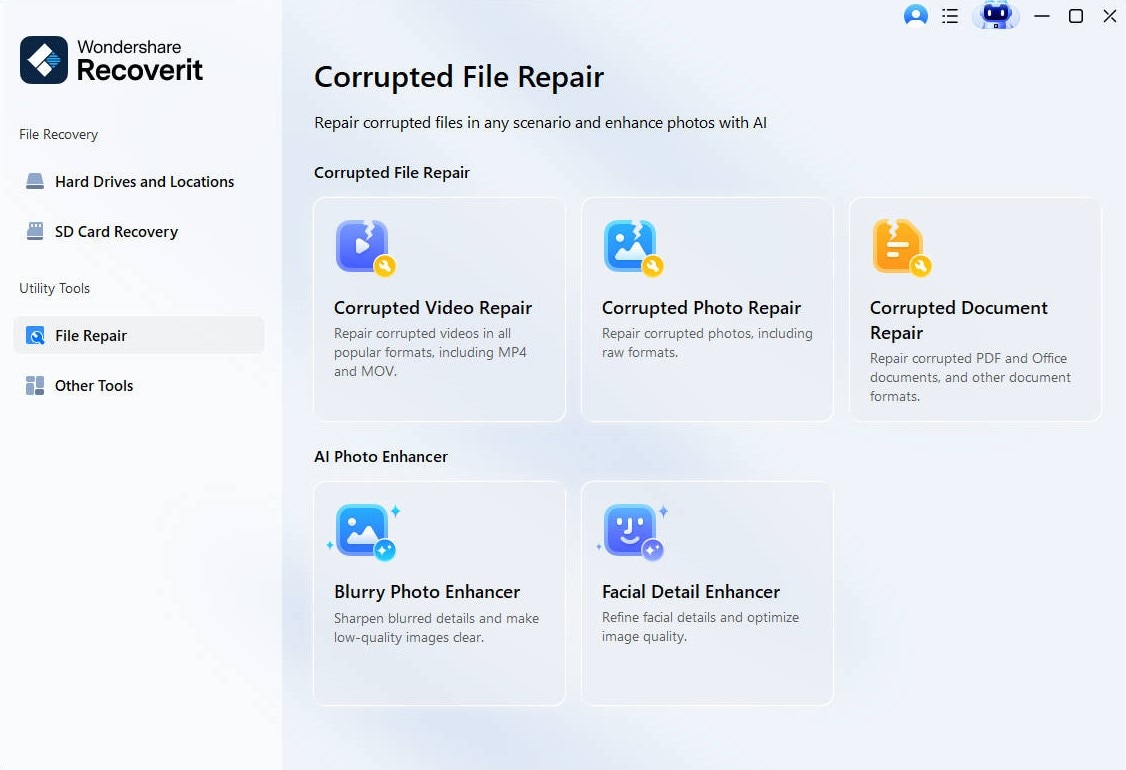
- Откройте Recoverit и загрузите неисправный файл. Перейдите в раздел восстановления файлов и выберите «Повреждённое восстановление видео».
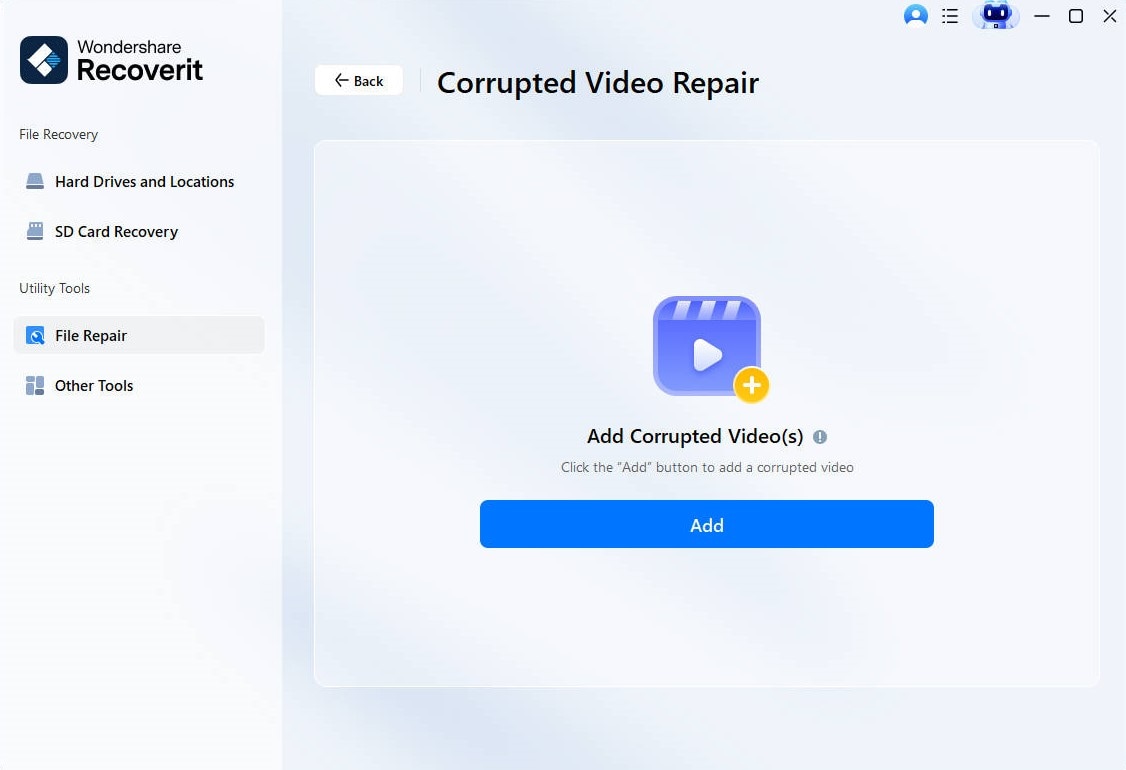
- Нажмите «Добавить», чтобы импортировать повреждённые файлы. При необходимости вы можете добавить несколько файлов одновременно.
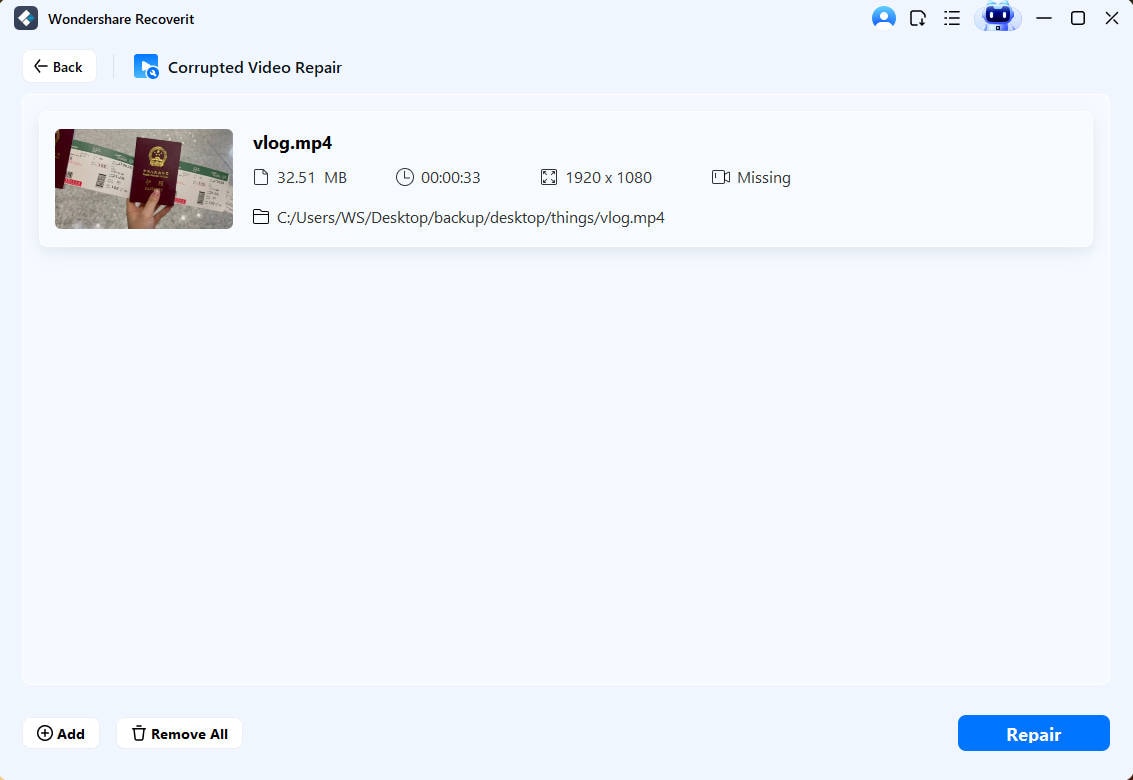
- Нажмите Восстановить. Recoverit использует интеллектуальные алгоритмы для обнаружения таких проблем, как искажения, отсутствующие сегменты или ошибки воспроизведения.
- После завершения процесса восстановления вы увидите возможность предварительного прослушивания восстановленного звука. Если качество вас устраивает, нажмите «Сохранить», чтобы экспортировать восстановленные файлы на ваше устройство.
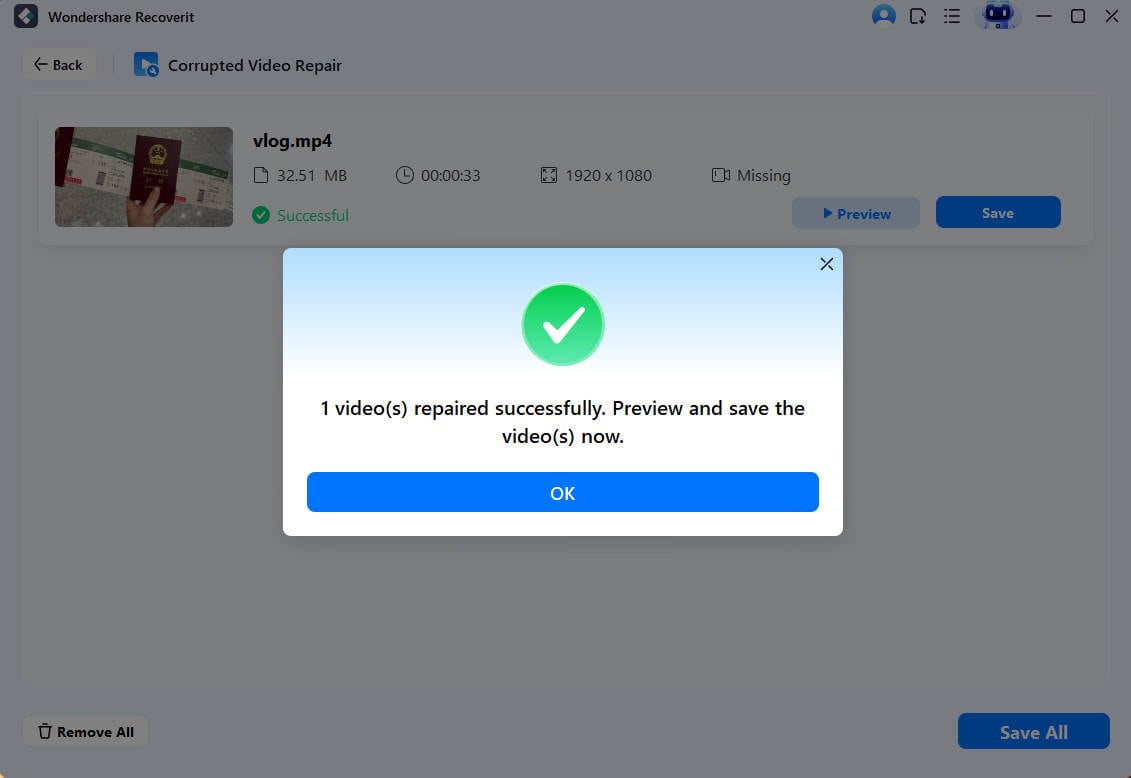
Это исправление полезно, когда клип повреждён из-за проблем с неработающим звуком карты захвата.
Метод 2: Обновите или переустановите аудиодрайверы
Ваша система зависит от аудиодрайверов для воспроизведения звука. Если драйверы устарели или сломаны, появляются проблемы со звуком. Эти проблемы также возникают при ошибках неработающего звука HDMI видеозахвата.
Как обновить или переустановить аудиодрайверы:
- Откройте Диспетчер устройств и найдите ваши аудиодрайверы.
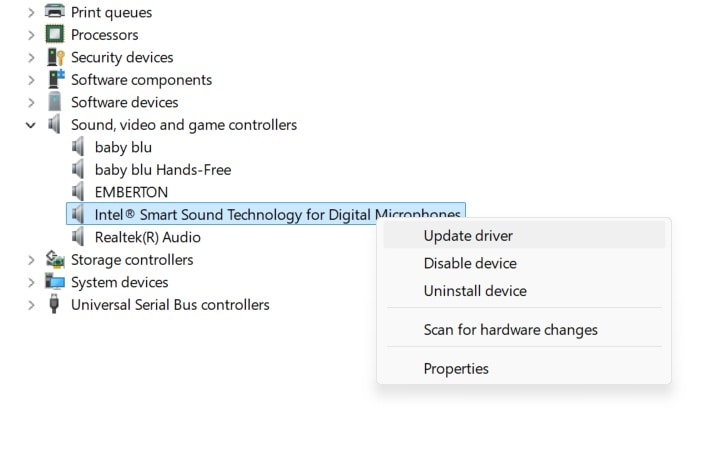
- Обновите или переустановите их, затем перезагрузите ПК.
Метод 3: Убедитесь, что кабели HDMI или USB правильно подключены
Плохие кабели являются причиной многих проблем с отсутствием звука на карте захвата. Кабель может казаться исправным, но выходить из строя при движении. Быстрая проверка может решить проблему.
Как убедиться, что кабели HDMI или USB правильно подключены:
- Отключите оба кабеля — HDMI и USB.
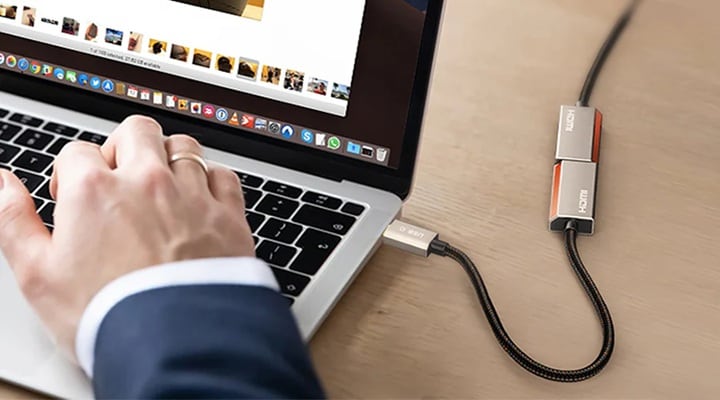
- Подключите их обратно, затем проверьте звук.
Метод 4: Протестируйте карту захвата на другом устройстве или порту
Проблема может быть в вашем ПК. Ваша карта захвата может нормально работать на другом устройстве. Тестирование поможет вам найти реальную причину.
Как to протестировать карту захвата на другом устройстве или порту:
- Попробуйте карту захвата на другом ПК или консоли.
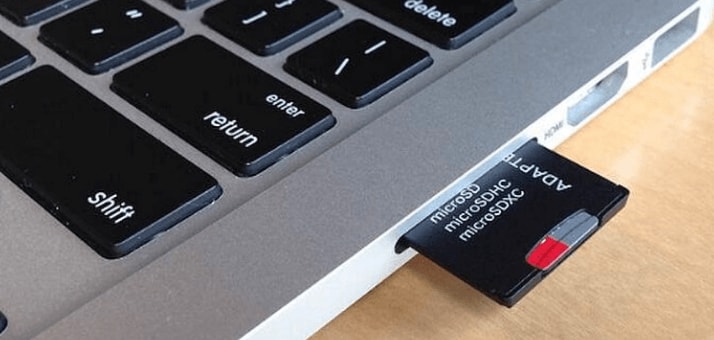
- Проверьте звук в вашем инструменте захвата.
Метод 5: Отключите конфликтующие фоновые приложения
Некоторые приложения захватывают ваши аудиоканалы. Когда это происходит, вы получаете неработающий звук карты захвата или неработающий звук HDMI карты захвата. Закрытие таких приложений может всё исправить.
Как to Отключите конфликтующие фоновые приложения:
- Нажмите Ctrl + Shift + Esc, чтобы открыть Диспетчер задач. Перейдите на вкладку «Процессы». Найдите приложения, которые могут мешать вашей задаче (например, программы записи экрана, аудиомикшеры, антивирусное ПО). Проверьте использование ЦП, памяти и диска, чтобы выявить ресурсоёмкие или подозрительные приложения.
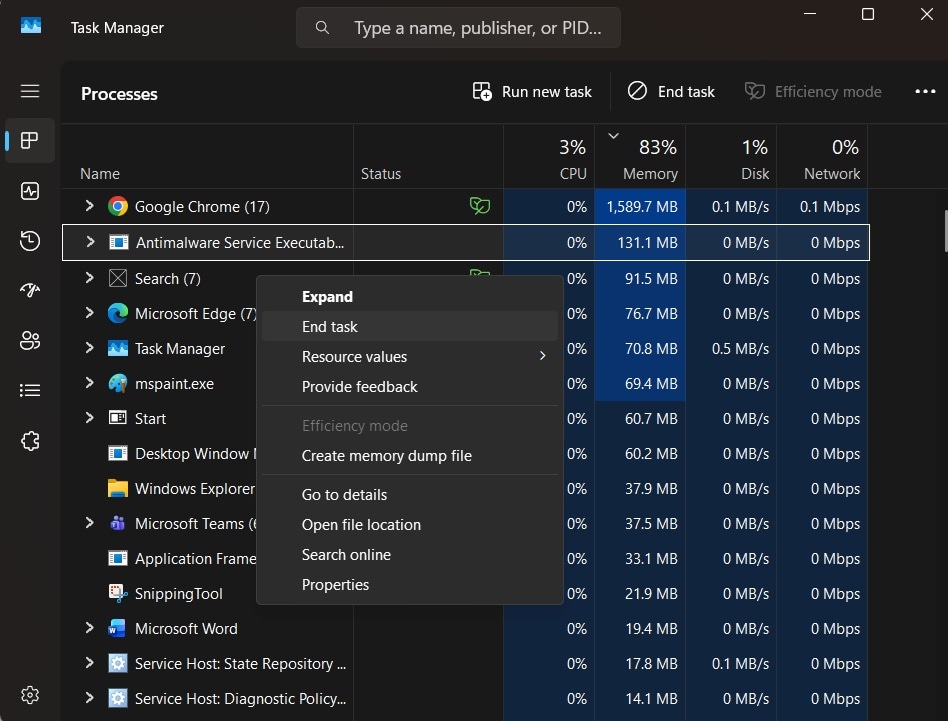
- Выберите конфликтующее приложение из списка. Нажмите «Завершить задачу» в правом нижнем углу. Это немедленно остановит работу приложения в фоновом режиме.
Метод 6: Переустановите или сбросьте конфигурацию программы захвата
Программа может хранить неверные настройки. Эти настройки могут блокировать звук. Сброс приложения устраняет проблему.
Как to Переустановите или сбросьте конфигурацию программы захвата:
- Удалите или сбросьте программу захвата.
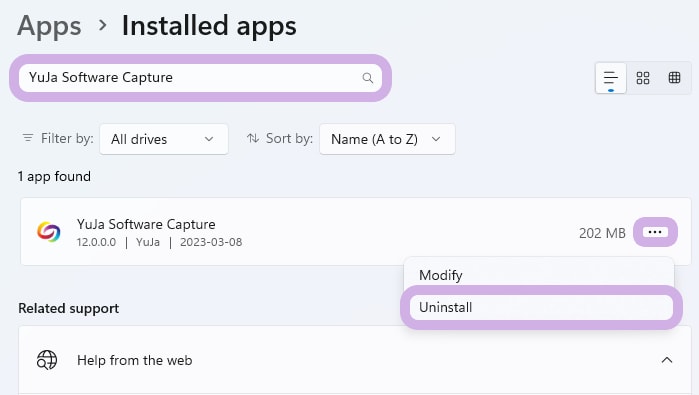
- Переустановите её, затем снова проверьте.
Часть 3: Потеряли важные аудиофайлы с ПК? Используйте Recoverit
Иногда проблемы со звуком приводят к потере файлов. Сбой системы может удалить клипы. Зависание записи может сохранить пустой файл. Неверная настройка может перезаписать ваши старые записи. Когда это происходит, инструмент восстановления, например Recoverit становится полезным. Он сканирует ваш диск. Он находит потерянные файлы. Он восстанавливает ваш звук без лишних усилий.
Такие инструменты полезны для создателей, редакторов и стримеров. Они помогают сохранить часы работы. Они также помогают, когда ошибки, такие как неработающий звук HDMI видеокарты захвата, приводят к повреждённым записям. Многие люди восстанавливают старые аудиодорожки, голосовые заметки и стриминговые клипы с помощью подобных инструментов.
Инструменты восстановления работают со многими типами хранилищ. Они работают с дисками ПК, SD-картами и внешними устройствами. Они также помогают с повреждёнными или отформатированными дисками. С помощью простых шагов вы можете вернуть свои пропавшие аудиофайлы.

Три основных шага восстановления
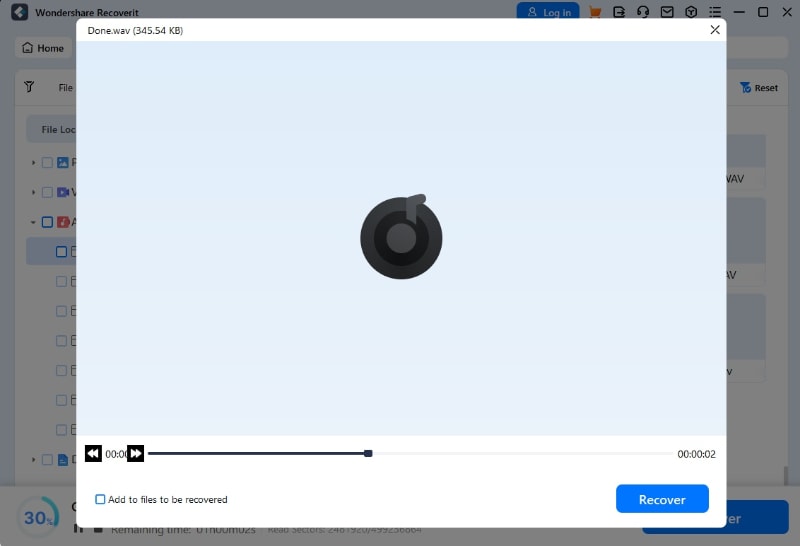
Шаг 1. Откройте инструмент восстановления данных Recoverit и выберите диск.

Шаг 2. Выполните сканирование для поиска утерянных аудиофайлов.

Шаг 3. Предварительно просмотрите и восстановите нужные файлы.
Заключение
Теперь вы знаете, как устранить проблему с неработающим звуком карты захвата с помощью простых шагов. Большинство проблем возникает из-за кабелей, драйверов или настроек программного обеспечения. Многие из них можно исправить за несколько минут. Вы можете пробовать каждый метод поочерёдно и проверять результаты. Не торопитесь в процессе. Каждый метод решает отдельную часть проблемы.
Если в записанном файле нет звука, инструмент восстановления или исправления поможет это исправить. Он предотвращает потерю данных и экономит время. С помощью приведённых выше советов вы также сможете избежать будущих проблем со звуком. Будь то отсутствие звука на карте захвата, отсутствие звука при захвате, неработающий звук карты захвата, неработающий звук HDMI-карты захвата, отсутствие звука при захвате видео через HDMI или неработающий звук HDMI-карты захвата видео — теперь у вас есть чёткие шаги для решения всех проблем.
Попробуйте Recoverit для восстановления утерянных данных
Проверено безопасностью. Более 7 302 189 человек скачали его.
Часто задаваемые вопросы
-
1. Почему я не слышу звук с карты захвата?
Возможно, выбран неправильный вход. Кабель может быть плохо подключён. Звук может быть отключён. Драйверы также могут быть устаревшими. Проверка этих параметров обычно решает проблему. -
2. Почему HDMI передаёт видео, но не звук?
Исходное устройство может передавать звук на другой выход. HDMI-кабель может быть повреждён. Инструмент захвата может использовать неправильный вход. -
3. Почему моя запись тихая или беззвучная?
Записанный файл может быть повреждён. Звуковая дорожка может отсутствовать. Инструмент восстановления может исправить такие файлы и восстановить звук.
