


Видео сегодня повсюду. Телефоны, ноутбуки, экшн-камеры и дроны создают клипы во многих форматах. Одним из наиболее распространённых форматов является MP4. Другой хорошо известный формат — H264. Пользователи часто хотят конвертировать MP4 в H264. Причина проста. Файлы H264 меньше и, как правило, легче воспроизводятся на разных устройствах.
Многие пользователи ищут безопасный способ конвертировать MP4 в H264. Вам может понадобиться быстрый рабочий процесс или простые инструменты для ежедневного использования. Шаги несложные. Конвертер MP4 в H264 может сэкономить место, сохраняя чёткое видео. В этом руководстве показано, как конвертировать MP4 в H264. Оно объясняет, что такое MP4, что такое H264, зачем нужна эта конвертация и как сохранить видео в безопасности.
Вы также узнаете, как восстановить потерянные файлы MP4 в процессе конвертации и как восстановить потерянные файлы H264 с помощью подходящего инструмента.

Содержание
Часть 1: Распространённые причины: зачем конвертировать MP4 в H264?
Многие пользователи ищут способ конвертировать MP4 в H264. Они хотят получить меньший видеофайл при достойном изображении. Они также хотят более широкую поддержку. Прежде чем перейти к шагам, полезно знать, что такое MP4 и что такое H264.
MP4 — это контейнерный формат, который может содержать видео, аудио и текст. H264 — это стандарт кодирования видео, обеспечивающий высокое качество при низких битрейтах. Файлы MP4 часто используют H264 внутри, но не всегда. Некоторые файлы MP4 используют другие кодеки. Поэтому многие люди выбирают конвертер MP4 в H264, чтобы видео лучше работало на многих устройствах. Они также пробуют бесплатные онлайн-инструменты для конвертации MP4 в H264, чтобы быстро выполнить задачи. Это помогает многим людям, которым нужно плавное воспроизведение на старом оборудовании.
Вот распространённые причины для конвертации MP4 в H264:
- Помогает уменьшить размер файла для удобного обмена
- Обеспечивает стабильное воспроизведение на старых устройствах
- Сохраняет хорошее видео при меньшем занимаемом месте
- Помогает загружать на сайты, требующие H264
Часть 2: Как конвертировать MP4 в H264?
Некоторые люди спрашивают, как конвертировать MP4 в H264 для домашнего или офисного использования. Существует множество инструментов. Каждый метод имеет свой стиль. Вы можете выбрать тот, который подходит вашему уровню навыков. Вы увидите простые шаги. Все перечисленные ниже инструменты работают как конвертер MP4 в H264. Если вы хотите быстро выполнить работу, попробуйте бесплатный онлайн-конвертер MP4 в H264. Если вам нужно больше контроля, используйте настольный инструмент, например HandBrake или VLC. Опытные пользователи предпочитают FFmpeg.
Каждый метод включает два коротких шага. Мы также перечисляем преимущества, чтобы вы могли выбрать правильный путь. Многие люди также сравнивают MP4 и H264, чтобы понять качество и занимаемое место перед конвертацией. Это руководство поможет вам понять, как конвертировать MP4 в H264 без страха.
Метод 1: Использование HandBrake
HandBrake бесплатен и надёжен. Многие люди используют его для конвертации MP4 в H264. Он работает на Windows, macOS и Linux. Вы можете использовать простые настройки. Это помогает новым пользователям. Инструмент может уменьшить размер, сохраняя качество. Он также поддерживает пакетную обработку, если у вас много клипов.
Шаги:
Шаг 1: Откройте HandBrake. Загрузите ваш файл MP4.
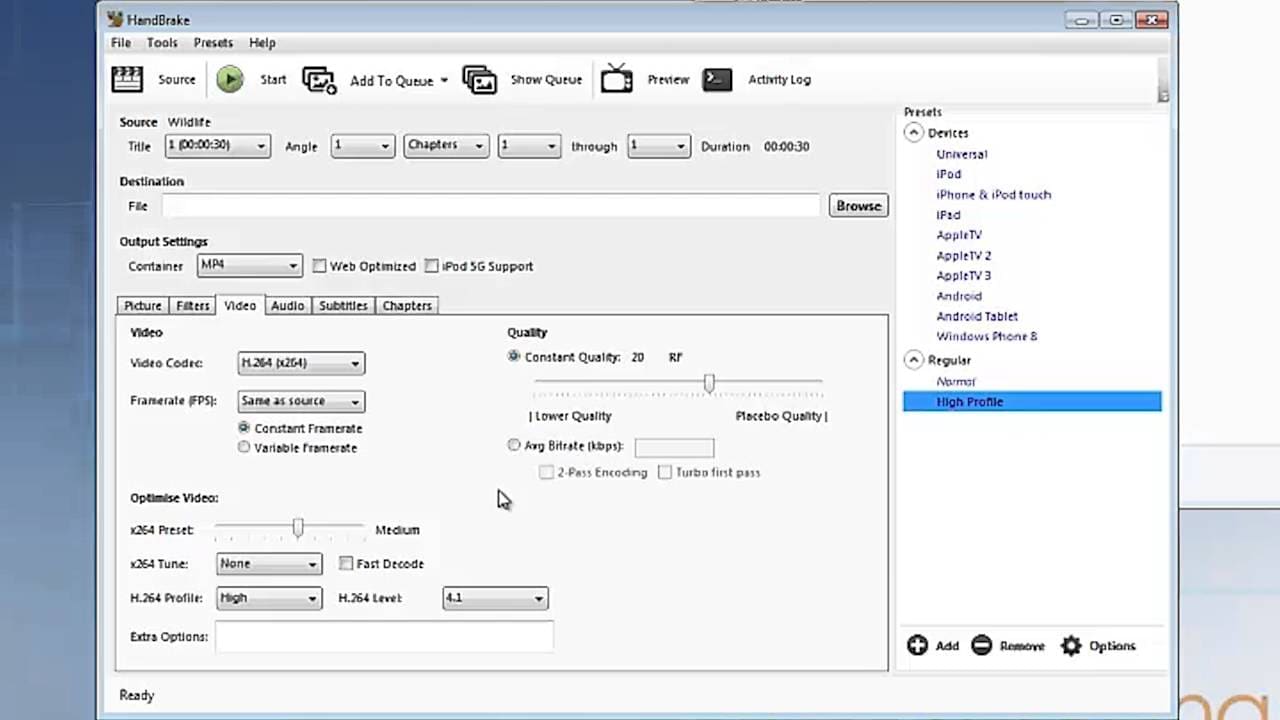
Шаг 2: Выберите H264 в качестве формата. Нажмите Пуск. Дождитесь завершения.
Этот инструмент прост и хорошо работает. Людям нравится, как он справляется с задачами MP4 и H264. Если файлы случайно исчезли, вы можете позже попробовать восстановление H264 с помощью хорошего инструмента.
Метод 2: Конвертация с помощью VLC Media Player
VLC Media Player также может конвертировать MP4 в H264. Многие знают его как плеер. Но он умеет и конвертировать. Это помогает людям, которые не хотят устанавливать дополнительные инструменты. Шаги короткие. Результат чёткий. Этот инструмент также бесплатен.
Шаги:
Шаг 1: Откройте VLC. Добавьте ваш файл MP4.
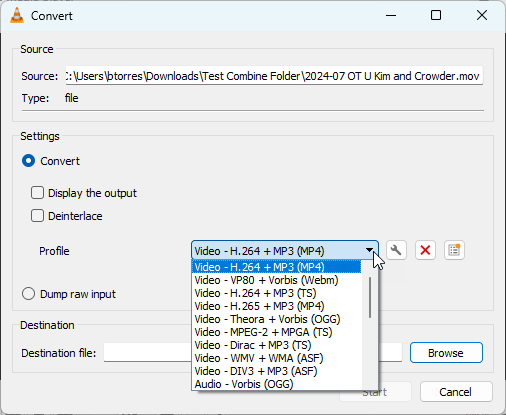
Шаг 2: Выберите профиль H264. Сохраните файл. Дождитесь завершения конвертации.
Если вы хотите понять, что такое H264 и чем он отличается от других форматов, простые тесты могут помочь. VLC удобен для небольших пакетных задач. Если файлы потеряются, вы можете попробовать восстановить потерянные файлы H264 с помощью надёжной программы.
Метод 3: Попробуйте FFmpeg (инструмент командной строки)
FFmpeg — мощный инструмент для конвертации MP4 в H264. Вы используете текстовые команды. Это может казаться сложным для новичков, но он быстрый. Вы можете контролировать множество деталей. Он полезен в студиях.
Шаги:
Шаг 1: Откройте инструмент командной строки. Введите команду для загрузки MP4 и установки H264. Вот команда:
ffmpeg -i input.mp4 -c:v libx264 -preset fast -crf 23 -c:a aac -b:a 128k output.mp4
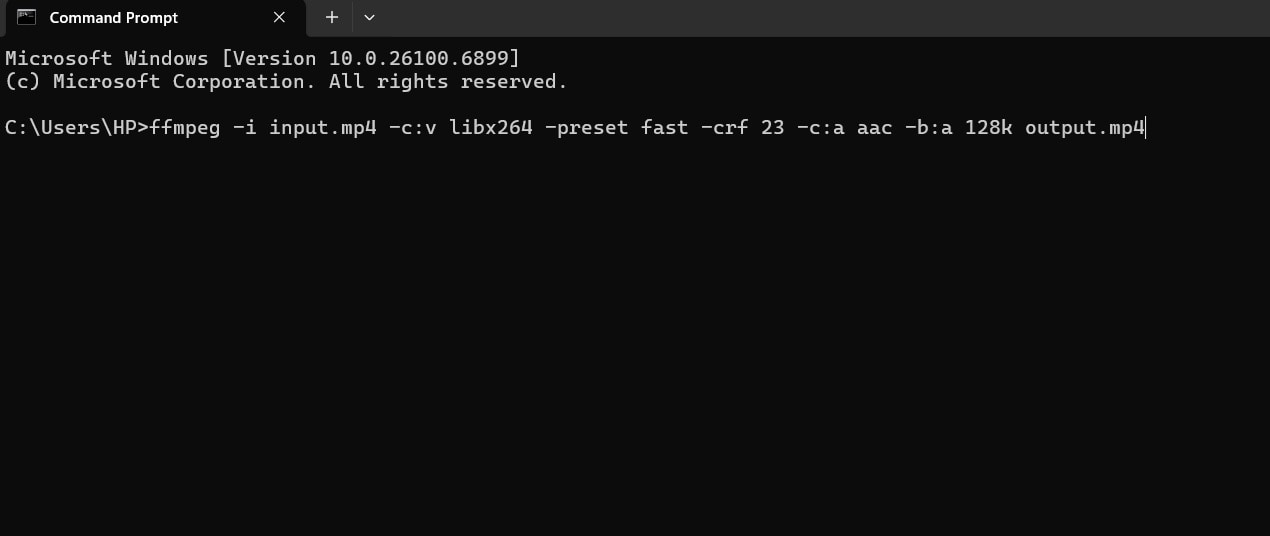
Шаг 2: Выполните команду. Дождитесь завершения. Ваш файл будет сохранён.
Этот инструмент помогает пользователям, которые любят полную настройку. Если вы тестируете MP4 и H264, вы можете настроить качество. Если вы потеряете видео, попробуйте восстановление H264 или узнайте, как восстановить потерянные файлы MP4 в процессе конвертации с помощью подходящего инструмента.
Метод 4: Используйте онлайн-конвертеры видео
Бесплатный онлайн-инструмент для конвертации MP4 в H264 прост в использовании. Вы просто загружаете файл. Установка не требуется. Выберите H264 и конвертируйте. Недостаток в том, что большие файлы могут занять много времени. Также ваша сеть должна быть стабильной.
Шаги:
Шаг 1: Посетите сайт онлайн-конвертера видео. Загрузите MP4.
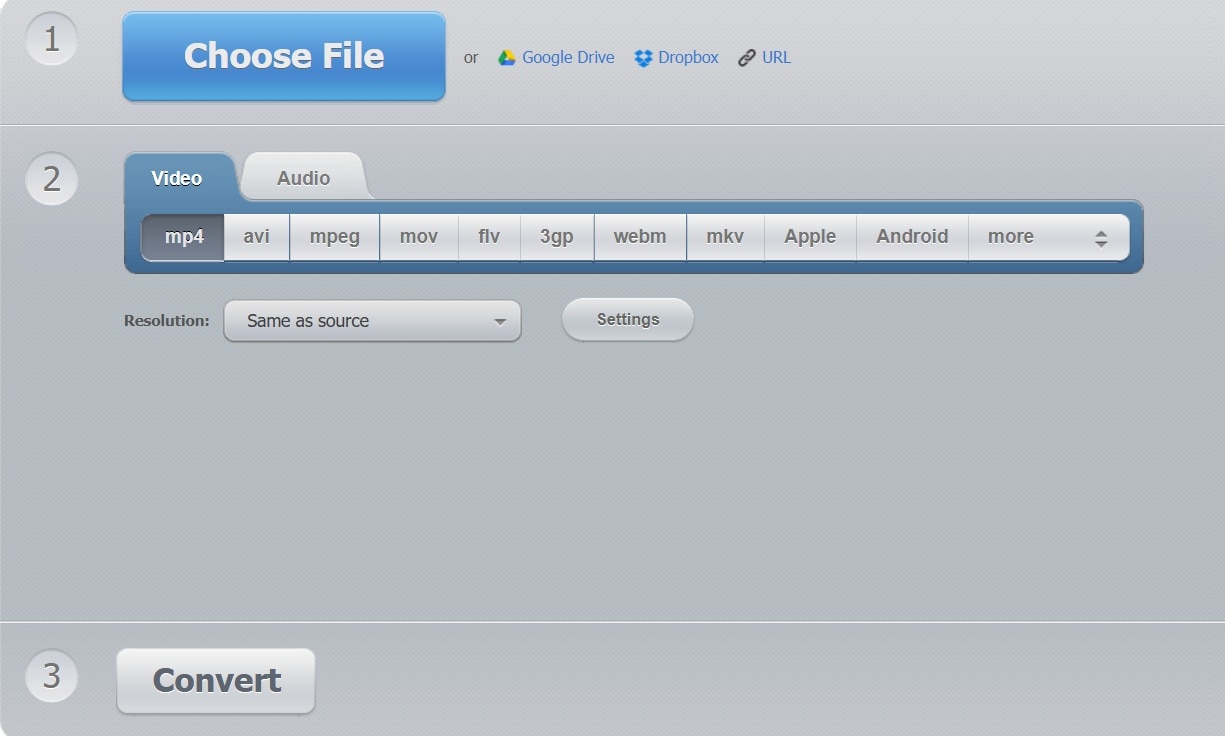
Шаг 2: Выберите H264. Конвертируйте. Скачайте результат.
Онлайн-инструменты — быстрый выбор. Они лучше всего подходят для коротких клипов. Если что-то пойдёт не так, узнайте, как восстановить потерянные файлы MP4 в процессе конвертации. Это поможет сохранить работу в безопасности.
Метод 5: Проверьте настройки вывода для обеспечения совместимости
Некоторые видеоинструменты уже имеют предустановленные параметры, которые помогают конвертировать MP4 в H264. Вам нужно только проверить настройки вывода. Многие приложения могут экспортировать в H264. Это просто, если у вас есть программа для редактирования. Всегда проверяйте формат перед сохранением.
Шаги:
Шаг 1: Откройте видео в приложении. Перейдите в раздел экспорта.
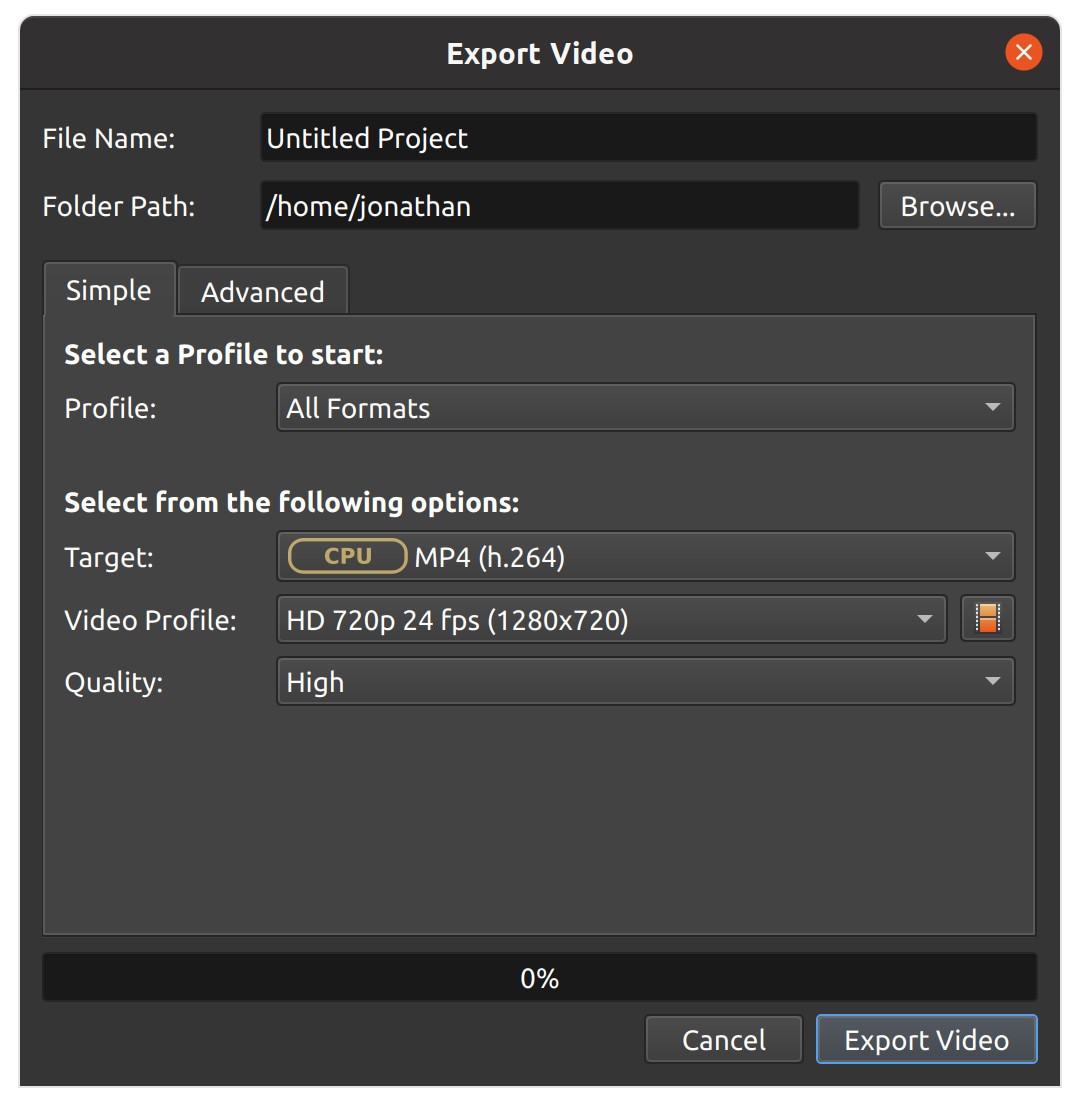
Шаг 2: Выберите H264. Сохраните результат.
Многие команды используют этот метод. При сравнении MP4 и H264 они проверяют размер файла. Часто используют инструменты конвертации MP4 в H264 внутри приложений для редактирования. Если вы потеряете файлы, восстановление H264 может помочь.
Часть 3: Потеряли файлы MP4 во время конвертации? Используйте Recoverit сегодня!
Во время работы с видео может произойти ошибка. Это может быть отключение питания или сбой инструмента. Некоторые люди теряют видео при конвертации MP4 в H264. Это очень неприятно, когда у вас есть важные клипы. Вы можете беспокоиться о том, как восстановить потерянные файлы MP4 в процессе конвертации. Вам также может понадобиться восстановить потерянные файлы H264. Надёжный инструмент восстановления спасёт ситуацию.
Recoverit — надёжный инструмент, используемый по всему миру. Он помогает, когда ваш конвертер MP4 в H264 даёт сбой. Он находит исчезнувшее видео. Многие пользователи доверяют ему дома и на работе. Он поддерживает множество типов хранилищ. Он может находить файлы после сбоя. Он помогает при восстановлении H264, когда проект не удаётся.
Этот инструмент выполняет глубокое сканирование. Он проверяет карты памяти, USB и жёсткие диски. Он находит MP4 и H264. Он работает на Windows и macOS. Вы можете начать с простого рабочего процесса. Он также помогает, когда бесплатный онлайн-конвертер MP4 в H264 не справляется. Многие люди задаются вопросом, что такое MP4 и что такое H264 при попытке восстановления. Этот инструмент заботится обо всём. Он пытается восстановить клипы. Он безопасен и прост в использовании.
Шаги:
Шаг 1: Откройте Recoverit. На начальном экране отображаются все диски. Выберите диск, на котором хранятся ваши файлы MP4 или H264. Это может быть ваш основной диск, карта памяти или USB-накопитель. Подтвердите путь, затем нажмите Пуск.

Шаг 2: Recoverit начинает глубокое сканирование. Он проверяет диск на наличие потерянного видео. Результаты появляются во время сканирования. При необходимости вы можете поставить на паузу. Используйте фильтры для поиска MP4 или H264. Просмотрите клипы для подтверждения. Дайте сканированию завершиться для получения лучших результатов.

Шаг 3: Выберите безопасную папку для сохранения файлов. Не сохраняйте на тот же диск, который вы сканировали. Это поможет предотвратить повреждения. Сохраните и проверьте воспроизведение. Сохраните резервную копию на другом диске или в облаке.

Используйте этот инструмент, когда потеряете видео. Если вы спрашиваете, как восстановить потерянные файлы MP4 в процессе конвертации, это ответ. Если вам нужно восстановить потерянные файлы H264, этот инструмент может помочь.
Часть 4: Профессиональные советы по безопасной и эффективной конвертации видео
Любая конвертация требует внимания. Когда вы конвертируете MP4 в H264, вы работаете с файлами, которые могут быть важны. Если знать несколько советов, можно сохранить всё в безопасности. Многие люди сравнивают MP4 и H264 перед началом. Процесс не должен вызывать страха. Вам просто нужен медленный и стабильный рабочий процесс.
Советы с краткими заметками:
- Храните копию источника Сохраните исходный MP4, чтобы позже можно было исправить его.
- Используйте надёжные инструменты Выберите известный конвертер MP4 в H264, чтобы снизить риск сбоев.
- Проверьте место Убедитесь, что у вас достаточно свободного места.
- Избегайте низкого заряда батареи Потеря питания может повредить файлы. Работайте при полном заряде.
- Избегайте занятых приложений Закройте тяжёлые приложения, чтобы система оставалась стабильной.
Эти советы помогут, когда вы хотите знать, как конвертировать MP4 в H264 без проблем. Если что-то сломается, попробуйте восстановление H264 или восстановите потерянные файлы H264 с помощью надёжного инструмента.
Заключение
Работа с видео проста, когда вы знаете основы. Многие пользователи часто спрашивают, что такое MP4 и что такое H264. MP4 — это контейнер. H264 — это кодек. Многие люди сравнивают MP4 и H264 и узнают, что H264 меньше и легче воспроизводится. Когда люди конвертируют MP4 в H264, они хотят, чтобы видео подходило для их устройства. Процесс прост. Вам нужен только правильный конвертер MP4 в H264.
В этом руководстве объяснено как конвертировать MP4 в H264 с помощью множества инструментов. В нём также рассказано, как восстановить потерянные файлы MP4 в процессе конвертации и как восстановить потерянные файлы H264 в случае неудачи. Следуйте безопасным шагам. Храните резервную копию. При необходимости используйте инструменты восстановления. Ваше видео будет в безопасности долгое время.
Часто задаваемые вопросы
-
Что такое MP4?
MP4 — это контейнер, который содержит видео, аудио и текст. Он распространён на всех устройствах. Многие пользователи хранят клипы с телефонов и камер в формате MP4. Когда люди спрашивают, что такое MP4, они хотят знать, насколько легко его воспроизвести. Большинство плееров поддерживают его. -
Что такое H264?
H264 — это кодек, который делает видео меньше. Он сохраняет хорошее изображение, экономя место. Многие приложения используют его для потоковой передачи. Когда вы задаётесь вопросом, что такое H264, думайте о формате, который помогает быстрее передавать видео. -
Зачем конвертировать MP4 в H264?
Люди конвертируют MP4 в H264, чтобы уменьшить размер видео. Это помогает при загрузке и воспроизведении. Он хорошо работает на старом оборудовании. Формат стабилен и надёжен в многих приложениях.
