


Понимание того, как посмотреть свой итоговый обзор YouTube поможет вам выявить тенденции времени просмотра, любимых авторов и предпочтения в контенте, о которых вы, возможно, даже не подозреваете. Это руководство проведёт вас через быстрый доступ к итоговому обзору, объясняя, где он появляется и как максимально использовать аналитику, предоставляемую YouTube.
Попробуйте Recoverit для восстановления файлов YouTube
 Безопасность проверена. 3,591,664 человек скачали его.
В этой статье

Часть 1. Обзор: как посмотреть итоговый обзор YouTube и что он включает
Итоговый обзор YouTube — это персонализированная функция, которая суммирует вашу активность просмотров за определённый период, демонстрируя топовые видео, любимых авторов, время просмотра и категории контента. Она была введена для того, чтобы дать пользователям более чёткое представление об их привычках и предпочтениях в просмотре. Превращая необработанные данные об активности в увлекательную сводку, YouTube повышает вовлечённость пользователей, одновременно стимулируя открытие нового контента и осмысление тенденций просмотра.
Эта функция также работает как интерактивная сводка, превращающая вашу историю просмотров в визуально привлекательные карточки в стиле историй. Она выделяет любимых авторов, главные категории контента и модели просмотра, позволяя пользователям легко изучать свои привычки, делая личные insights более увлекательными, доступными для публикации и запоминающимися.
Разница между итоговым обзором YouTube и итоговым обзором YouTube Music
При изучении как посмотреть свой итоговый обзор YouTube важно понимать, чем он отличается от итогового обзора YouTube Music. Ниже приведена сравнительная таблица, показывающая разницу между двумя функциями:
| Параметр | Итоговый обзор YouTube | Итоговый обзор YouTube Music |
|---|---|---|
| Фокус контента | Просмотренные видео, авторы, Shorts и категории | Прослушанные песни, исполнители, альбомы и плейлисты |
| Платформа | Основное приложение YouTube и веб-версия | Приложение YouTube Music и веб-версия |
| Выделяемые данные | Время просмотра, топовые авторы, интересы в просмотре | Время прослушивания, топовые исполнители, музыкальные настроения |
| Стиль подачи | Карточки в стиле историй с аналитикой видео | Карточки в стиле историй с акцентом на музыкальные тенденции |
| Аудитория | Обычные зрители YouTube | Слушатели, ориентированные на музыку |
Почему итоговый обзор отображается только для подходящих аккаунтов
Итоговый обзор отображается только для подходящих аккаунтов, поскольку YouTube требует достаточного количества данных о просмотрах для формирования содержательной аналитики. Аккаунты с ограниченной историей просмотров, приостановленным отслеживанием активности или ограниченными настройками могут не соответствовать этому порогу. Право на получение обзора также зависит от регионального развёртывания и возраста аккаунта, что обеспечивает отражение в обзоре стабильного поведения пользователя, а не неполных или неточных данных об активности.
Список языков, включённых в последнее развёртывание итогового обзора YouTube
Перед изучением как посмотреть свой итоговый обзор YouTube давайте рассмотрим разнообразие языков, поддерживаемых в последнем развёртывании, чтобы узнать, как пользователи по всему миру могут получить доступ к своим сводкам:
Всего языков: 17 языков.
Поддерживаемые языки
- Арабский
- Китайский (упрощённый)
- Английский
- Французский
- Немецкий
- Хинди
- Индонезийский
- Итальянский
- Японский
- Корейский
- Польский
- Португальский
- Русский
- Испанский
- Тайский
- Турецкий
- Вьетнамский
Часть 2. Основные требования перед тем, как смотреть итоговый обзор YouTube
Прежде чем приступить к изучению как посмотреть свой итоговый обзор YouTube важно понять основные требования, определяющие, появляется ли функция в вашем аккаунте:
- Требуется активная история просмотров: История просмотров должна быть включена, чтобы YouTube мог точно записывать активность просмотров. Если история приостановлена или часто очищается, данные для итогового обзора могут быть недоступны.
- Необходим личный аккаунт Google со входом в систему: Для итоговых обзоров поддерживаются только личные аккаунты Google. Аккаунты бренда, аккаунты с родительским контролем или общие аккаунты не подходят из-за ограничений данных.
- Правила соответствия по возрасту и региону: Для доступа к итоговому обзору YouTube пользователям должно быть не менее 13 лет или они должны соответствовать минимальному возрастному требованию, установленному в их стране. Кроме того, итоговый обзор распространяется по всему миру, но только в поддерживаемых регионах в 185 странах и территориях, где YouTube включил эту функцию.
- Достаточная активность просмотров: В течение периода итогового обзора требуется минимальный уровень стабильной активности просмотров. Ограниченная или нерегулярная активность может помешать формированию итогового обзора.
- Обновлённое приложение или поддерживаемый браузер: Использование последней версии приложения YouTube или совместимого браузера помогает обеспечить правильную загрузку карточек итогового обзора. Устаревшие версии могут скрывать или ограничивать доступ к функции.
Почему аккаунты с родительским контролем или детские аккаунты могут не соответствовать требованиям
Аккаунты с родительским контролем и детские аккаунты разработаны с защитой безопасности и конфиденциальности, которая ограничивает тип данных, которые YouTube может собирать и отображать. Поскольку итоговый обзор основан на персонализированной истории просмотров и аналитике вовлечённости, эти типы аккаунтов не подходят. YouTube ограничивает подробные сводки активности для пользователей под наблюдением или в детском режиме, чтобы защитить конфиденциальность детей и соблюдать политики безопасности.
Часть 3. Быстрый доступ к статистике: как посмотреть итоговый обзор YouTube на Android/iPhone
Разобравшись с основами требований, пришло время перейти от требований к действиям. Как посмотреть итоговый обзор YouTube становится намного проще, как только вы знаете, где искать на своём смартфоне. Поскольку большинство пользователей заходят на YouTube через мобильные приложения, Android и iOS предлагают самый быстрый способ найти ваш итоговый обзор. В следующем разделе вы узнаете, как быстро найти свою статистику на телефоне, не роясь в меню:
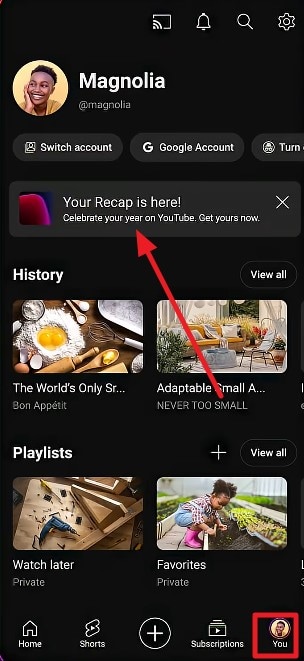
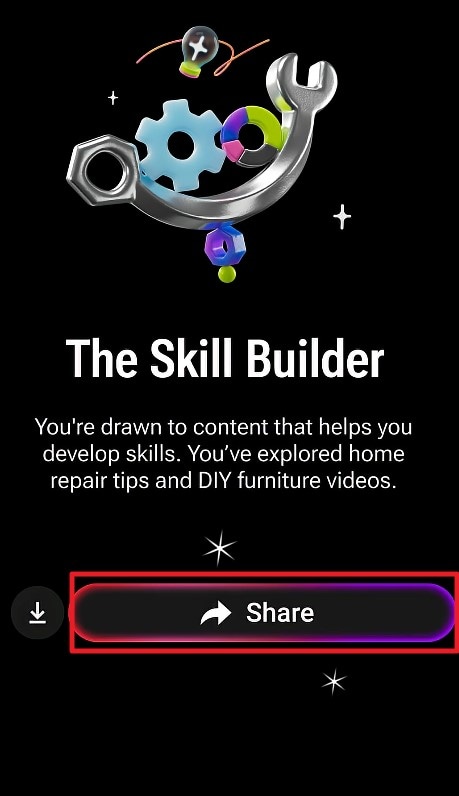
- Для начала запустите приложение YouTube на своём смартфоне и войдите в аккаунт. Затем найдите опцию «Вы» в правом нижнем углу и нажмите на неё. Вы увидите опцию «Ваш итоговый обзор здесь» — нажмите на неё. Все ваши основные моменты просмотра появятся в виде историй с карточками.
- После просмотра итогового обзора вы также можете поделиться им с другими людьми. Нажмите опцию «Поделиться» и выберите получателей, которым хотите отправить.
Часть 4. Доступ к статистике просмотров онлайн: как посмотреть итоговый обзор YouTube на ПК
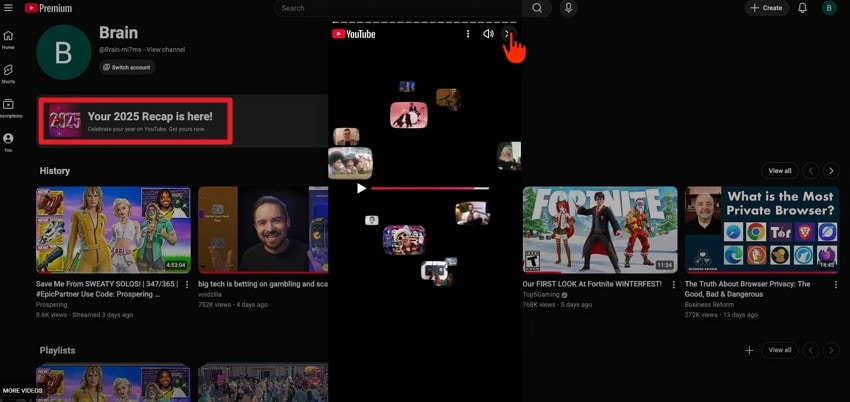
После проверки итогового обзора на мобильном устройстве у пользователей настольных компьютеров есть ещё один удобный вариант. Как посмотреть итоговый обзор YouTube на ПК предполагает доступ к своему аккаунту через веб-браузер, просмотр статистики и карточек итогового обзора. Следуйте приведённым ниже инструкциям, чтобы узнать, как перемещаться по интерфейсу YouTube для настольного компьютера и быстро и чётко просматривать персонализированную аналитику просмотров:
Инструкции. Откройте браузер и перейдите на официальный сайт YouTube. Теперь нажмите на свой профиль или просто введите «https://www.youtube.com/recap» в адресной строке. Нажмите опцию «Ваш итоговый обзор за 2025 год здесь», чтобы просмотреть карточки данных.
Внутри слайдов: карточки данных из итогового обзора YouTube
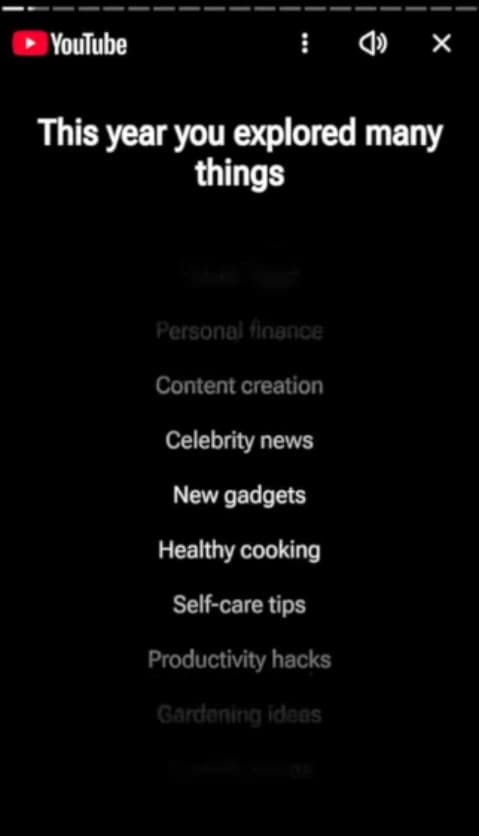
Внутри слайдов итоговый обзор YouTube представляет ваши данные через несколько карточек в стиле историй, каждая из которых посвящена определённому аспекту вашей активности. Вот что вы увидите в карточках историй, когда узнаете, как посмотреть итоговый обзор YouTube:
1. Карточка исследования контента
Эта карточка отслеживает вашу цифровую любознательность, измеряя, как часто вы выходите за пределы подписанных каналов, чтобы открывать новых авторов. Она показывает, являетесь ли вы человеком привычки, который придерживается любимых каналов, или цифровым исследователем, постоянно ищущим новые перспективы.
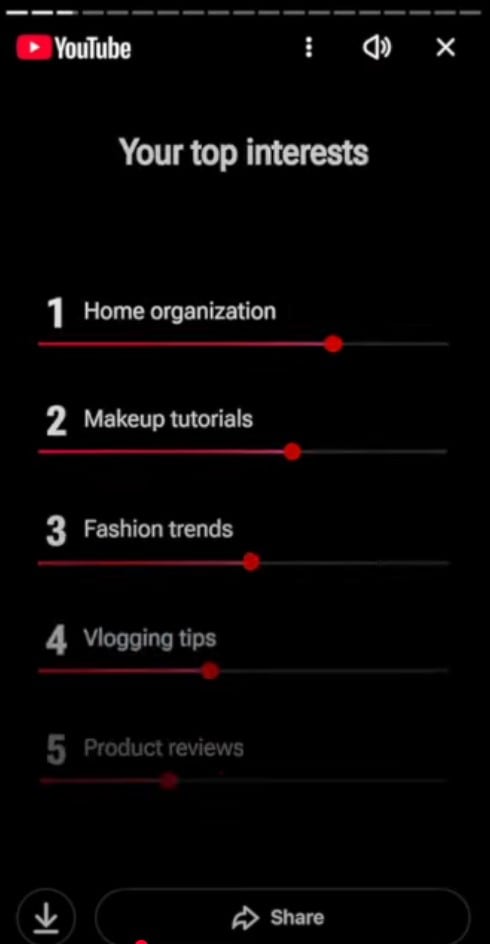
2. Ваши главные интересы
Здесь выделены 5 наиболее конкретных нишевых тем и увлечений, которые привлекали ваше внимание наиболее стабильно на протяжении всего года. Это отражение ваших глубоких погружений, показывающее темы, которыми вы увлечены больше всего или которые стремитесь освоить.
3. Категории контента
Они представляют широкие жанры, которые вы потребляете, такие как Игры, Образование или Комедия, для категоризации вашего общего намерения при просмотре. Эта карточка помогает понять, используете ли вы платформу преимущественно для практического саморазвития или для отдыха с чистым развлечением.
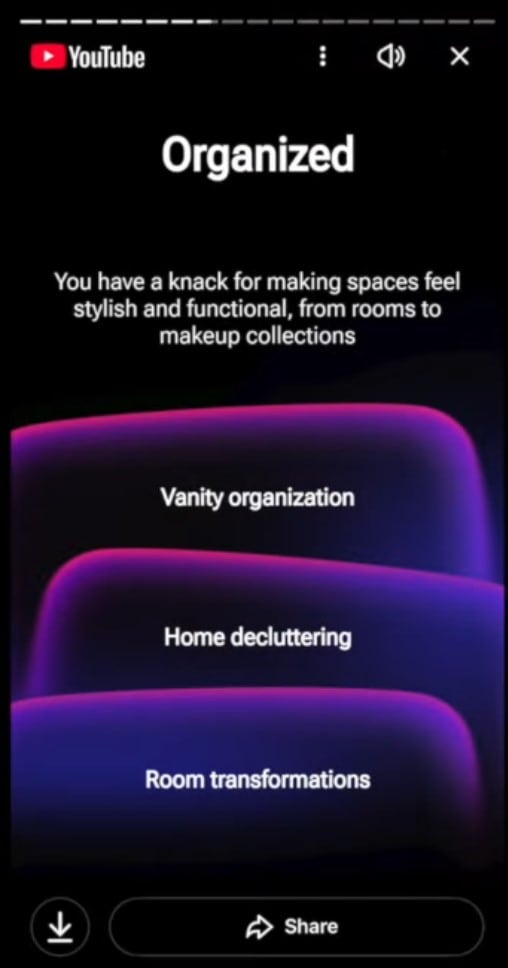
4. Ваша личность
YouTube анализирует ваши паттерны просмотра, например запойный просмотр сериалов или поиск трендов, чтобы присвоить вам весёлую стилизованную персону. Это творческий способ обобщить вашу «атмосферу» как зрителя и показать, как ваши привычки соотносятся с остальным сообществом.
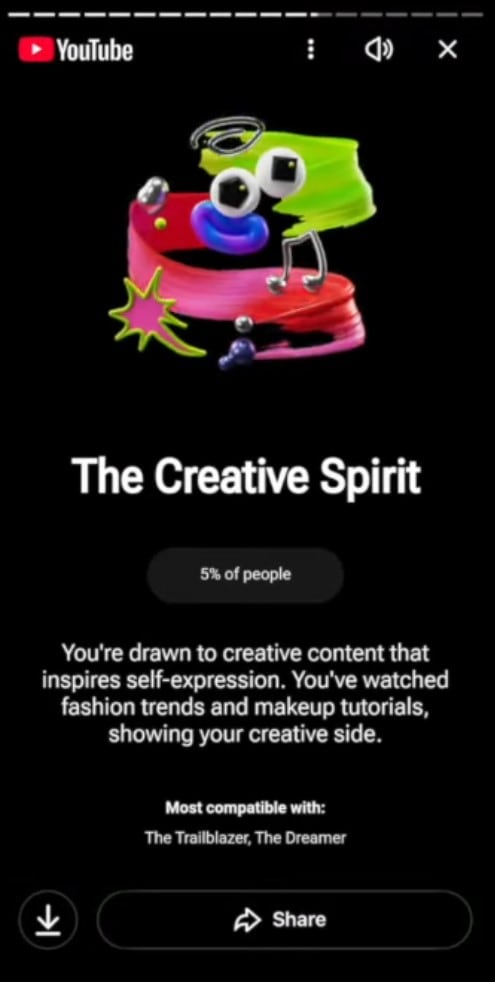
5. Общий итог
Это ваш лучший ролик, объединяющий общее время просмотра, ваших абсолютно любимых авторов и наиболее воспроизводимый контент в одном снимке. Он даёт окончательный обзор с высоты птичьего полёта вашего цифрового следа и того, как вы провели время за прошедший год.
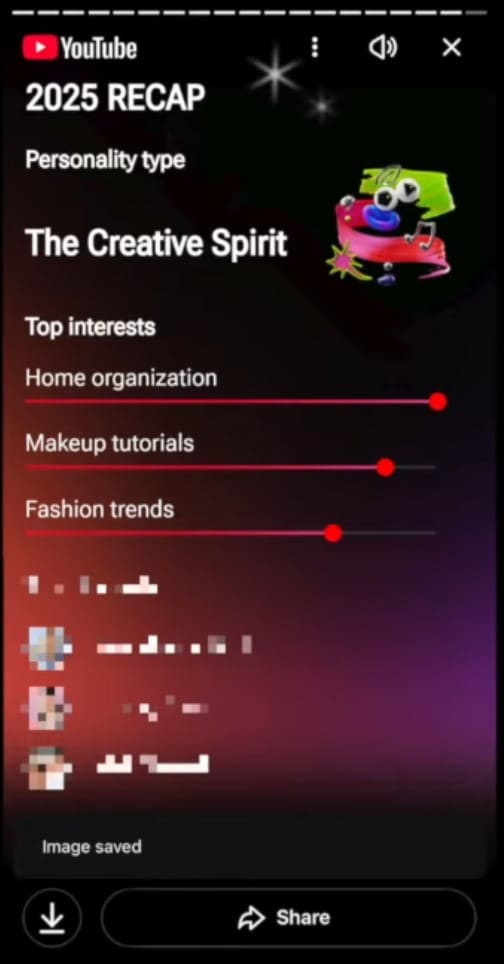
Простые способы экспортировать и поделиться карточками сводки просмотров
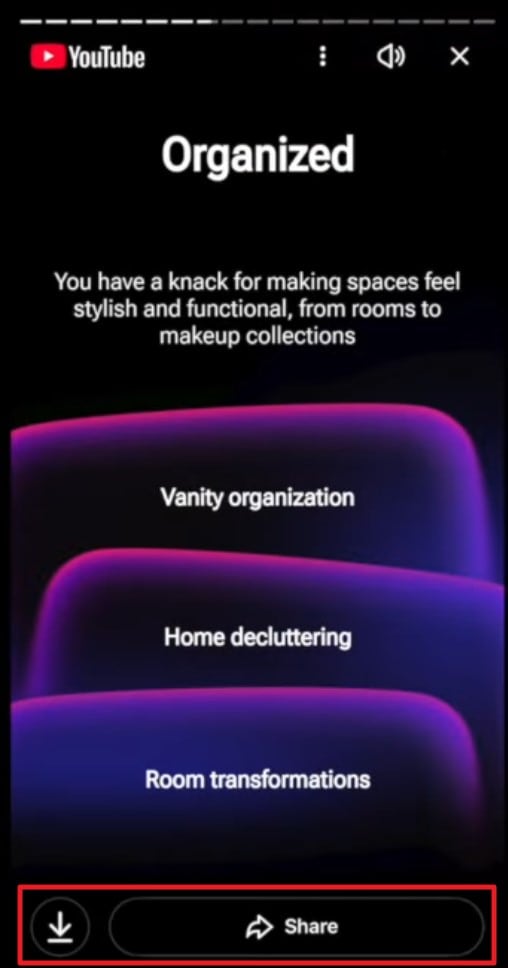
Экспорт и публикация вашей карточки истории после изучения как посмотреть итоговый обзор YouTube в веб-браузере — это просто. Узнайте, как это сделать, выполнив шаги ниже:
- Откройте ваш YouTube Recap, перейдя в раздел профиля или просто введя веб-адрес.
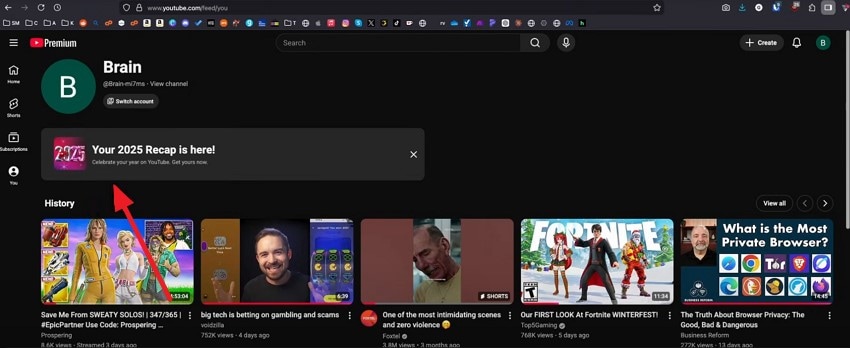
- Основные моменты появятся в виде историй социальных сетей. Нажмите на значок «Загрузить» в правом нижнем углу, чтобы сохранить карточку истории как изображение. Чтобы поделиться ею на разных платформах, нажмите опцию «Поделиться», расположенную в правом нижнем углу.
Часть 5. Руководство Recoverit: восстановление утерянных загруженных карточек и историй итогового обзора YouTube
Случайное удаление экспортированных карточек YouTube Recap может быть невероятно неприятным после года ожидания. Recoverit служит мощной страховочной сетью, специализируясь на восстановлении утерянных изображений и видеофайлов на множестве устройств хранения. Независимо от того, очистили ли вы папку загрузок или преждевременно опустошили корзину, это программное обеспечение использует технологию глубокого сканирования для поиска и восстановления ваших утраченных цифровых воспоминаний.
Помимо простого восстановления файлов, инструмент оснащён продвинутыми алгоритмами, разработанными для восстановления повреждённых медиафайлов или фрагментированных видео. Это идеальное решение для пользователей, задающихся вопросом как посмотреть итоговый обзор YouTube историй снова, если локальные копии были утеряны из-за сбоя системы. Выбрав исходное место сохранения, вы можете быстро просмотреть и восстановить свои персонализированные годовые итоги. Кроме того, программа позволяет пользователям бесплатно восстановить 500 МБ данных.
Ключевые функции, предлагаемые Recoverit
- Пакетное восстановление данных: Эта функция позволяет восстанавливать целые папки с карточками YouTube за один раз, избавляя вас от скуки ручного поштучного процесса восстановления.
- Поддержка нескольких форматов файлов: Благодаря поддержке более 1000 форматов Recoverit справляется со всем — от снимков экрана в PNG до высококачественных MP4, гарантируя восстановление вашего recap независимо от того, как вы его первоначально сохранили.
- Поиск конкретного файла: Точный поисковый фильтр — настоящий спаситель, позволяющий обойти цифровой беспорядок и сразу перейти к вашему файлу «YouTube_Recap», не просматривая тысячи несвязанных результатов.
Шаги по восстановлению утерянных карточек YouTube с помощью Recoverit
Как уже говорилось, Recoverit обеспечивает возможность быстро вернуть утерянные данные. Давайте рассмотрим, как использовать этот инструмент для восстановления данных:
1. Выберите источник ваших отсутствующих файлов
Запустите приложение и определите точный диск или папку, где были первоначально сохранены графические материалы YouTube Recap. Затем программа выполнит комплексное сканирование этого каталога, чтобы автоматически отследить любые удалённые или перемещённые медиафайлы.

2. Определите карточки для восстановления
После завершения процесса сканирования просмотрите сформированный список найденных элементов, чтобы найти ваши конкретные годовые итоговые истории. Отметьте флажками отдельные карточки или лучшие ролики, которые вы хотите вернуть, затем нажмите «Восстановить», чтобы начать реконструкцию файлов.

3. Проверьте и защитите ваши итоговые данные
Откройте окно предварительного просмотра, чтобы убедиться, что ваши карточки YouTube Recap чёткие и видеопереходы воспроизводятся плавно. Если всё выглядит хорошо, экспортируйте файлы в новое безопасное место на вашем компьютере с помощью кнопки «Восстановить».

Часть 6. Руководство по устранению неполадок: итоговый обзор не отображается в приложении или браузере YouTube
Если вы выполнили все шаги, но всё ещё не можете просмотреть свою годовую статистику, не волнуйтесь — есть способы устранить эту проблему. Понимание как посмотреть свой итоговый обзор YouTube когда он не отображается в приложении или браузере, имеет важное значение. В следующем разделе описаны практические способы устранения неполадок, чтобы ваш персонализированный recap загружался корректно:
1. Обновите приложение YouTube до последней версии
Обновление приложения YouTube гарантирует наличие последних функций и исправлений ошибок, что может решить проблемы с отображением. Многие проблемы с recap возникают при использовании устаревших версий. Поддержание актуальности приложения повышает совместимость с персонализированными функциями статистики YouTube, облегчая изучение как посмотреть свой итоговый обзор YouTube без сбоев или отсутствующего контента. Если вы не знаете, как обновить приложение YouTube, вот как это сделать:
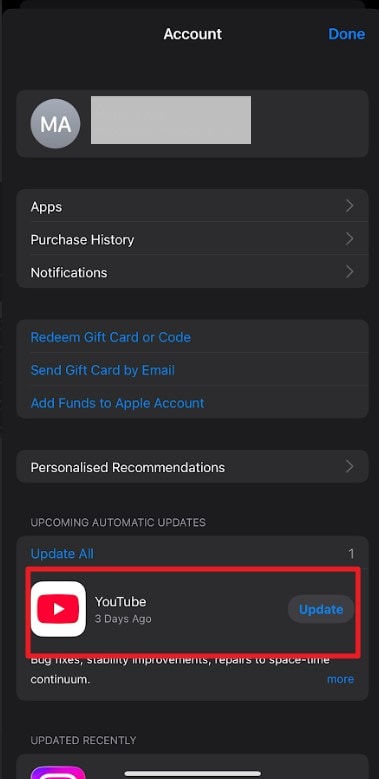
На устройстве iOS
Инструкции. Откройте App Store и нажмите на значок вашего профиля в верхней части экрана. Затем прокрутите вниз до раздела «Доступные обновления» и найдите «YouTube». Наконец, нажмите «Обновить», чтобы установить последнюю версию приложения.
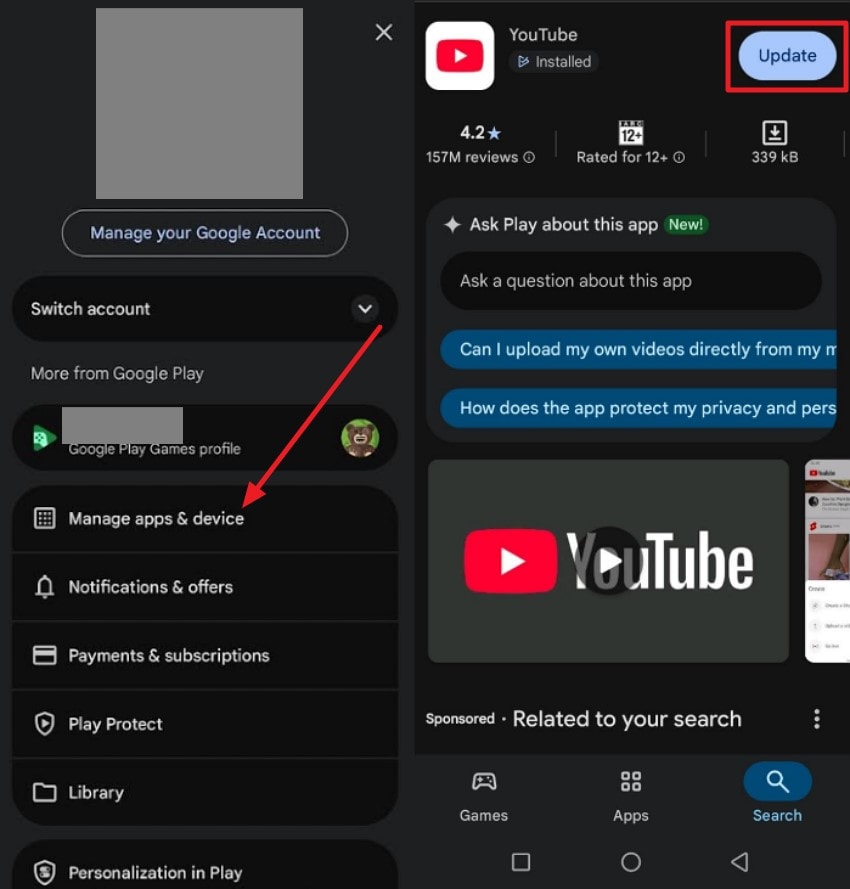
На Android
Инструкции. Запустите Google Play Store, затем нажмите на изображение вашего профиля в правом верхнем углу. В меню выберите «Управление приложениями и устройством», перейдите в раздел доступных обновлений и найдите «YouTube». Наконец, нажмите кнопку «Обновить» рядом с ним, чтобы установить последнюю версию.
2. Включите историю просмотров и отключите автоудаление
Активация истории просмотров и отключение автоудаления позволяют YouTube точно отслеживать ваши паттерны просмотра. Без этих настроек ваша активность может не фиксироваться полностью, что препятствует отображению recap. Правильно управляемая история гарантирует, что как посмотреть свой итоговый обзор YouTube отражает все просмотренные видео, обеспечивая полный годовой обзор. Чтобы узнать, как выполнить это исправление, прочитайте следующие шаги:
Включите историю просмотров
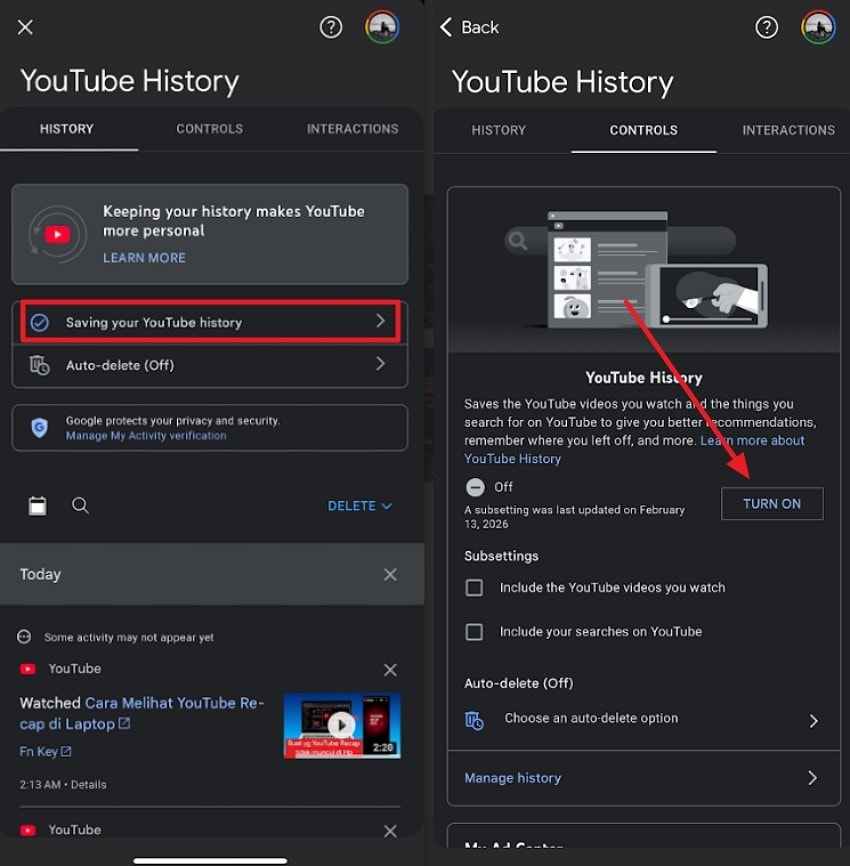
- Перейдите в свой Профиль в приложении YouTube и нажмите на шестерёнку «Настройки». Затем найдите опцию «Управление всей историей».
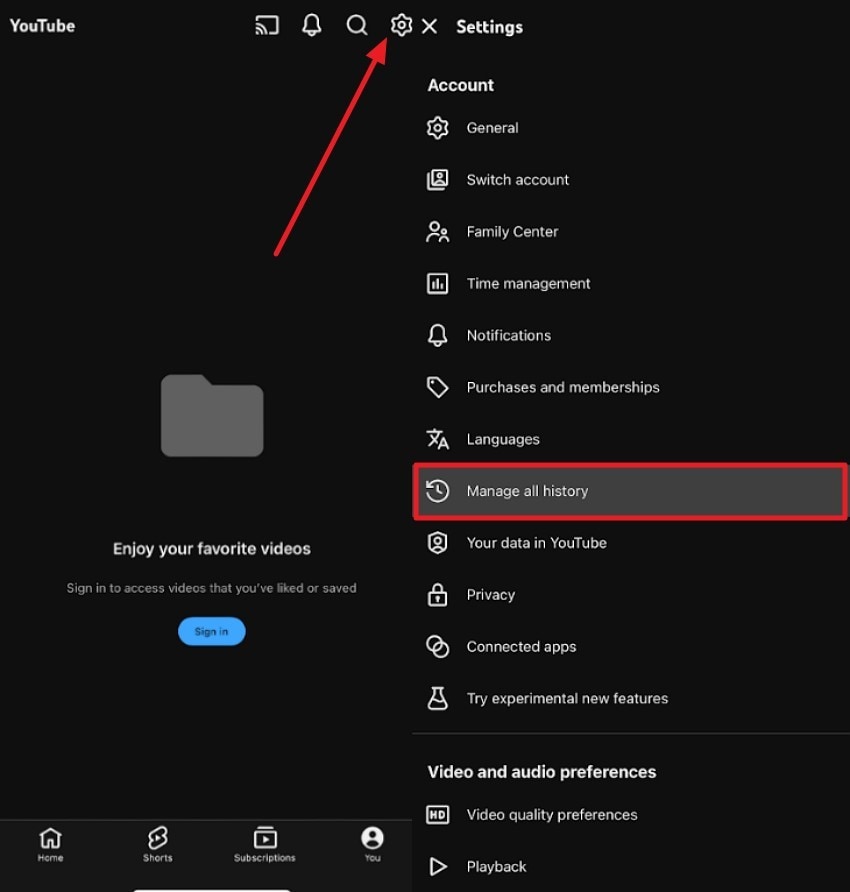
- Теперь нажмите на опцию «Сохранение истории YouTube» и нажмите кнопку «Включить» в следующем интерфейсе.
Отключите автоудаление
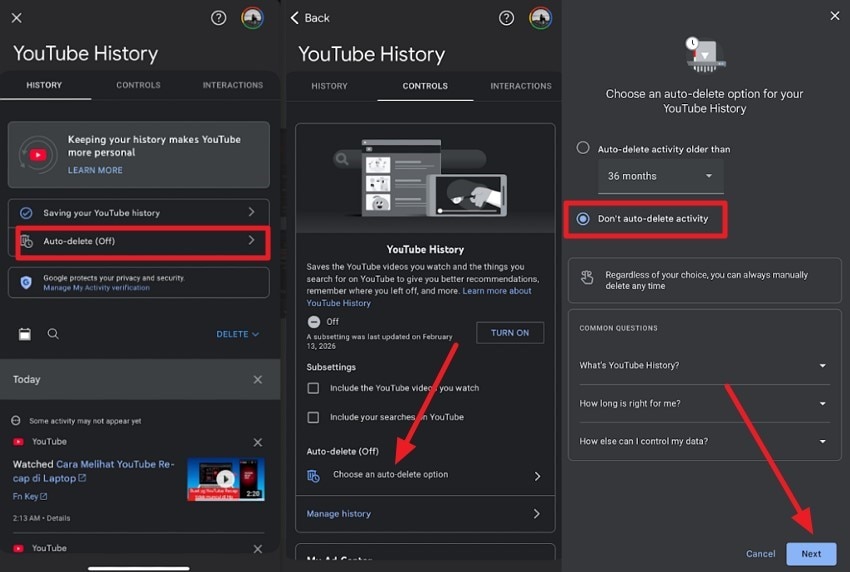
Инструкции. После доступа к Настройкам вашего приложения YouTube перейдите в раздел «Управление всей историей» и нажмите на опцию «Автоудаление». В следующем интерфейсе нажмите «Выбрать параметр автоудаления». Затем выберите опцию «Не удалять активность автоматически» и нажмите «Далее», чтобы успешно отключить функцию автоудаления.
3. Дождитесь поэтапного развёртывания в вашем регионе
Иногда необходимо дождаться поэтапного развёртывания, поскольку YouTube выпускает recap регион за регионом. Если ваша учётная запись соответствует требованиям, но recap ещё не появился, наберитесь терпения. Понимание как посмотреть свой итоговый обзор YouTube включает признание того, что сроки могут зависеть от поэтапной доступности YouTube в вашем регионе.
4. Выйдите из аккаунта и войдите снова
Выход из аккаунта и повторный вход могут обновить соединения и исправить ошибки отображения. Этот простой шаг часто решает проблемы с кэшированными данными или конфликтами сеансов. Выполнение этого действия помогает обеспечить бесперебойный доступ и чёткость в как посмотреть свой итоговый обзор YouTube как в приложении, так и в браузере. Следуйте приведённым ниже шагам, чтобы узнать, как выйти из аккаунта, а затем снова войти в приложение YouTube:
Выйдите из YouTube
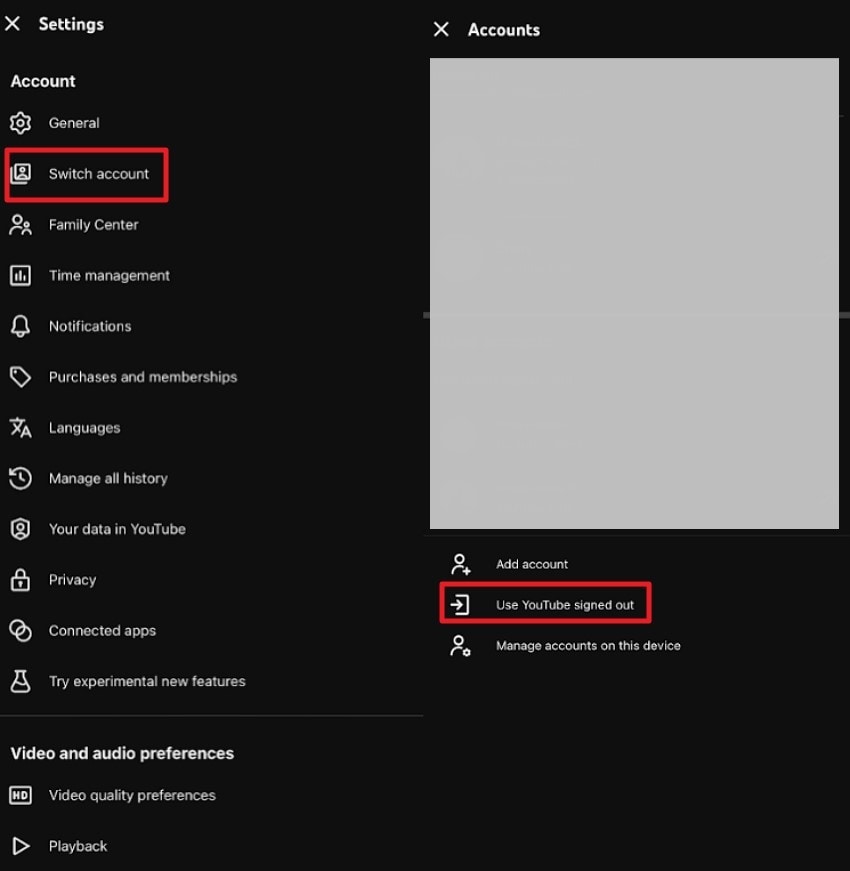
- Откройте YouTube и нажмите на значок вашего профиля в правом нижнем углу. Затем нажмите на значок «Настройки» в правом верхнем углу.
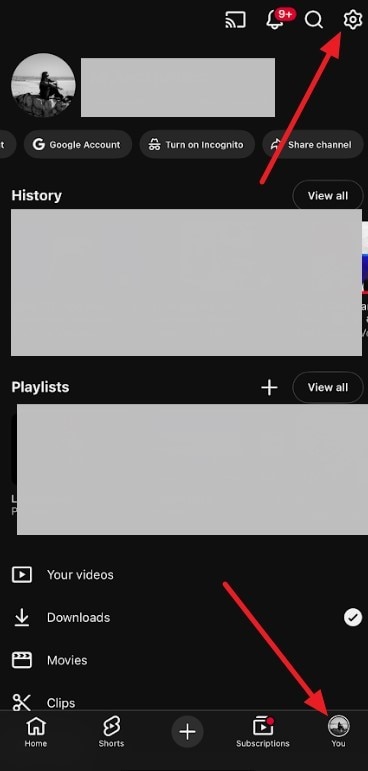
- Нажмите опцию «Сменить аккаунт», расположенную в настройках. Теперь нажмите «Использовать YouTube без входа», чтобы выйти из текущего аккаунта.
Войдите снова
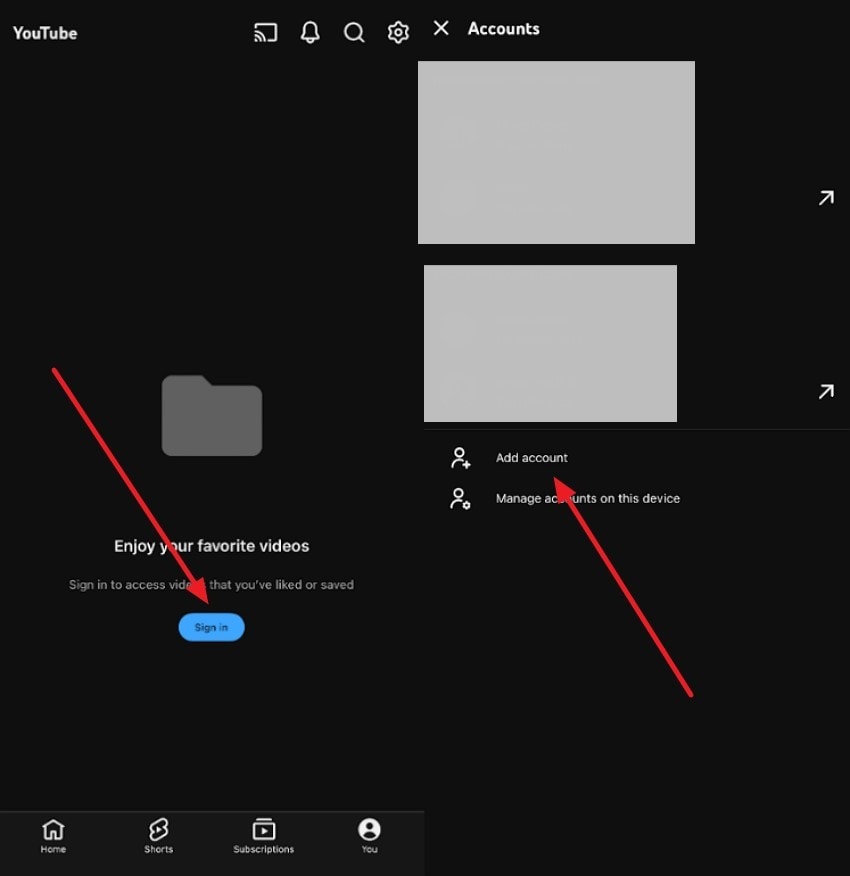
Инструкции. Чтобы войти снова, нажмите на значок «Вы» в правом нижнем углу и нажмите опцию «Войти». Затем выберите уже добавленный аккаунт или добавьте новый аккаунт, чтобы успешно войти в приложение YouTube.
5. Проверьте условия соответствия, такие как минимальная активность
Проверка условий соответствия, таких как минимальная активность, помогает определить, почему recap может отсутствовать. Пользователи, не достигшие порога просмотров или имеющие неактивные аккаунты, могут не получить recap. Знание этих ограничений прояснит как посмотреть свой итоговый обзор YouTube и почему некоторые аккаунты могут не отображать годовой итоговый обзор.
Заключение
Подводя итог, эта статья предоставила подробное руководство по как посмотреть свой итоговый обзор YouTube, охватывающее обновления приложений, настройки аккаунта и шаги по устранению неполадок. Следование этим советам гарантирует, что вы не пропустите свою персонализированную годовую статистику. Кроме того, если какие-либо загруженные карточки или истории recap утеряны, использование Recoverit поможет безопасно их восстановить. Это даёт вам полный доступ к вашим воспоминаниям и лучшим моментам просмотра за прошедший год.
ЧАВО
-
1. Почему мой YouTube Recap не отображается в этом году?
Ваш recap может не появиться из-за устаревших версий приложения, отключённой истории просмотров, задержек регионального развёртывания или недостаточной активности аккаунта. Правильные настройки и обновления увеличивают ваши шансы увидеть персонализированную статистику. -
2. Как получить доступ к моему YouTube Recap, если он не загружается в приложении?
Попробуйте выйти из аккаунта и войти снова, обновить приложение или проверить условия соответствия. Вы также можете просмотреть свой recap в браузере на рабочем столе, если мобильное приложение не работает, что облегчает изучение как посмотреть свой итоговый обзор YouTube. -
3. Могу ли я восстановить утерянные загруженные карточки или истории YouTube Recap?
Да! Если ваши сохранённые карточки или истории recap пропали, использование Recoverit поможет безопасно их восстановить, гарантируя, что вы не потеряете свои годовые итоги и памятные моменты просмотра. -
4. Как восстановить удалённые загруженные материалы recap на моём устройстве?
Если ваши загруженные истории или карточки recap были случайно удалены, Recoverit предоставляет простой способ их восстановить, позволяя вам заново пережить свои лучшие моменты YouTube без лишних хлопот.
