



Фотографии сохраняют уникальные моменты, которые невозможно воссоздать. Они запечатлевают дни рождения, отпуска, повседневную работу и семейные встречи. Многие люди выбирают Google Диск для хранения этих воспоминаний, потому что это просто и удобно. Загрузка занимает всего несколько секунд, а файлы доступны как с мобильных устройств, так и с компьютеров. Делиться файлами тоже легко — не нужно отправлять громоздкие вложения. Для большинства пользователей Google Диск кажется надёжным и удобным вариантом.
Однако фотографии не всегда защищены от потери. Один ошибочный клик может стереть ценные изображения. Ошибки синхронизации могут удалить файлы на всех подключённых устройствах, а технические сбои могут неожиданно привести к исчезновению данных.
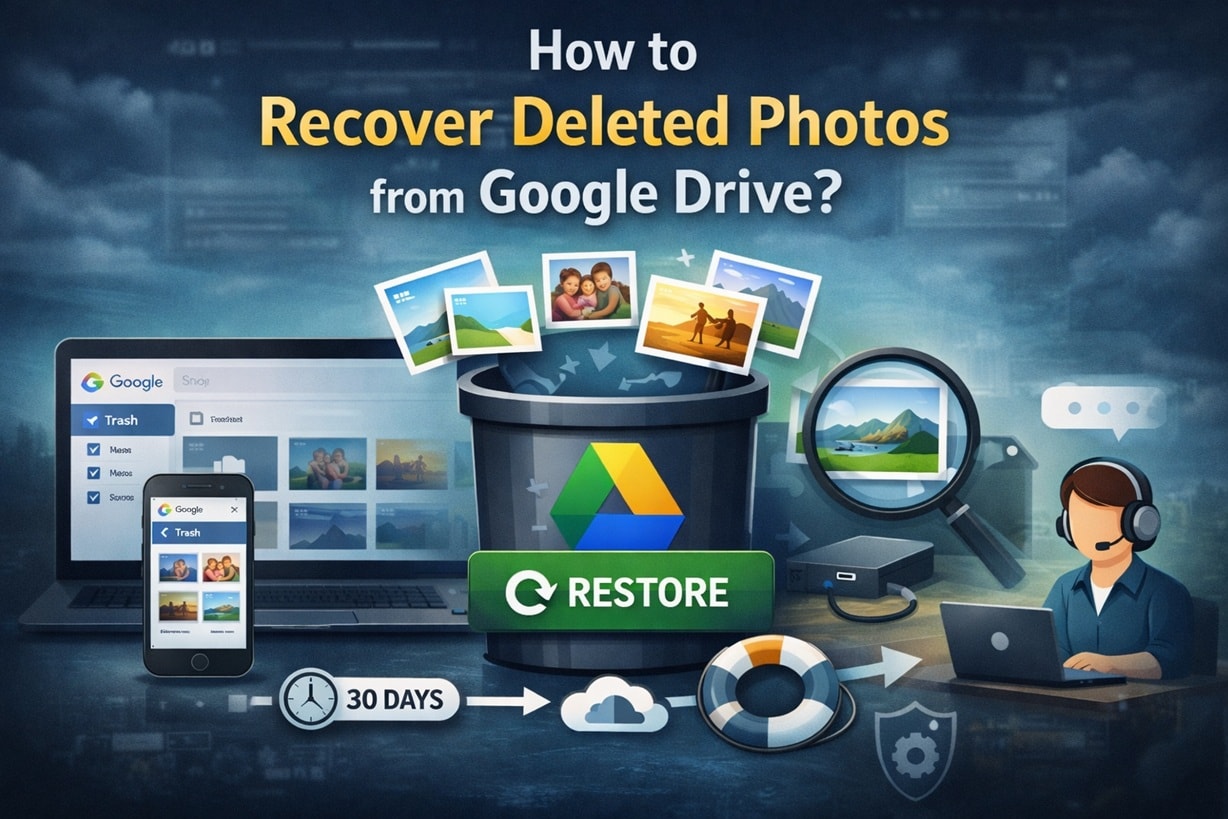
Когда это происходит, первый порыв — выяснить, как восстановить удалённые фотографии с Google Диска как можно быстрее. Обнадёживает то, что восстановление зачастую возможно. При правильном подходе и спокойном настрое можно вернуть пропавшие фотографии и не допустить их безвозвратной потери.
Содержание
Почему фотографии удаляются с Google Диска?
Прежде чем приступать к восстановлению, полезно понять, что стало причиной проблемы. Многие пользователи думают, что если фотография исчезла, то она исчезла навсегда. Это не всегда так. В большинстве случаев удаление происходит из-за распространённых ошибок или штатного поведения системы. Знание причины помогает выбрать правильное решение и не повторять ошибку в будущем.
Вот основные причины удаления фотографий с Google Диска.
1. Случайное удаление
При очистке хранилища можно выделить сразу несколько файлов. Один неверный клик — и важные фотографии окажутся удалены вместе с ненужными файлами. Это наиболее распространённая причина.
2. Очистка корзины
Удалённые файлы сначала попадают в корзину. Если вы вручную очищаете корзину, эти файлы безвозвратно удаляются из вашей учётной записи.
3. Ошибки синхронизации
Google Диск синхронизируется между устройствами. Если удалить файл с компьютера, он может автоматически удалиться и из облака.
4. Атака вредоносного ПО или вируса
Вредоносное программное обеспечение может повредить или удалить файлы в синхронизированных папках. Это часто затрагивает пользователей, скачивающих файлы с небезопасных сайтов.
5. Взлом аккаунта
Если кто-то получает доступ к вашему аккаунту, он может намеренно удалить фотографии. Слабые пароли увеличивают этот риск.
6. Форматирование синхронизированной папки
Если системный диск отформатирован, локально хранящиеся синхронизированные файлы могут исчезнуть до повторной загрузки.
7. Ошибки или сбои приложений
Хотя это случается редко, программные сбои во время обновлений могут привести к пропаже файлов или неудачным загрузкам.
Понимание этих причин упрощает планирование того, как восстановить удалённые фотографии на Google Диске без паники.
Как восстановить удалённые фотографии с Google Диска
Если ваши фотографии пропали, действуйте быстро. Время имеет значение при восстановлении. Google предоставляет пользователям ограниченный период для восстановления удалённых файлов. Начинайте с простых вариантов. Переходите к продвинутым решениям только при необходимости. Эти методы просты в применении.
Ниже приведены подробные способы, которые помогут вам пошагово восстановить удалённые фотографии на Google Диске.
Способ 1: Проверьте корзину Google Диска
Google Диск не удаляет файлы немедленно. При удалении фотографии она перемещается в корзину. Эта папка работает как временное хранилище. Файлы остаются там 30 дней до окончательного удаления.
Многие пользователи забывают проверить корзину. Они считают, что фотография удалена навсегда. На самом деле она может всё ещё ждать там.
Проверка корзины выполняется быстро и не требует технических знаний. Если удаление было недавним, восстановление займёт меньше минуты.
- Войдите в свою учётную запись Google Диска. В меню слева нажмите «Корзина».
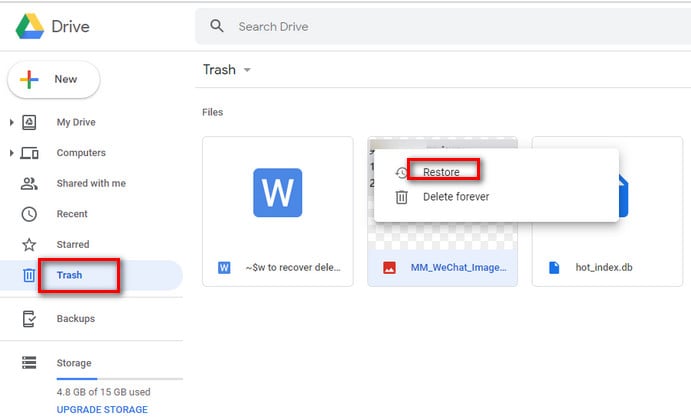
- Найдите удалённую фотографию. Щёлкните по ней правой кнопкой мыши. Выберите «Восстановить.”
Способ 2: Восстановление из Google Фото (если включена синхронизация)
Многие пользователи связывают Google Диск с Google Фото. При активной синхронизации изображения, загруженные в один сервис, могут отображаться в другом.
Если вы не можете найти фотографии в корзине Диска, проверьте Google Фото. У него есть отдельная папка «Корзина». Удалённые элементы хранятся там 30 дней.
Этот метод часто решает проблему для пользователей, ищущих, как восстановить удалённые фотографии с Google Диска после очистки основной корзины.
Шаги:
- Откройте Google Фото. Нажмите «Корзина» в меню.
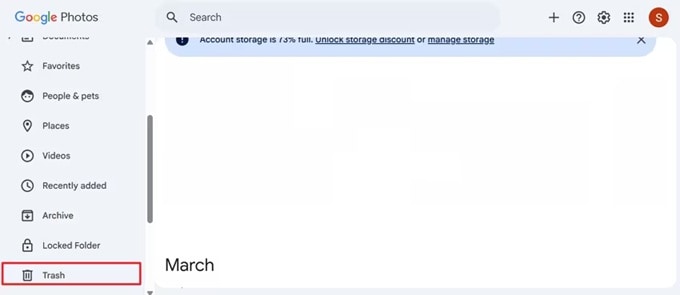
- Шаг 2: Выберите удалённые изображения. Нажмите «Восстановить», чтобы вернуть их в библиотеку Фото.
Способ 3: Получение из Backup & Sync Google Диска (локальные копии)
Если вы установили Google Диск для компьютера, ваши файлы могут храниться локально на вашем компьютере. Даже если облачная версия удалена, локальная копия может сохраниться.
Иногда синхронизация останавливается из-за проблем с интернетом. В это время локальные файлы могут не обновляться. Это может сохранить ваши данные без вашего ведома.
Этот вариант помогает пользователям, которые задаются вопросом, как восстановить удалённые фотографии на Google Диске, когда онлайн-восстановление не работает.
Шаги:
- Откройте Проводник на вашем компьютере. Перейдите в папку Google Диска.
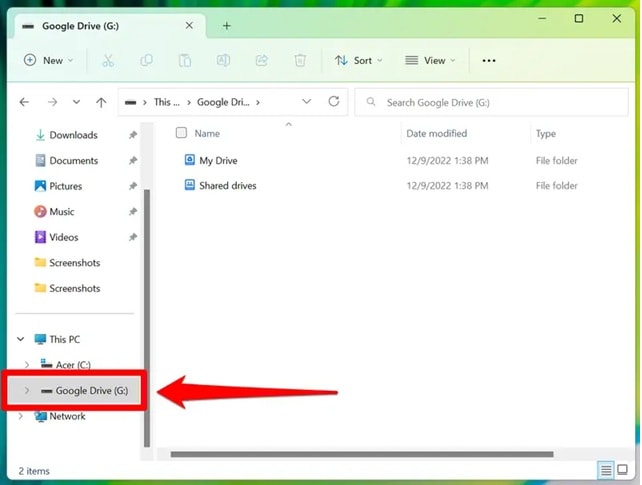
- Шаг 2: Найдите удалённые фотографии. Если они найдены, скопируйте их в другую безопасную папку.
Способ 4: Использование консоли администратора Google (для пользователей Workspace)
Если вы используете аккаунт Google Workspace, предоставленный компанией или учебным заведением, ваш администратор обладает расширенными возможностями восстановления.
Администраторы могут восстанавливать удалённые данные Диска в определённом временном диапазоне. Эта функция работает даже после очистки корзины.
Это полезно для бизнес-пользователей, которым нужно восстановить удалённые фотографии на Google Диске, критически важные для работы.
Шаги:
- Администратор входит в консоль администратора. Перейдите в раздел «Пользователи».
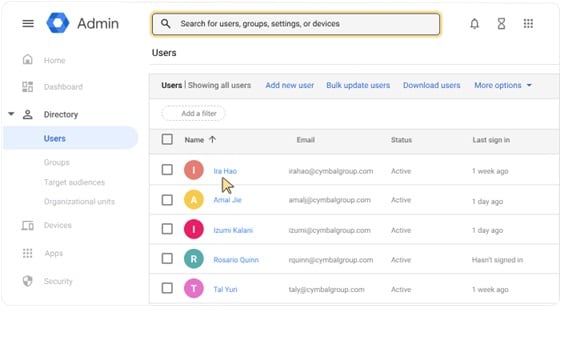
- Выберите затронутый аккаунт. Нажмите «Восстановить данные». Выберите Диск и задайте нужный диапазон дат.
Способ 5: Обратитесь в службу поддержки Google для восстановления аккаунта
Если ваши фотографии были удалены из-за взлома или технической ошибки, стоит попробовать обратиться в службу поддержки Google.
Хотя успех не гарантирован, Google может помочь в случаях недавнего удаления. Предоставьте точную информацию об именах файлов и датах.
Пользователи, изучающие, как восстановить удалённые изображения с Google Диска, не должны игнорировать этот последний вариант.
Шаги:
- Посетите\u00a0Справочный центр Google Диска. Войдите в свою учётную запись.
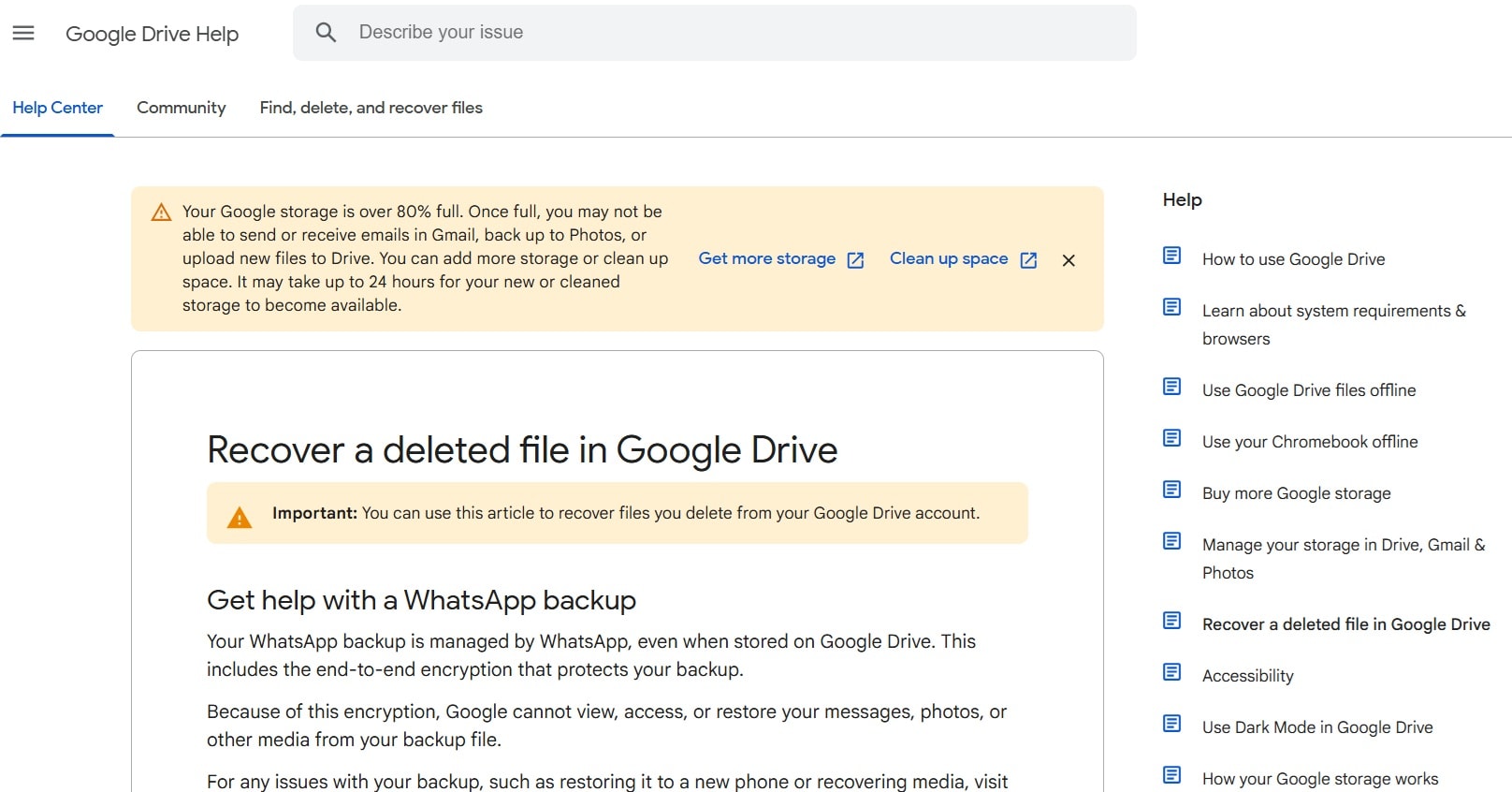
- Шаг 2: Отправьте форму восстановления. Чётко объясните, когда были удалены фотографии.
Потеряли данные при восстановлении фотографий? Легко восстановите потерянные данные с помощью Recoverit
Попытки восстановления могут вызвать путаницу. Вы можете загрузить файлы не в ту папку. Вы можете перезаписать более старые копии, не заметив этого. В панике пользователи нередко удаляют оставшиеся резервные копии, пробуя разные способы. В некоторых случаях диск форматируется в процессе устранения неполадок. Это создаёт второй уровень потери данных и усложняет восстановление.
Recoverit — это профессиональный инструмент для восстановления данных, созданный для таких ситуаций. Он восстанавливает удалённые фотографии, видео и документы с компьютеров, внешних жёстких дисков, USB-накопителей и карт памяти. Программа выполняет глубокое сканирование устройства хранения. Она тщательно исследует скрытые и повреждённые секторы. В процессе сканирования программа не перезаписывает существующие данные.
Инструмент становится полезным, когда облачное восстановление не работает. Если локальные синхронизированные папки были удалены или диск был отформатирован, Recoverit может просканировать устройство и найти потерянные файлы фотографий. Он позволяет просматривать восстановленные изображения перед сохранением. Это снижает риски и даёт вам больший контроль над окончательным восстановлением.
Попробуйте Recoverit для восстановления потерянных файлов Excel
 Проверено на безопасность. Его скачали более 7 302 189 человек.
Почему стоит использовать Recoverit?
- Восстанавливает удалённые фотографии с внутренних и внешних дисков
- Поддерживает режим глубокого сканирования скрытых файлов
- Работает после случайного форматирования
- Позволяет предварительный просмотр перед окончательным восстановлением
- Простой и удобный для начинающих интерфейс
- Безопасное сканирование без изменения исходных данных
Как восстановить фотографии с помощью Recoverit
Шаг 1: Установите Recoverit на ваш компьютер. Откройте программу и выберите диск, на котором хранились фотографии.

Шаг 2: Запустите сканирование. Дождитесь результатов. Просмотрите найденные фотографии.

Шаг 3: Выберите нужные файлы и нажмите «Восстановить.\u201d Сохраните их на другом диске.

Заключение
Удаление фотографий из Google Диска не всегда означает безвозвратную потерю. В большинстве случаев файлы остаются в корзине в течение 30 дней. Проверка корзины и Google Фото часто позволяет быстро решить проблему. Чем раньше вы предпримете действия, тем выше шанс успеха.
Если восстановление из облака не помогло, локальные резервные копии и программы для восстановления данных обеспечат дополнительную защиту. Теперь вы знаете, как восстановить удалённые фотографии с Google Диска с помощью простых и расширенных методов. При аккуратном подходе и регулярном резервном копировании вы сможете сохранить свои воспоминания и снизить риски в будущем.
Часто задаваемые вопросы
-
1. Можно ли восстановить навсегда удалённые фотографии с Google Диска?
Возможность восстановления зависит от времени и типа аккаунта. Для обычных аккаунтов Google фотографии, удалённые из корзины по истечении 30 дней, как правило, теряются безвозвратно. Однако пользователи Google Workspace могут обратиться за помощью к администратору, который способен восстановить данные с Диска в течение ограниченного периода после окончательного удаления. Быстрые действия увеличивают шанс успеха. -
2. Удаляет ли Google Диск фотографии автоматически через 30 дней?
Да. При удалении фотографии перемещаются в папку «Корзина» и хранятся там до 30 дней. Если вы не восстановите их в течение этого срока, Google Диск удалит их автоматически, и они не смогут быть восстановлены стандартными средствами корзины. -
3. Возможно ли восстановление без резервной копии?
Да, в некоторых случаях. Если удалённые фотографии всё ещё находятся в корзине Google Диска или в корзине Google Фото, вы можете легко их восстановить. Если эти папки пусты, восстановление всё равно может быть возможным с помощью локального программного обеспечения для восстановления данных, которое сканирует ваш компьютер или внешние носители в поисках сохранённых копий.
