


Вы случайно потеряли фотографии и видео из Audio Manager? Это может быть очень неприятным опытом. Дело в том, что эти файлы не потеряны навсегда. Это означает, что всё ещё есть шанс восстановить данные.
Независимо от причины, по которой фотографии и видео были удалены, вы можете их вернуть. Однако вы должны убедиться, что следуете методам восстановления аудио правильно, чтобы избежать или предотвратить любые дальнейшие повреждения. Конечно, вы не захотите снова потерять свои предыдущие файлы.
Если вы дорожите воспоминаниями, которые хранят видео и фотографии, ознакомьтесь с методами восстановления фотографий из audio manager правильно.

Попробуйте Recoverit для восстановления фотографий из Audio Manager
 Безопасность проверена. Более 7 302 189 человек скачали его.
В этой статье
-
- Способ 1: Восстановление удалённых фотографий/видео с помощью Wondershare Recoverit
- Способ 2: Восстановление удалённых фотографий из Корзины
- Способ 3: Восстановление удалённых изображений с помощью истории файлов
- Способ 4: Восстановление удалённых фотографий из резервной копии
- Способ 5: Восстановление удалённых фотографий до предыдущих версий
Часть 1: Что такое Audio Manager?
Audio Manager — один из основных системных компонентов различных операционных систем, особенно Android. Audio Manager в Android управляет различными настройками устройства, такими как уровни громкости, режим вывода звука и режимы звонка.
Таким образом, Audio Manager является центром для всех аудиофункций устройства. С помощью Audio Manager вы можете переключаться между аудиопотоками и управлять аудиофункциями. Вы также можете использовать Audio Manager для проверки доступности звука на устройстве.
Часть 2: Как он хранит скрытые фотографии/видео?
Скрытые фотографии и видео будут храниться в Диспетчере файлов вашей системы. Вы можете просматривать различные устройства для получения доступа ко всем данным. Также рекомендуется проверить, доступны ли эти скрытые фотографии и видео в файловом браузере.
Однако ваши скрытые фотографии и видео не будут доступны в вашей Галерее. Поэтому, если вы хотите получить доступ к этим файлам, вам может потребоваться использовать стороннее приложение или программное обеспечение для получения данных.
Часть 3: Причины потери аудиофайлов
Потеря аудиофайлов может произойти по разным причинам. Прежде чем разбираться в методах восстановления, необходимо понять причины этих потерь. Знание причины потери аудиофайлов поможет вам определить, какой метод восстановления файла будет наилучшим:
- Случайное удаление: Одна из наиболее распространённых ошибок, которая может привести к полному удалению аудиофайла с вашего устройства. Вы можете попытаться удалить один файл, но случайно удалить аудиофайл. Более того, это может произойти по ошибке при попытке освободить дополнительное место в хранилище.
- Сброс настроек до заводских или форматирование устройства: Если вы случайно отформатируете устройство и полностью выполните сброс до заводских настроек, все данные в вашей системе будут потеряны. Это может привести к полному удалению данных устройства, включая аудиофайлы в вашей системе.
- Атака вируса или вредоносного ПО: Атаки вирусов и вредоносного ПО — одно из самых опасных явлений для вашей системы. Эти атаки могут повредить все ежедневные файлы вашей системы и нарушить работу ваших элементов, о чём вы даже не узнаете, и вся ваша система будет затронута.

- Физическое повреждение или аппаратный сбой: Всегда следите за физическими повреждениями вашей системы и аппаратными сбоями. Данные будут потеряны, если устройство будет физически повреждено или получит любой другой вид аппаратного повреждения. Следовательно, вы потеряете даже сохранённые аудиофайлы в вашей системе.
- Программные сбои или ошибки: Программные сбои и ошибки могут случайно возникать в вашей системе. Это периодические сбои и ошибки, но они могут нарушить всё функционирование системы. В результате данные становятся недоступными, что означает потерю аудиофайлов.
Часть 4: Как восстановить удалённые аудиофайлы на Android?
Восстановление удалённых файлов на Android не должно быть сложным. Вы должны использовать правильные методы. Восстановление аудио и видео из Audio File Manager потребует от вас точного выполнения шагов для лёгкого восстановления данных.
Вот все методы восстановления удалённых видео из audio manager:
Способ 1: Восстановление удалённых фотографий/видео с помощью Wondershare Recoverit
Вы можете восстановить удалённые фотографии и видео с помощью программного обеспечения для восстановления данных, такого как Wondershare Recoverit. Wondershare Recoverit доступен для бесплатной загрузки для пользователей Windows и Mac. Это программное обеспечение, дружественное к новичкам, поэтому вам не придётся много с ним разбираться.
Wondershare Recoverit использует передовые алгоритмы для восстановления удалённых файлов. Это гарантирует, что вы сможете восстановить свои ценные потерянные данные в несколько кликов. Более того, это поможет восстановить и сохранить данные в различных сценариях потери данных.
Вам необходимо выполнить следующие шаги для восстановления данных audio manager с помощью Wondershare Recoverit:
Шаг 1: Загрузите, установите и запустите Wondershare Recoverit на вашей системе. Выберите параметр «Восстановление удалённых файлов».
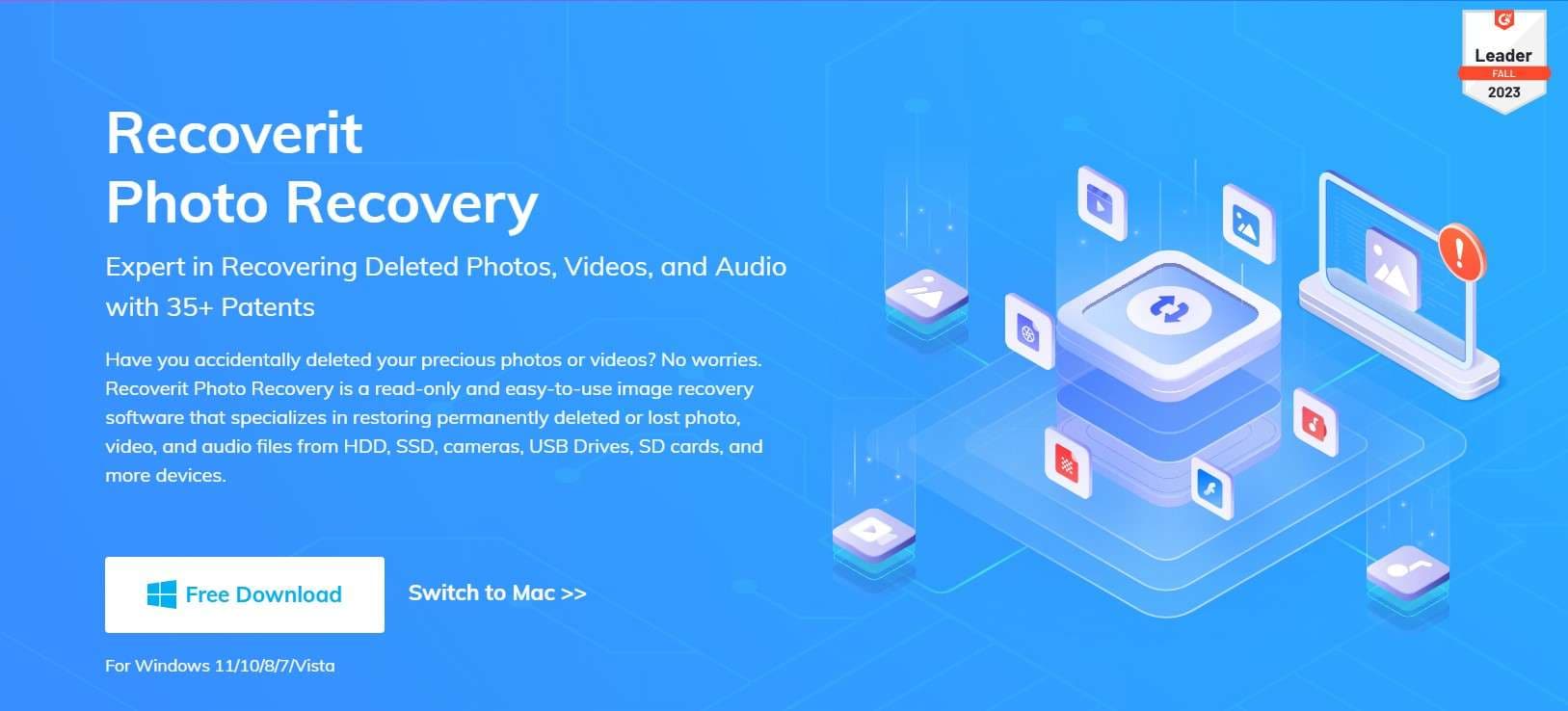
Шаг 2: В разделе «Жёсткие диски и расположения» выберите расположение, с которого необходимо выполнить сканирование данных.

Шаг 3: Вы можете отфильтровать данные и указать тип видео или фотографий, которые хотите восстановить. Таким образом, поиск начнётся с применёнными фильтрами. Начнётся быстрое сканирование.

Шаг 4: Recoverit начнёт сканирование файлов. Вы можете запустить сканирование «Полного восстановления», если файлы не найдены при быстром сканировании. В этом режиме будет выполнен поиск большего количества файлов на жёстком диске вашего компьютера.
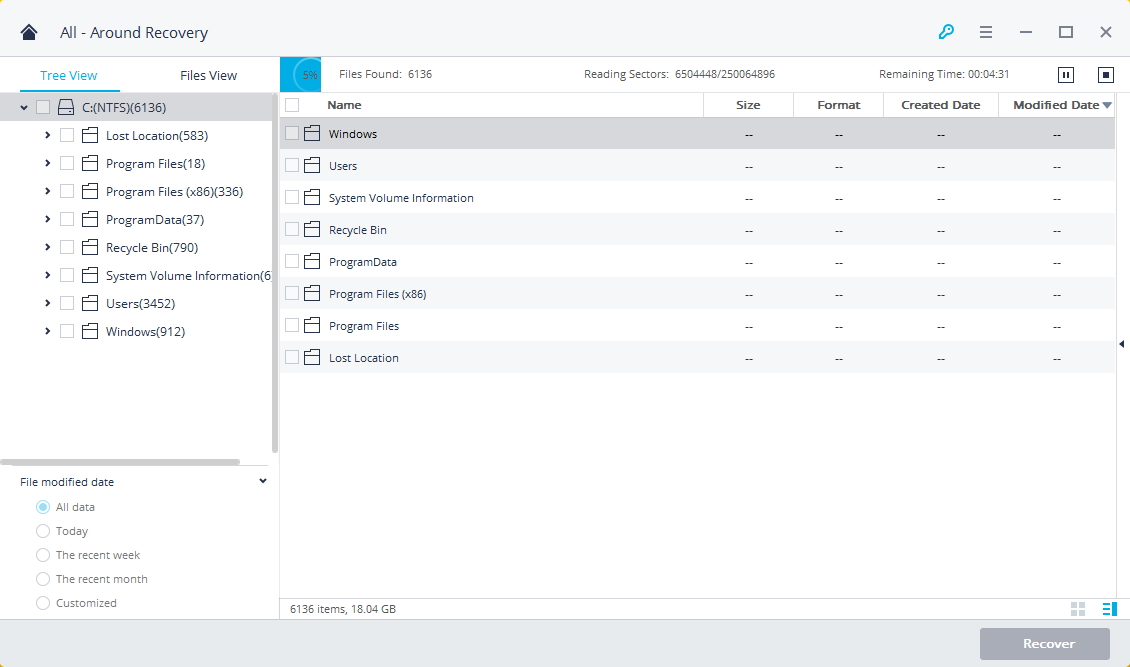
Шаг 5: После завершения сканирования вы можете просмотреть файлы. Если кнопка предварительного просмотра показывает, что правильные файлы были восстановлены, нажмите кнопку «Восстановить». Выберите новый путь или расположение, где файлы могут быть сохранены.

Способ 2: Восстановление удалённых фотографий из Корзины
Когда фотографии удаляются из вашей системы, они напрямую переносятся в Корзину. По умолчанию эти удалённые фотографии остаются в Корзине до тех пор, пока они окончательно не будут удалены.
Если удалённые фотографии не были окончательно удалены из Корзины, у вас всё ещё будет возможность их восстановить. Однако если вы решите восстановить из Корзины, вы должны следить за размером файла. Корзина позволяет хранить файлы только определённого размера. Всё, что превышает этот размер, будет окончательно удалено.
Ниже приведены шаги, которые вам необходимо выполнить для восстановления удалённых фотографий из Корзины:
Шаг 1: Дважды щёлкните значок Корзины на рабочем столе, чтобы открыть её.
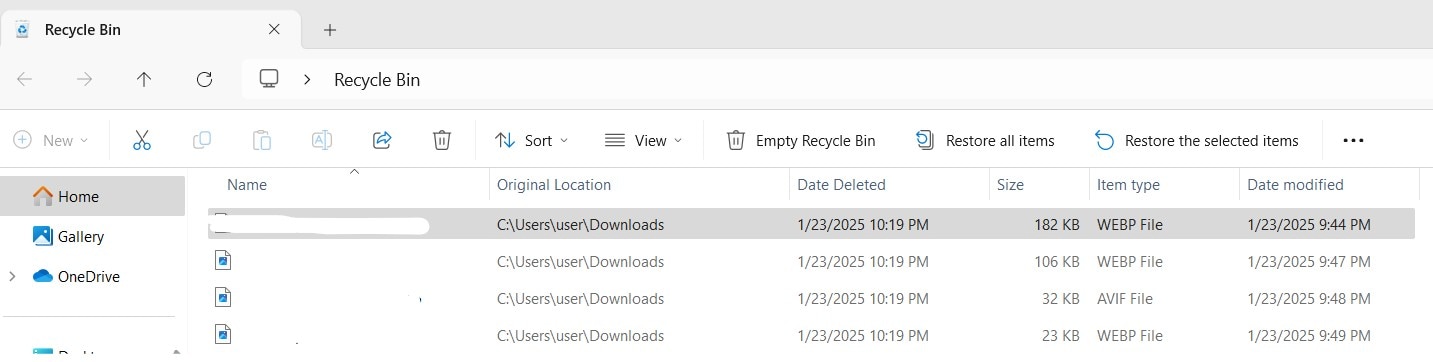
Шаг 2: Просмотрите все удалённые фотографии и видео в Корзине, чтобы найти файлы, которые хотите восстановить.
Шаг 3: Найдя файл, щёлкните по нему правой кнопкой мыши и нажмите кнопку «Восстановить» в доступном меню.
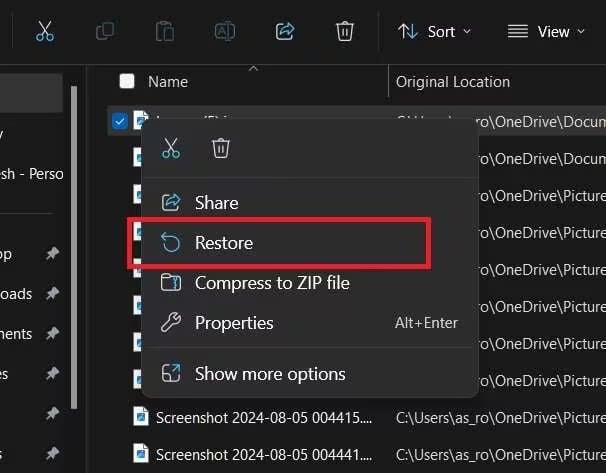
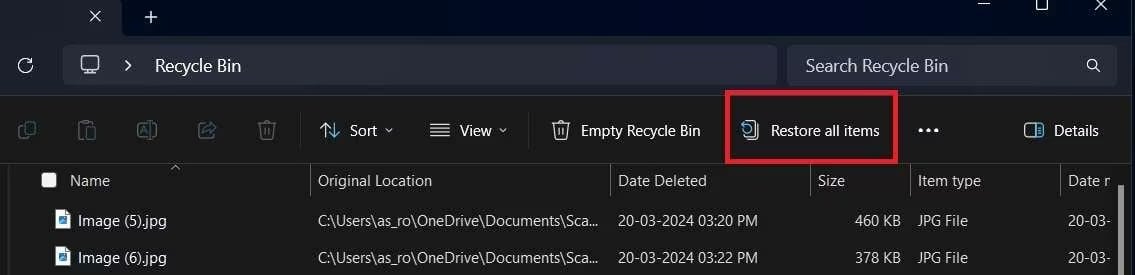
Шаг 4: Если вы хотите восстановить все удалённые фотографии и видео, доступные в Корзине, просто выберите файлы и нажмите «Восстановить все элементы» в верхней части экрана. Файлы будут восстановлены в своё исходное расположение.
Способ 3: Восстановление удалённых изображений с помощью истории файлов
История файлов — это встроенная утилита резервного копирования Windows, которая восстанавливает данные до их предыдущих версий. Однако вам нужно будет включить эту функцию в вашей системе, чтобы она работала эффективно и в конечном итоге восстанавливала данные.
Функция «История файлов» должна быть включена до потери фотографий. Только в этом случае История файлов создаст резервную копию, и вы сможете восстановить фотографии. Если функция «История файлов» включена, вы сможете восстановить фотографии до их предыдущих версий, даже если они были случайно удалены. Вы также можете создать резервную копию файлов во внешнем хранилище. Поэтому подключите его к вашей системе, чтобы включить резервное копирование.
Вы можете выполнить следующие шаги для восстановления файлов audio manager с помощью истории файлов:
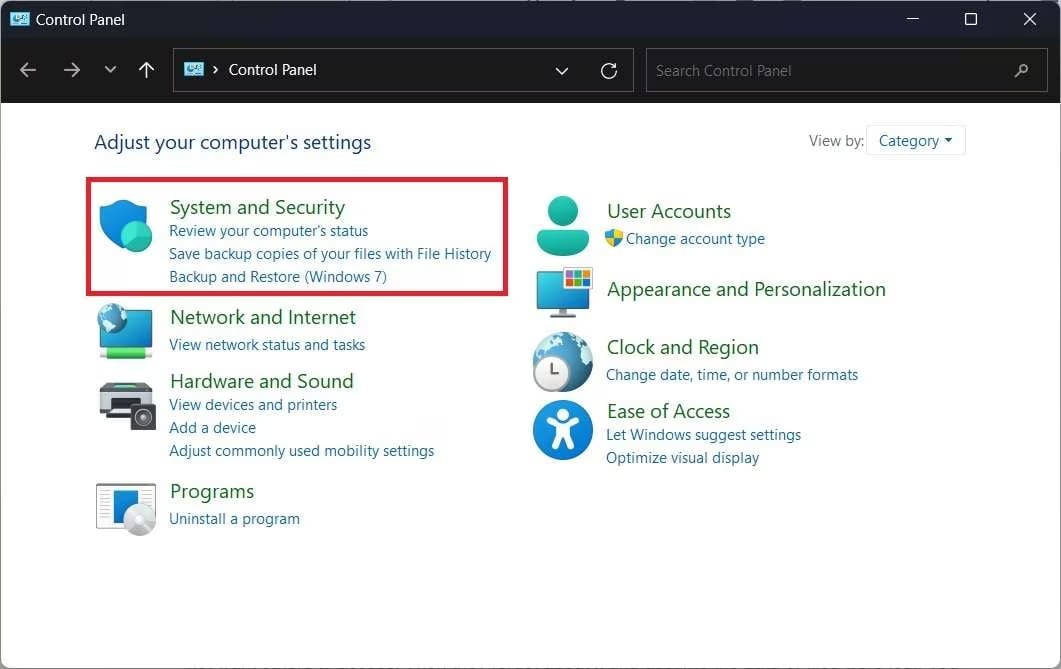
Шаг 1: Введите «Панель управления» в строке поиска и откройте её.
Шаг 2: Перейдите в раздел «Система и безопасность» на панели управления.
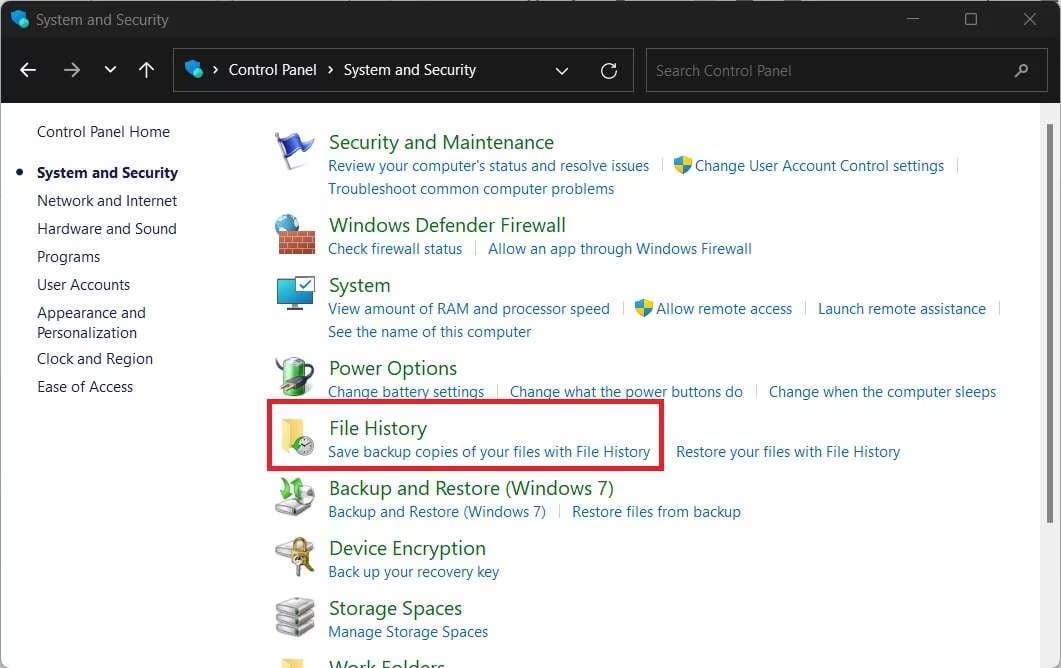
Шаг 3: Нажмите на раздел «История файлов» и выберите папку, из которой были удалены соответствующие фотографии или видео. Выберите «Восстановить файлы с помощью истории файлов», чтобы инициировать действие.
Шаг 4: На экране будут доступны различные версии файлов. Выберите версию, которую хотите восстановить, и нажмите «Восстановить». Файлы будут окончательно восстановлены на вашем экране.
Способ 4: Восстановление удалённых фотографий из резервной копии
Если вы сделали резервную копию всех удалённых фотографий и видео в облачном хранилище, например Google Диск, вы можете легко их восстановить. Однако резервное копирование на Google Диск должно было быть выполнено вручную или автоматически через телефон.
Фотографии и видео будут загружены на Google Диск, и вы сможете скачать их оттуда. Google Диск — одна из наиболее удобных систем облачного хранения, и вы можете легко хранить и скачивать данные. У вас должна быть учётная запись Google, чтобы вы могли создать резервную копию на Google Диске.
Выполните следующие шаги для восстановления удалённых фотографий audio manager из резервной копии:
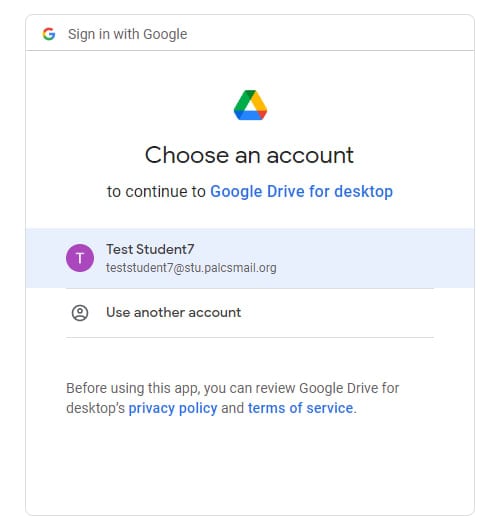
Шаг 1: Посетите официальный сайт Google Диска и войдите в систему, используя идентификатор вашей учётной записи Google.
Шаг 2: Найдите папку, в которой хранились видео и фотографии. Просмотрите папки, чтобы найти файлы.
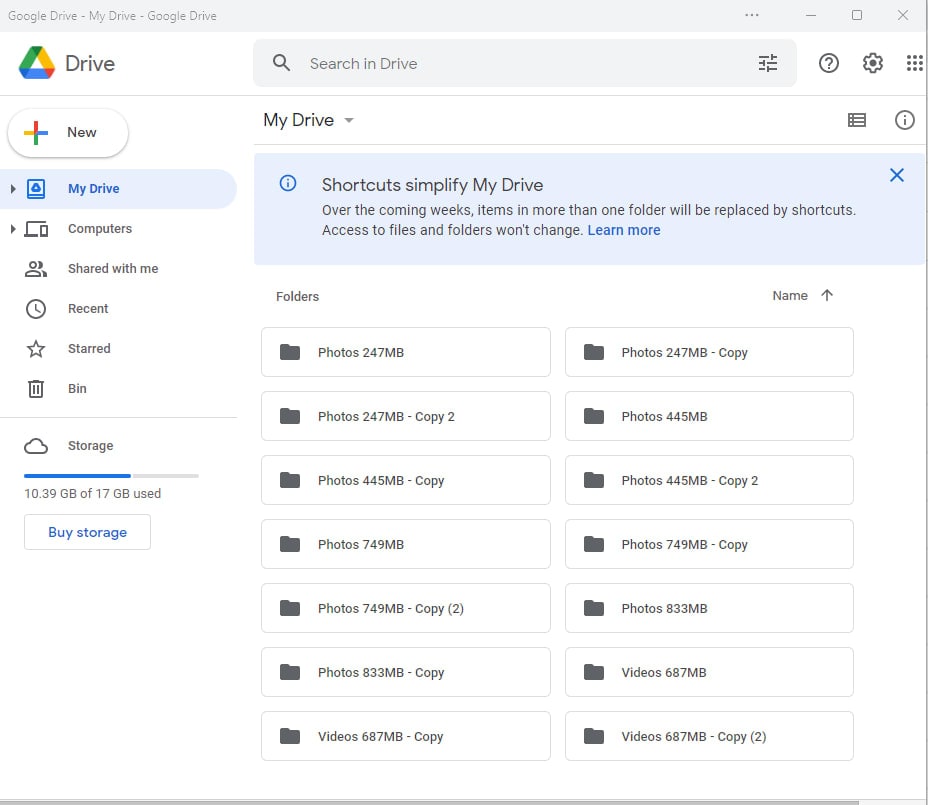
Шаг 3: Найдя эти папки в своей папке, откройте её, нажмите на три точки справа и нажмите кнопку «Скачать».
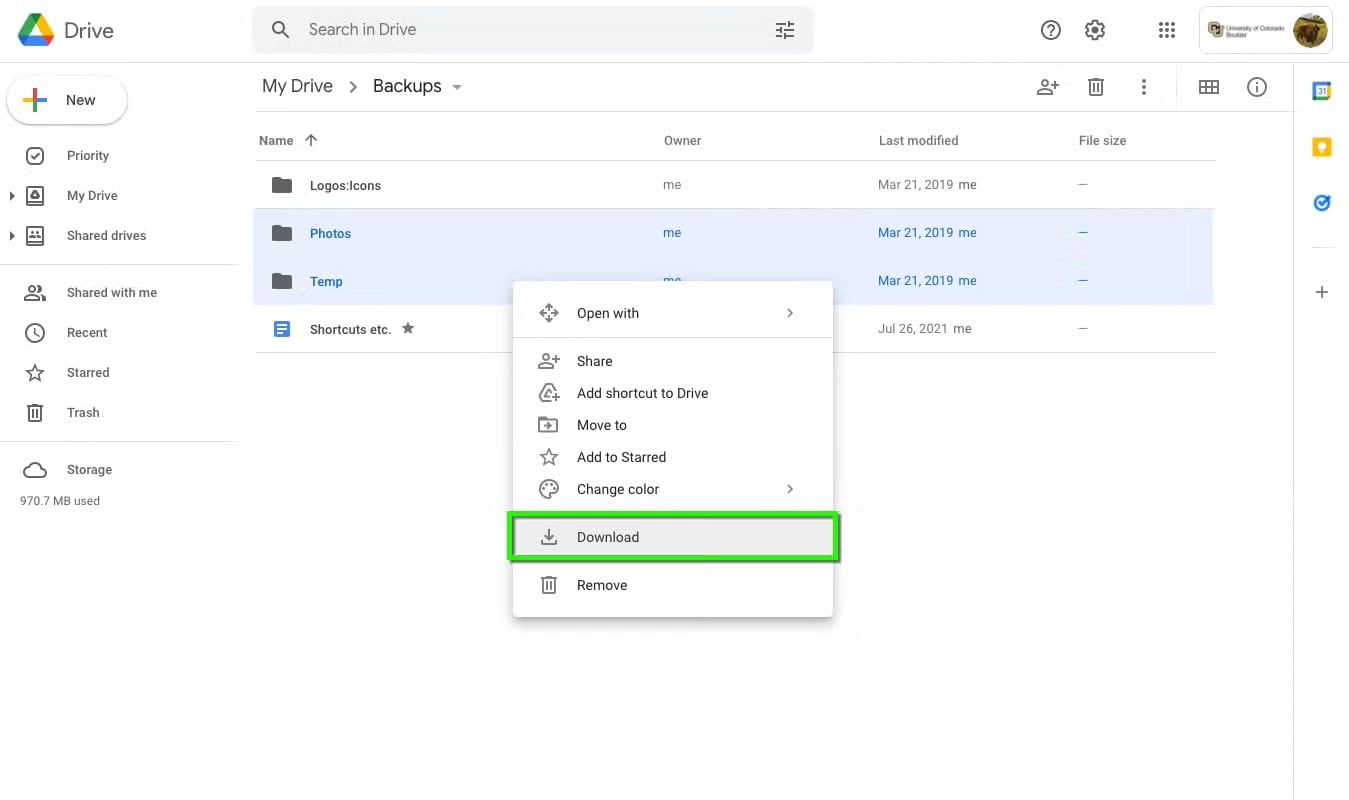
Удалённые системой фотографии и видео будут сохранены в папке «Загрузки» вашей системы. Теперь вы можете просмотреть все фотографии и видео отсюда.
Способ 5: Восстановление удалённых фотографий до предыдущих версий
Если вы хотите восстановить удалённые фотографии из их предыдущих версий, вы должны проверить папку резервных копий вашей системы Windows. Система Windows имеет встроенную систему резервного копирования на панели управления, которая позволит вам легко восстановить файлы.
Прежде чем использовать эту функцию, необходимо убедиться, что фотографии и видео резервируются в вашей системе. Вы можете проверить данные системы, чтобы убедиться, доступна ли конкретная версия и можете ли вы её восстановить. Функция резервного копирования и восстановления систем Windows может хорошо работать для восстановления фотографий audio manager.
Вы можете выполнить следующие шаги для восстановления удалённых фотографий из предыдущей версии:
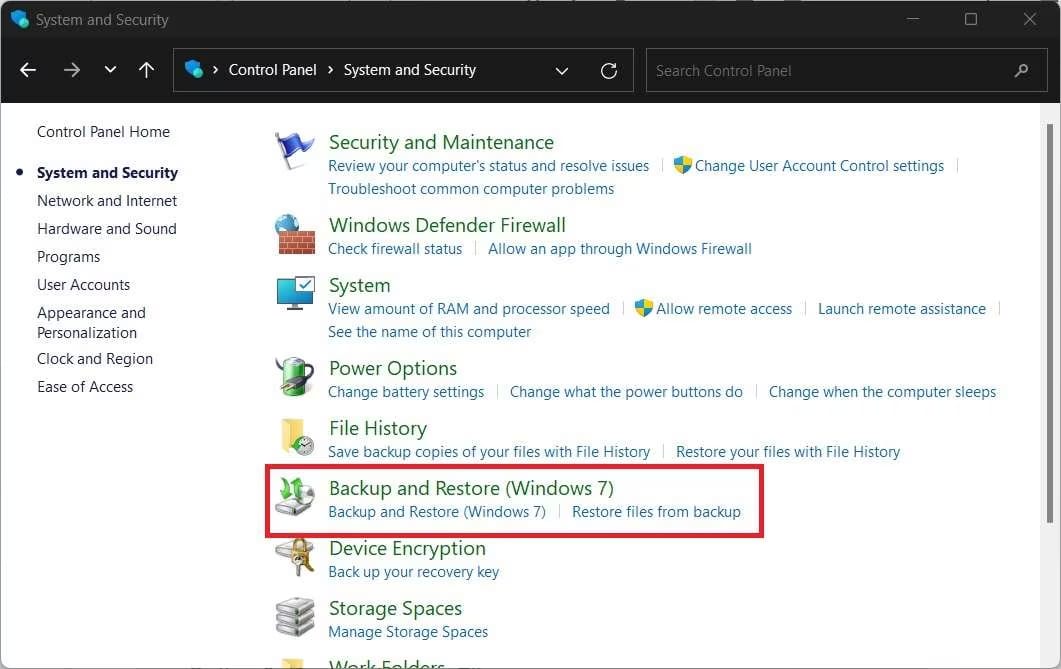
Шаг 1: Запустите Панель управления на вашем компьютере и выберите раздел «Система и безопасность».
Шаг 2: Вы получите широкий список, нажмите на раздел «Резервное копирование и восстановление». Прямо под ним будет параметр восстановления файлов из резервной копии; нажмите на него.
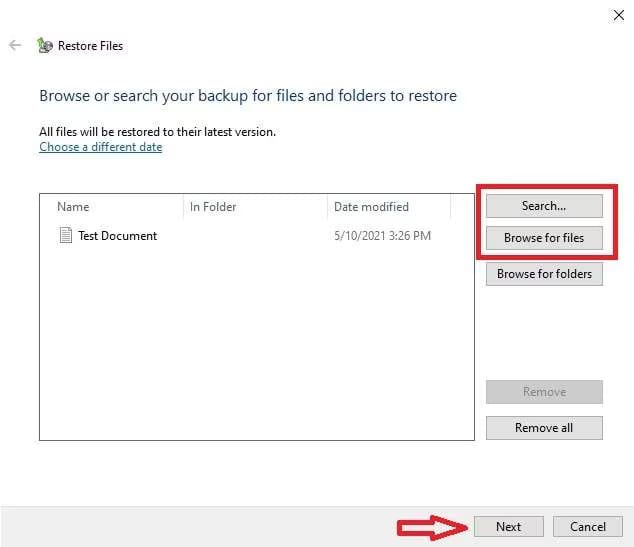
Шаг 3: Нажмите кнопку «Поиск» или «Обзор файлов» в правой части окна восстановления файлов, чтобы найти удалённые фотографии и видео. Как только фотография или видео будут найдены, нажмите «Далее». Вы будете перенаправлены в новое окно.
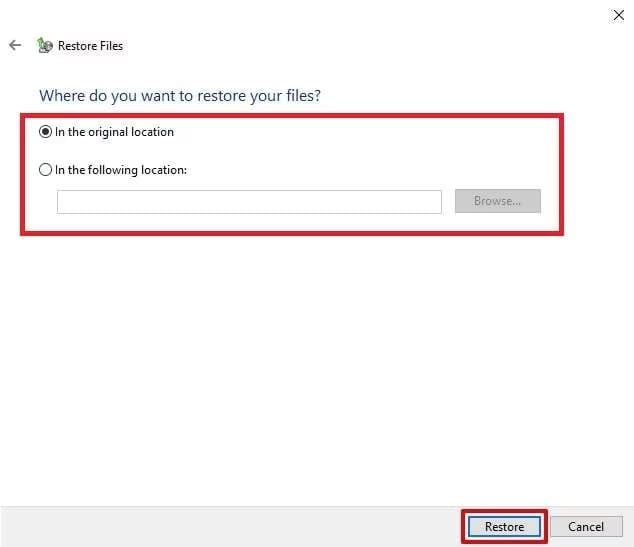
Шаг 4: Вам будут предложены два варианта восстановления файлов — в их исходное расположение или в новое расположение. Выберите новое расположение, куда вы хотите сохранить файлы. Нажмите кнопку «Восстановить». Файлы будут восстановлены в системе.
Часть 5: Предотвращение будущей потери данных
Нет сомнений, что когда у вас есть файлы в системе, они будут подвержены потере данных. Ваша главная цель должна состоять в том, чтобы максимально снизить риск потери данных. Поэтому вам нужно быть немного внимательным, чтобы в будущем легко предотвратить риск потери данных. К ним относятся:
- Регулярное резервное копирование скрытых файлов: Вы должны регулярно создавать резервные копии всех файлов на вашем компьютере. Хорошей идеей является даже резервное копирование скрытых файлов. Это прокладывает путь к лёгкому успеху восстановления данных, создавая дополнительный источник, из которого вы можете восстановить данные в случае их потери.
- Использование альтернативных защищённых приложений для хранения: Ваш телефон или компьютер не всегда должен быть источником, где вы защищаете файлы. Также рекомендуется создать альтернативный источник для хранения файлов. Например, вы можете выбрать внешнее устройство, такое как SD-карта или USB-накопитель. Таким образом, даже если файлы будут потеряны из вашей системы, вы сможете восстановить их в будущем.
Заключение
Удалённые фотографии и видео из вашей системы могут быть крайне сложны в обработке, особенно если это важная информация. Однако это не означает, что вы не можете восстановить данные. Рекомендуется использовать профессиональное программное обеспечение для восстановления данных, с помощью которого вы можете выполнить восстановление фотографий audio manager. Например, программное обеспечение для восстановления данных Wondershare Recoverit может творить чудеса, когда речь идёт о восстановлении удалённых фотографий и видео системы.
Попробуйте Recoverit для восстановления видео из Audio Manager
Безопасность проверена. Более 7 302 189 человек скачали его.
FAQ
-
1. Как найти скрытые файлы аудиоменеджера?
Скрытые файлы аудиоменеджера будут находиться в папке «Файлы» вашей системы. Вам следует перейти через Файловый менеджер, чтобы найти эти файлы. -
2. Как восстановить удалённое аудио из файлового менеджера?
Вы можете использовать программное обеспечение для восстановления данных, чтобы восстановить удалённое аудио из файлового менеджера. Вы также можете восстановить аудио из резервной копии. Эти резервные копии обычно сохраняются в облачном хранилище или доступны в корзине сайта. Таким образом, вы можете сохранить данные. -
3. Как восстановить фотографии из аудиоменеджера?
Вы можете восстановить фотографии из аудиоменеджера с помощью программного обеспечения для восстановления данных, например Wondershare Recoverit. Вы также можете восстановить эти фотографии с помощью функции «История файлов» и «Восстановление системы».
