


Многие люди хранят фотографии на телефонах, ноутбуках и картах памяти. Эти изображения запечатлевают важные события и повседневную жизнь. Когда фотография становится нечитаемой, это вызывает стресс. Вы пытаетесь открыть файл. Вы можете увидеть лишь чёрный экран. Некоторые пользователи вообще не могут открыть фото. Они пытаются переместить изображение в другую папку. Это по-прежнему не работает. Они начинают беспокоиться.
Вы не одиноки. Многие люди каждый год работают над тем, чтобы восстановить повреждённые фотографии. Некоторые используют простые шаги. Другие используют программное обеспечение. Некоторые обращаются к специалистам для восстановления повреждённых изображений. Цель одна. Они хотят вернуть свои воспоминания.
Это руководство объясняет, что приводит к повреждению файла. Оно также объясняет как восстановить и исправить повреждённые изображения. Вы узнаете много методов. Некоторые простые. Некоторые продвинутые. Вы можете выбрать метод, подходящий для вашей проблемы. При наличии терпения многие пользователи завершают восстановление повреждённых фото дома. Они сохраняют дорогие им снимки.
Попробуйте Recoverit для восстановления утерянных данных
 Проверено на безопасность. Более 7 302 189 человек скачали его.
Содержание:
-
- Метод 1: Используйте программу Recoverit для восстановления данных
- Метод 2: Используйте встроенные инструменты восстановления файлов Windows
- Метод 3: Конвертируйте формат файла для восстановления возможности просмотра
- Метод 4: Восстановите из резервной копии или облачного хранилища
- Метод 5: Используйте HEX-редактор для ручного восстановления (продвинутый уровень)
Как восстановить повреждённые фотографии?
Вы можете устранить проблемы с фотографиями разными способами. Начните с простого. Переходите к более мощным инструментам только при необходимости. Эти шаги помогут вам восстановить повреждённые изображения дома. Некоторые задачи требуют времени. Не торопитесь. Выполняйте каждый шаг тщательно. Зачастую восстановление повреждённых файлов изображений удаётся завершить после нескольких попыток.
Метод 1: Используйте программу Recoverit для восстановления данных
Recoverit помогает найти и восстановить утерянные или повреждённые фотографии. Он сканирует внутренние диски. Он сканирует карты памяти. Он также сканирует USB-накопители. Recoverit находит нечитаемые изображения. Он может восстанавливать и исправлять повреждённые изображения с множества устройств. Вам не нужны глубокие знания. Интерфейс прост. Многие пользователи могут восстановить повреждённые снимки несколькими кликами.
Recoverit обладает мощными возможностями сканирования. Он быстро проверяет большие папки. Вы можете приостановить или остановить сканирование в любой момент. Он показывает предварительный просмотр. Вы можете решить, нужен ли файл. Инструмент подходит новым пользователям. Он также подходит экспертам. Многие пользователи завершают восстановление повреждённых фото за один сеанс. Некоторые восстанавливают повреждённые фотографии даже спустя долгое время. Это делает его полезным для старых альбомов. Вы можете сохранить результаты в надёжное хранилище. Вы также можете сохранить исходный файл для изучения.
Как использовать Recoverit:
- Установите и откройте Recoverit. На главном экране вы увидите список доступных дисков и параметров восстановления. Выберите диск, на котором хранились ваши повреждённые фотографии. Это может быть внутренний жёсткий диск, внешний USB, SD-карта или любое подключённое устройство хранения.

- Recoverit использует глубокое сканирование на базе искусственного интеллекта для поиска более 1000+ типов файлов, включая повреждённые или удалённые изображения. Сканирование может занять несколько минут в зависимости от размера и состояния диска.

- После завершения сканирования Recoverit отобразит список восстанавливаемых файлов. Используйте функцию предварительного просмотра, чтобы проверить целостность фотографий перед восстановлением. Выберите фотографии, которые хотите восстановить, и нажмите «Восстановить».

Как восстановить удалённые фотографии с ноутбука?

Метод 2: Используйте встроенные инструменты восстановления файлов Windows
Windows имеет инструменты для проверки и устранения основных проблем. Если на вашем диске есть ошибки, эти инструменты помогают восстановить повреждённые фотографии. Они также помогают при восстановлении повреждённых снимков, когда ущерб невелик. Многие пользователи начинают именно здесь. Это бесплатно. Это просто. Вам не нужно устанавливать новое программное обеспечение.
Windows выполняет проверку. Она ищет повреждённые части. Если она находит проблему, она пытается её устранить. После исправления вы можете попробовать снова открыть свои снимки. Этот инструмент хорошо работает, когда проблемы вызваны ошибками файловой системы. Он помогает пользователям восстанавливать повреждённые изображения дома. Он может не устранить все проблемы. Но это хорошее начало. Сканирование занимает несколько минут. Вы можете выполнять другие задачи во время ожидания.
Как использовать встроенные инструменты восстановления файлов Windows
- Откройте проверку ошибок Windows.
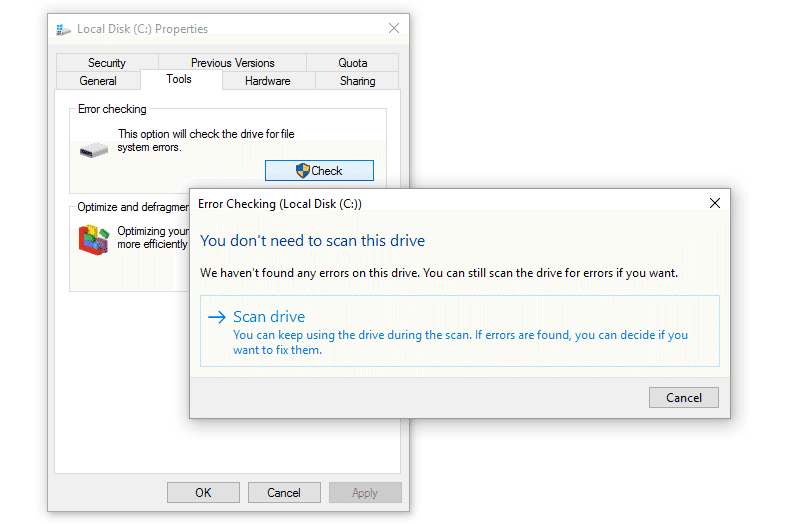
- Исправьте и попробуйте просмотреть фотографии.
Метод 3: Конвертируйте формат файла для восстановления возможности просмотра
Некоторые изображения повреждаются только на поверхностном уровне. Основные данные остаются в безопасности. В этом случае конвертация может помочь. Измените формат. Попробуйте PNG. Попробуйте JPG. Когда заголовок повреждён, изменение формата помогает восстановить повреждённые изображения. Многие пользователи пробуют это в первую очередь. Это работает быстро. Это помогает многим пользователям восстановить повреждённые изображения даже при отсутствии предварительного просмотра.
Вы можете найти множество безопасных инструментов. Некоторые онлайн. Некоторые на вашем компьютере. Процесс прост. Вы выбираете файл. Вы выбираете новый формат. Затем сохраняете. После этого вы открываете новый файл. Если вы видите фото, задача выполнена. Если нет, попробуйте другой формат. Этот шаг бесплатен. Он работает без глубоких знаний. Вы можете завершить восстановление повреждённых фото даже при базовых знаниях.
Как конвертировать формат файла для восстановления возможности просмотра:
- Перейдите на надёжный онлайн-конвертер изображений, например Cloud Convert. Нажмите «Выбрать файл». Выберите изображение, которое хотите конвертировать, на вашем устройстве. Большинство инструментов поддерживают форматы JPG, PNG, BMP, TIFF, HEIC и другие.
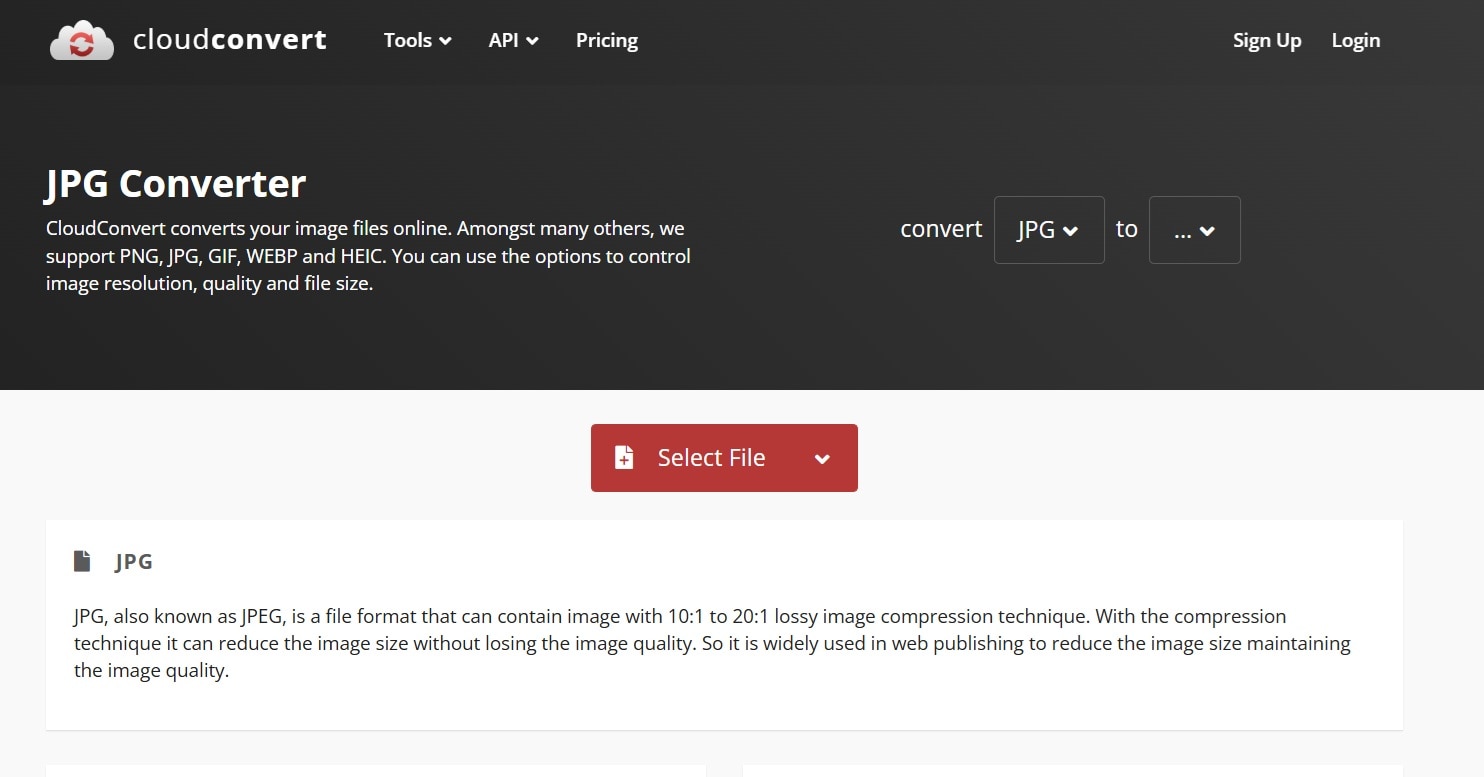
- Выберите желаемый выходной формат (например, PNG, JPEG, WebP) из раскрывающегося меню. Некоторые инструменты предлагают дополнительные настройки, такие как изменение размера, уровень сжатия или цветовые фильтры. Нажмите «Конвертировать». После завершения конвертации загрузите преобразованное изображение на своё устройство.
Метод 4: Восстановите из резервной копии или облачного хранилища
Резервные копии экономят время. Если у вас есть дополнительные копии, вы можете быстро восстановить повреждённые фотографии. Многие пользователи телефонов сохраняют данные в облако. Многие пользователи компьютеров сохраняют на диск. Вы открываете резервную копию. Вы выбираете изображение. Восстановление повреждённых снимков завершено. Вы продолжаете работу. Ремонт не нужен.
Этот метод безопасен. Вы не изменяете повреждённые файлы. Вы используете копию. Некоторые пользователи хранят много копий. Одну на телефоне. Одну на ноутбуке. Одну в облаке. Это помогает им восстанавливать повреждённые изображения в любое время. Они могут восстановить повреждённые изображения после сбоя. Это полезно в поездках. Вы держите фотографии при себе. Если одна копия подводит, резервная спасает ситуацию.
Как восстановить повреждённые фотографии из резервной копии или облачного хранилища:
- Откройте папку резервной копии на диске или в Google Drive.
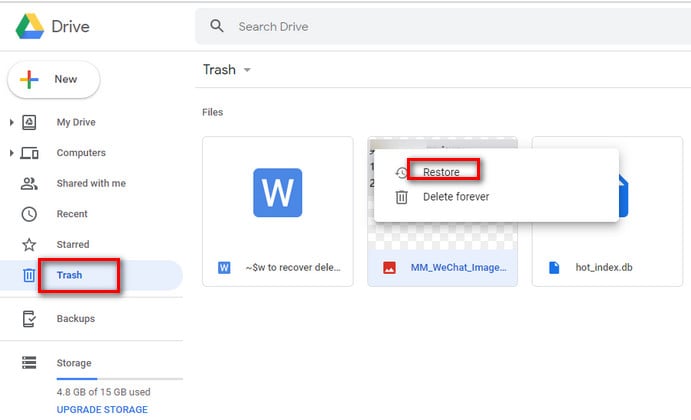
- Восстановите изображение на своё устройство.
Метод 5: Используйте HEX-редактор для ручного восстановления (продвинутый уровень)
HEX-редактор отображает данные в виде чисел. Эксперты используют его для исправления повреждённых файлов. Это сложно. Вы должны знать правила файлов. Вы можете навредить больше, если измените неверные данные. Пробуйте это только если понимаете риск. Этот шаг помогает при глубоком восстановлении повреждённых файлов изображений. Он помогает, когда все остальные способы не работают.
Этот метод подходит пользователям, знакомым с заголовками файлов. Они читают первую часть файла. Они сравнивают с хорошим фото. Они находят изменения. Они исправляют код. Затем сохраняют. Это занимает время. Но некоторые пользователи могут восстановить повреждённые изображения. Они могут восстановить повреждённые снимки даже когда все инструменты не помогают. Подумайте, прежде чем пробовать. Вы всегда можете обратиться к специалисту.
Как использовать HEX-редактор для ручного восстановления повреждённых фотографий
- Откройте файл в HEX-инструменте.
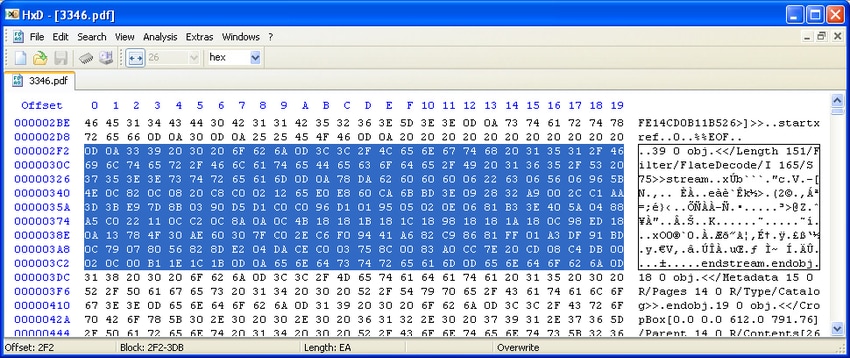
- Исправьте заголовок. Сохраните.
Заключение
Фотографии важны. Они отражают вашу жизнь, маленькие моменты и большие события. Когда они перестают работать, это может расстраивать. Вы пытаетесь открыть их и видите ошибки. Вы беспокоитесь, что они пропали. Но во многих случаях вы можете их исправить. Есть инструменты, которые помогают восстановить повреждённые фотографии. Некоторые способы быстрые. Некоторые требуют больше усилий. Вы можете начать с инструментов Windows. Вы можете изменить формат фото. Вы можете проверить облачное хранилище. Вы также можете восстановить фото из резервных копий или воспользоваться специальным программным обеспечением.
Многие люди исправляют повреждённые фотографии за один вечер. Другим может потребоваться больше времени. Если у вас нет копии, попробуйте инструмент восстановления. Recoverit — один из вариантов. Он работает со многими типами фотографий и прост в использовании. Если ничего не помогает, вы можете обратиться к специалисту по фотографиям. Они знают, как исправлять повреждённые файлы и восстанавливать снимки со старых дисков. Самое главное — сохранять спокойствие. Пробуйте по одному методу за раз. Сохраняйте восстановленные фотографии в надёжном месте. Многим людям это удаётся. У вас тоже получится.
Попробуйте Recoverit для восстановления утерянных данных
Проверено на безопасность. Более 7 302 189 человек скачали его.
Часто задаваемые вопросы
-
Могу ли я самостоятельно исправить повреждённые фотографии?
Да. Вы можете использовать простые шаги. Вы можете использовать инструменты Windows. Вы можете изменить формат. Многие пользователи могут восстановить повреждённые изображения дома. -
Зачем мне нужна резервная копия?
Резервные копии экономят время. Они позволяют быстро восстановить повреждённые фотографии. Вы избегаете ремонта. Вы используете копию. Это снижает стресс. -
Когда следует обращаться к специалисту?
Обратитесь к специалисту, когда все шаги не дали результата. Они используют мощные инструменты. Они помогают с восстановлением повреждённых фото. Они также помогают с восстановлением повреждённых снимков на старых дисках.
