



Торможение видео на вашем ПК может быть крайне раздражающим, и это случается со многими людьми. Когда видео тормозит, это может серьёзно испортить впечатление, будь то просмотр фильмов, игры или видеозвонки. Это неприятно, когда видео на ПК тормозит, но не беспокойтесь — эта статья поможет вам понять, почему видео тормозит на вашем компьютере и как это исправить с помощью нескольких простых шагов.
Когда ваш ПК начинает тормозить во время воспроизведения видео, это означает, что видео воспроизводится не плавно. Вы можете замечать рывки или зависания — это распространённая проблема, с которой сталкиваются многие люди. Но не переживайте — у нас есть решения. Вы узнаете, что вызывает торможение видео на ПК и как это остановить. Мы также поделимся полезными советами по устранению проблем с торможением видео на ПК.
Хорошая новость в том, что торможение видео на вашем ПК можно исправить. Следуйте этому руководству, и к концу вы поймёте, почему видео тормозит на вашем компьютере и как это исправить. Приготовьтесь к более плавному просмотру!
Попробуйте Recoverit для устранения торможения видео
 Проверено безопасностью. Более 7 302 189 человек скачали его.
В этой статье
-
- Способ 1: Исправление повреждённых видео с помощью инструмента Recoverit
- Способ 2: Обновление графических драйверов
- Способ 3: Изменение плана электропитания на высокую производительность
- Способ 4: Отключение аппаратного ускорения в браузерах
- Способ 5: Запуск средства устранения неполадок воспроизведения видео
- Способ 6: Снижение разрешения видео
- Способ 7: Запуск проверки безопасности Windows
Часть 1: Что такое торможение видео на ПК: распространённые признаки и симптомы
Когда видео тормозит на вашем компьютере, вы заметите несколько признаков. Понимание этих признаков поможет вам быстро определить проблему. Вот распространённые симптомы торможения видео на ПК:
- Рывки или зависания видео
- Рассинхронизация звука и видео
- Медленное воспроизведение видео
- Длительная буферизация
- Видео полностью прекращает воспроизведение
Часть 2: Видео тормозит на компьютере: вот почему!
Есть несколько причин, по которым видео тормозит на вашем компьютере. Знание этих причин поможет вам устранить проблему. Вот некоторые распространённые причины:
- Устаревшие графические драйверы: Старые драйверы могут вызывать проблемы с производительностью.
- Повреждённые видеофайлы: Повреждённые файлы могут приводить к торможению.
- Недостаточные настройки электропитания: Низкое энергопотребление может влиять на воспроизведение видео.
- Проблемы с аппаратным ускорением: Это может вызывать рывки.
- Высокое разрешение видео: Высокое разрешение требует большей вычислительной мощности.
- Вредоносные программы или вирусы: Они могут замедлять работу вашего ПК.
- Недостаточный объём ОЗУ или производительность процессора: Нехватка ресурсов может приводить к торможению.
Изучение всей необходимой информации об отключении аппаратного ускорения в Windows 11.
Часть 3: Как исправить торможение видео на ПК: 7 простых способов
Если торможение видео на вашем ПК вызывает раздражение, вы можете попробовать несколько простых решений для устранения проблемы. Существует несколько распространённых причин торможения видео, и их устранение может помочь улучшить качество воспроизведения. В этом разделе мы рассмотрим семь простых способов решения проблемы.
Каждый способ будет содержать краткое введение с объяснением того, как он помогает, а затем шаги по реализации решения. Давайте перейдём к способам и снова добьёмся плавного воспроизведения видео.
Способ 1: Исправление повреждённых видео с помощью инструмента Recoverit
Использование Recoverit может помочь исправить повреждённые видео, которые являются распространённой причиной торможения и проблем с воспроизведением. Повреждённые видео могут нарушать качество просмотра, вызывая рывки, зависания и другие проблемы с воспроизведением. Инструмент Recoverit предназначен для восстановления этих повреждённых файлов и приведения их в рабочее состояние, обеспечивая плавное и непрерывное воспроизведение видео.
Повреждение видеофайлов может происходить по разным причинам, например из-за ошибок при передаче файлов, сбоев системы или даже атак вредоносных программ. Когда видеофайл повреждается, это может негативно влиять на весь процесс воспроизведения, затрудняя просмотр содержимого. С помощью инструмента Recoverit вы можете сканировать и восстанавливать повреждённые файлы, обеспечивая воспроизведение видео без каких-либо сбоев.
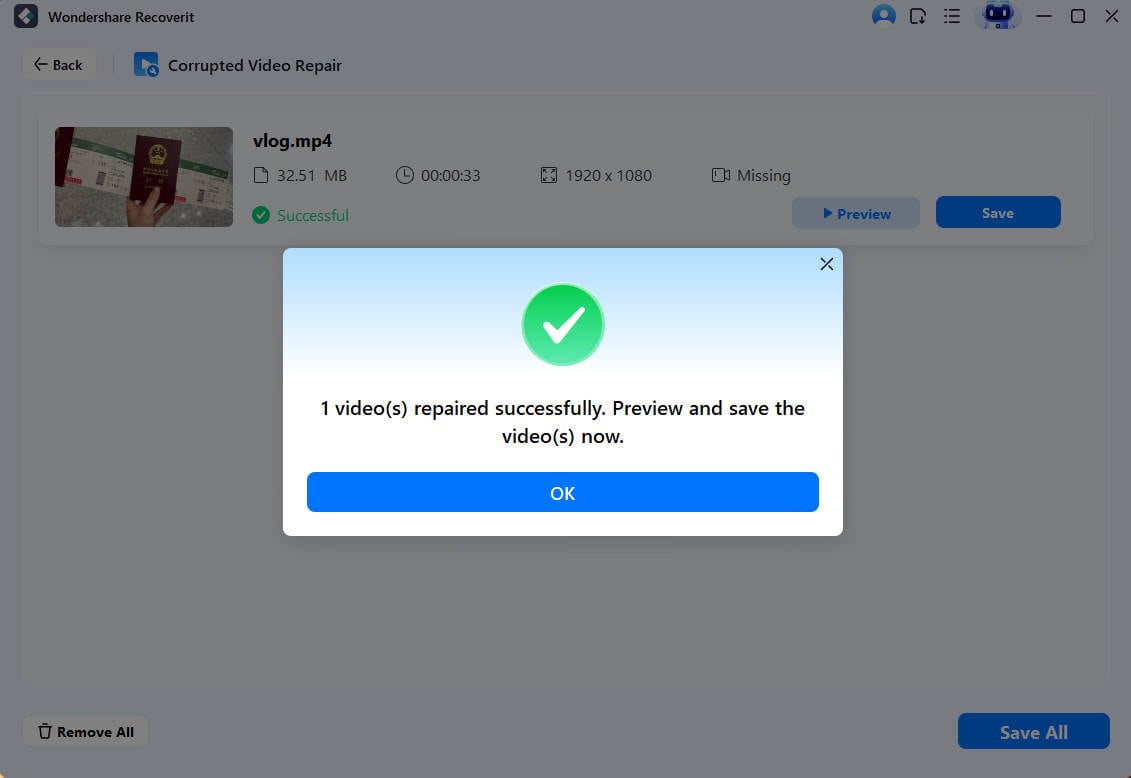
Инструмент Recoverit прост в использовании и эффективен. После загрузки и установки программы вы можете выбрать повреждённый видеофайл и запустить процесс восстановления. Инструмент проанализирует файл, определит проблемы и исправит их автоматически. После завершения восстановления вы можете сохранить восстановленный видеофайл и наслаждаться плавным воспроизведением без торможения или перерывов.
Вот как исправить проблему торможения видео на компьютере:
- Скачайте и установите Recoverit. Откройте Recoverit и выберите повреждённое видео.
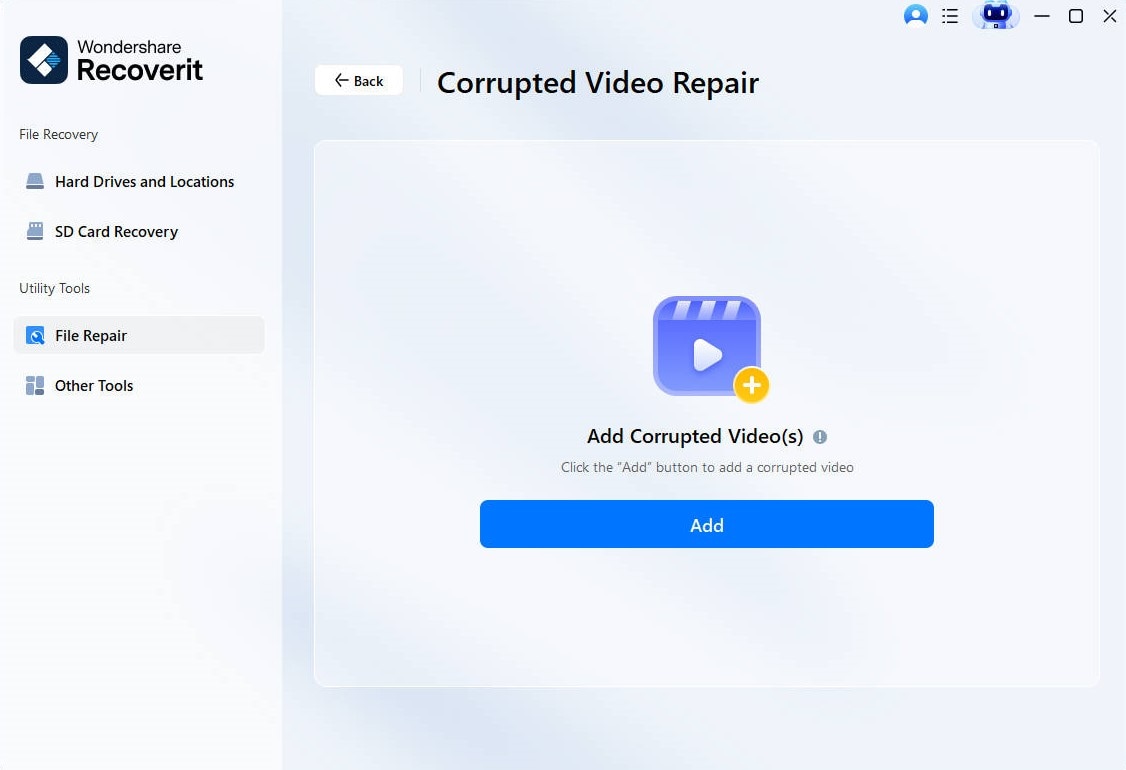
- Нажмите Восстановить для запуска процесса.

- Сохраните восстановленный видеофайл.
Способ 2: Обновление графических драйверов
Обновление графических драйверов может решить проблему торможения видео на ПК. Устаревшие драйверы часто вызывают проблемы с производительностью, приводя к торможению видео. Когда ваши графические драйверы не обновлены, система может с трудом эффективно обрабатывать воспроизведение видео. Поддерживая драйверы в актуальном состоянии, вы гарантируете, что ваше оборудование справится с требованиями обработки видео, что помогает воспроизводить видео плавно без рывков и зависаний.
Регулярное обновление графических драйверов также может улучшить общую производительность вашего ПК. Обновлённые драйверы содержат оптимизации и исправления ошибок, которые повышают совместимость и функциональность. Чтобы обновить драйверы, перейдите в Диспетчер устройств, найдите графический драйвер в разделе «Видеоадаптеры» и выберите «Обновить драйвер». Этот простой шаг может значительно улучшить воспроизведение видео и предотвратить проблемы с торможением на вашем ПК.
Выполните следующие шаги для обновления драйверов:
- Перейдите в Диспетчер устройств. Найдите и разверните Видеоадаптеры. Щёлкните правой кнопкой мыши на графическом драйвере и выберите Обновить драйвер.
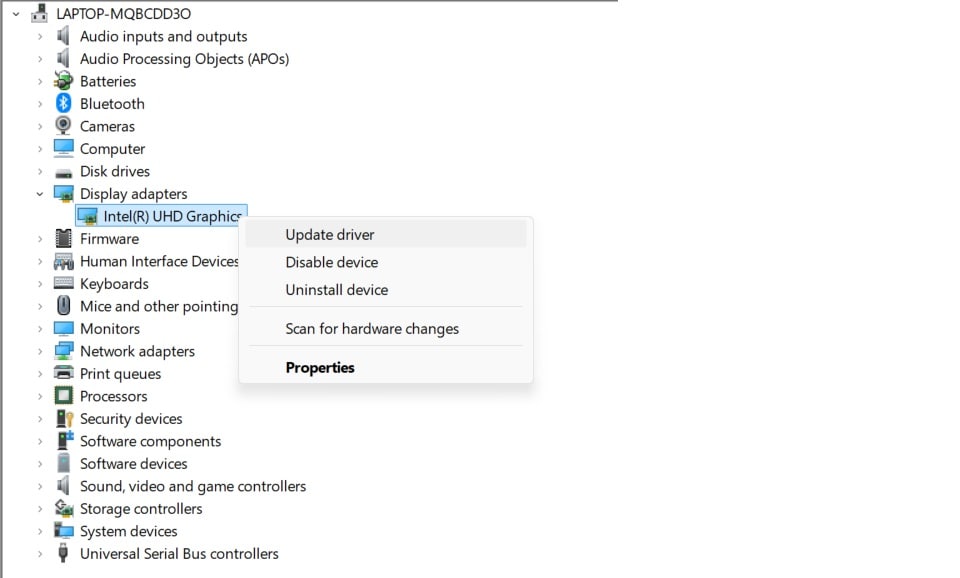
- Следуйте инструкциям для обновления.
Способ 3: Изменение плана электропитания на высокую производительность
Изменение плана электропитания на высокую производительность может улучшить воспроизведение видео. Настройки электропитания вашего ПК могут существенно влиять на его общую производительность. Когда план электропитания установлен в сбалансированный режим или режим энергосбережения, система может ограничивать использование ресурсов для экономии энергии, что приводит к торможению видео. Выбрав план высокой производительности, вы гарантируете, что система использует максимальную мощность, позволяя ей плавно обрабатывать воспроизведение видео без каких-либо перерывов.
Эта простая настройка может ощутимо изменить ситуацию, обеспечивая бесперебойное воспроизведение видео без каких-либо проблем с торможением.
Вот как изменить план электропитания:
- Откройте Панель управления. Перейдите в Электропитание.
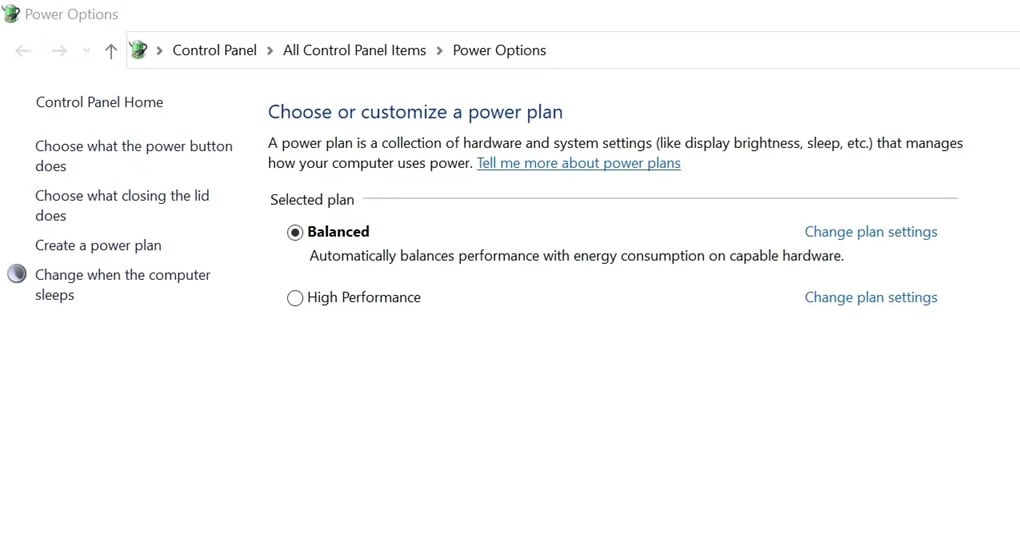
- Выберите Высокая производительность.
Способ 4: Отключение аппаратного ускорения в браузерах
Аппаратное ускорение может вызывать торможение видео на вашем ПК. Эта функция перекладывает определённые задачи обработки на GPU для повышения производительности. Однако если аппаратное ускорение работает некорректно, это может приводить к рывкам, зависаниям и торможению во время воспроизведения видео. Отключение аппаратного ускорения в браузере может помочь улучшить производительность видео и обеспечить более плавный просмотр.
Отключение этой функции гарантирует, что процессор будет обрабатывать все задачи, что может привести к более плавному и стабильному воспроизведению видео.
Выполните следующие шаги для отключения аппаратного ускорения:
- Откройте настройки браузера. Найдите Аппаратное ускорение.
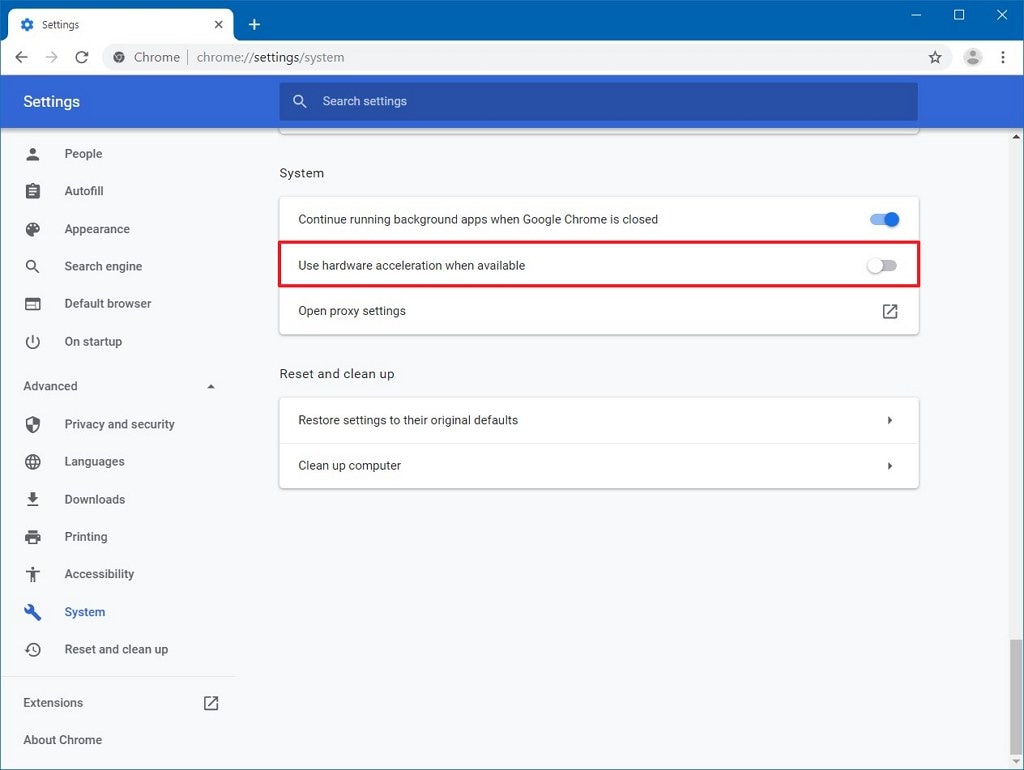
- Отключите аппаратное ускорение.
Способ 5: Запуск средства устранения неполадок воспроизведения видео
Запуск средства устранения неполадок воспроизведения видео может выявить и устранить проблемы, вызывающие торможение видео. Этот встроенный инструмент Windows предназначен для диагностики и решения проблем, влияющих на производительность воспроизведения видео. Запустив средство устранения неполадок, вы можете быстро обнаружить и устранить распространённые проблемы, такие как устаревшие драйверы, неправильные настройки или конфликты системы, которые могут вызывать торможение видео.
Это поможет обеспечить плавное воспроизведение видео без каких-либо перерывов.
Вот как запустить средство устранения неполадок воспроизведения видео:
- Откройте Параметры. Перейдите в раздел Система.
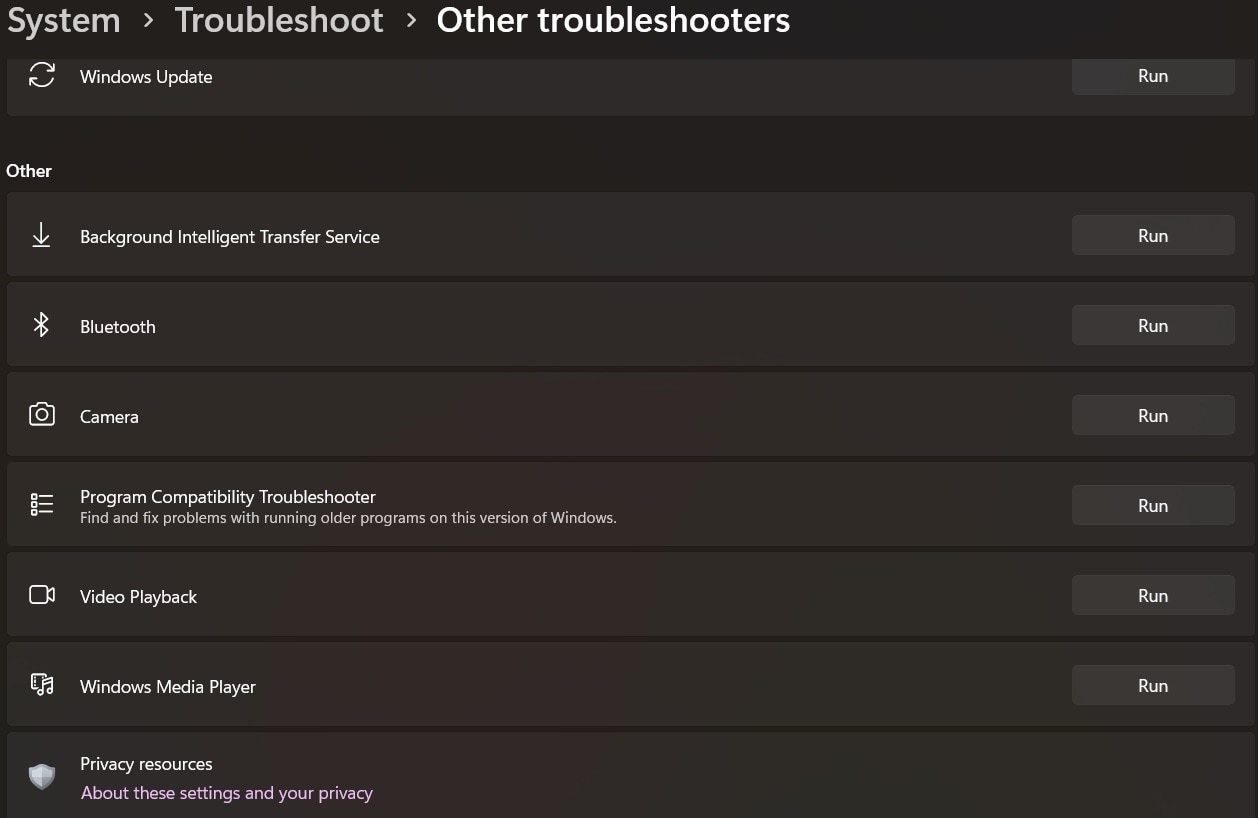
- Выберите Устранение неполадок. Запустите средство устранения неполадок воспроизведения видео.
Способ 6: Снижение разрешения видео
Снижение разрешения видео может уменьшить торможение. Видео высокого разрешения требуют большей вычислительной мощности, что может быть проблемой для ПК с более низкими характеристиками. Когда система с трудом обрабатывает видео высокого разрешения, это может приводить к рывкам, зависаниям или медленному воспроизведению. Снизив разрешение, вы уменьшаете нагрузку на ресурсы системы, облегчая компьютеру плавное воспроизведение видео.
Выбрав более низкое разрешение, вы гарантируете, что система сможет обрабатывать воспроизведение видео без каких-либо перерывов, обеспечивая более плавный и приятный просмотр.
Выполните следующие шаги для снижения разрешения видео:
- Откройте видеоплеер. Перейдите в настройки видео.
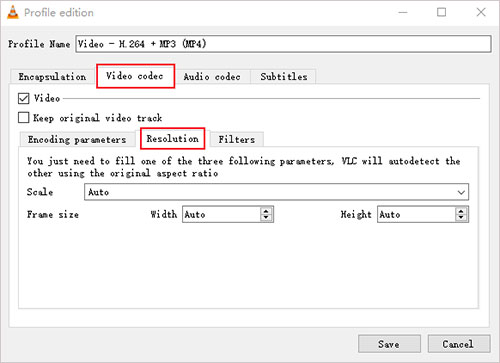
- Выберите более низкое разрешение.
Способ 7: Запуск проверки безопасности Windows
Вредоносные программы могут вызывать торможение видео. Когда вредоносное программное обеспечение заражает ваш ПК, оно может снижать производительность системы, приводя к рывкам, зависаниям и торможению во время воспроизведения видео. Вредоносные программы потребляют системные ресурсы и могут мешать нормальной работе. Запуск проверки безопасности может помочь обнаружить и удалить вредоносные программы или вирусы, влияющие на производительность вашего ПК. Обеспечение системы от вредоносных программ может значительно улучшить воспроизведение видео и общую производительность.
Таким образом, вы сможете наслаждаться непрерывным воспроизведением видео без торможения, что обеспечит лучший опыт просмотра.
Выполните следующие шаги для запуска проверки безопасности Windows:
- Откройте Безопасность Windows. Перейдите в Защита от вирусов и угроз.
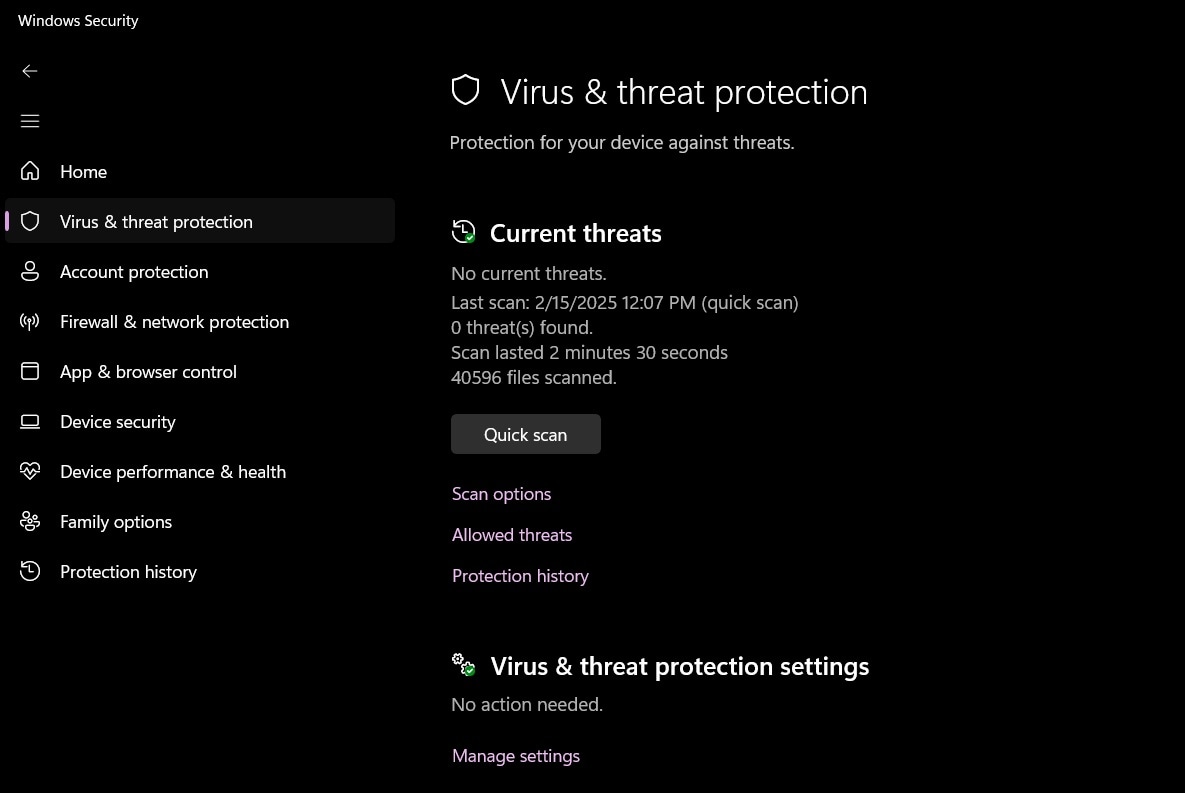
- Запустите полное сканирование.
Часть 4: Советы по решению проблемы торможения видео на ПК
Устранение зависания видео на ПК требует регулярного обслуживания и профилактических мер. Вот несколько советов, которые помогут вам справиться с проблемой зависания видео и предотвратить её:
- Обновляйте свой ПК: Регулярно обновляйте операционную систему и программное обеспечение. Обновления часто включают улучшения производительности и исправления ошибок, которые помогают предотвратить зависание видео.
- Очищайте компьютер: Пыль и мусор могут накапливаться внутри ПК, влияя на его производительность. Регулярно очищайте внутренности компьютера для обеспечения надлежащей циркуляции воздуха и охлаждения.
- Используйте надёжное антивирусное программное обеспечение: Защитите свой ПК от вредоносных программ и вирусов с помощью надёжного антивирусного ПО. Регулярно выполняйте сканирование для обнаружения и удаления угроз, которые могут вызывать зависание.
- Закрывайте ненужные фоновые приложения: Одновременный запуск нескольких приложений может перегрузить ресурсы системы. Закройте ненужные программы, чтобы освободить память и вычислительную мощность для воспроизведения видео.
- При необходимости обновите оборудование: Если ваш ПК постоянно испытывает проблемы с воспроизведением видео, рассмотрите возможность обновления оборудования. Добавление оперативной памяти или установка более мощной видеокарты может значительно улучшить производительность.
- Управляйте настройками питания: Настройте параметры питания, чтобы ПК эффективно использовал свои ресурсы. При просмотре видео выбирайте режим высокой производительности.
- Оптимизируйте настройки браузера: Если при использовании браузера видео зависает, обязательно оптимизируйте его настройки. Очистите кэш, отключите ненужные расширения и обновитесь до последней версии.
Следуя этим советам, вы сможете наслаждаться более плавным воспроизведением видео на своём ПК. Регулярное техническое обслуживание и профилактические меры помогут предотвратить проблемы с зависанием видео и обеспечить эффективную работу системы.
Связанное видео >>: Как восстановить повреждённые видео с помощью VLC?

Заключение
Зависание видео на ПК можно устранить с помощью простых шагов. Понимание того, что такое зависание видео на ПК и его причины, поможет вам решить проблему. Если видео зависает на вашем компьютере, попробуйте предложенные способы исправления. Обновите графические драйверы, восстановите повреждённые видео и отключите аппаратное ускорение. Снижение разрешения видео и запуск проверки безопасности также могут помочь.
Устранение зависания видео на ПК требует терпения. При правильном подходе вы сможете наслаждаться плавным воспроизведением видео. Регулярное обслуживание и обновления помогут предотвратить проблемы в будущем. Не забывайте поддерживать свой ПК в хорошем состоянии для достижения наилучшей производительности.
Попробуйте Recoverit для устранения торможения видео
Проверено безопасностью. Более 7 302 189 человек скачали его.
Часто задаваемые вопросы
-
Почему видео зависает на моём компьютере?
Видео зависает на компьютере по нескольким причинам. Устаревшие драйверы, повреждённые видеофайлы и недостаточные настройки питания являются распространёнными причинами. Аппаратные проблемы или нехватка системных ресурсов также могут приводить к зависанию видео. Поддержание системы в актуальном и чистом состоянии поможет устранить эту проблему и улучшить воспроизведение видео. -
Как исправить зависание видео на ПК?
Вы можете исправить зависание видео на ПК, выполнив несколько шагов. Обновите графические драйверы, чтобы система могла эффективно воспроизводить видео. Восстановите повреждённые видеофайлы, которые могут вызывать зависание. Измените план электропитания на высокую производительность, чтобы обеспечить достаточно ресурсов для плавного воспроизведения видео. Отключение аппаратного ускорения в браузерах также может помочь. Регулярное обслуживание и проверки позволят предотвратить проблемы с зависанием в будущем. -
Что такое зависание видео на ПК?
Зависание видео на ПК происходит, когда видео воспроизводится не плавно. Вы можете заметить заикание, замерзание или медленное воспроизведение. Эта проблема может быть вызвана аппаратными или программными неисправностями, такими как устаревшие драйверы, повреждённые файлы или нехватка системных ресурсов. Понимание причин поможет вам устранить и решить проблему. -
Может ли вредоносное ПО вызывать зависание видео на ПК?
Да, вредоносное ПО может вызывать зависание видео на ПК. Вредоносные программы влияют на производительность системы и могут приводить к медленному воспроизведению видео. Запуск проверки безопасности поможет обнаружить и удалить вредоносные программы или вирусы, вызывающие зависание. Поддержание системы в чистоте от вредоносных программ обеспечивает плавное и бесперебойное воспроизведение видео. Регулярное обновление антивирусного ПО и проведение сканирований помогут предотвратить проблемы в будущем.
