


Качество видео важнее, чем когда-либо прежде. Зрители ожидают чёткого и ясного изображения для всех типов контента. Многие создатели контента хотят улучшить свои старые видео 720p до разрешения 1080p. Даже рядовые зрители могут заметить разницу между 720p и 1080p на большинстве экранов.
При просмотре на телевизорах или мониторах 720p может выглядеть размытым. Разница между 720p и 1080p становится очевидной во время быстро движущихся сцен. Спортивные трансляции, боевики и детализированные видео о природе выигрывают больше всего от высокого разрешения. Переход на 1080p делает просмотр таких видео значительно приятнее.
Конвертация видео с 720p до 1080p улучшает их визуальное качество. Этот процесс улучшения известен как апскейлинг. Современные инструменты апскейлинга делают больше, чем просто увеличивают количество пикселей. Они могут добавлять детали и уменьшать шум. Лучшие конвертеры используют ИИ для интеллектуального улучшения ваших видео.
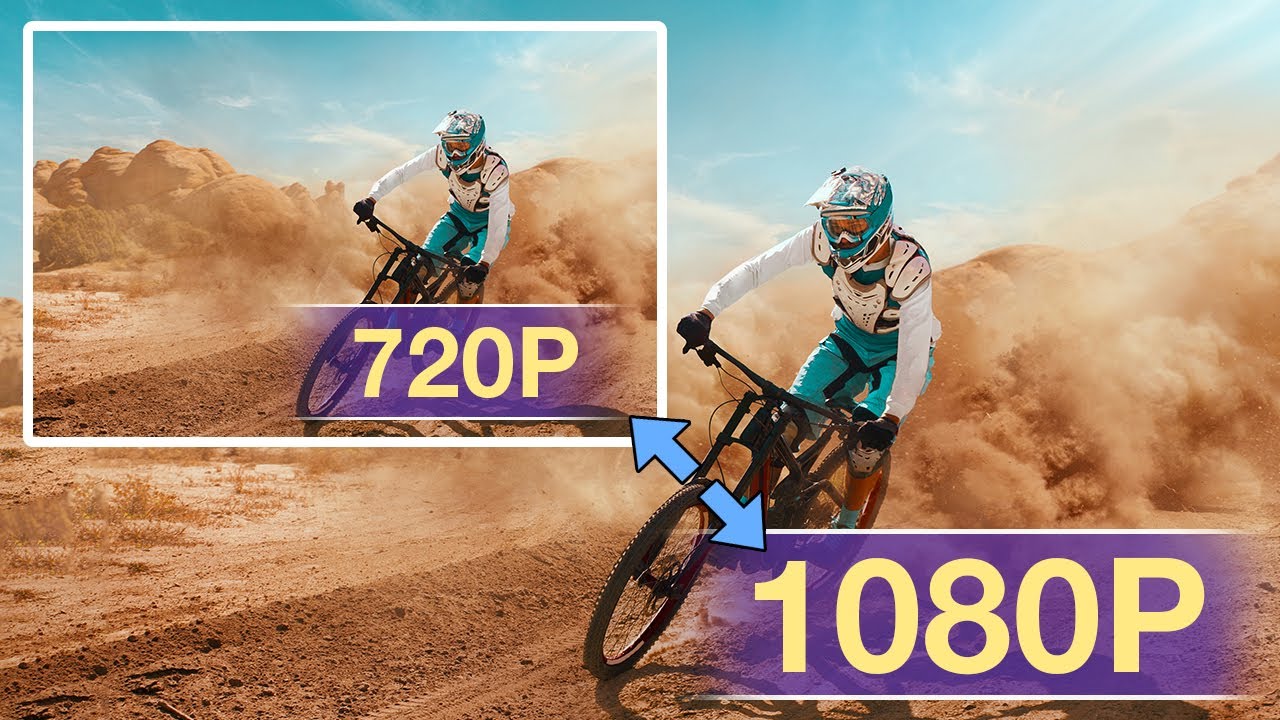
Многие бесплатные и платные инструменты могут помочь с этой конвертацией. Некоторые работают онлайн, другие требуют установки. Подходящий конвертер из 720p в 1080p зависит от ваших конкретных потребностей. Бюджет, технические навыки и желаемое качество — все это влияет на ваш выбор. Это исчерпывающее руководство объясняет весь процесс шаг за шагом. Мы рассматриваем несколько методов, чтобы конвертировать видео из 720p в 1080p разрешение. Включены как бесплатные, так и премиум-решения для любого бюджета.
Попробуйте Recoverit, чтобы Восстановить повреждённые/утерянные видео
 Проверено безопасностью. Более 7 302 189 человек скачали его.
В этой статье
Часть 1: Что такое разрешение 720P?
Разрешение 720P обозначает формат видео с высотой 720 пикселей и шириной 1280 пикселей. Буква «P» означает прогрессивную развёртку, то есть изображение отрисовывается строка за строкой. Это разрешение обычно называют HD или высокой чёткостью.
Соотношение сторон 720P, как правило, составляет 16:9 — стандартный широкоэкранный формат. Это разрешение было очень популярным до того, как 1080p стало более распространённым. Многие стриминговые сервисы и онлайн-видео по-прежнему используют 720p.
720P занимает меньше места на хранилище, чем видео 1080p. Оно также использует меньше пропускной способности при потоковой передаче. Это делает 720P подходящим для старых устройств или медленного интернет-соединения.
Часть 2: Что лучше — 1080p или 720p?
При сравнении 720p и 1080p последнее бесспорно превосходит по качеству. 1080p имеет большее количество пикселей (1920×1080) по сравнению с 720p (1280×720), что обеспечивает более чёткие изображения и большую детализацию.
Эта улучшенная детализация особенно важна для видео, демонстрирующих сцены природы, спорт и боевики. Разница между 720p и 1080p становится более заметной на больших экранах, например на телевизорах с диагональю более 32 дюймов.
Однако 720p использует меньше места на хранилище и меньше пропускной способности. Если у вас ограниченное хранилище или медленный интернет, 720p может подойти лучше. Но для наилучшего просмотра 1080p превосходит 720p практически во всём.
Часть 3: Зачем конвертировать видео с 720p в 1080p?
Существует множество причин для конвертации видео с разрешения 720p в 1080p:
- Для соответствия нативному разрешению современных телевизоров и мониторов
- Для улучшения качества видео в профессиональных презентациях
- Для загрузки контента более высокого качества на YouTube, TikTok или другие платформы
- Для обеспечения актуальности видеоконтента по мере улучшения экранов
- Для лучшего отображения старых видео на новых устройствах
- Для продажи или распространения видео, соответствующих современным стандартам качества
- Для улучшения детализации в важных записях, например в видео с камер безопасности
- Для создания единой видеотеки с однородным разрешением
Часть 4: Как конвертировать видео с 720p в 1080p
Конвертировать 720p в 1080p просто с помощью правильных инструментов. Вот несколько методов конвертации видео с разрешения 720p в 1080p. Каждый метод имеет различные функции и удобство использования.
Давайте рассмотрим различные варианты конвертера из 720p в 1080p. Некоторые бесплатны, другие используют ИИ для улучшения качества. Выберите метод, который лучше всего подходит для ваших нужд.
Метод 1: Конвертация 720p в 1080p с помощью HandBrake
HandBrake — широко используемый бесплатный конвертер видео с открытым исходным кодом. Он без труда конвертирует видео 720p в 1080p и совместим с операционными системами Windows, Mac и Linux.
Этот конвертер из 720p в 1080p не использует ИИ, но предлагает базовый апскейлинг. Результаты подходят для повседневного использования, а программа полностью бесплатна.
Шаги по конвертации с использованием HandBrake:
- Загрузите и установите HandBrake с официального сайта. Откройте HandBrake и нажмите «Открыть источник», чтобы выбрать видео 720p. Перейдите на вкладку Размеры и установите разрешение 1920×1080.
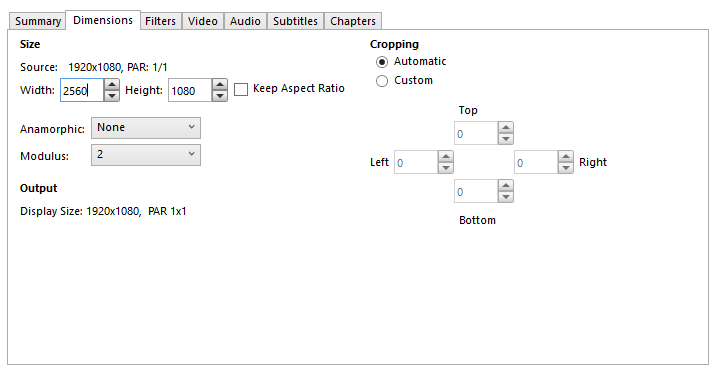
- Выберите предпочтительный формат вывода (рекомендуется MP4 или MKV). Нажмите «Обзор», чтобы указать место сохранения нового видео 1080p. Нажмите «Начать кодирование». Дождитесь завершения процесса
Метод 2: Конвертация 720p в 1080p с помощью HitPaw AI Video Enhance
HitPaw Video Enhancer использует ИИ для конвертации 720p в 1080p с улучшенным качеством. Этот инструмент не только увеличивает разрешение, но и улучшает детализацию и уменьшает шум.
Этот онлайн-инструмент конвертера из 720p в 1080p обеспечивает лучшие результаты, чем стандартные конвертеры. Он может сделать видео похожим на снятое изначально в более высоком разрешении.
Шаги по конвертации с использованием HitPaw:
- Посетите ИИ-улучшитель видео HitPaw. Нажмите Выбрать видео для импорта вашего видео 720p. Выберите режим «AI Upscale».
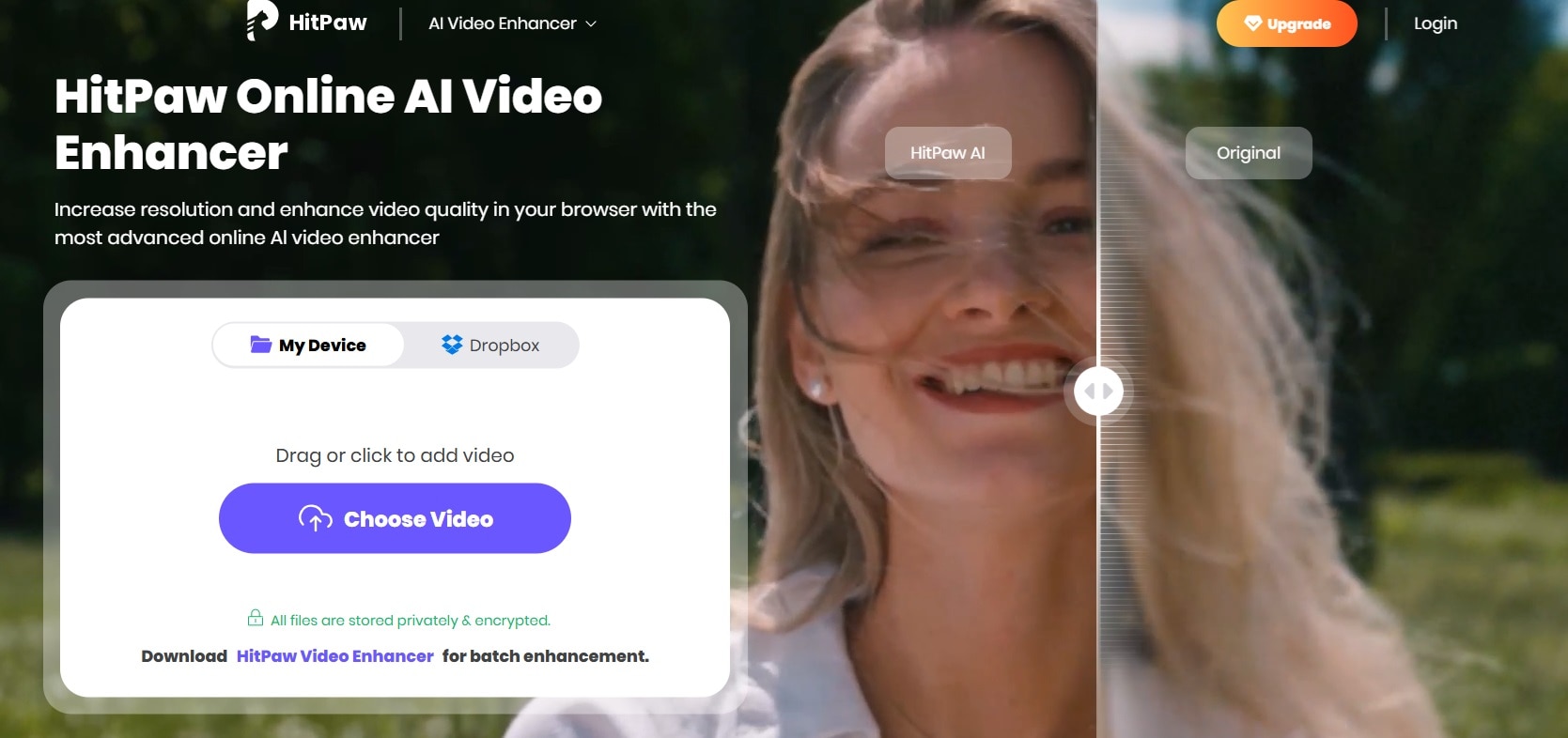
- Выберите 1080p в качестве целевого разрешения. Нажмите «Улучшить» для начала обработки. Просмотрите улучшенное видео. Нажмите «Экспорт», чтобы сохранить новое видео 1080p. Выберите формат вывода и место сохранения.
Метод 3: Конвертация 720p в 1080p с помощью FFmpeg
FFmpeg — мощный инструмент конвертации видео, работающий через интерфейс командной строки. Он бесплатен, хотя требует определённых технических знаний. Многие профессиональные видеоредакторы полагаются на FFmpeg за его широкие возможности.
Шаги по конвертации с использованием FFmpeg:
- Загрузите и установите FFmpeg. Откройте командную строку (Windows) или терминал (Mac/Linux). Перейдите в папку, содержащую FFmpeg. Введите: ffmpeg -i input.mp4 -vf scale=1920:1080 output.mp4
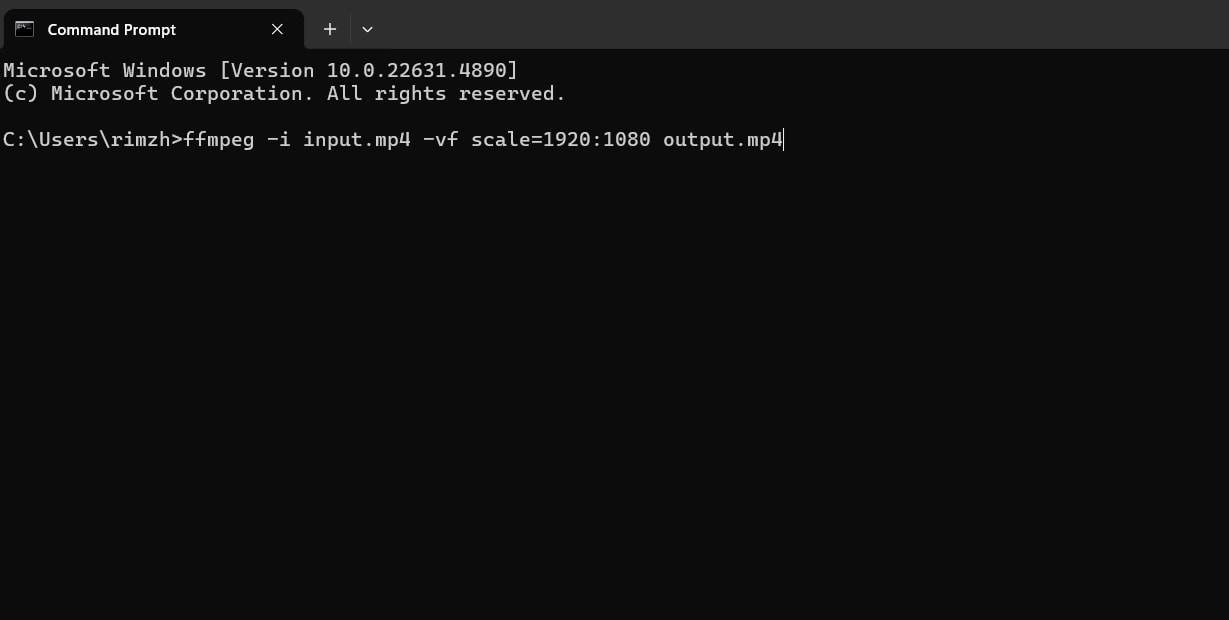
- Замените «input.mp4» именем файла вашего видео 720p. Замените «output.mp4» желаемым именем выходного файла. Нажмите Enter. Дождитесь завершения конвертации
Метод 4: Конвертация видео с 720p в 1080p с помощью Adobe Premiere Pro
Adobe Premiere Pro — профессиональное программное обеспечение для редактирования видео. Оно может конвертировать 720p в 1080p с отличным качеством. Этот метод лучше всего подходит для профессиональных видеоредакторов.
Это программное обеспечение предлагает множество расширенных функций для улучшения качества видео. Результаты могут быть очень хорошими, однако программа требует подписки.
Шаги по конвертации с использованием Adobe Premiere Pro:
- Откройте Adobe Premiere Pro. Создайте новый проект. Импортируйте ваш видеофайл 720p. Перетащите видео на временную шкалу. Перейдите в Последовательность > Настройки последовательности. Измените размер кадра на 1920×1080. Щёлкните правой кнопкой мыши по видео на временной шкале и выберите «Масштабировать по размеру кадра»
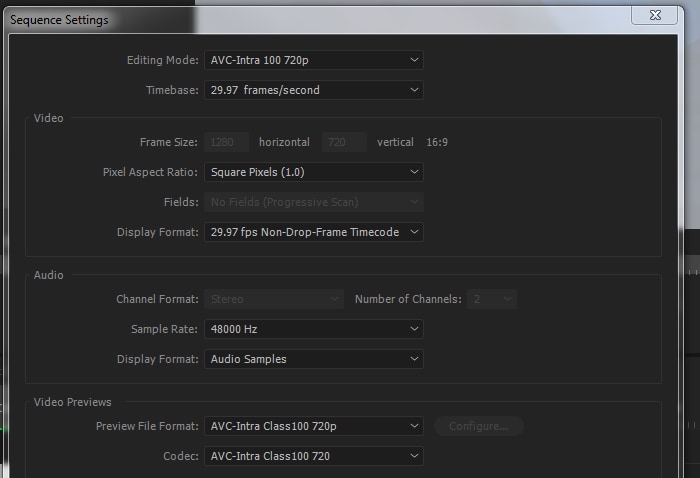
- Перейдите в Файл > Экспорт > Медиа. В настройках экспорта установите разрешение 1920×1080. Нажмите «Экспорт», чтобы создать видео 1080p
Часть 5: Файлы видео потеряны в процессе конвертации: используйте инструмент Recoverit
Иногда в процессе конвертации файлы могут быть потеряны или повреждены. В таком случае не стоит паниковать. Wondershare Recoverit здесь, чтобы помочь вам восстановить потерянные видеофайлы.
Recoverit — мощный инструмент восстановления данных, предназначенный для поиска удалённых или повреждённых видео. Даже если вы очистили корзину или столкнулись с аварийным сбоем, Recoverit может творить чудеса, чтобы вернуть ваши ценные видеофайлы.
Благодаря удобному интерфейсу и расширенным функциям восстановления данных Wondershare Recoverit гарантирует, что ваши ценные видео никогда не будут потеряны окончательно. Будь то случайное удаление, ошибки форматирования или системные сбои — Recoverit готов справиться со всеми типами сценариев потери данных.
Поэтому в следующий раз, когда вы столкнётесь с проблемой потери или повреждения файла, помните, что Wondershare Recoverit поддержит вас и поможет восстановить ваши видео, вернув их к жизни.
Шаги по восстановлению утерянных видео:
- Загрузите и установите Recoverit. Запустите программу. Выберите диск, на котором хранилось утерянное видео. Нажмите Начать для начала сканирования.

- Подождите завершения процесса сканирования.

- Просмотрите восстановленные файлы после завершения сканирования. Выберите видео, которые хотите восстановить. Нажмите Восстановить для сохранения их в безопасное место.

Связанное видео >>: Как восстановить удалённые видео?

Часть 6: Профессиональные советы по лёгкой конвертации 720P в 1080P
Вот несколько экспертных советов для получения наилучших результатов при конвертации 720p в 1080p:
- Используйте апскейлеры на основе ИИ для наилучшего улучшения качества
- Убедитесь, что исходное видео 720p изначально высокого качества
- Учитывайте битрейт — более высокий битрейт даёт лучшие результаты
- Попробуйте разные инструменты, чтобы выяснить, какой из них даёт наилучшие результаты для ваших конкретных видео
- Сохраняйте в форматах, таких как MP4 или MKV, для наилучшей совместимости
- Не ждите чудес — масштабирование может улучшить видео, но не может добавить детали, которых не было в оригинале
- Для важных проектов протестируйте на коротком клипе, прежде чем конвертировать всё видео
- Сделайте резервные копии оригинальных файлов 720p перед конвертацией
Заключение
Конвертация видео из 720p в разрешение 1080p может значительно улучшить впечатления от просмотра. Разница между 720p и 1080p заметна на больших экранах. Многие инструменты позволяют легко конвертировать 720p в 1080p.
Бесплатные варианты, такие как HandBrake и FFmpeg, хорошо справляются с базовыми задачами. Для лучшего качества ИИ-инструменты, такие как HitPaw, могут дать значительную разницу. Профессиональное программное обеспечение, такое как Adobe Premiere Pro, предоставляет наибольший контроль, но стоит дороже.
Помните, что конвертация из 720p в 1080p не может добавить детали, которых не было в оригинальном видео. Но она может улучшить внешний вид видео на современных дисплеях. Выберите метод, который соответствует вашим потребностям и бюджету.
Попробуйте Recoverit для восстановления утерянных видео
Проверено безопасностью. Более 7 302 189 человек скачали его.
Часто задаваемые вопросы
-
1. Можно ли конвертировать 720p в 1080p бесплатно?
Конечно! Вы можете использовать бесплатные инструменты, такие как HandBrake или FFmpeg, для конвертации видео 720p в 1080p. Эти инструменты имеют открытый исходный код и удовлетворяют базовые потребности конвертации без каких-либо затрат. HandBrake, например, предлагает простой интерфейс, позволяющий выбрать источник, задать желаемое разрешение и начать процесс конвертации. FFmpeg, в свою очередь, является инструментом командной строки, предоставляющим широкие возможности настройки для тех, кто знаком с программированием. Оба инструмента обеспечивают отличные результаты, гарантируя эффективную конвертацию ваших видео без каких-либо затрат. -
2. Станет ли моё видео лучше выглядеть после конвертации из 720p в 1080p?
Конвертация из 720p в 1080p действительно может улучшить внешний вид видео, особенно на больших экранах. Стандартные конвертеры просто увеличивают масштаб видео, что приводит к растянутому изображению с тем же уровнем детализации. Однако конвертеры на основе ИИ могут значительно улучшить качество, анализируя каждый кадр и добавляя недостающие детали. Эти продвинутые конвертеры используют алгоритмы машинного обучения для улучшения резкости, снижения шума и повышения общей чёткости. Однако имейте в виду, что итоговое улучшение во многом зависит от качества исходного видео. Если исходное видео низкого качества, улучшение может быть менее заметным. -
3. Какой лучший бесплатный онлайн-инструмент для конвертации 720p в 1080p?
Среди бесплатных онлайн-конвертеров HandBrake широко считается лучшим вариантом. Это универсальный инструмент, поддерживающий широкий спектр входных форматов и позволяющий настраивать параметры вывода, такие как разрешение, битрейт и кодек. Удобный интерфейс делает его доступным как для начинающих, так и для опытных пользователей. Мощные функции HandBrake включают пакетную конвертацию, встроенные пресеты для различных устройств и возможность добавления субтитров и глав. И самое главное — он обеспечивает отличные результаты без водяных знаков, рекламы или временных ограничений, что делает его надёжным выбором для конвертации 720p в 1080p. -
4. Снижает ли масштабирование с 720p до 1080p качество?
Базовое масштабирование предполагает увеличение разрешения видео без добавления новых деталей. Этот процесс не снижает исходное качество, но и не улучшает его существенно. Масштабированное видео может выглядеть слегка размытым или пикселизированным на больших экранах. Однако масштабирование на основе ИИ может улучшить воспринимаемое качество за счёт улучшения деталей и снижения шума. Эти продвинутые методы предполагают использование нейронных сетей для предсказания и генерации недостающих деталей, что приводит к более чёткому и ясному изображению. Эффективность масштабирования на основе ИИ зависит от конкретного используемого алгоритма и качества исходного видео.
