



Вы когда-нибудь сталкивались с ситуацией, когда WAV-файл отказывается воспроизводиться? WAV-файлы известны своим высоким качеством звука и широко используются в профессиональных целях.
Повреждённые WAV-файлы могут вызывать серьёзные неудобства, особенно если они содержат важные аудиозаписи. Знание того, как восстановить повреждённые WAV-файлы, может уберечь вас от потери ценных данных. В этой статье мы рассмотрим различные методы, позволяющие исправить повреждённые WAV-файлы и восстановить ваш аудиоконтент.
Следуя этим шагам, вы научитесь восстанавливать повреждённые WAV-файлы.\u00a0Давайте рассмотрим различные способы восстановления повреждённых WAV-файлов.
Попробуйте Recoverit для восстановления повреждённых WAV-файлов
 Проверено системой безопасности. Более 7 302 189 человек скачали его.
В этой статье
-
- Способ 1: Используйте Recoverit для восстановления повреждённого WAV-файла
- Способ 2: Откройте WAV-файл в VLC Player
- Способ 3: Повторно загрузите файл
- Способ 4: Проверьте наличие резервных копий
- Способ 5: Используйте онлайн-инструменты для восстановления аудио
- Способ 6: Используйте Audacity
- Способ 7: Используйте Adobe Audition
Часть 1: Обзор WAV-файлов
WAV-файлы используются для хранения аудиоданных. Они обеспечивают отличное качество звука. Это делает их идеальными для музыки, подкастов и профессионального использования.
Эти файлы хранят необработанные аудиоданные. Они несжатые, что означает больший размер файлов. В результате качество звука выше по сравнению с другими форматами.
Понимание структуры WAV-файлов помогает при восстановлении повреждённых WAV-файлов. Знание принципов их работы может упростить исправление повреждённых WAV-файлов и предотвратить возникновение проблем в будущем.
Часть 2: Почему WAV-файлы повреждаются
WAV-файлы могут повреждаться по различным причинам. Вот некоторые из распространённых причин:
- Проблемы при передаче файлов: Прерывания во время передачи файлов могут повредить WAV-файлы.
- Плохие секторы на устройстве хранения: Повреждение устройств хранения может повлиять на WAV-файлы.
- Вирусные атаки: Вредоносные программы могут повредить WAV-файлы.
- Внезапное отключение питания: Потеря питания во время использования файла может привести к его повреждению.
- Неправильное завершение работы системы: Некорректное завершение работы системы может повредить файлы.
- Аппаратный сбой: Проблемы с оборудованием могут привести к повреждению файлов.
Знание причин повреждения WAV-файлов — это первый шаг к эффективному восстановлению повреждённых WAV-файлов.
Часть 3: Как восстановить повреждённый WAV-файл
Если у вас есть повреждённый WAV-файл, не волнуйтесь. Существует несколько методов, которые можно использовать для восстановления аудио. В этом разделе мы рассмотрим различные способы исправления повреждённых WAV-файлов. Каждый метод включает простые пошаговые инструкции, которые помогут вам восстановить повреждённые WAV-файлы и успешно выполнить восстановление.
Давайте рассмотрим эти решения.
Способ 1: Используйте Recoverit для восстановления повреждённого WAV-файла
Recoverit — это мощный инструмент для исправления повреждённых WAV-файлов. Он предлагает надёжное решение для восстановления повреждённых WAV-файлов.
Recoverit — это программа для восстановления данных, которая потенциально может восстанавливать повреждённые WAV-файлы. Она пытается исправить повреждённые аудиофайлы, в том числе в формате WAV. Однако процент успеха может варьироваться в зависимости от степени повреждения.\u00a0Recoverit упрощает восстановление повреждённых WAV-файлов. Этот метод настоятельно рекомендуется для восстановления повреждённых WAV-файлов.
Эти функции делают Recoverit надёжным и комплексным инструментом для восстановления данных. Его способность восстанавливать как повреждённые видео-, так и WAV-файлы выгодно отличает его от других, гарантируя пользователям возможность извлекать ценные медиафайлы в различных ситуациях.
Вот как восстановить повреждённые WAV-файлы:
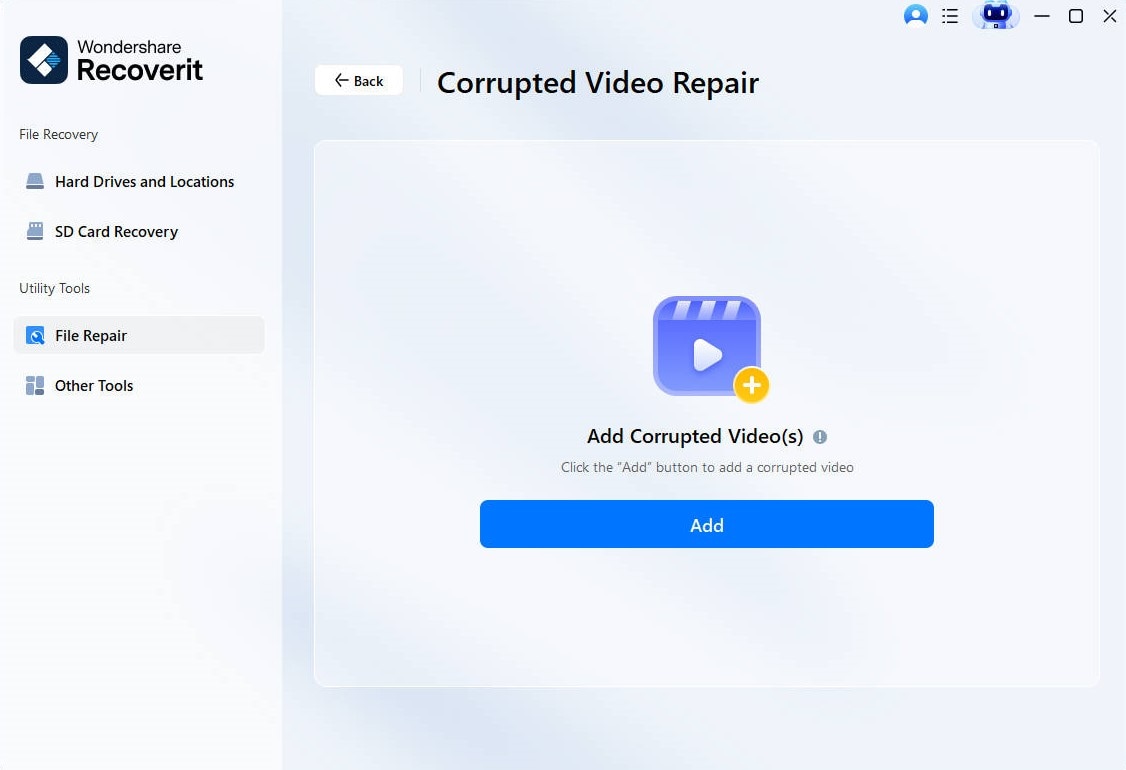
- Загрузите и установите Recoverit. Откройте программу. Выберите повреждённый WAV-файл.
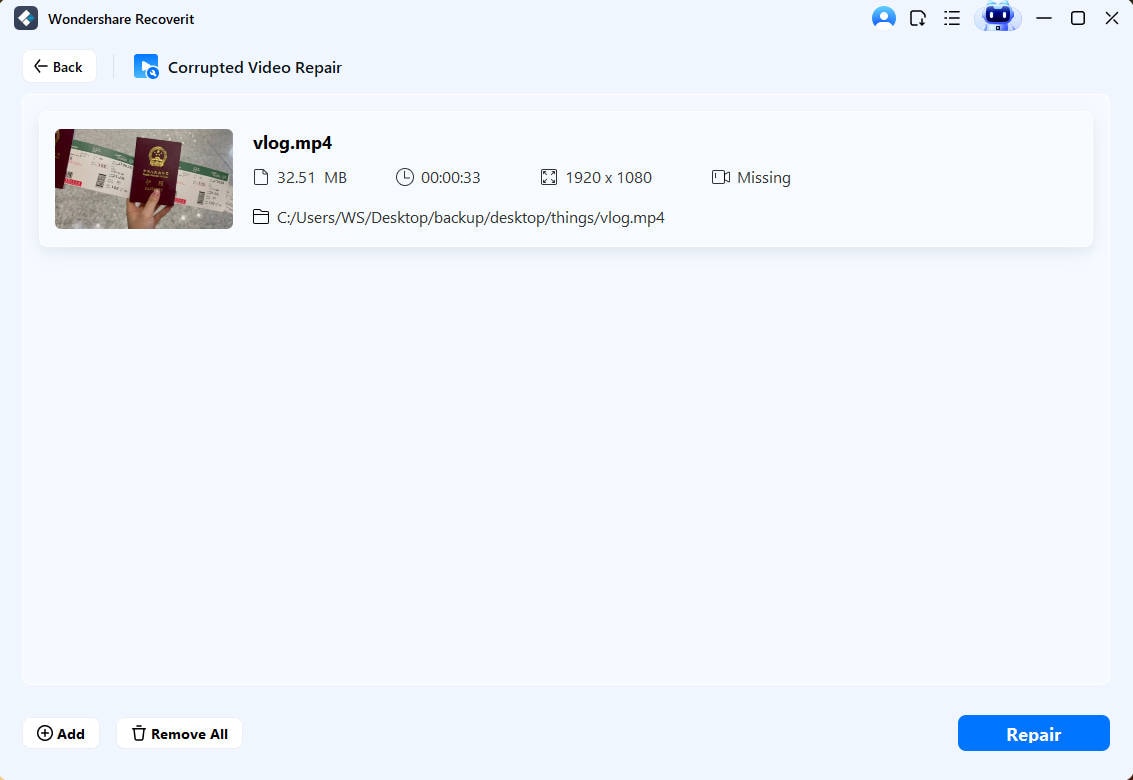
- Нажмите Восстановить.
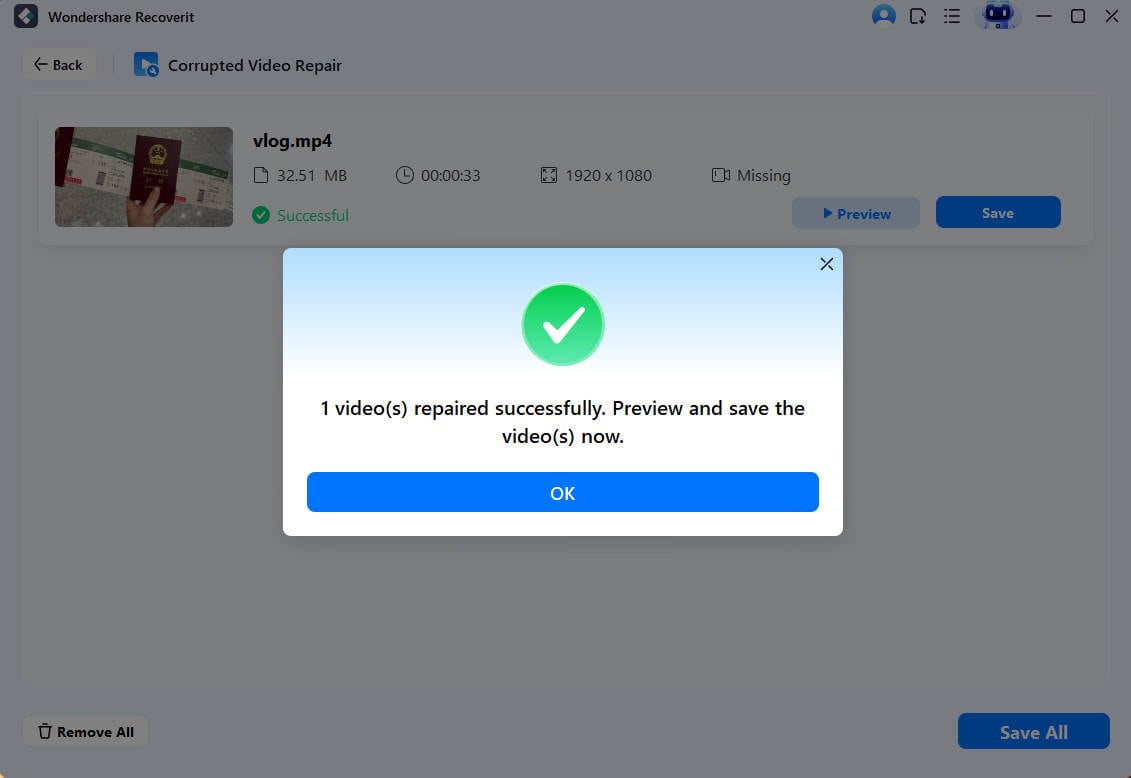
- Сохраните восстановленный файл.
Связанное видео >>: Как исправить повреждённые видео/аудио?

Связанное видео >>: Как исправить неподдерживаемый аудиокодек?
Способ 2: Откройте WAV-файл в VLC Player
VLC Player — это универсальный медиаплеер. Но знаете ли вы, что он также может помочь исправить повреждённые WAV-файлы? VLC Player имеет встроенную функцию, позволяющую конвертировать и сохранять файлы, что иногда может восстанавливать повреждённые файлы в процессе. Это делает VLC Player полезным инструментом для восстановления повреждённых WAV-файлов. Он бесплатен и широко доступен, что делает его доступным для всех.
Процесс включает конвертацию повреждённого WAV-файла в другой формат, а затем обратно в WAV. Это иногда может решить проблемы, вызывающие повреждение. Использование VLC Player — это простой и эффективный способ исправить повреждённые WAV-файлы без специализированного программного обеспечения. Вот как это сделать:
Вот как восстановить повреждённые WAV-файлы:
- Откройте VLC Player. Перейдите в Медиа и выберите Конвертировать/Сохранить. Добавьте повреждённый WAV-файл.

- Нажмите «Конвертировать/Сохранить». Выберите формат и место назначения. Запустите конвертацию.

Способ 3: Повторно загрузите файл
Иногда самое простое решение оказывается наиболее эффективным. Если ваш WAV-файл был повреждён во время загрузки, повторная загрузка зачастую может решить проблему. Этот метод прост и не требует специальных инструментов или программного обеспечения. Просто удалите повреждённый файл и загрузите его снова из исходного источника. Это может решить проблемы, связанные с неполной или прерванной загрузкой.
Повторная загрузка гарантирует получение свежей, неповреждённой копии файла. Это быстрое и простое решение для восстановления повреждённых WAV-файлов. Этот метод лучше всего работает, если у вас есть надёжный источник для повторной загрузки файла. Всегда загружайте файлы из проверенных источников, чтобы избежать дальнейших проблем. Вот шаги для выполнения:
Шаги:
- Удалите повреждённый файл. Загрузите файл снова из источника.

- Проверьте, устранена ли проблема.
Способ 4: Проверьте наличие резервных копий
Создание резервных копий файлов — всегда хорошая практика. Если ваш WAV-файл повреждён, проверка наличия резервных копий может избавить вас от многих проблем. Резервные копии могут храниться на внешних дисках, в облачном хранилище или на других устройствах. Если у вас есть резервная копия, просто замените повреждённый файл резервной копией. Это один из самых простых и надёжных методов восстановления повреждённых WAV-файлов.
Резервные копии необходимы для предотвращения потери данных. Регулярное резервное копирование файлов гарантирует наличие у вас безопасной копии на случай повреждения. Этот метод быстрый и не требует специализированных инструментов. Всегда храните несколько резервных копий, чтобы не потерять важные аудиофайлы. Вот как использовать резервную копию для восстановления повреждённого WAV-файла:
Шаги:
- Найдите резервные копии. Замените повреждённый файл резервной копией.

- Проверьте, работает ли резервная копия.
Способ 5: Используйте онлайн-инструменты для восстановления аудио
Онлайн-инструменты для восстановления аудио — удобный вариант для исправления повреждённых WAV-файлов. Эти инструменты часто бесплатны и просты в использовании. Они работают путём загрузки повреждённого файла на сайт, который затем пытается его восстановить. Этот метод полезен, если вы не хотите скачивать и устанавливать какое-либо программное обеспечение. Многие онлайн-инструменты предлагают быстрое и эффективное решение для восстановления повреждённых WAV-файлов.
Использование онлайн-инструментов не представляет сложности. Вам просто нужно найти надёжный сайт, предлагающий услуги восстановления аудио, загрузить повреждённый файл и следовать инструкциям. Этот метод подходит для незначительных повреждений.
Вот как использовать онлайн-инструменты для восстановления аудио:
Шаги:
- Найдите онлайн-инструменты для восстановления аудио. Загрузите повреждённый WAV-файл.

- Следуйте инструкциям. Скачайте восстановленный файл.
Способ 6. Использование Audacity
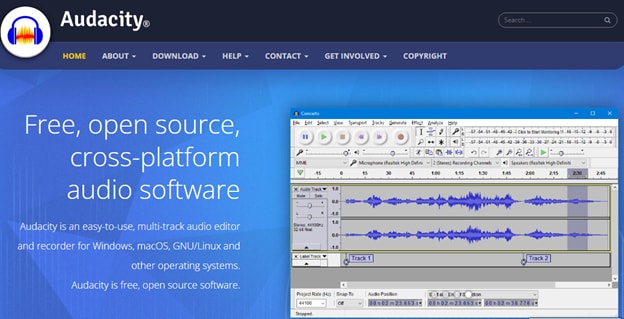
Ещё один вариант восстановления повреждённого WAV-файла — использование Audacity. Эта программа может помочь вам снова экспортировать файл, что потенциально решит проблему. Однако этот метод работает только в том случае, если файл не повреждён и ущерб ограничен метаданными и заголовками. Вот шаги:
- Загрузите и установите Audacity на свой компьютер. Запустите программу и загрузите повреждённый WAV-файл.
- Проверьте, воспроизводится ли WAV-файл в Audacity.
- Если файл воспроизводится в Audacity, вы можете попробовать экспортировать повреждённый WAV-файл для его исправления.
Способ 7. Использование Adobe Audition
Adobe Audition также является инструментом, который можно использовать для восстановления повреждённого WAV-файла. Несколькими щелчками мыши вы можете исправить искажённый звук, удалить звуковые эффекты, шум и многое другое.
- Выберите повреждённый WAV-файл и откройте его в Adobe Audition.
- Нажмите на пункт «Эффекты» в верхней панели -> «Диагностика». После этого начнётся проверка файла и устранение проблемы. Вам нужно лишь подождать несколько минут.
- После завершения воспроизведите файл, чтобы проверить, решена ли проблема.

Часть 4: Профессиональные советы по восстановлению повреждённых WAV-файлов
Восстановление повреждённых WAV-файлов может быть непростой задачей. Но с помощью профессиональных советов вы можете сделать этот процесс проще и эффективнее. Вот несколько полезных советов по восстановлению повреждённых WAV-файлов:
- Всегда создавайте резервные копии файлов: Регулярно создавайте резервные копии WAV-файлов, чтобы не потерять их. Храните резервные копии на нескольких устройствах или в облачном хранилище.
- Используйте надёжное программное обеспечение: Выбирайте надёжное программное обеспечение для восстановления повреждённых WAV-файлов. Это обеспечивает лучшие результаты.
- Обновляйте антивирус: Регулярно обновляйте антивирусное программное обеспечение, чтобы защитить файлы от вредоносных программ.
- Избегайте некорректного выключения: Всегда правильно завершайте работу системы, чтобы предотвратить повреждение файлов.
- Регулярно проверяйте устройства хранения: Регулярно проверяйте устройства хранения на наличие ошибок или повреждённых секторов. Используйте инструменты для устранения проблем.
- Используйте качественное оборудование: Инвестируйте в качественное оборудование, чтобы свести к минимуму риск повреждения из-за отказа оборудования.
- Контролируйте передачу файлов: Следите за тем, чтобы передача файлов не прерывалась во избежание их повреждения.
- Обновляйте программное обеспечение: Регулярно обновляйте программное обеспечение, используемое для управления и редактирования WAV-файлов, чтобы избежать сбоев и ошибок.
Следуя этим советам, вы можете снизить вероятность повреждения файлов и обеспечить бесперебойный процесс восстановления, когда это всё же произойдёт.
Связанное видео >>: 10 распространённых форматов аудиофайлов
Заключение
Повреждённые WAV-файлы могут стать серьёзной проблемой, особенно если они содержат важные аудиоданные. К счастью, знание того, как восстановить повреждённые WAV-файлы, может спасти вас от потери ценной информации. Следуя методам, описанным в этом руководстве, вы сможете эффективно исправить повреждённые WAV-файлы и восстановить ваш аудиоконтент.
Каждый метод имеет свой набор преимуществ. Использование таких инструментов, как Recoverit, обеспечивает высокий процент успеха при восстановлении повреждённых WAV-файлов. Тем временем более простые методы, такие как использование VLC Player или повторная загрузка файла, обеспечивают быстрое исправление. Проверка резервных копий и использование онлайн-инструментов для восстановления аудио также являются практичными вариантами для восстановления повреждённых WAV-файлов.
Важно помнить, что предотвращение повреждения файлов так же важно, как и их восстановление. Регулярное резервное копирование файлов, использование надёжного программного обеспечения и обновление антивируса помогут вам избежать многих проблем. С этими советами и методами вы сможете обеспечить безопасность и восстанавливаемость своих аудиофайлов. Всегда будьте готовы к восстановлению повреждённых WAV-файлов, и вы сможете справиться с любыми возникающими проблемами.
Попробуйте Recoverit для восстановления повреждённых WAV-файлов
Проверено системой безопасности. Более 7 302 189 человек скачали его.
Часто задаваемые вопросы
-
Можно ли восстановить повреждённые WAV-файлы бесплатно?
Да, вы можете восстановить повреждённые WAV-файлы бесплатно с помощью таких инструментов, как VLC Player. VLC Player — это универсальный медиаплеер, который также может конвертировать и исправлять повреждённые файлы. Другие бесплатные методы включают повторную загрузку файла или проверку резервных копий. Эти решения не требуют платного программного обеспечения или услуг. -
Подходит ли Recoverit для восстановления повреждённых WAV-файлов?
Да, Recoverit — надёжный инструмент для восстановления повреждённых WAV-файлов. Он разработан для работы с различными форматами файлов и предлагает удобный интерфейс. Это делает его простым в использовании для восстановления повреждённых WAV-файлов. Recoverit также обеспечивает высокий процент успеха при восстановлении файлов, что делает его популярным выбором. -
Как предотвратить повреждение WAV-файлов?
Вы можете предотвратить повреждение WAV-файлов, регулярно создавая резервные копии файлов, используя надёжное программное обеспечение и обновляя антивирус. Кроме того, избегайте некорректного выключения системы и следите за устройствами хранения на наличие ошибок. Регулярное техническое обслуживание и осторожное обращение с файлами могут значительно снизить вероятность повреждения.
