


Вы когда-нибудь нажимали на видео на YouTube и слышали чёткий звук, пока экран оставался чёрным? Многие пользователи сталкиваются с этой проблемой в самый неожиданный момент. Она может прервать работу, обучение или развлечение. Вы можете подумать, что устройство зависло, но в большинстве случаев причина незначительна и легко устраняется. Это руководство поможет вам решить проблему шаг за шагом.
Когда эта проблема возникает, люди часто ищут способы исправить отсутствие видео на YouTube при наличии звука, узнать, что вызывает отсутствие видео на YouTube при наличии звука, или понять, почему YouTube не показывает видео, только звук, на их устройстве.
Попробуйте Recoverit для восстановления и ремонта видео, фото и т.д.
 Проверено безопасностью. Более 7 302 189 человек скачали его.
Содержание
-
- Способ 1: Очистить кэш браузера и файлы cookie
- Способ 2: Обновить или переустановить драйверы видеокарты
- Способ 3: Включить или отключить аппаратное ускорение
- Способ 4: Попробовать другой браузер или устройство
- Способ 5: Проверить интернет-соединение и перезагрузить роутер
- Способ 6: Обновить браузер или приложение YouTube
Почему YouTube показывает только звук без видео?
Проблема может выглядеть серьёзной при первом появлении, но часто имеет простые причины. Когда вы слышите звук без изображения, это означает, что что-то заблокировало процесс отображения видео. Причиной может быть браузер, устройство, интернет или сам YouTube.
Знание того, что вызывает отсутствие видео на YouTube при наличии звука, помогает устранить проблему быстрее и избежать её в будущем.
Распространённые причины и их объяснение
- Проблемы с кэшем браузера Файлы кэша могут устаревать. При загрузке YouTube он может использовать эти старые файлы. Это может заблокировать видеочасть страницы. Очистка кэша может мгновенно решить проблему.
- Устаревшие драйверы видеокарты Драйверы обеспечивают отображение видео. Когда они устарели, видео на YouTube может не воспроизводиться. Вы можете увидеть чёрный экран, зависший кадр или только звук. Обновление драйвера помогает решить проблемы с выводом видео.
- Ошибки аппаратного ускорения Некоторые системы не поддерживают аппаратное ускорение. Когда оно включено, браузер может испытывать трудности с отображением видео. Когда оно отключено, браузер всё равно может тормозить. Изменение этого параметра во многих случаях решает проблему.
- Устаревшая версия браузера Старые браузеры не поддерживают современные видеотехнологии. Когда YouTube обновляет свои функции, старые браузеры отстают. Это приводит к тому, что YouTube не показывает видео, только звук.

Как исправить «YouTube: только звук, нет видео»?
В этой части объясняется, как исправить отсутствие видео на YouTube при наличии звука. Каждый метод направлен на устранение определённой причины. Выполняйте шаги один за другим, пока проблема не исчезнет. Эти методы помогают большинству пользователей, столкнувшихся с тем, что YouTube не показывает видео, только звук, на разных устройствах.
Способ 1: Очистить кэш браузера и файлы cookie
Файлы кэша помогают сайтам загружаться быстрее, но устаревшие файлы кэша могут вызывать серьёзные проблемы. Они могут блокировать видеочасть страницы, но позволять воспроизводиться звуку. Именно поэтому многие пользователи решают проблему, очищая кэш и файлы cookie. Это обновляет YouTube и удаляет повреждённые файлы.
Этот метод прост и безопасен. Он не удаляет личные файлы. Он только очищает временные данные, которые могут вызывать отсутствие видео на YouTube при наличии звука. После очистки этих файлов YouTube загружает свежий контент с сервера, что помогает восстановить вывод видео.
Как очистить кэш браузера и файлы cookie:
- Откройте настройки браузера и найдите раздел, управляющий данными браузера.
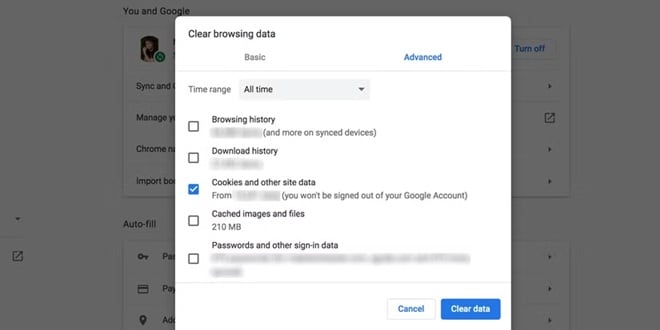
- Очистите кэш и файлы cookie, затем обновите YouTube и проверьте видео.
Способ 2: Обновить или переустановить драйверы видеокарты
Драйверы видеокарты управляют тем, как устройство обрабатывает изображения и видео. Когда драйвер устарел или повреждён, YouTube может воспроизводить только звук, поскольку не может обработать видео. Это распространённая причина отсутствия видео на YouTube при наличии звука для многих пользователей.
Обновление драйвера предоставляет системе новые инструменты для обработки видеоконтента. Переустановка драйвера сбрасывает всё в рабочее состояние. Этот метод хорошо работает для компьютеров, которые показывают чёрные экраны на нескольких сайтах, а не только на YouTube.
Как обновить или переустановить драйверы видеокарты:
- Откройте диспетчер устройств и найдите видеоадаптер.
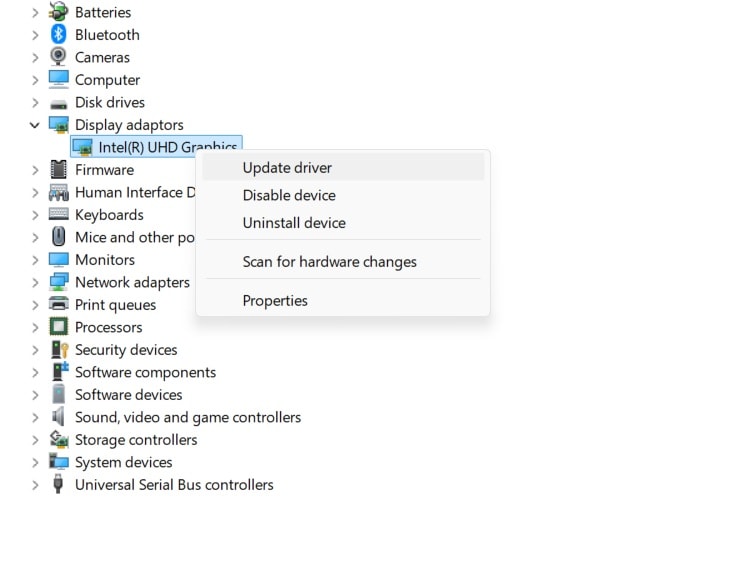
- Обновите или переустановите драйвер, затем перезагрузите устройство.
Способ 3: Включить или отключить аппаратное ускорение
Аппаратное ускорение переносит задачи обработки с процессора на видеокарту. Когда этот параметр не соответствует вашей системе, видео на YouTube может не загружаться. Звук может воспроизводиться, поскольку аудио обрабатывается иначе. Переключение этого параметра часто исправляет ситуацию, когда YouTube не показывает видео, только звук.
Некоторые системы лучше работают с включённым аппаратным ускорением. Другие — с отключённым. Изменение этого параметра даёт возможность выбрать наилучший режим для вашего устройства.
Как включить или отключить аппаратное ускорение
- Перейдите в настройки браузера и откройте системный раздел.
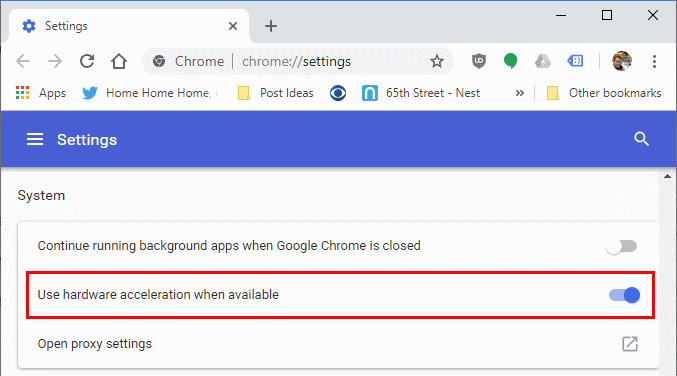
- Включите или отключите аппаратное ускорение, затем перезапустите браузер.
Способ 4: Попробовать другой браузер или устройство
Если вы попробуете другой браузер и видео заработает, причиной проблемы может быть основной браузер. Этот простой тест помогает определить, где именно возникает ошибка. Некоторые браузеры имеют скрытые ошибки или конфликты, блокирующие воспроизведение видео на YouTube.
Попытка использовать другое устройство позволит определить, связана ли проблема с системой. Если YouTube работает на другом устройстве, значит, проблема в настройках вашего исходного устройства.
Как Попробуйте другой браузер или устройство:
- Откройте YouTube в другом браузере, например Chrome, Firefox или Edge.
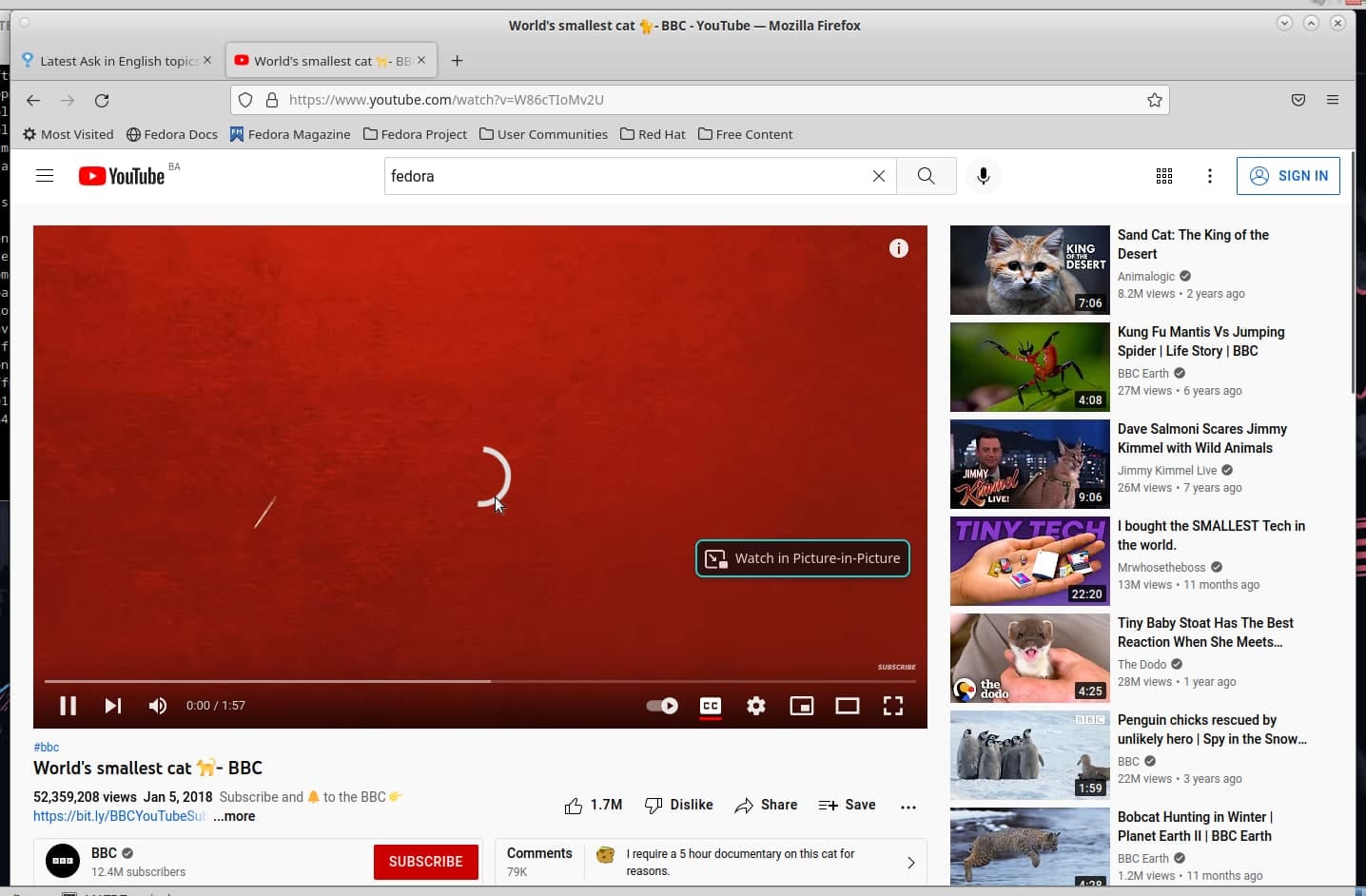
- При необходимости попробуйте другое устройство, чтобы проверить, корректно ли отображается видео.
Способ 5: Проверить интернет-соединение и перезагрузить роутер
Слабое интернет-соединение не позволяет полностью загрузить видео. YouTube быстро загружает аудио, но для видео требуется больше данных. При разрыве соединения видеочасть может вообще не загрузиться. Многие пользователи думают, что их устройство вышло из строя, но настоящая причина — медленный интернет.
Перезапуск роутера устраняет многие проблемы с соединением. Быстрая проверка скорости помогает убедиться, что соединение достаточно стабильное.
Как Проверьте интернет-соединение и перезагрузите роутер
- Проверьте скорость интернета или переключитесь на стабильную сеть.
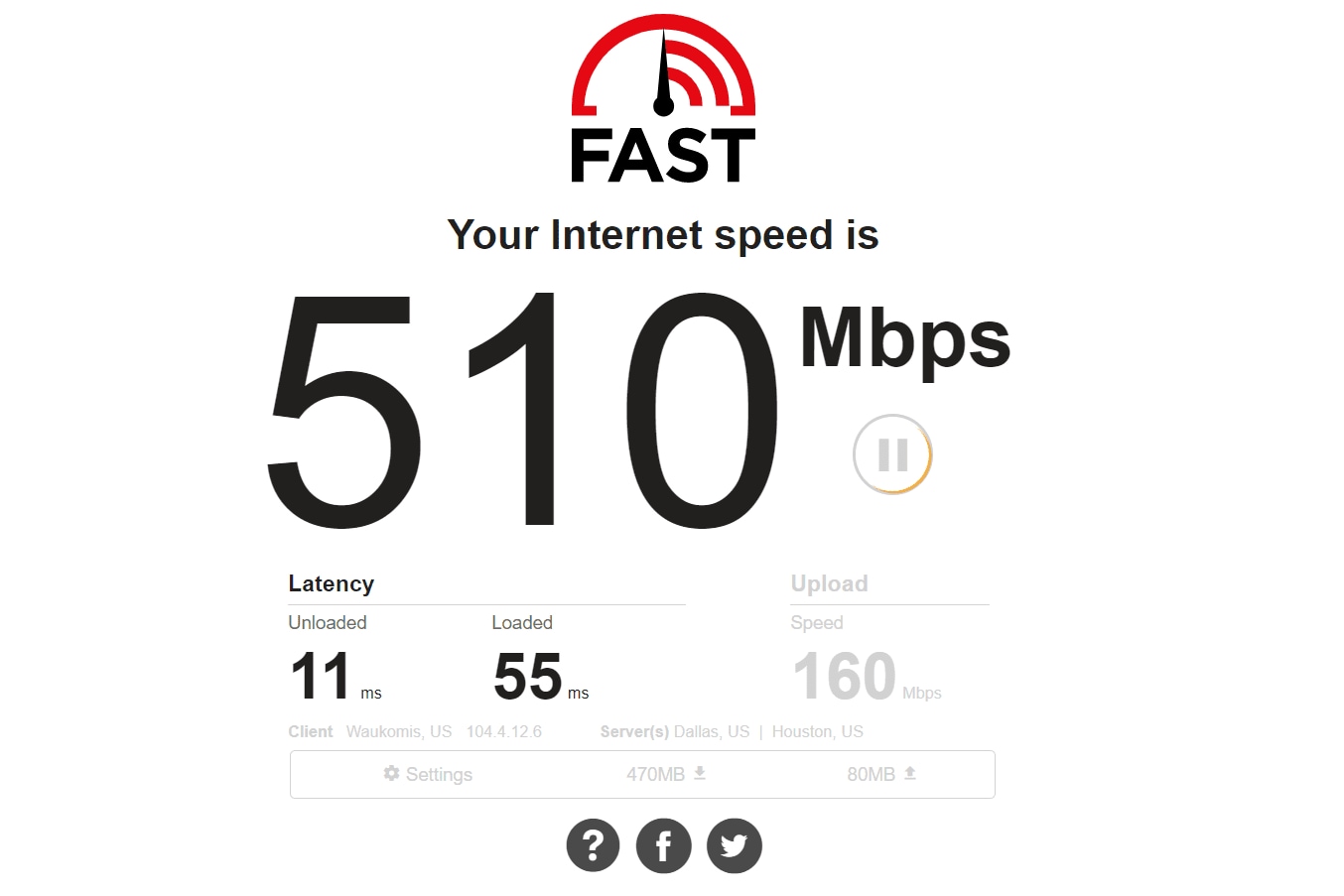
- Перезагрузите роутер, подождите немного, затем перезагрузите страницу YouTube.
Способ 6: Обновить браузер или приложение YouTube
Устаревшие приложения и браузеры плохо справляются с современными обновлениями YouTube. Новые функции или форматы могут не работать в старых версиях. Именно поэтому обновление браузера или приложения YouTube решает многие проблемы, связанные с отсутствием видео на YouTube при наличии звука.
Обновления улучшают совместимость и устраняют ошибки. Они также включают исправления безопасности, которые помогают приложению работать стабильно.
Как Обновите браузер или приложение YouTube
- Откройте страницу обновлений для вашего браузера или магазина приложений.
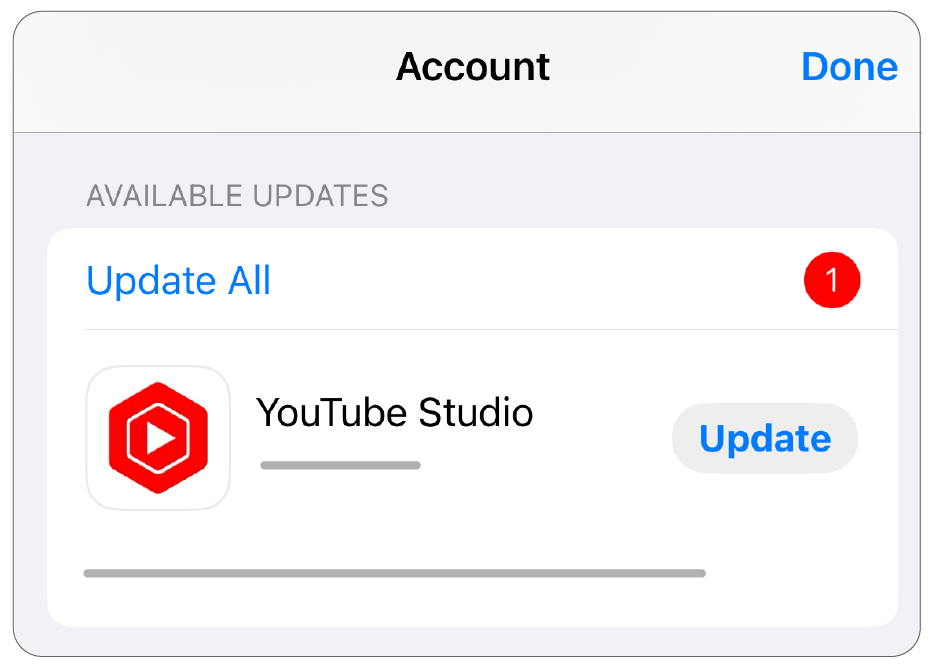
- Установите последнюю версию и перезапустите приложение.
Потеряли важные видеофайлы с ПК? Используйте Recoverit
Если видеофайлы на вашем устройстве повреждены, даже загруженные на YouTube или воспроизводимые в других плеерах видео могут не отображаться. Во многих подобных случаях звук воспроизводится, но видео остаётся пустым. Когда это происходит, пользователи часто думают, что это проблема устройства, но настоящая причина — повреждение файла. Recoverit — это мощный и надёжный инструмент, который решает эту проблему.
Recoverit восстанавливает повреждённые видео с помощью расширенных функций ремонта. Он поддерживает множество форматов и восстанавливает повреждённые видеоданные. Он также помогает восстановить удалённые видео, потерянные файлы или видео из неисправных систем. Это делает его надёжным решением для пользователей, столкнувшихся с проблемами видео, аналогичными отсутствию видео на YouTube при наличии звука.

Инструмент хорошо подходит для личных видео, рабочих проектов, документальных клипов, игровых записей и многих других типов файлов. Если ваше видео важно и не воспроизводится, Recoverit предоставляет безопасный способ его восстановить.
Как Recoverit помогает:
- Восстанавливает повреждённые видеофайлы
- Recuperирует потерянные или удалённые видео
- Работает со многими форматами видео
- Обрабатывает файлы с камер, телефонов и ПК
- Исправляет файлы с повреждённых или аварийных систем
- Простые функции с чёткими шагами
Шаги по восстановлению видеофайлов с помощью Recoverit:
Шаг 1: Запустите Recoverit на своём компьютере (Windows или Mac). Перейдите к функции\u00a0Восстановление повреждённого видео.
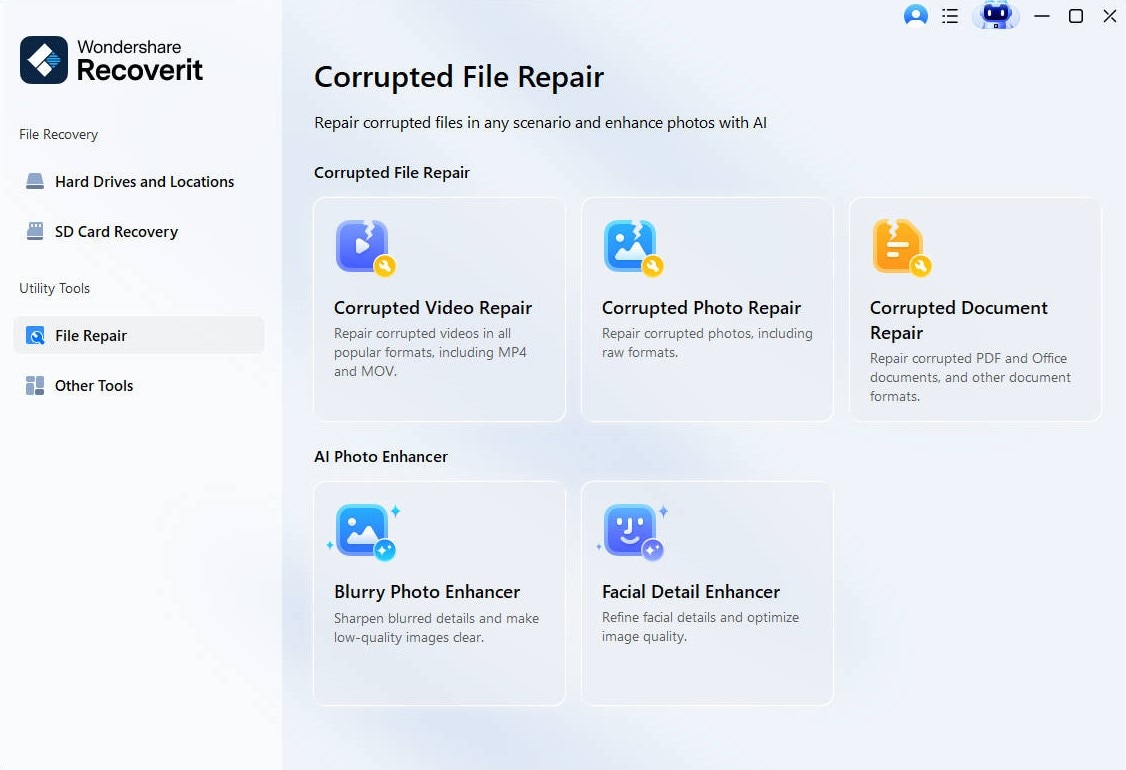
Шаг 2: Нажмите кнопку «Добавить» или перетащите повреждённый видеофайл (файлы) в интерфейс.
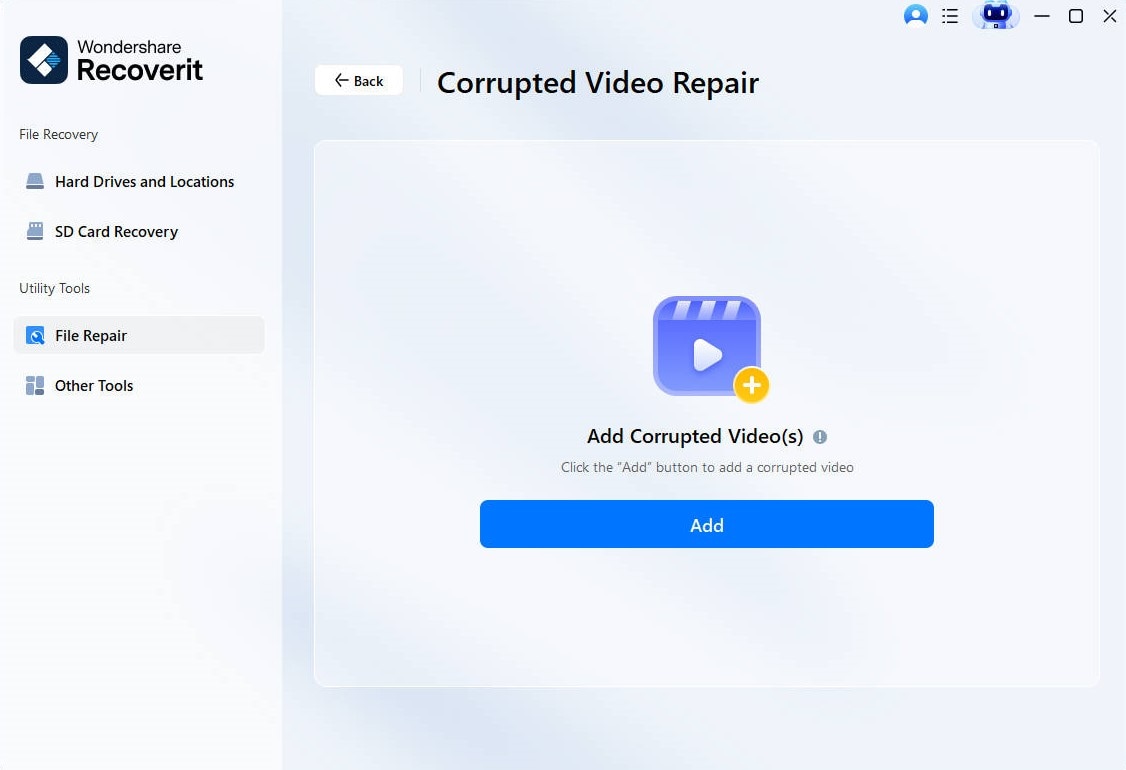
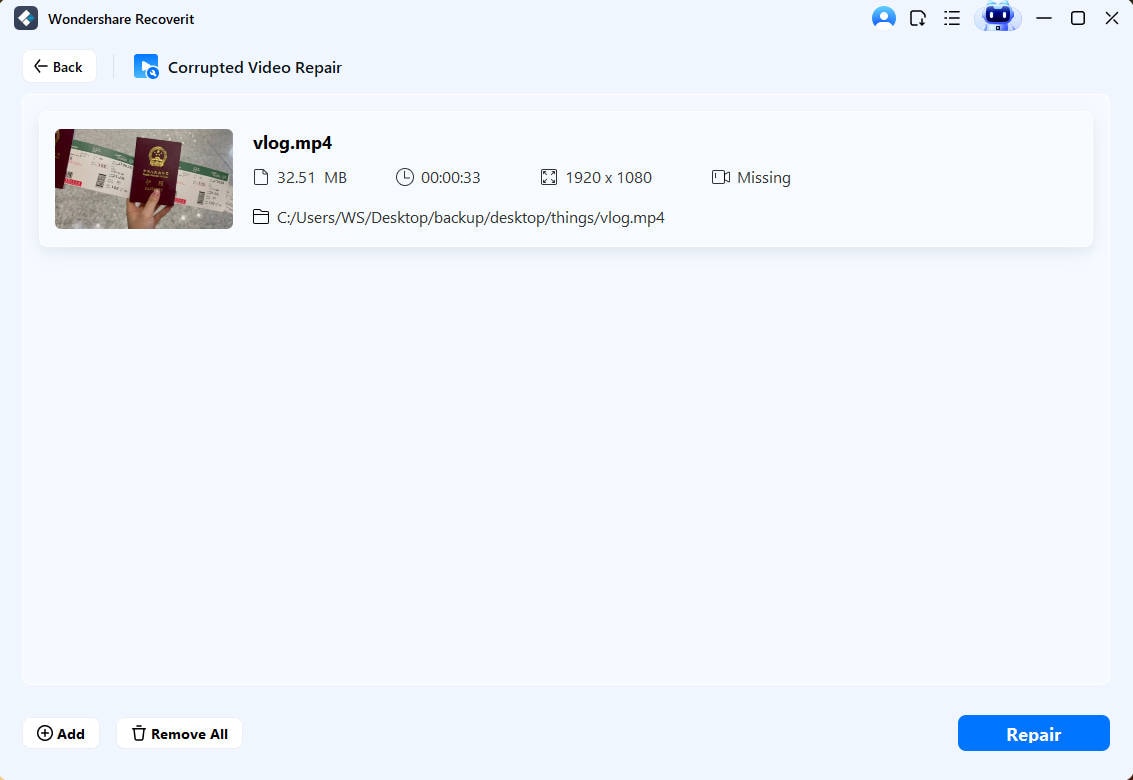
Шаг 3: После загрузки повреждённых видеофайлов нажмите кнопку «Восстановить» Программа начнёт процесс быстрого восстановления, который пытается исправить основные проблемы видео, такие как повреждённые заголовки или незначительные повреждения.
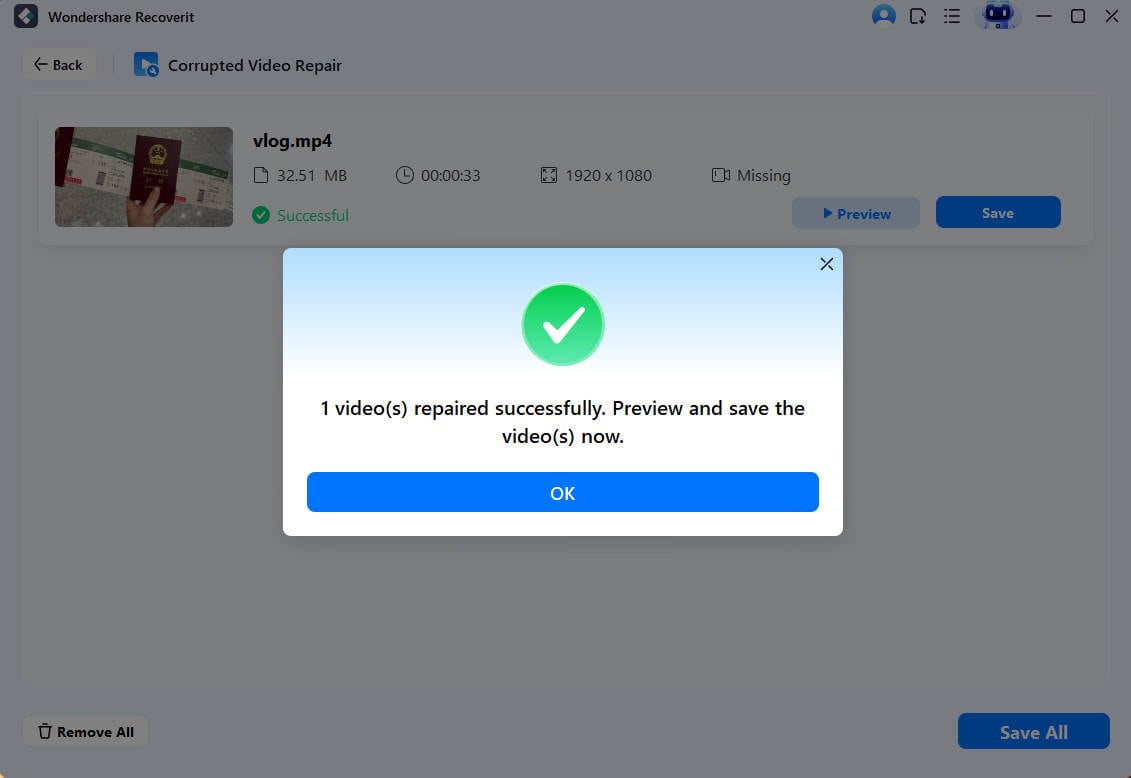
Шаг 4: После завершения восстановления программа уведомит вас. Нажмите кнопку «Предварительный просмотр», чтобы посмотреть восстановленное видео. Если вы довольны результатом и видео воспроизводится корректно, нажмите кнопку «Сохранить».
Как восстановить удалённое или потерянное видео на разных устройствах?

Заключение
Проблемы с YouTube могут раздражать, но большинство из них не серьёзны. Теперь вы знаете, что вызывает ситуацию, когда на YouTube нет видео, только звук, и как это исправить. У вас есть несколько методов для попытки, и каждый направлен на устранение отдельной причины. Когда на YouTube появляется нет видео, только звук, вы можете следовать инструкциям и быстро решить проблему.
Если проблема глубже и видеофайл повреждён, Recoverit поможет безопасно восстановить файл. При регулярных обновлениях, хорошем интернете и чистых системных привычках вы можете предотвратить эту проблему и наслаждаться плавным воспроизведением.
Попробуйте Recoverit для восстановления потерянных данных
Проверено безопасностью. Более 7 302 189 человек скачали его.
Часто задаваемые вопросы
-
1. Почему YouTube загружает звук, но не видео?
Это происходит из-за проблем с браузером, слабым интернетом, устаревшими драйверами или повреждёнными файлами кэша. Устранение этих проблем обычно восстанавливает воспроизведение видео. -
2. Эта проблема вызвана моим устройством или YouTube?
Это может быть и то, и другое. Иногда на вашем устройстве есть проблемы с дисплеем или браузером. В других случаях на YouTube могут возникать временные ошибки. -
3. Почему YouTube работает на моём телефоне, но не на компьютере?
На вашем компьютере могут быть расширения браузера, проблемы с драйверами или системные ошибки. Телефоны используют другие системы, поэтому проблема может там не проявляться.
