


Файлы NEF важны для пользователей камер Nikon. Эти файлы хранят данные RAW-изображений с полными деталями. Когда файл NEF повреждается, он может не открываться или выдавать ошибки. Эта ситуация может быть стрессовой, особенно если фотографии сделаны на важном мероприятии или в рамках профессионального проекта. Многие пользователи начинают искать как восстановить повреждённый файл NEF как только видят сообщения об ошибках на экране. Повреждённый файл может выглядеть пустым, отображать искажённые цвета или оставаться полностью недоступным.
Чтобы правильно устранить проблему, необходимо сначала понять, что такое файл NEF и почему он ведёт себя иначе, чем изображения JPEG. NEF расшифровывается как Nikon Electronic Format. Он сохраняет все данные сенсора без сильного сжатия. Это обеспечивает лучший контроль при редактировании в дальнейшем.
Однако, поскольку он хранит больше данных, он также более чувствителен к прерываниям и ошибкам хранения. Если повреждение произошло, необходимы тщательные шаги для восстановления файлов NEF без нанесения дополнительного вреда. В некоторых случаях вам также могут потребоваться решения или инструменты для восстановления файлов NEF. Спокойные действия и соблюдение правильного порядка шагов увеличивают шанс на успех.
Содержание
-
- Способ 1: Попробуйте открыть файлы NEF в Nikon ViewNX или Capture NX-D
- Способ 2: Используйте Adobe Photoshop или Lightroom с обновлениями Camera RAW
- Способ 3: Конвертируйте NEF в другой формат
- Способ 4: Восстановите из резервной копии или облачного хранилища
- Способ 5: Используйте функцию предыдущих версий Windows
- Способ 6: Восстановите устройство хранения
- Способ 7: Обратитесь в службу поддержки Nikon или к специалистам
Что такое файл NEF?
Многие новички спрашивают, что такое файл NEF, прежде чем пытаться его исправить. Файл NEF — это формат RAW-изображения, созданный цифровыми камерами Nikon. Он захватывает полные данные сенсора камеры. В отличие от JPEG, он не отбрасывает мелкие детали. Это даёт фотографам лучший контроль над экспозицией, балансом цвета и резкостью при редактировании.
Понимание того, что такое файл NEF, помогает осознать, почему повреждение может быть серьёзным. RAW-файлы больше, чем стандартные файлы изображений. Они хранят сложные метаданные вместе с данными изображения. Из-за этой структуры даже небольшое повреждение может помешать открытию файла. Вот почему правильное обращение важно перед началом любого процесса восстановления файла NEF.
Изучение того, что такое файл NEF, также напоминает вам хранить резервные копии и использовать безопасные методы передачи.
Почему файлы NEF повреждаются?
Прежде чем пытаться восстановить повреждённый файл NEF, следует понять причины повреждения. Файлы редко становятся повреждёнными без причины. Большинство проблем связано с ошибками хранения или прерываниями передачи. Ниже приведены распространённые причины с чётким объяснением.
- Прерывание питания во время передачи файлов: Если ваш компьютер внезапно выключается во время копирования фотографий, файл может остаться незавершённым. Незавершённая запись часто приводит к повреждению.
- Извлечение SD-карты без безопасного извлечения: Вытаскивание карты во время записи данных может нарушить структуру файла. Даже одной секунды прерывания достаточно.
- Вирус или заражение вредоносным ПО: Вредоносное ПО может изменять заголовки файлов или полностью скрывать файлы. Это делает восстановление файла NEF более сложным.
- Повреждённые секторы на устройстве хранения: Со временем SD-карты подвергаются физическому износу. Повреждённые секторы препятствуют правильному хранению данных.
- Неправильное форматирование SD-карты: Форматирование карты в неправильной системе может создать проблемы совместимости. Камеры могут затем не сохранять файлы корректно.
- Проблемы с прошивкой камеры: Устаревшая прошивка может вызывать ошибки записи. Обновление прошивки снижает этот риск.
- Нестабильное USB-соединение: Ненадёжные или повреждённые кабели могут прерывать передачу файлов. Это создаёт неполные файлы.
- Сбои программного обеспечения для редактирования: Если программа для редактирования останавливается во время сохранения, RAW-файл может не завершить процесс сохранения.
Понимание этих причин помогает предотвратить будущие повреждения. Профилактика всегда лучше, чем сложный ремонт.
7 способов восстановить повреждённый файл NEF
Если вы ищете способ восстановить повреждённый файл NEF, начните с безопасных и простых методов. Всегда сначала создайте копию исходного файла. Никогда не работайте напрямую с единственной копией. Выполняйте исправления ниже по порядку.
Способ 1: Попробуйте открыть файлы NEF в Nikon ViewNX или Capture NX-D
Nikon предоставляет официальное программное обеспечение, разработанное для RAW-файлов. Эти программы понимают внутреннюю структуру NEF лучше, чем многие сторонние инструменты. Иногда другие приложения не справляются, потому что не читают данные Nikon должным образом.
Даже если файл выглядит повреждённым, он может всё ещё содержать пригодные данные. Программное обеспечение Nikon может частично открыть изображение. После открытия вы можете экспортировать его в стабильный формат.
Этот метод не изменяет исходные данные, если вы не пересохраняете файл. Это делает его безопасным в качестве первого шага.
Шагs:
- Скачайте Nikon ViewNX or Capture NX-D с официального сайта Nikon и установите его.
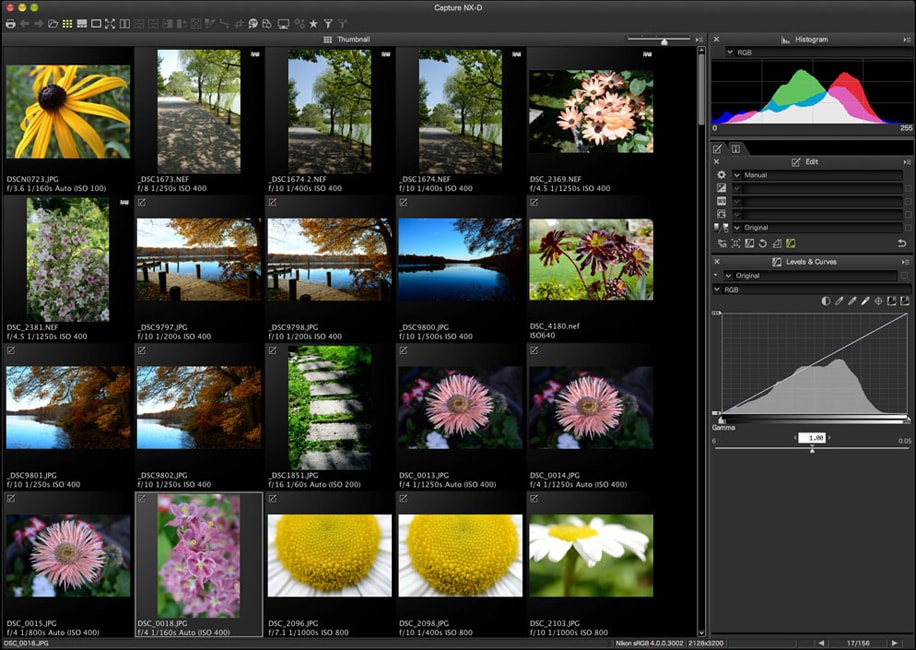
- Откройте программу, импортируйте файл и попробуйте экспортировать его как новую копию.
Способ 2: Используйте Adobe Photoshop или Lightroom с обновлениями Camera RAW
Программное обеспечение Adobe поддерживает многие модели Nikon. Если ваша версия устарела, файл может выглядеть нечитаемым. Обновление плагина Camera RAW может решить проблемы совместимости.
Иногда реального повреждения нет. Проблема в том, что ваше программное обеспечение не распознаёт модель камеры. После обновления файл может открыться нормально.
Программы Adobe также позволяют экспортировать файлы в TIFF или JPEG. Это может обойти незначительные повреждения.
Шагs:
- Обновите Photoshop или Lightroom и убедитесь, что Camera RAW имеет последнюю версию.
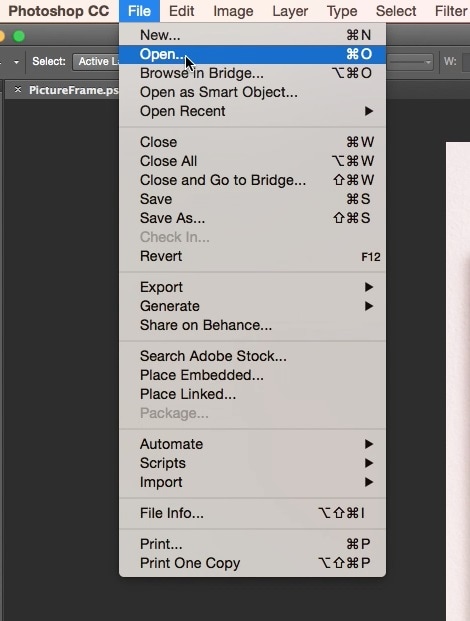
- Импортируйте файл и экспортируйте его в новый формат изображения.
Способ 3: Конвертируйте NEF в другой формат с помощью конвертеров
Инструменты конвертации иногда игнорируют небольшие структурные ошибки. Они сосредоточены на извлечении видимых данных изображения.
Офлайн-конвертеры безопаснее, чем неизвестные онлайн-сайты. Выбирайте проверенные инструменты из надёжных источников.
Если конвертация прошла успешно, вы сохраняете содержимое изображения, даже если RAW-данные немного повреждены.
Шагs:
- Установите надёжный конвертер RAW-изображений.
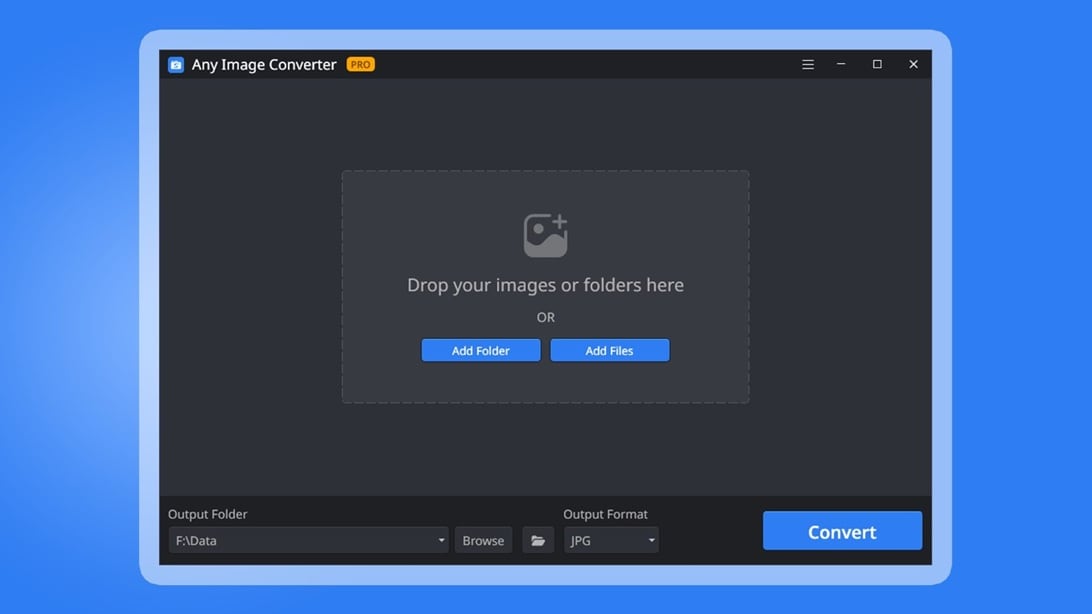
- Выберите файл NEF и конвертируйте его в формат JPEG или TIFF.
Способ 4: Восстановите из резервной копии или облачного хранилища
Если вы регулярно создаёте резервные копии, восстановление становится простым. Внешние диски и облачные сервисы хранят более старые версии файлов.
Облачные платформы часто сохраняют историю версий. Вы можете скачать оттуда более раннюю копию.
Восстановление из резервной копии позволяет избежать рискованных попыток ручного восстановления.
Шагs:
- Откройте место хранения резервных копий или облачный аккаунт.
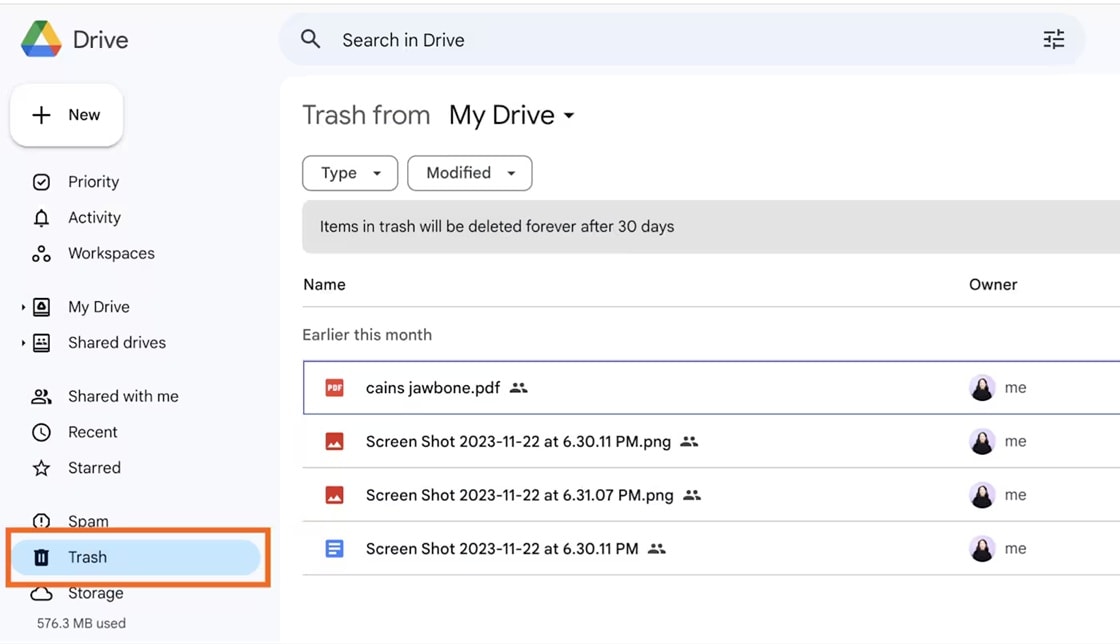
- Найдите нужную версию файла и загрузите её на компьютер.
Способ 5: Используйте функцию предыдущих версий Windows
Windows иногда автоматически создаёт точки восстановления. Если эта функция была включена ранее, вы можете получить более старые копии.
Этот метод лучше всего работает, если повреждение произошло недавно.
Это быстро и не требует дополнительного программного обеспечения.
Шагs:
- Щёлкните правой кнопкой мыши на повреждённом файле и выберите Свойства.
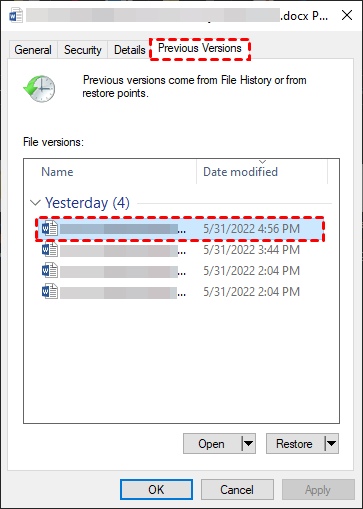
- Нажмите «Предыдущие версии» и восстановите доступную копию.
Способ 6: Восстановите устройство хранения с помощью CHKDSK или Disk Utility
Если несколько файлов показывают проблемы, устройство хранения может быть неисправным. Запуск сканирования диска может исправить ошибки файловой системы.
Пользователи Windows могут запустить CHKDSK. Пользователи Mac могут использовать Disk Utility First Aid.
Это может восстановить доступ к файлам, которые были скрыты из-за системных ошибок.
Шагs:
- Откройте командную строку и введите chkdsk X: /f, заменив X на букву вашего диска.
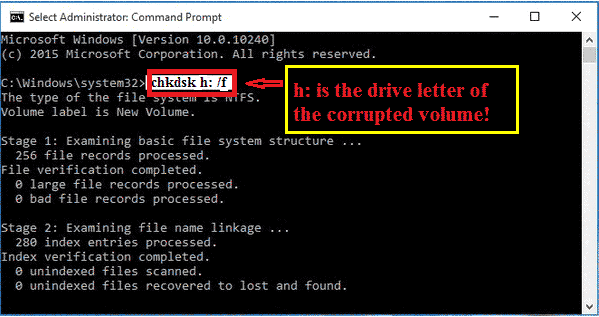
- Дождитесь завершения сканирования, а затем снова проверьте файлы.
Способ 7: Обратитесь за помощью в службу поддержки Nikon или в профессиональные сервисы
Если ни один из методов не помогает, может потребоваться профессиональная помощь. Техническая поддержка Nikon может предложить официальные решения.
Профессиональные лаборатории используют передовые инструменты для восстановления сильно повреждённых устройств хранения.
Этот вариант рекомендуется для ценных или незаменимых изображений.
Шагs:
- 1: Посетите официальную страницу поддержки Nikon и чётко опишите проблему.
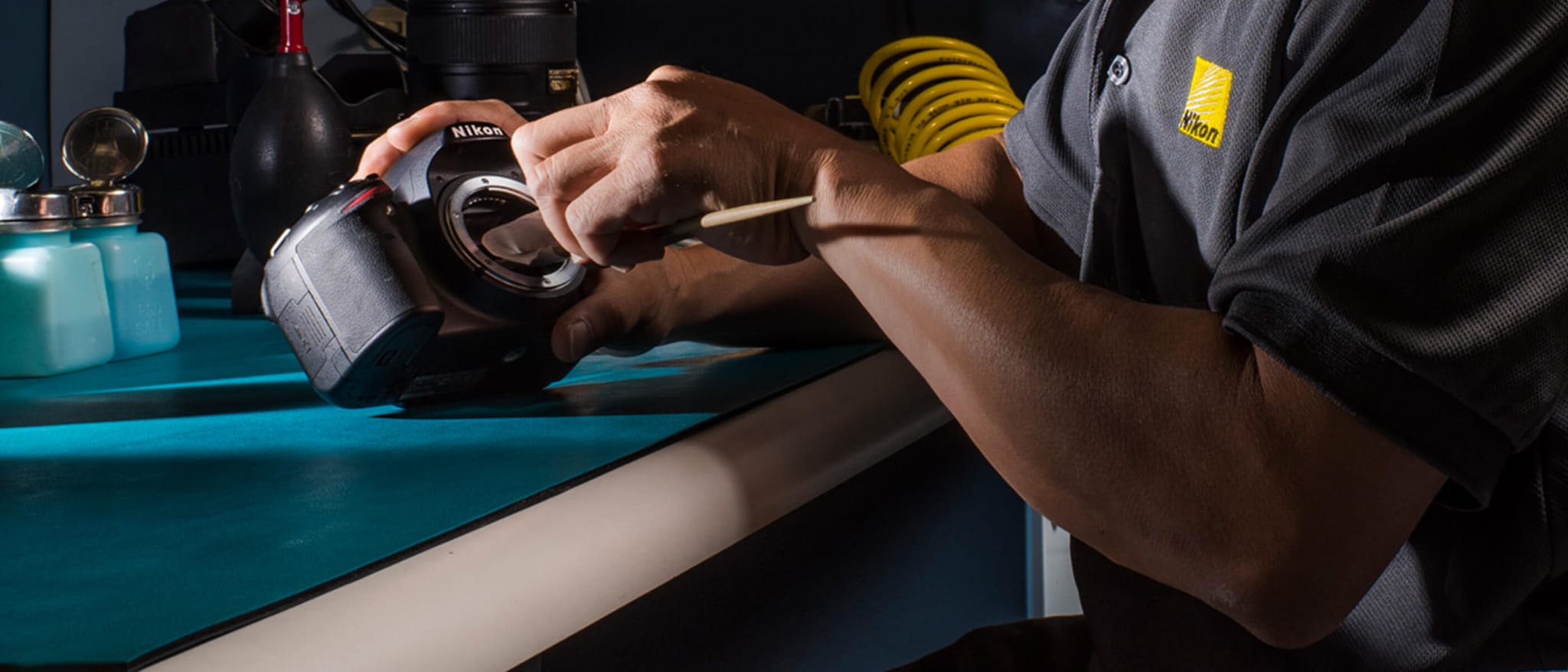
- При необходимости отправьте устройство в авторизованный сервисный центр.
Потеряли данные при восстановлении файлов NEF? Легко восстановите потерянные данные с помощью Recoverit
При попытке исправить повреждённые изображения некоторые пользователи случайно удаляют файлы или форматируют SD-карты. Это обычно происходит во время тестирования или при выполнении команд восстановления. В таких ситуациях проблема становится более серьёзной. Файл уже не просто повреждён. Он может полностью исчезнуть с устройства хранения. Стандартных шагов восстановления на этом этапе будет недостаточно. Вам нужно подходящее решение для восстановления, которое может сканировать хранилище на более глубоком уровне.
Recoverit — это программа для восстановления данных, предназначенная для получения удалённых, отформатированных или недоступных файлов. Она поддерживает форматы RAW, включая снимки, сделанные профессиональными камерами. Программа может сканировать SD-карты, внешние диски, жёсткие диски и даже повреждённые системы. Она создана с простым интерфейсом, поэтому новички могут использовать её без технических знаний. В то же время она предлагает расширенные параметры сканирования, которые могут потребоваться профессионалам.
Программа выполняет глубокое сканирование выбранного устройства хранения. Она ищет потерянные фрагменты файлов и пытается восстановить исходную структуру файла там, где это возможно. Во многих случаях она может восстановить изображения даже после форматирования, при условии, что данные не были перезаписаны. Если вы не можете получить доступ к фотографиям после повреждения или случайного удаления, этот тип инструмента восстановления может помочь вам безопасно их вернуть.

Почему стоит использовать Recoverit?
- Поддерживает форматы RAW-изображений
- Восстанавливает данные с SD-карт и жёстких дисков
- Работает после случайного форматирования
- Предоставляет режим глубокого сканирования
- Позволяет просматривать файлы перед сохранением
- Простой интерфейс для начинающих
3 шага восстановления
Шаг 1: Установите Recoverit программу на другой диск и запустите её. Выберите устройство хранения.

Шаг 2: Запустите глубокое сканирование и дождитесь завершения процесса.

Шаг 3: Просмотрите результаты и сохраните восстановленные файлы в новое место.

Заключение
Повреждённые файлы NEF могут прервать ваш рабочий процесс и вызвать разочарование. Однако во многих случаях повреждение незначительно и может быть устранено с помощью обновлений программного обеспечения или официальных инструментов Nikon. Всегда начинайте с безопасных шагов. Создавайте копии перед попыткой исправления.
Если файлы удалены или пропали в процессе восстановления, используйте надёжное решение для восстановления. Правильное обращение, безопасные методы передачи и регулярное резервное копирование защитят ваши ценные RAW-фотографии в будущем.
Часто задаваемые вопросы
-
Можно ли полностью восстановить повреждённые файлы NEF?
Многие пользователи беспокоятся, что повреждённый RAW-файл утерян навсегда. Хорошая новость заключается в том, что восстановление часто возможно. Результат зависит от степени повреждения и состояния устройства хранения. Во многих случаях — да. Незначительное повреждение можно устранить с помощью совместимого программного обеспечения или обновлений. Серьёзные физические повреждения носителя могут потребовать профессиональных услуг по восстановлению. Быстрые действия повышают шансы на успех. -
Форматирование удаляет файлы NEF навсегда?
Форматирование SD-карты ощущается как полное стирание данных. Однако реальная ситуация несколько иная. Данные могут оставаться на карте до тех пор, пока новые файлы не перезапишут их. Форматирование удаляет ссылки на файлы, но данные могут по-прежнему оставаться на карте. Программное обеспечение для восстановления часто может извлечь файлы, если карта не использовалась повторно. Не записывайте новые данные на отформатированную карту перед попыткой восстановления. -
Как предотвратить повреждение файлов NEF в будущем?
Профилактика всегда лучше, чем восстановление. Небольшие ошибки при передаче файлов или обращении с носителями могут вызвать предотвратимые повреждения. Простые привычки способны снизить риск. Используйте безопасное извлечение, стабильное питание, обновлённую прошивку и надёжные SD-карты. Регулярное резервное копирование обеспечивает наилучшую защиту. Поддержание устройств хранения в хорошем состоянии также снижает будущие риски.
