


A видео, которое воспроизводится без звука может казаться странным, не правда ли? Особенно когда изображение выглядит нормально. Эта проблема может возникать на телефонах, компьютерах или в разных приложениях. Она может происходить с новыми записями или старыми файлами, которые раньше работали без проблем.
Причина часто бывает простой. Иногда это настройка, а иногда видеофайл повреждён. В этом руководстве понятно объясняются распространённые причины и предлагаются практические шаги, чтобы исправить отсутствие звука в видео. Здесь также есть советы, которые помогут предотвратить повторное появление проблемы в будущем.
Попробуйте Recoverit для восстановления и восстановления видео/фото
 Безопасность подтверждена. Более 7 302 189 человек скачали его.
Содержание:
-
- Метод 1. Используйте Recoverit для восстановления повреждённого видео
- Метод 2. Проверьте громкость устройства и настройки отключения звука
- Метод 3. Обновите или установите отсутствующие аудиокодеки
- Метод 4. Попробуйте другой медиаплеер
- Метод 5. Обновите аудиодрайверы
- Метод 6. Восстановите или повторно загрузите повреждённый видеофайл
Распространённые причины: почему в моём видео нет звука?
Полезно знать, что вызвало проблему, прежде чем пытаться её исправить. Как только вы узнаете причину, решение станет простым и понятным.
Распространённые причины
- Неправильные настройки громкости: громкость устройства может быть низкой. Возможно, вы случайно нажали кнопку отключения звука. В некоторых приложениях также есть отдельные ползунки звука.
- Повреждённый видеофайл: файл может сломаться во время передачи или загрузки. Это может удалить звуковую дорожку. Это также происходит при отключении питания во время записи.
- Отсутствующие аудиокодеки: кодек помогает устройству считывать звуковую дорожку. Если нужный кодек отсутствует, видео может воспроизводиться без звука.
- Устаревший медиаплеер: старые плееры часто не могут считывать новые видеоформаты. Они могут показывать изображение, но пропускать звуковую дорожку.

Как исправить отсутствие звука в видео
В этой части объясняются наиболее надёжные решения. Каждый метод содержит введение, преимущества и шаги. Вы можете пробовать их по одному. Вы также можете повторять их, когда проблема появляется снова.
Метод 1. Используйте функцию восстановления повреждённого видео в Recoverit
Многие люди обнаруживают, что видеофайл сломан. Это создаёт сообщение о том, что в моём видео нет звука. Инструмент для восстановления может решить эту проблему. Одним из надёжных инструментов является Recoverit. Он может восстанавливать видео, потерявшие звуковую дорожку. Он прост в использовании и работает с распространёнными форматами.
Этот метод полезен, когда звуковая дорожка внутри файла повреждена. Инструмент сканирует файл и восстанавливает сломанные части. Это помогает восстановить видео, записанные на телефонах или камерах. Он также помогает, когда загрузка не завершилась должным образом. Он также помогает, когда на моём телефоне нет звука в видео после передачи.
Как использовать Recoverit для восстановления видео без звука:
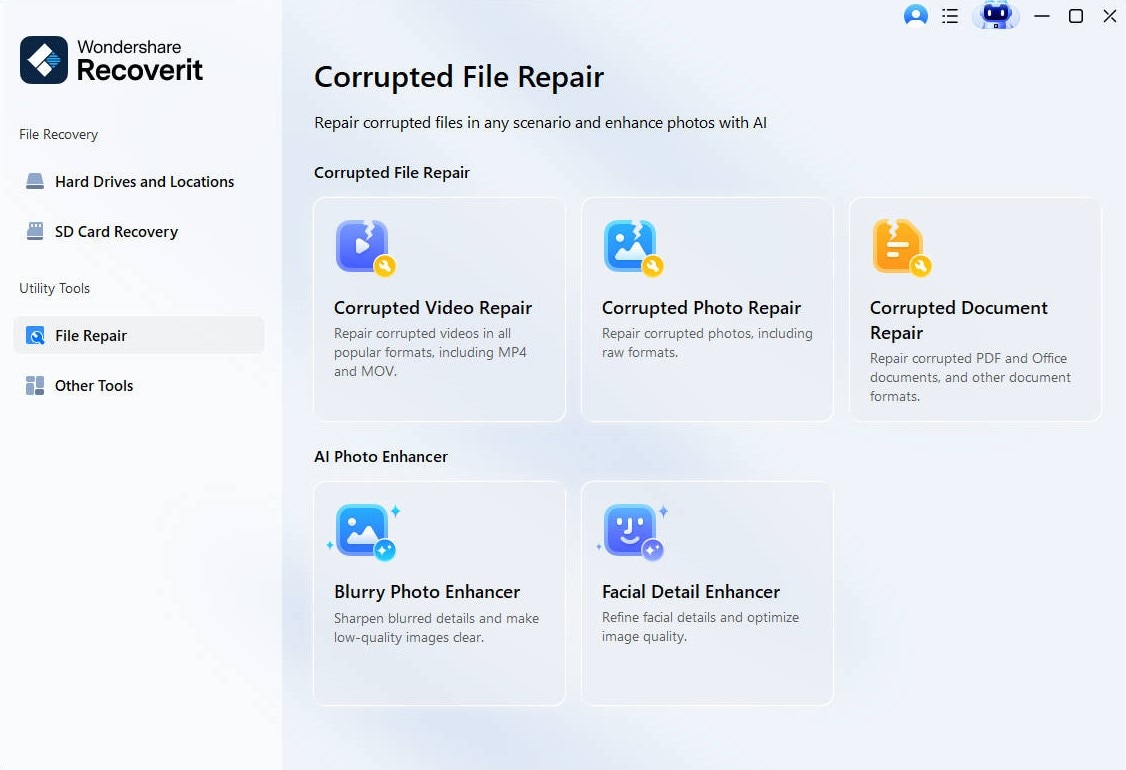
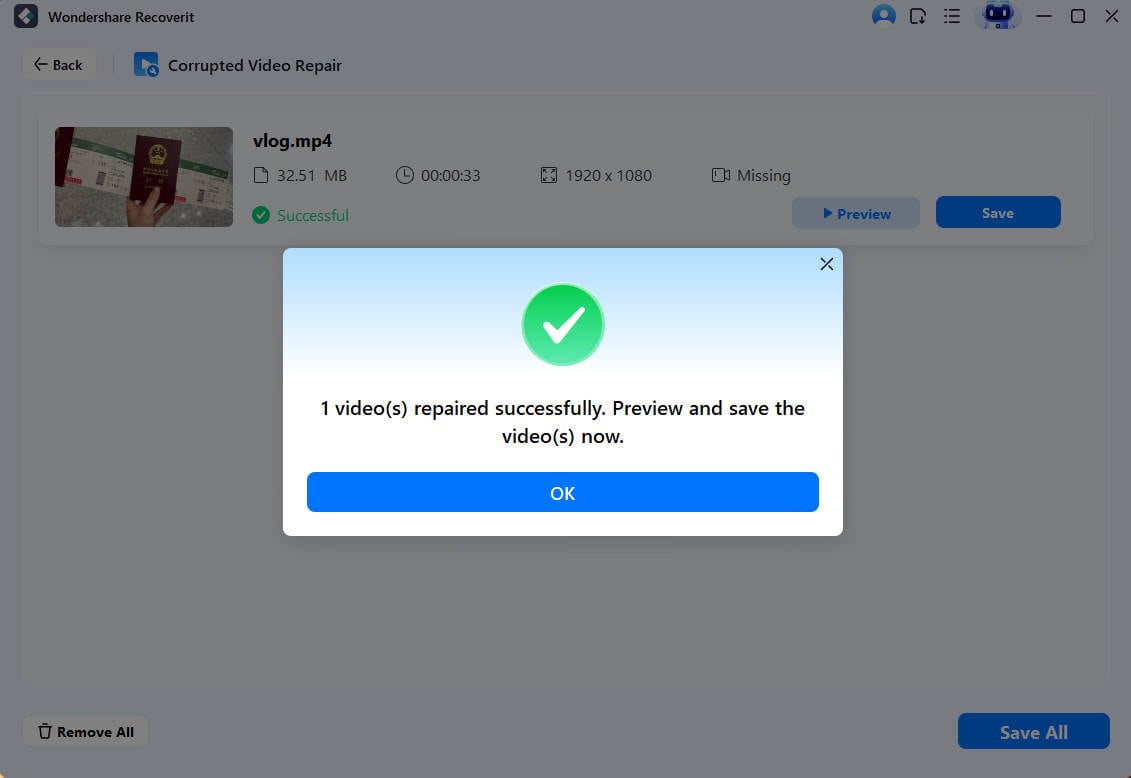
Шаг 1. Откройте Recoverit. Выберите Восстановление повреждённого видео опцию на панели управления.
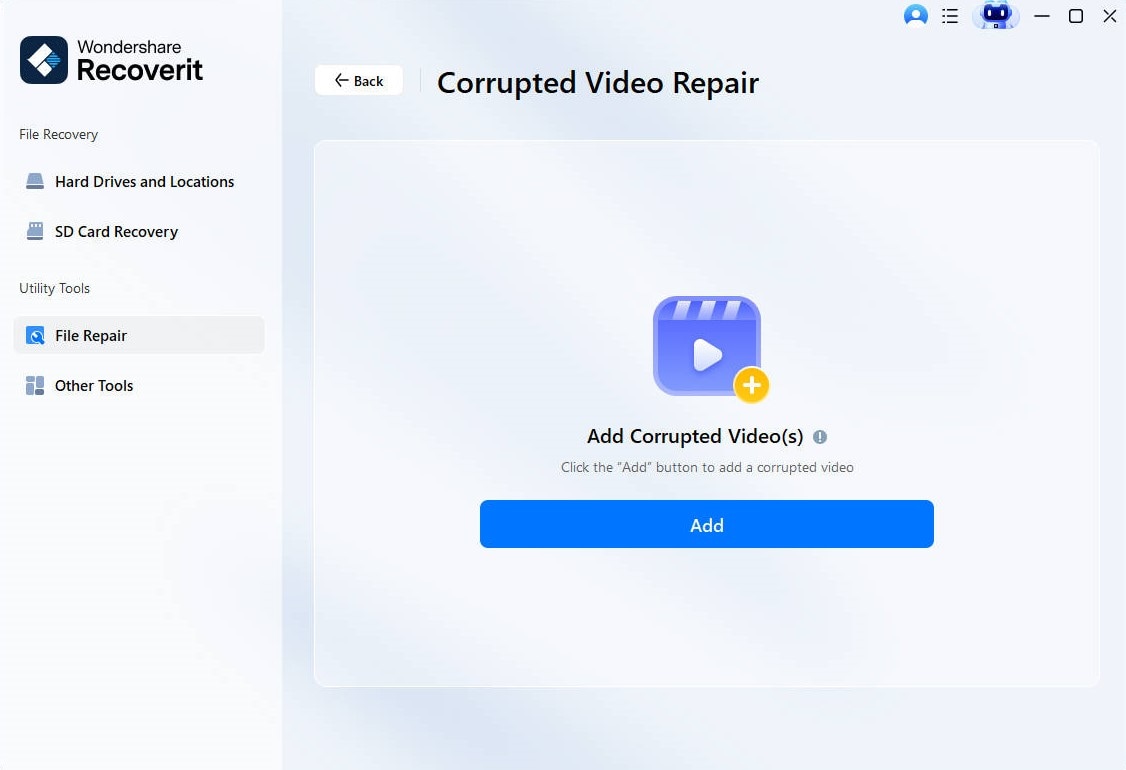
Шаг 2. Когда появится главное окно, найдите опцию, позволяющую добавить или импортировать видео.
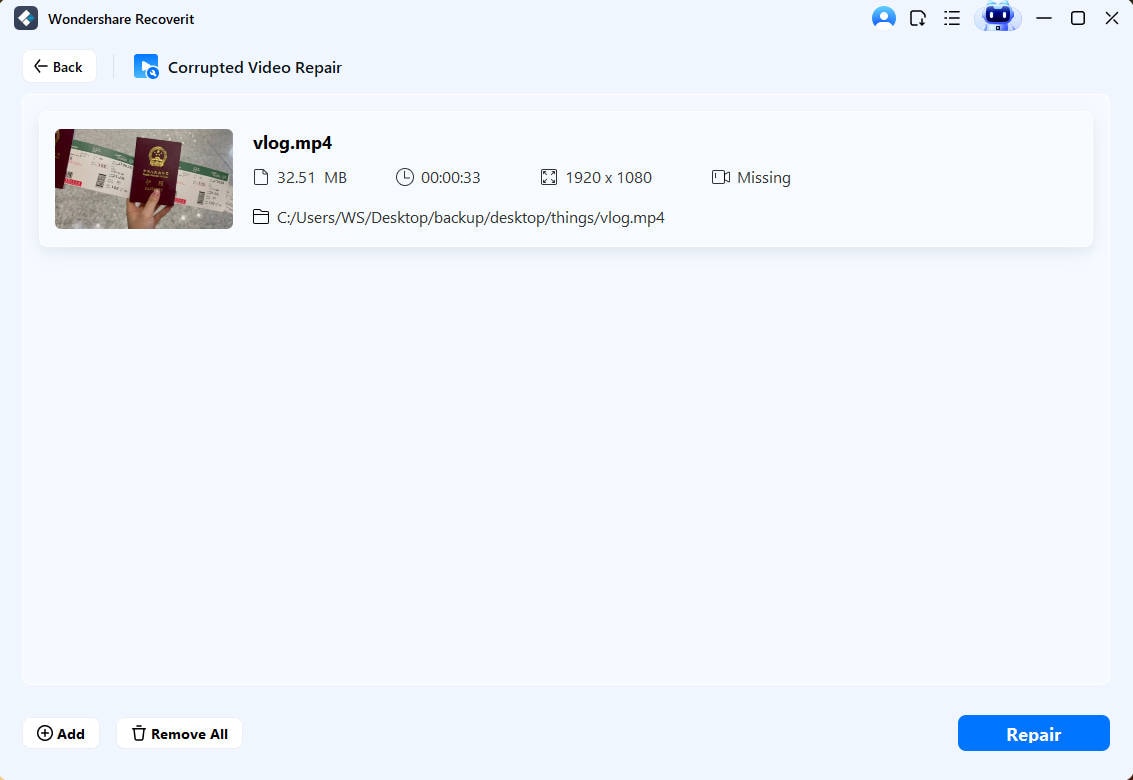
Шаг 3. После добавления файла выберите восстановление опцию. Recoverit изучит структуру видео и просканирует звуковую дорожку на наличие ошибок.
Шаг 4. После сканирования выберите окончательное действие восстановления. Recoverit восстановит звуковую дорожку и исправит любое повреждение внутри файла. Когда восстановление завершено, просмотрите видео, чтобы убедиться, что звук восстановлен. Выберите безопасное место на вашем устройстве и сохраните восстановленный файл.
Как восстановить удалённое или потерянное видео на разных устройствах?

Метод 2. Проверьте громкость устройства и настройки отключения звука
Это самое простое исправление. Многие пользователи обнаруживают, что устройство находится в режиме отключения звука. Другие находят ползунок звука в приложении, установленный на ноль. В некоторых плеерах есть два ползунка. Если один ползунок опущен, видео становится беззвучным.
Этот метод полезен для телефонов и компьютеров. Это также наиболее распространённая причина проблемы. Вы можете попробовать его первым, прежде чем что-либо восстанавливать. Он также быстрый и не требует дополнительных инструментов. Это помогает, когда на iPhone нет звука в видео или когда на моём iPhone нет звука в видео после записи.
Как проверить громкость устройства для исправления отсутствия звука в видео:
- Увеличьте громкость устройства. Убедитесь, что звук не отключён.
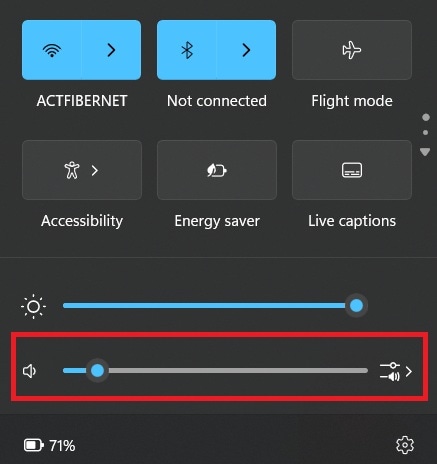
- Откройте настройки приложения. Увеличьте внутреннюю громкость приложения.
Метод 3. Обновите или установите отсутствующие аудиокодеки
Для некоторых файлов требуется специальный кодек. Когда кодек отсутствует, вы получаете сообщение об исправлении отсутствия звука в моём видео. Видео будет показываться, но звук исчезнет. Установка правильного кодека помогает плееру считывать звуковую дорожку.
Этот метод хорошо работает, когда изображение чёткое, но звука нет вообще. Это распространено при использовании старых плееров. Это также распространено для файлов, загруженных из неизвестных источников. Когда вы устанавливаете пакет кодеков, устройство может считывать все типы звуковых дорожек.
Как обновить или установить отсутствующие аудиокодеки при отсутствии звука в видео:
- Скачайте надёжный пакет кодеков, например K-Lite.
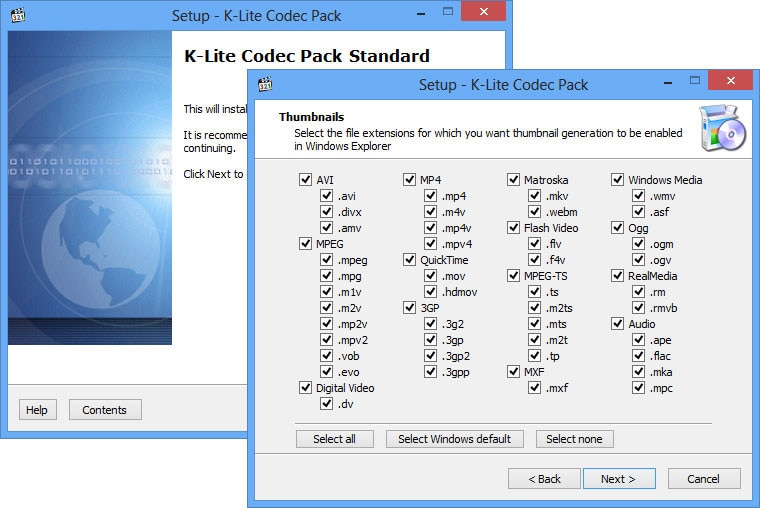
- Установите его на своё устройство и перезапустите устройство.
Метод 4. Попробуйте другой медиаплеер
Некоторые плееры не могут обрабатывать определённые форматы. Когда это происходит, видео воспроизводится без звука. Лучший плеер может исправить это сразу. Это полезно, когда вы задаётесь вопросом, почему видео потеряло звук в вашем обычном плеере.
Попытка использовать новый плеер помогает проверить, является ли проблемой файл или приложение. Если звук работает в новом плеере, значит, у первого плеера есть проблемы. Вы можете переключиться на более мощный плеер для всех будущих файлов. Это позволяет избежать повторяющихся ошибок.
Как попробовать другой медиаплеер VLC:
- Установите более мощный медиаплеер, например VLC.
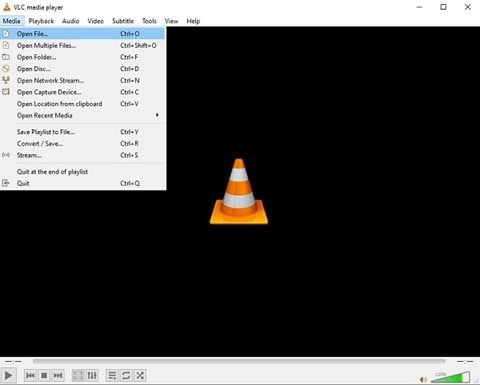
- Откройте то же видео и проверьте звук.
Метод 5. Обновите аудиодрайверы
Драйверы помогают системе взаимодействовать с динамиками. Когда они ломаются, наступает тишина. Их обновление может восстановить звук. Этот метод хорошо работает на компьютерах с Windows.
Некоторые пользователи игнорируют обновления драйверов. Со временем система становится медленной. Вы можете заметить, что в моём видео нет звука, даже когда файл в порядке. Драйверы дают системе возможность правильно воспроизводить звук. Их обновление исправляет многие проблемы с воспроизведением.
Как Обновите аудиодрайверы для исправления видео без звука:
- Откройте диспетчер устройств.
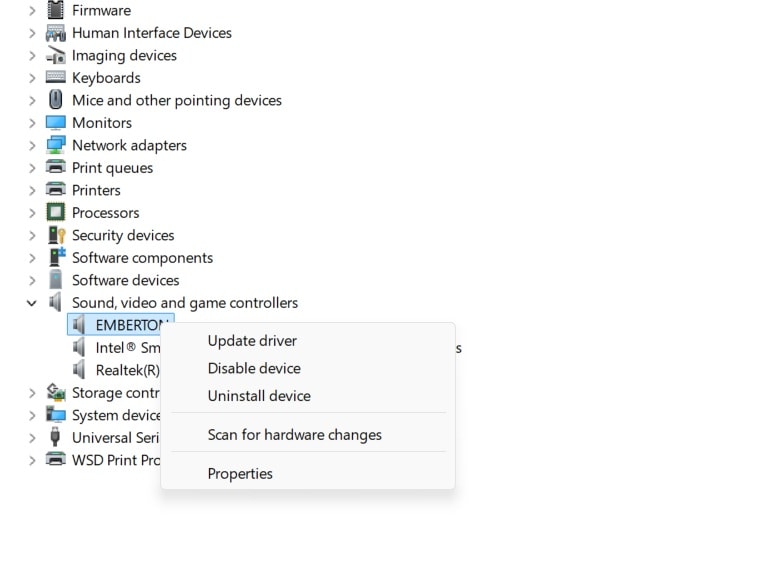
- Обновите аудиодрайверы.
Метод 6. Восстановите или повторно загрузите повреждённый видеофайл
Некоторые видео теряют звук при загрузке. Другие ломаются при передаче. Когда это происходит, файл необходимо восстановить или загрузить заново. Многие пользователи замечают это, когда видео с YouTube не имеют звука при офлайн-загрузках или когда загруженные файлы не работают на телефонах.
Этот метод хорошо работает, когда вы знаете, что файл поступил из ненадёжного источника. Он также помогает, когда видео было записано в режиме низкого хранилища. Когда файл теряет кадры, он также теряет звук. Инструмент восстановления или чистая загрузка решают эту проблему.
Как Восстановите или повторно загрузите повреждённый видеофайл:
- Повторно загрузите файл при надёжном подключении к Интернету.

- Если файл повреждён, восстановите его с помощью надёжного инструмента.

Заключение
Когда видео воспроизводится без звука, это может вызывать раздражение. Однако проблема часто бывает простой. Настройки громкости могут быть неправильными. Файл может быть повреждён. Драйверы или кодеки могут нуждаться в обновлении. Как только вы узнаете причину, вы сможете спокойно исправить проблему.
Это руководство предоставило вам подробные решения и чёткие методы. Вы также узнали, как восстанавливать повреждённые файлы и как предотвратить проблему в будущем. С этими шагами вы сможете вернуть звук в свои видео и избежать беззвучного воспроизведения в долгосрочной перспективе.
Попробуйте Recoverit для восстановления потерянных данных
Безопасность подтверждена. Более 7 302 189 человек скачали его.
Часто задаваемые вопросы:
-
1. Почему видео на телефоне воспроизводится без звука
Это часто происходит, когда микрофон был заблокирован или отключён во время записи. Это также может произойти, если видеофайл был повреждён при сохранении. Вы можете проверить настройки микрофона или восстановить файл. -
2. Почему онлайн-видео теряет звук
Онлайн-платформы используют разные звуковые форматы. Когда в приложении возникает ошибка или в браузере устаревшие настройки, звук может пропасть. Перезапуск приложения или обновление браузера обычно решает проблему. -
3. Почему некоторые плееры показывают изображение, но без звука
Многим плеерам требуется правильный аудиокодек. Когда кодек отсутствует, изображение отображается, но звука нет. Установка пакетов кодеков или переход на более мощный плеер решает эту проблему.
