



Вы когда-нибудь сталкивались с зависанием видео при просмотре на ПК, телефоне или камере? Эта проблема может быть весьма раздражающей. Когда видео постоянно зависает, это нарушает весь процесс просмотра. Это распространённая проблема, с которой сталкиваются многие люди. Поэтому вы можете задаться вопросом, почему видео постоянно зависает.
В этой статье мы рассмотрим распространённые причины зависания видео и предложим решения для восстановления зависших видео, повреждённых вследствие коррупции файлов. Кроме того, мы дадим советы о том, как избежать зависания видео в будущем.

Зависание видео может происходить по различным причинам. Это может быть вызвано медленным интернет-соединением, устаревшим программным обеспечением, проблемами с оборудованием или повреждёнными видеофайлами. Понимание этих распространённых причин поможет вам определить проблему и принять соответствующие меры для её устранения. В этой статье мы рассмотрим различные методы решения проблемы зависших видео. Вы узнаете, как обновить драйверы, изменить разрешение экрана, использовать специальные инструменты и многое другое.
К концу этой статьи вы будете чётко понимать, как исправить зависшие видео из-за повреждения файлов и как избежать зависания видео.
Попробуйте Recoverit для восстановления зависших/повреждённых видео
 Безопасность подтверждена. Более 7 302 189 человек скачали его.
В этой статье
Часть 1: Как исправить зависшие видео из-за повреждения файлов
Когда видео зависает из-за повреждения, это может быть очень неприятно. К счастью, существует несколько эффективных методов решения этой проблемы. Вы можете использовать специализированные инструменты восстановления, такие как Recoverit. Обновление видеодрайверов также помогает. Каждое решение направлено на устранение различных причин повреждения видео. Ещё одним вариантом является настройка разрешения экрана. Повторная загрузка видео также может решить проблему. Использование универсальных медиаплееров, таких как VLC, тоже полезно.
Этот раздел проведёт вас через эти методы шаг за шагом. Он обеспечит вас всей необходимой информацией. Вы сможете восстановить плавное воспроизведение видео. Давайте рассмотрим подробные решения для устранения зависания видео.
Метод 1: Использование Recoverit для восстановления повреждённых видео
Recoverit — это мощный инструмент, специально разработанный для восстановления повреждённых видео. Recoverit может эффективно устранять проблемы, вызывающие зависание видео. Он незаменим для всех, кто сталкивается с проблемами воспроизведения. Независимо от того, зависает ли ваше видео из-за повреждения файла или по другим причинам, Recoverit может восстановить его до исходного качества. Инструмент прост в использовании, что делает процесс восстановления лёгким.
Одной из отличительных особенностей Recoverit является его способность работать с различными форматами видео и сценариями повреждений. Следуя нескольким простым шагам, вы можете быстро восстановить зависшие видео и наслаждаться плавным воспроизведением. Эффективные алгоритмы инструмента гарантируют, что восстановленное видео сохранит своё исходное качество. Если вы столкнулись с проблемами зависания видео из-за повреждений, не волнуйтесь. Recoverit — надёжное и эффективное решение для рассмотрения.
Ключевые особенности:
- Широкая поддержка форматов: Поддерживает широкий спектр видеоформатов, обеспечивая совместимость с различными типами файлов.
- Расширенные алгоритмы восстановления: Использует сложные алгоритмы для восстановления повреждённых видео. Восстанавливает их до исходного качества.
- Высокий процент успеха: Recoverit имеет высокий процент успеха при восстановлении и ремонте видео из более чем 500 сценариев потери данных.
Эти функции делают Recoverit надёжным и эффективным решением для исправления повреждённых видео.
Шаги:
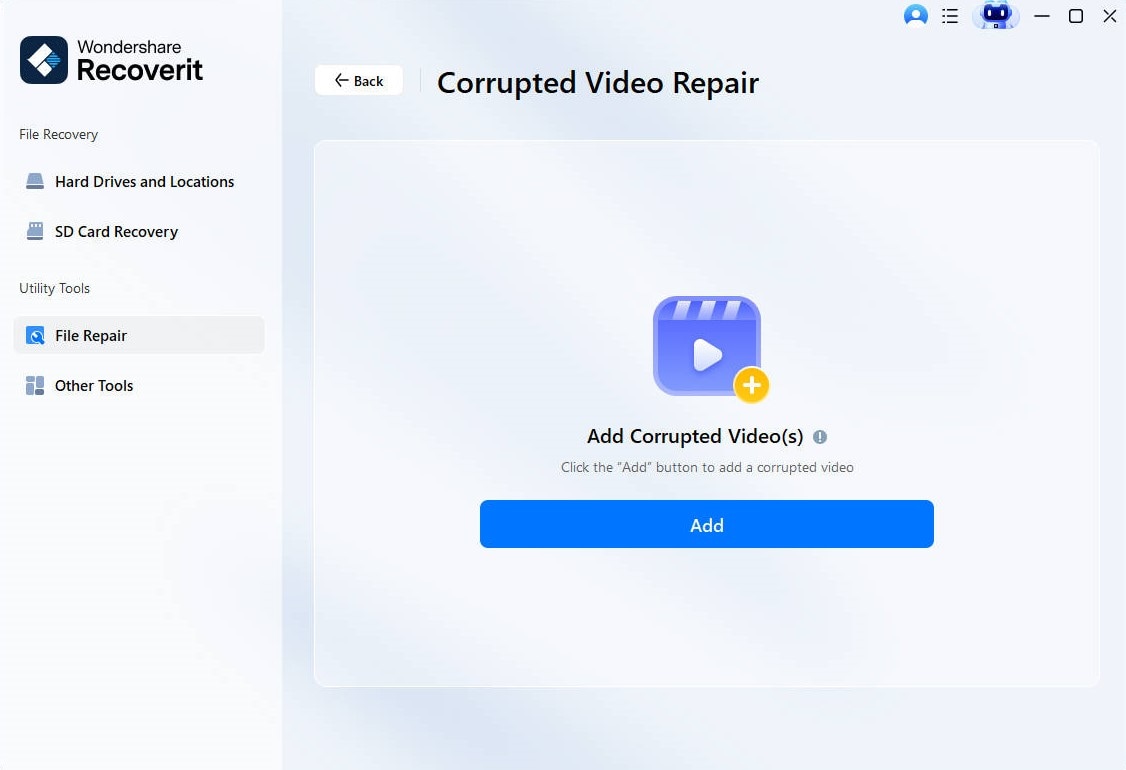
- Скачайте и установите Recoverit на ваше устройство. Запустите инструмент. Добавьте повреждённый видеофайл.
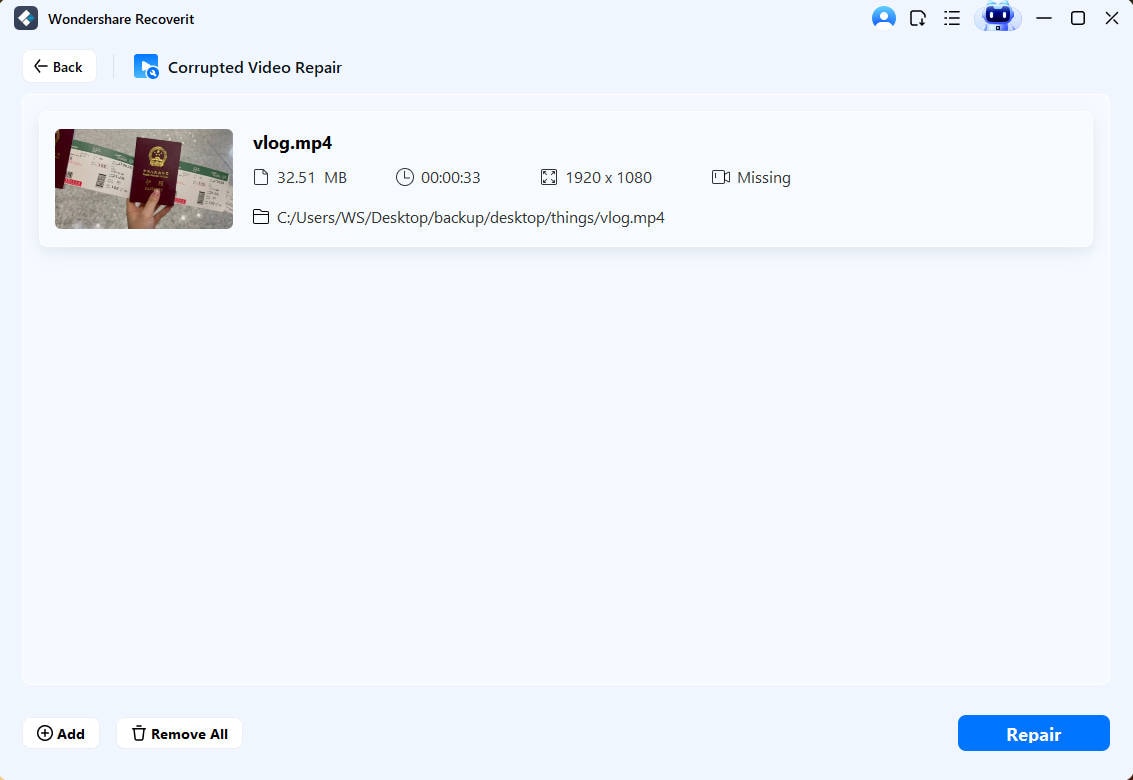
- Нажмите на кнопку Восстановить.
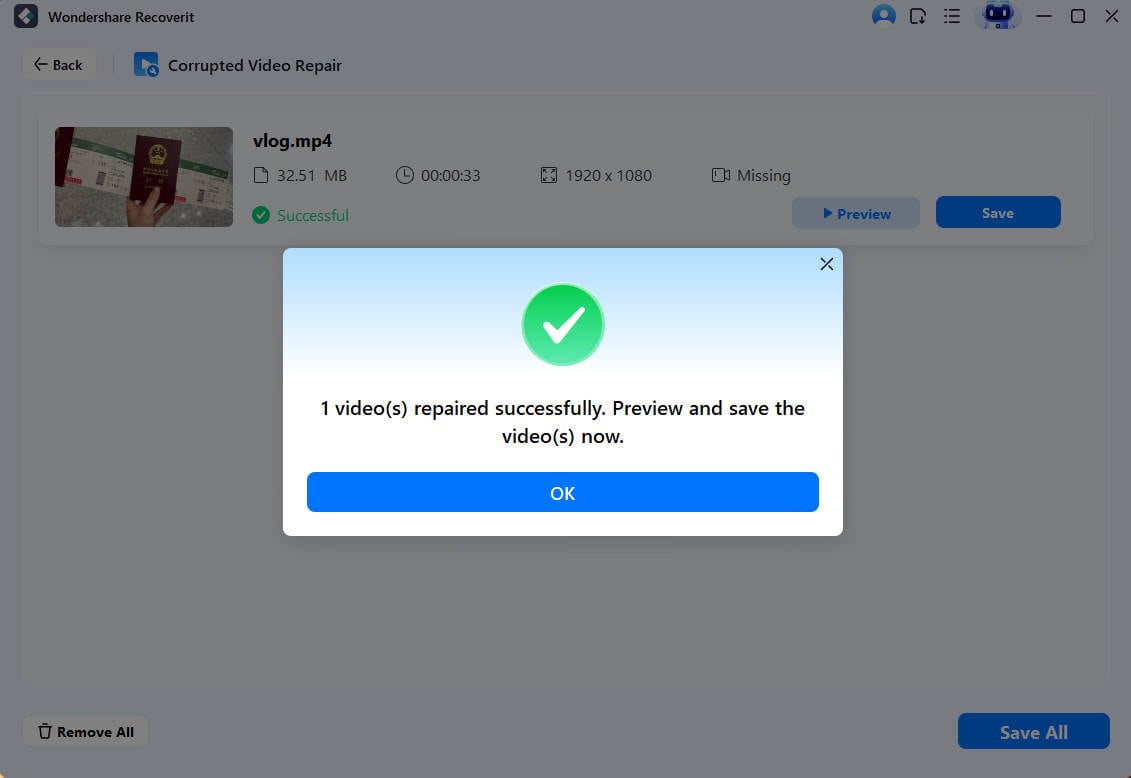
- После завершения восстановления сохраните восстановленный видеофайл.
Связанное видео >>: Как восстановить зависшие/повреждённые видео?

Метод 2: Обновление видеодрайверов
Устаревшие видеодрайверы часто могут вызывать зависание видео и проблемы с воспроизведением. Если драйверы не обновлены, они могут плохо работать с новейшими видеоформатами или обновлениями программного обеспечения. Это может привести к прерывистому воспроизведению и зависанию видео.
Обновление видеодрайверов обеспечивает лучшую совместимость и производительность. Это помогает вашему устройству обрабатывать и отображать видеоконтент плавно. Это снижает вероятность возникновения проблем с зависанием видео и воспроизведением. Поддержание драйверов в актуальном состоянии — простой, но эффективный способ обеспечить плавное воспроизведение видео.
Шаги:
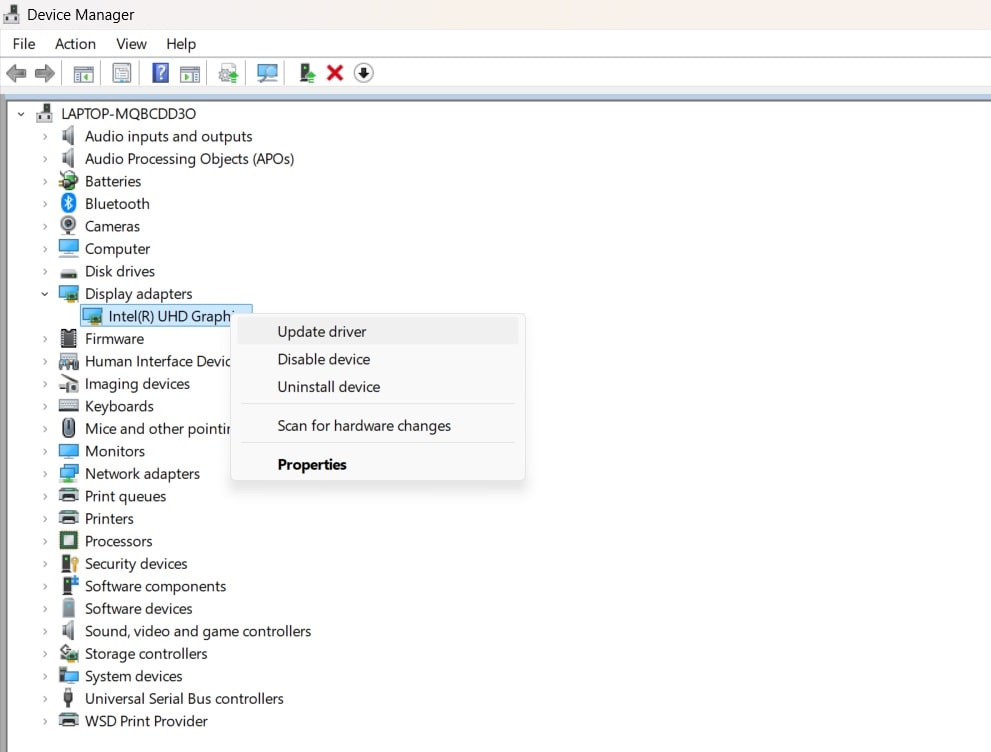
- Откройте Диспетчер устройств на вашем устройстве. Найдите ваш видеодрайвер в списке аппаратных компонентов. Щёлкните правой кнопкой мыши на видеодрайвере. Выберите Обновить драйвер.
- Следуйте инструкциям на экране. Завершите процесс обновления.
Метод 3: Изменение разрешения экрана
Высокие настройки разрешения экрана могут нагружать производительность вашего устройства. Если вашему устройству не хватает необходимого оборудования, это может стать проблемой. Когда разрешение слишком высокое, устройство работает интенсивнее для обработки и отображения видеоконтента. Эта повышенная нагрузка может привести к перегреву и снижению производительности. В конечном счёте это вызывает зависание видео.
Устройства с ограниченной вычислительной мощностью или недостаточным объёмом ОЗУ испытывают трудности с высокими настройками разрешения. Они не могут справиться с более высокой пропускной способностью данных, необходимой для плавного воспроизведения видео. Снижение разрешения экрана может помочь решить эту проблему и обеспечить более плавное воспроизведение видео.
Шаги:
- Перейдите в настройки дисплея на вашем устройстве. Найдите параметры разрешения в меню настроек.
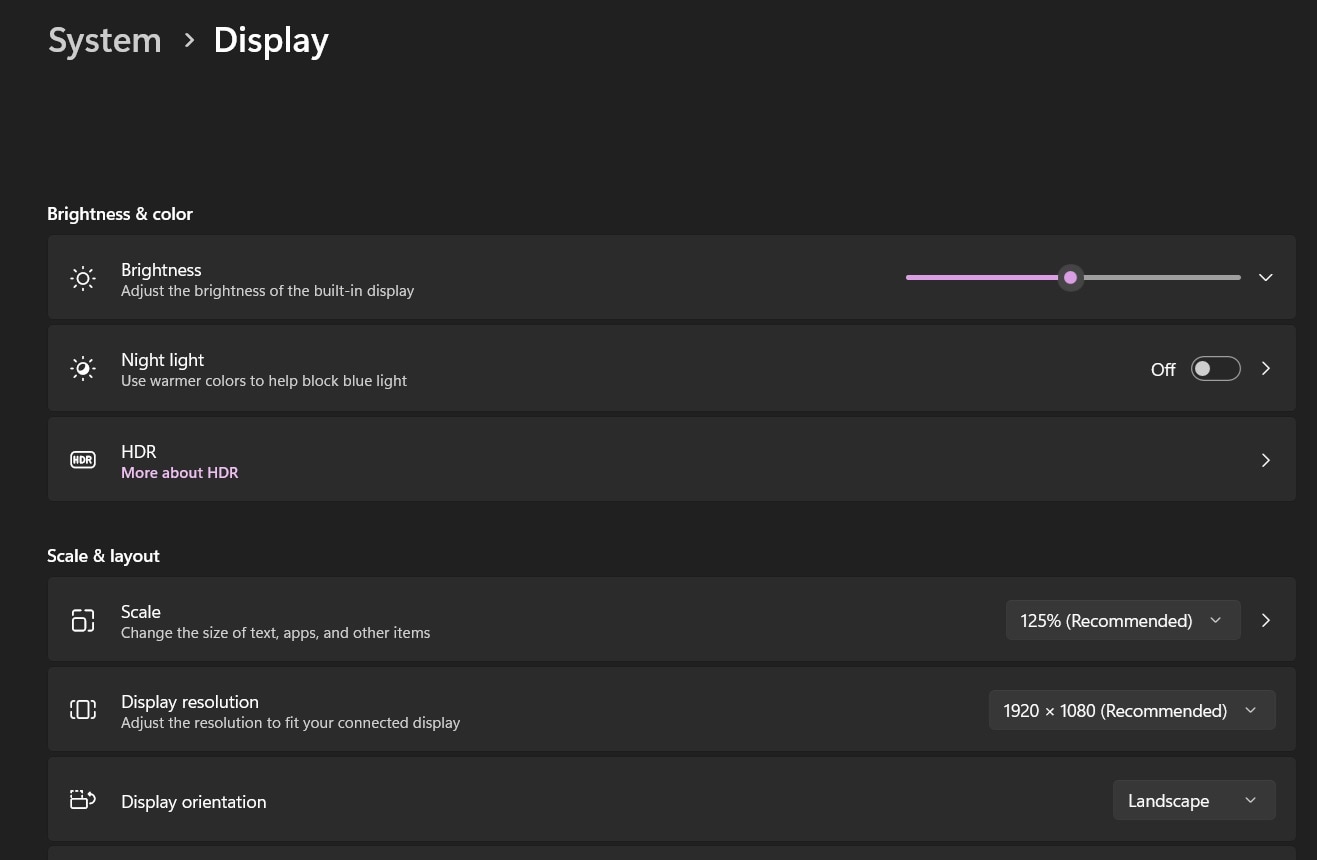
- Уменьшите разрешение до более подходящего уровня. Примените изменения и проверьте, улучшилось ли воспроизведение видео.
Метод 4: Повторная загрузка видео
Если видеофайл повреждён, его повторная загрузка из надёжного источника может устранить проблему зависания. Повторная загрузка видео заменяет повреждённый файл свежей, целой версией. Это простое решение помогает восстановить плавное воспроизведение и предотвратить сбои. Удалите повреждённое видео с вашего устройства. Затем посетите исходный источник и загрузите видео снова. Убедитесь, что загрузка завершена и не была прервана.
Получая видео из надёжного источника, вы снижаете риск столкновения с повреждёнными файлами в будущем. Это гарантирует вам непрерывный просмотр.
Шаги:
- Удалите повреждённый видеофайл с вашего устройства. Посетите источник, откуда вы изначально загружали видео. Загрузите видео снова и убедитесь, что загрузка завершена.
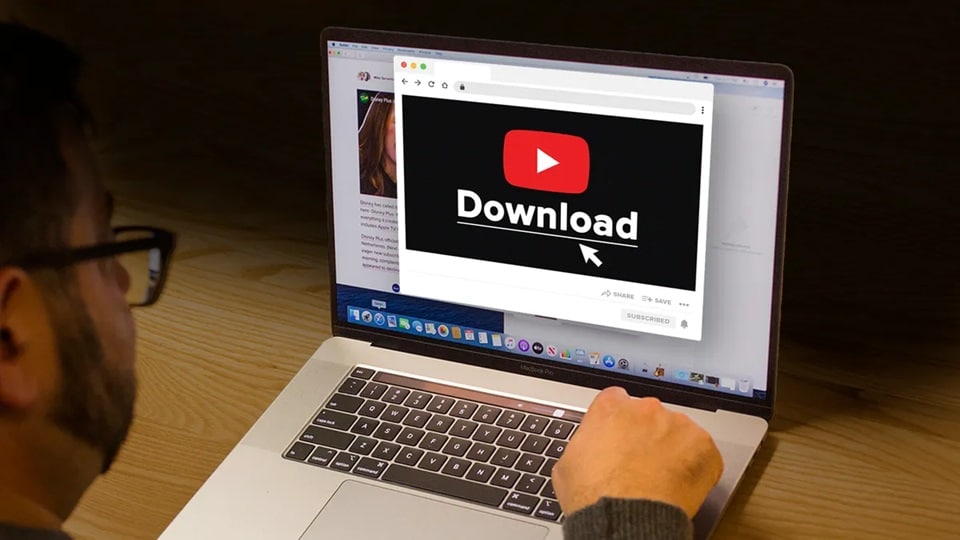
- Воспроизведите только что загруженное видео, чтобы проверить, решена ли проблема.
Метод 5: Использование VLC Player для открытия видео
VLC Player — это универсальный медиаплеер, известный своей способностью работать с широким спектром видеоформатов и восстанавливать повреждённые видео. Его надёжная производительность делает его отличным выбором для пользователей, столкнувшихся с проблемами воспроизведения видео. Широкая поддержка форматов VLC обеспечивает плавное воспроизведение различных видеофайлов, даже тех, с которыми другие плееры могут испытывать трудности.
Кроме того, он включает встроенные функции восстановления, которые могут исправить незначительные повреждения, позволяя вам смотреть видео без прерываний. Благодаря удобному интерфейсу и мощным возможностям VLC Player является отличным инструментом для решения проблем зависания видео и наслаждения непрерывным просмотром.
Шаги:
- Скачайте и установите VLC Player на ваше устройство. Откройте VLC Player и перейдите в меню Медиа. Выберите Открыть файл и выберите видеофайл, который хотите воспроизвести.
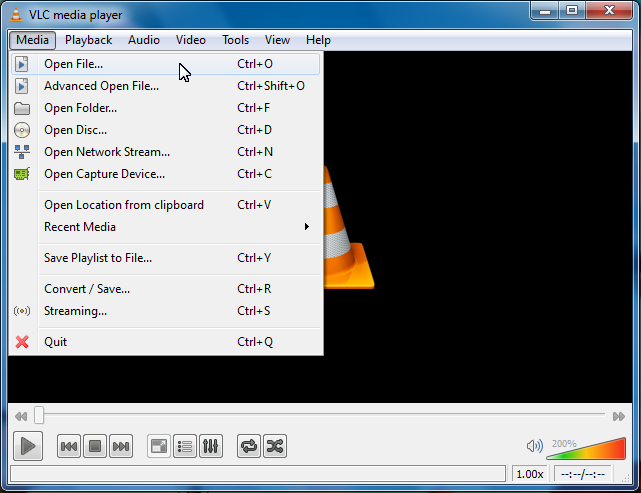
- Воспроизведите видео в VLC Player и проверьте, устранена ли проблема зависания.
Часть 2: Советы по предотвращению зависания видео
Предотвращение зависания видео может избавить вас от большого раздражения. Простые действия, такие как поддержание актуальности программного обеспечения и обслуживание аппаратных компонентов устройства, могут иметь большое значение.
Вот несколько практических советов, которые помогут вам избежать зависания видео и обеспечить плавное воспроизведение.
- Обновляйте программное обеспечение: Всегда используйте последние версии медиаплееров и программного обеспечения для обеспечения совместимости с новыми видеоформатами.
- Обслуживайте оборудование: Регулярно проверяйте и обслуживайте аппаратные компоненты вашего устройства, чтобы убедиться, что они находятся в хорошем состоянии.
- Регулярно очищайте хранилище: Освобождайте место на вашем устройстве, удаляя ненужные файлы и приложения для улучшения производительности.
- Закрывайте ненужные приложения: Закрывайте фоновые приложения при просмотре видео, чтобы выделить больше ресурсов для воспроизведения видео.
- Используйте надёжные источники: Загружайте видео из проверенных и надёжных источников, чтобы избежать повреждённых файлов.
Заключение
Зависание видео — это распространённая проблема, которая может возникнуть на ПК, телефонах и камерах. Это нарушает процесс просмотра и может быть вызвано различными факторами, такими как медленное интернет-соединение, устаревшее программное обеспечение, проблемы с оборудованием и повреждённые видеофайлы. Понимание этих распространённых причин является первым шагом в решении проблемы. В этой статье мы рассмотрели различные методы исправления зависших видео из-за повреждения файлов и дали советы о том, как избежать зависания видео в будущем.
Исправление зависших видео возможно с помощью правильных инструментов и методов. Использование Recoverit, VLC Player и других решений, упомянутых в этой статье, поможет вам восстановить плавное воспроизведение видео. Обновление драйверов и изменение разрешения экрана также являются эффективными способами решения проблем зависания видео. Кроме того, следование советам по предотвращению зависания видео может обеспечить лучший опыт просмотра.
Не забывайте регулярно проверять интернет-соединение, поддерживать программное обеспечение в актуальном состоянии и обслуживать аппаратные компоненты вашего устройства. Делая это, вы можете свести к минимуму вероятность зависания видео и наслаждаться непрерывным воспроизведением видео. Если вы столкнётесь с какими-либо проблемами, обратитесь к методам и советам, приведённым в этой статье, чтобы найти решение.
Попробуйте Recoverit для восстановления зависших видео
Безопасность подтверждена. Более 7 302 189 человек скачали его.
FAQ
-
Почему видео постоянно зависает?
Видео может постоянно зависать по нескольким причинам. Одной из распространённых причин является медленное интернет-соединение, которое влияет на онлайн-трансляцию. Устаревшее программное обеспечение или медиаплееры могут не поддерживать новейшие форматы видео, что приводит к зависаниям. Проблемы с оборудованием, такие как неисправная видеокарта, недостаточный объём оперативной памяти или перегрев устройства, также могут вызывать зависание видео. Кроме того, повреждённые видеофайлы или высокие настройки разрешения экрана, создающие нагрузку на производительность устройства, могут приводить к проблемам с воспроизведением видео. Определение первопричины поможет вам принять соответствующие меры для устранения проблемы. -
Как исправить зависшее видео из-за повреждения видеофайла?
Используйте инструмент для восстановления видео, например Recoverit. Он может восстановить повреждённые файлы. Обновите видеодрайверы для повышения производительности. Уменьшите разрешение экрана, чтобы снизить нагрузку на устройство. Повторно загрузите видео из надёжного источника. Используйте VLC Player, который поддерживает различные форматы и имеет функции восстановления. -
Как избежать зависания видео?
Поддерживайте программное обеспечение и медиаплееры в актуальном состоянии. Обслуживайте оборудование, очищая внутренние компоненты. Обеспечьте надлежащую вентиляцию для предотвращения перегрева. Освободите место в хранилище и закройте ненужные фоновые приложения. Скачивайте видео из проверенных источников. Эти советы помогают минимизировать зависание видео.
