


Записи экрана полезны для многих задач. Люди записывают встречи, уроки, обучающие материалы, игровой процесс и повседневную работу. Эти видео помогают экономить время и фиксировать важные действия на экране. Поскольку они имеют реальную ценность, их потеря может быть болезненной. Многие пользователи паникуют, когда не могут найти свои записи.
Хорошая новость заключается в том, что большинство удалённых видео можно восстановить. Накопители часто хранят скрытые копии. Компьютеры создают резервные версии. Облачные приложения также сохраняют старые файлы. При правильных действиях вы можете вернуть записи во многих случаях. Это руководство объясняет как восстановить потерянные записи экрана и показывает множество способов вернуть утраченные файлы.
Попробуйте Recoverit для восстановления и ремонта видео/фото/документов и т.д.
 Проверено безопасностью. Более 7 302 189 человек скачали его.
Содержание
Как восстановить потерянные записи экрана?
Существует множество способов вернуть удалённые записи. Некоторые методы восстанавливают файлы за секунды. Другие требуют полного сканирования. Правильный метод зависит от того, как был удалён файл.
Эти шаги помогают с Как восстановить удалённые записи экрана, восстановление удалённого видео с программы записи экрана.
Метод 1: Использование инструмента восстановления данных Recoverit
Recoverit — это надёжный инструмент восстановления для Windows и macOS. Он сканирует глубокие области вашего хранилища, включая скрытые секторы, которые обычный поиск не может достичь. Многие пользователи выбирают этот инструмент, потому что удалённые записи экрана часто остаются на диске даже после того, как они перестают отображаться в папках. Recoverit помогает быстро найти эти скрытые файлы.
Программа может восстанавливать видеофайлы в форматах MP4, MOV, MKV, AVI и других. Она также может восстанавливать повреждённые фрагменты видео. Это делает её отличным выбором для длинных записей экрана и больших файлов. Она работает с отформатированными дисками, SD-картами, USB-накопителями и компьютерным хранилищем.

Как это помогает
- Глубокое сканирование находит старые видеофайлы
- Восстанавливает файлы после форматирования
- Поддерживает предварительный просмотр перед сохранением
- Хорошо работает с длинными записями
Шаги
Шаг 1: Установите и откройте Recoverit. Выберите диск, на котором вы сохранили своё видео.

Шаг 2: Recoverit теперь автоматически запускает полное сканирование. Старые версии могли занимать минуты или даже часы при работе с большими файлами, но улучшенная скорость делает восстановление значительно быстрее и экономит ваше время.

Шаг 3: Просмотрите видео и сохраните его в безопасную папку.

Метод 2: Проверьте Корзину
Это самый быстрый метод. Многие удалённые файлы остаются в Корзине до тех пор, пока вы её не очистите. Если вы недавно удалили своё видео, запись может всё ещё находиться там. Пользователи часто забывают проверить корзину и думают, что файл исчез навсегда.
Этот метод хорошо работает при простых ошибках. Вы можете проверить корзину за секунды и восстановить файл одним щелчком. Поскольку записи экрана обычно имеют большой размер, они часто остаются в корзине до ручной очистки.
Шаги
Шаг 1: Откройте Корзину.
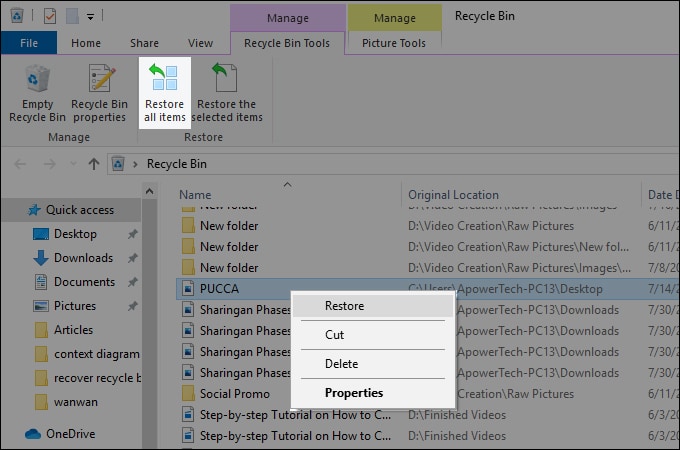
Шаг 2: Найдите свою запись, щёлкните по ней правой кнопкой мыши и выберите «Восстановить».
Метод 3: Восстановление из облачного хранилища
Облачные приложения, такие как Google Drive, iCloud и OneDrive, хранят копии файлов в течение многих дней. Некоторые даже сохраняют более старые версии. Если ваша программа записи экрана была настроена на автосинхронизацию, ваш файл может уже находиться в вашем облачном аккаунте. Восстановление из облака очень полезно, когда устройство потеряно, повреждено или сброшено.
Облачное хранилище также имеет собственную корзину. Файлы, удалённые локально, могут по-прежнему находиться в облачной папке корзины. Это даёт вам больше способов восстановить удалённые видеозаписи экрана на любом устройстве.
Шаги
Шаг 1: Войдите в свой облачный аккаунт. Проверьте папку корзины или удалённых файлов.
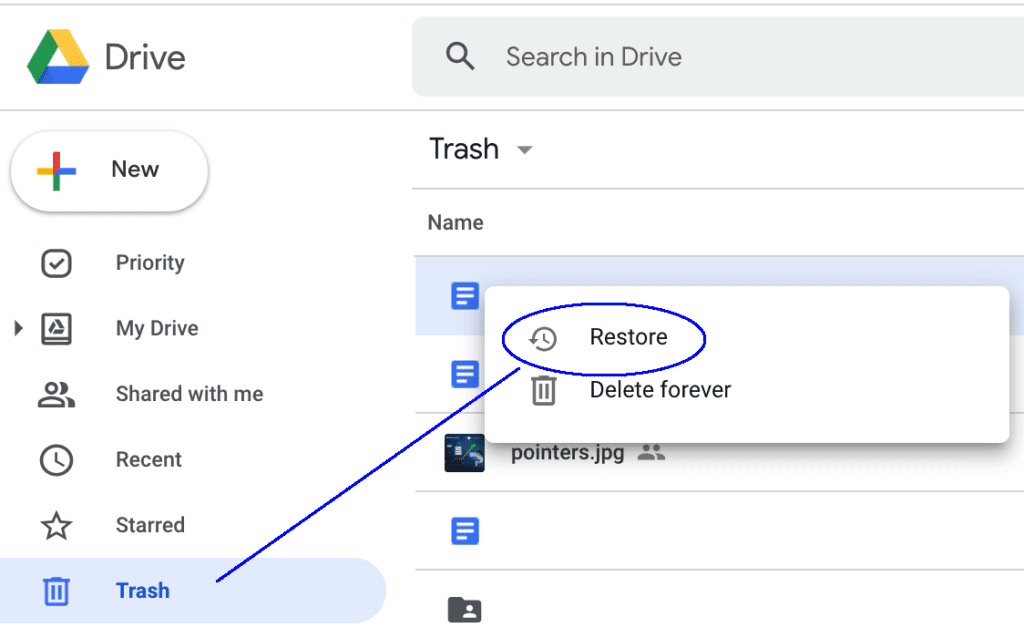
Шаг 2: Восстановите запись и загрузите её снова.
Метод 4: Восстановление из резервных файлов или внешних дисков
Многие люди сохраняют записи экрана на внешние диски. Это включает USB-накопители, SSD и резервные жёсткие диски. Если вы использовали какой-либо инструмент резервного копирования, вы можете найти более старые версии своих файлов. Инструменты резервного копирования часто хранят еженедельные или ежемесячные копии.
Это также полезно, когда ваш основной диск повреждён или вышел из строя. У вас может не быть последней версии, но вы всё равно сможете восстановить большую часть своей работы.
Шаги
Шаг 1: Подключите резервный диск или откройте папку резервных копий.
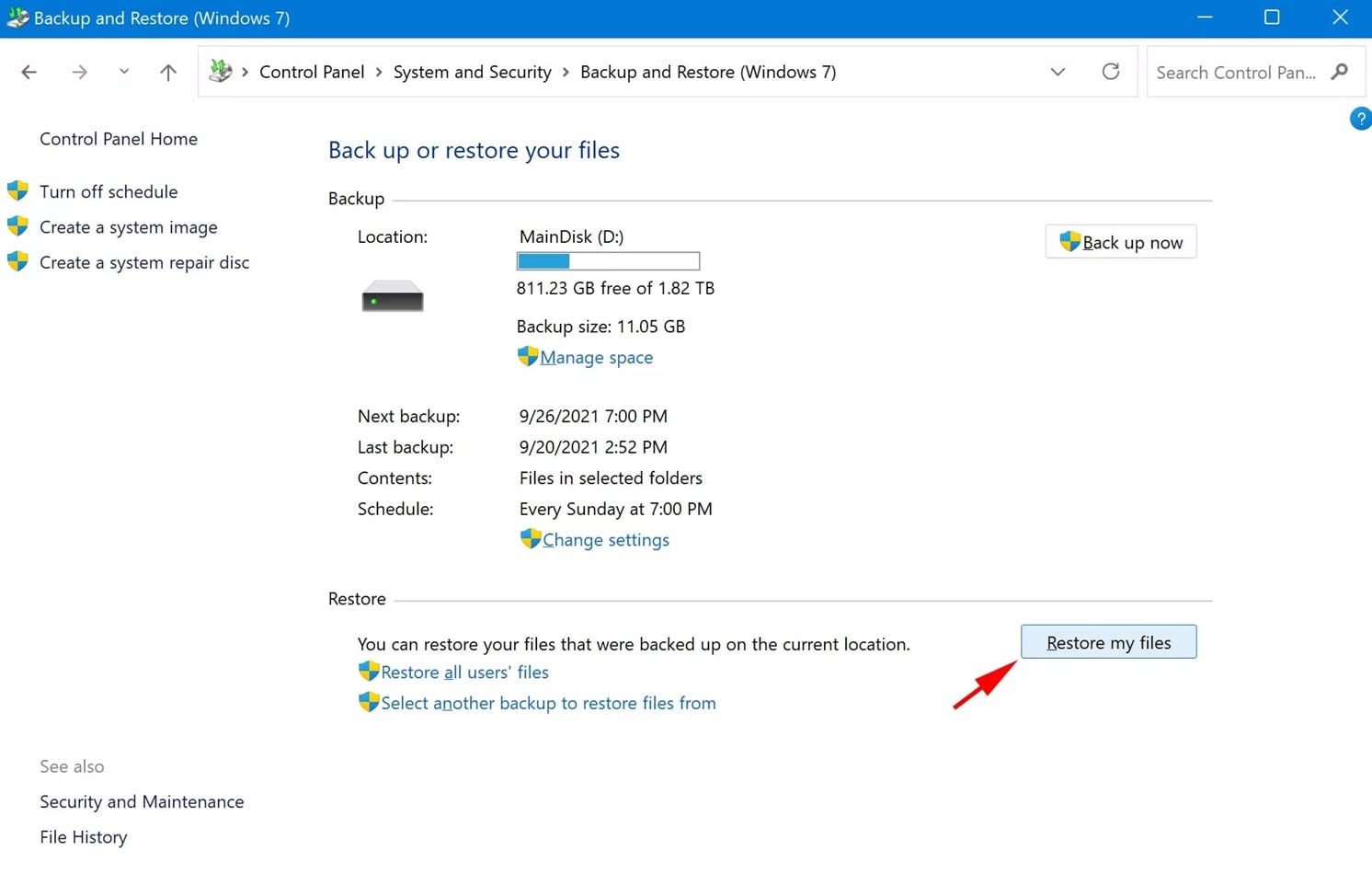
Шаг 2: Найдите запись и скопируйте её обратно на своё устройство.
Метод 5: Использование журнала файлов или Time Machine
Эти инструменты сохраняют более старые версии ваших файлов через регулярные промежутки времени. Журнал файлов предназначен для Windows. Time Machine — для macOS. Они хранят снимки ваших папок, даже если вы удалили или заменили файлы. Это делает их очень полезными для восстановления записей экрана.
Если ваша запись существовала в папке в какой-либо момент, журнал файлов или Time Machine могут всё ещё иметь её копию. Эти инструменты могут восстанавливать целые папки одним щелчком, что делает их полезными для пользователей, записывающих много видео.
Шаги
Шаг 1: Откройте журнал файлов или Time Machine.
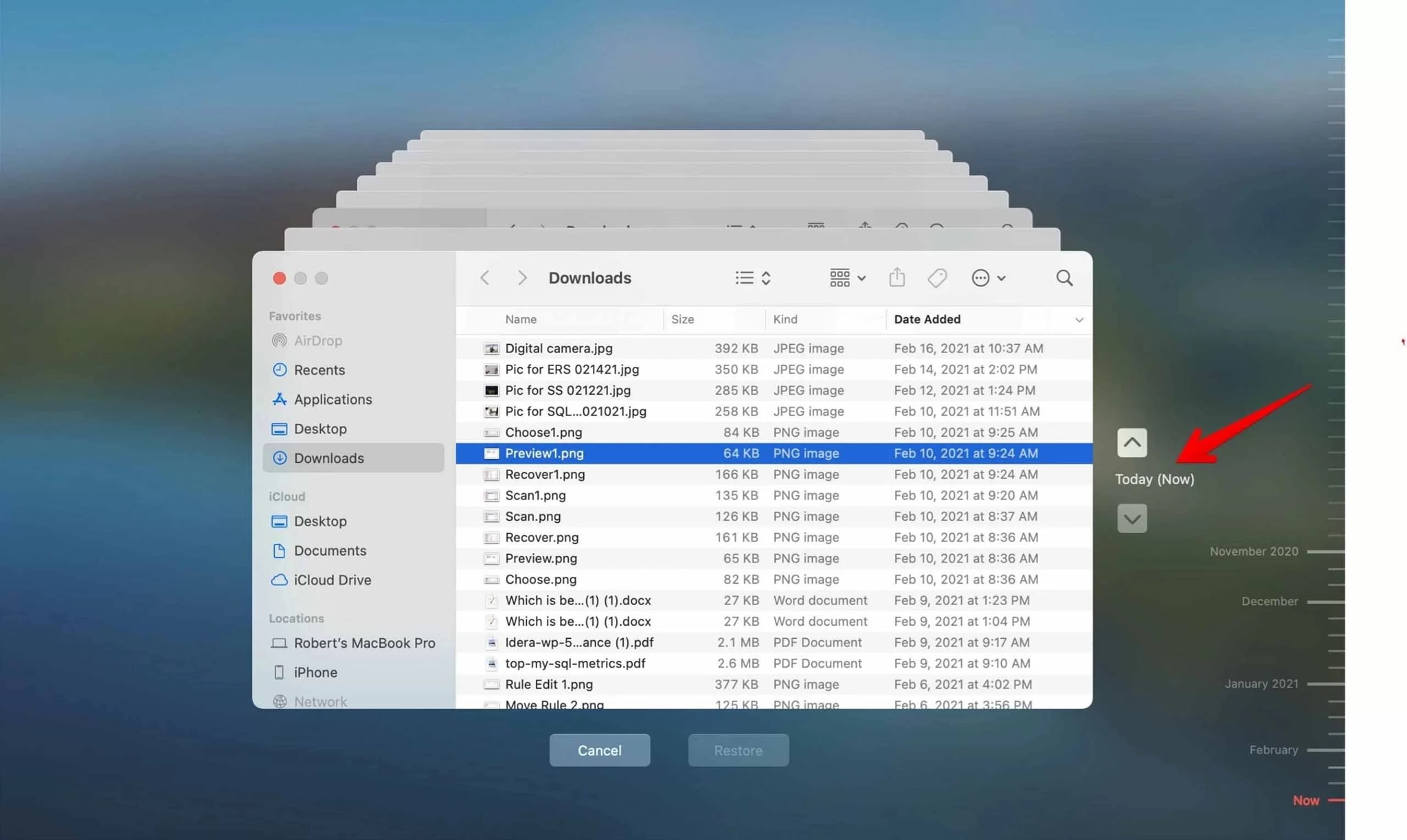
Шаг 2: Выберите папку и восстановите нужную версию файла.
Метод 6: Обратитесь в службу поддержки устройства
Если ни один из вышеперечисленных методов не помогает, команды поддержки могут провести вас через более глубокие шаги. Некоторые бренды используют продвинутые инструменты восстановления, недоступные обычным пользователям. Они также могут диагностировать проблемы с хранилищем и помочь восстановить файлы, повреждённые из-за аппаратных неисправностей.
Это полезно, когда записи хранились во внутренней памяти, которая выходит из строя или повреждена. Команды поддержки также могут помочь восстановить файлы с заблокированных устройств или повреждённых дисков.
Шаги
Шаг 1: Свяжитесь с брендом вашего устройства или службой поддержки программного обеспечения.
Шаг 2: Следуйте их шагам по восстановлению или отправьте устройство на ремонт, если необходимо.
Профессиональные советы по предотвращению потери записей экрана
Хорошие привычки могут защитить ваши записи. Простые шаги, такие как резервное копирование и синхронизация с облаком, могут снизить стресс. Вы также можете изменить несколько настроек в своей программе записи, чтобы избежать внезапной потери файлов. Эти советы работают для всех устройств.
Советы:
- Используйте одну папку. Храните все записи в специальной папке, чтобы их было легко отслеживать и вы не теряли файлы в случайных местах.
- Включите синхронизацию с облаком. Включите облачное резервное копирование (Google Drive, OneDrive, Dropbox и т.д.), чтобы защитить записи от сбоев и сделать их доступными на всех устройствах.
- Поддерживайте свободное место. Держите достаточно доступного хранилища; нехватка места может привести к неудачным сохранениям или повреждённым файлам. Регулярно удаляйте неиспользуемые приложения или загрузки.
- Используйте понятные имена. Переименовывайте файлы с указанием дат и тем (например, 2025-11-23_КомандноеСовещание), чтобы впоследствии быстро найти нужное.
- Обновляйте программное обеспечение. Устанавливайте обновления для приложения записи и операционной системы. Они часто исправляют ошибки и улучшают стабильность.
- Выполняйте сканирование на наличие вредоносных программ. Регулярные проверки помогают защитить записи от вирусов или программ-вымогателей, которые могут повредить или заблокировать ваши файлы.
- Регулярно делайте резервные копии. Копируйте записи на внешний диск еженедельно или ежемесячно. Это надёжная защита для больших коллекций.
- Выключайте безопасно. Избегайте принудительного выключения во время записи или сохранения. Внезапные прерывания часто приводят к повреждённым или неполным файлам.
Заключение
Исчезновение записи экрана — это стресс. Но большинство файлов можно восстановить с помощью правильного метода. Такие инструменты, как Recoverit, облачное хранилище и системы резервного копирования, значительно повышают ваши шансы. Даже если файл не отображается в ваших папках, данные могут по-прежнему существовать на диске.
Действуйте быстро и избегайте создания новых файлов на том же диске. Это предотвратит перезапись. При регулярном резервном копировании, облачной синхронизации, правильных привычках хранения и обновлённых приложениях вы сможете защитить свои записи и избежать потерь в будущем.
Часто задаваемые вопросы:
-
1. Можно ли восстановить записи после форматирования диска?
Да, это часто возможно. При форматировании диска старые данные не всегда стираются сразу. Инструменты восстановления могут сканировать диск и вернуть видеофайлы. Вероятность успеха зависит от того, сколько новых данных было сохранено после форматирования. Если вы действуете быстро и избегаете добавления новых файлов, восстановление с большей вероятностью сработает. -
2. Можно ли восстановить записи из программы записи экрана телефона?
Да, многие телефоны предоставляют способы вернуть потерянные записи. Удалённые файлы могут по-прежнему находиться в облачном хранилище, таком как Google Drive или iCloud, в папке корзины или в локальных резервных копиях. Если это не помогает, приложения для восстановления могут сканировать память телефона или SD-карту, чтобы вернуть видео. Хорошей идеей будет проверить все эти места, прежде чем сдаваться. -
3. Снижает ли восстановление качество видео?
В большинстве случаев восстановленные видео сохраняют исходное качество. Проблемы возникают только тогда, когда части видео были заменены новыми данными. В таком случае в видео могут быть пропущенные кадры или небольшие ошибки. Но в большинстве случаев восстановленное видео воспроизводится нормально без потери качества.
