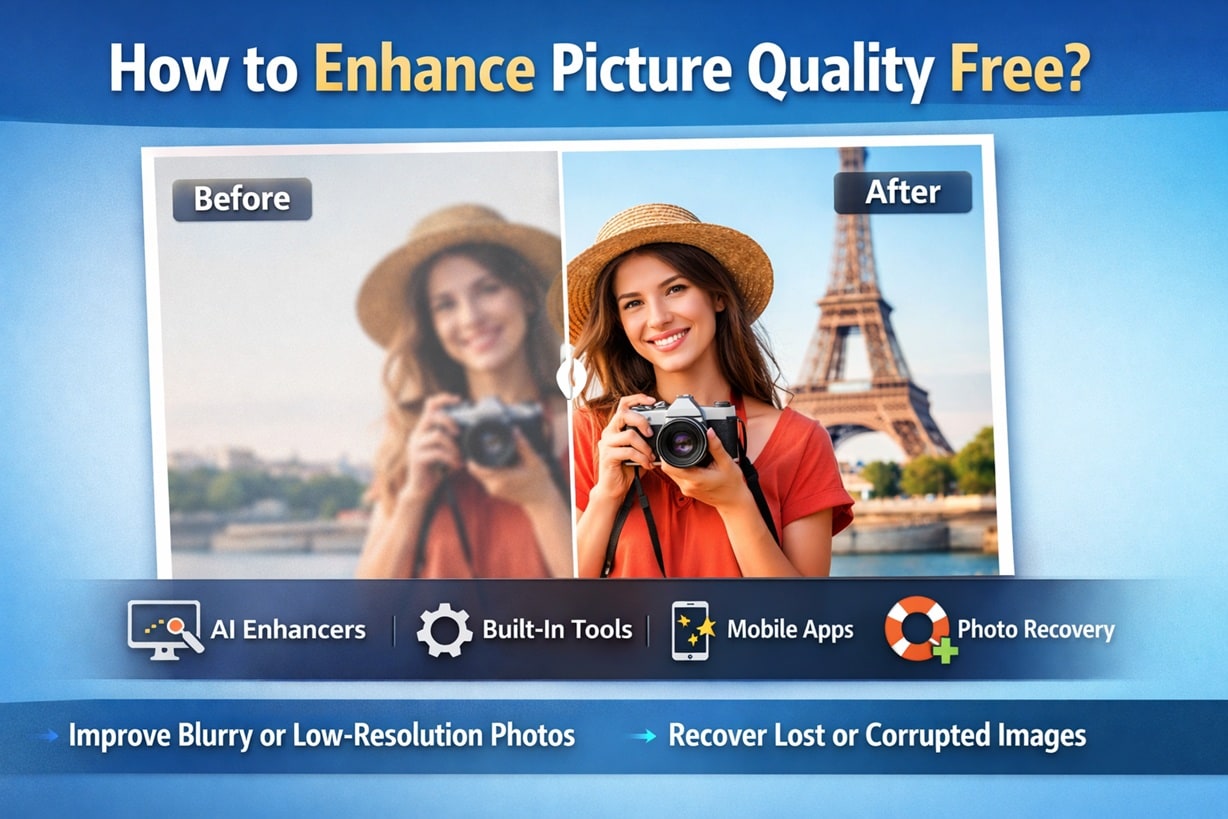



Фотографии помогают нам сохранять воспоминания. Они запечатлевают особые дни, семейные события, моменты путешествий и простые повседневные сцены. Но не каждый снимок выглядит чётким. Именно поэтому многие люди ищут, как улучшить качество изображения бесплатно, не покупая дорогостоящее программное обеспечение.
Сегодня вам не нужны профессиональные навыки редактирования, чтобы исправить фотографии. Многие бесплатные инструменты для улучшения качества изображения доступны онлайн, на компьютерах и мобильных телефонах. Эти инструменты помогают корректировать освещение, улучшать резкость и настраивать цвета.
В этом руководстве вы узнаете, как улучшить качество изображения с помощью простых методов и как безопасно восстановить повреждённые изображения.
Попробуйте Recoverit для восстановления потерянных данных
 Проверено безопасностью. Более 7 302 189 человек скачали его.
Содержание
Часть 1: Что означает улучшение качества изображения?
Улучшение качества изображения означает улучшение визуального внешнего вида фотографии. Оно фокусируется на чёткости, яркости, точности цветопередачи и резкости. Когда люди спрашивают, как улучшить качество изображения, они обычно хотят, чтобы их фотографии выглядели более профессионально и детализированно. Улучшение фото не означает изменение исходного воспоминания. Оно означает улучшение того, насколько чётко это воспоминание отображается.
Улучшение может включать несколько корректировок. Каждая корректировка служит разной цели.
- Настройка яркости: Яркость определяет, насколько светлым или тёмным выглядит изображение. Увеличение яркости помогает тёмным изображениям стать более различимыми.
- Коррекция контраста: Контраст увеличивает разницу между светлыми и тёмными участками. Хороший контраст добавляет фотографии глубину.
- Улучшение резкости: Резкость делает края чёткими. Это помогает объектам выделяться на фоне.
- Уменьшение шума изображения: Шум выглядит как зернистость на фотографиях, сделанных при слабом освещении. Уменьшение шума делает изображение более гладким.
- Устранение размытости: Размытость может возникать из-за движения или дрожания камеры. Инструменты ИИ могут уменьшить лёгкую размытость.
- Улучшение баланса цветов: Правильный баланс цветов делает оттенки кожи естественными, а фоны реалистичными.
- Увеличение разрешения: Апскейлинг увеличивает размер изображения, стараясь сохранить детали чёткими.
- Удаление артефактов сжатия: Некоторые изображения после сохранения показывают блоки пикселей. Инструменты улучшения уменьшают эти артефакты.
Изучение того, как улучшить качество фото, помогает вам улучшить как новые, так и старые снимки.
Часть 2: Бесплатные инструменты для улучшения качества изображения
Многие люди хотят получить результаты, не платя за премиум-программы. К счастью, несколько бесплатных улучшителей качества изображения дают хорошие результаты. Некоторые из них работают в браузере. Другие встроены в ваше устройство. Одни лучше всего подходят для быстрого редактирования. Другие лучше работают для детальных улучшений.
Ниже представлены три эффективных метода, которые вы можете попробовать.
Метод 1: Онлайн-улучшители фото на основе ИИ (ImgUpscaler, Picsart, Unblurimage)
Онлайн-инструменты на основе ИИ просты в использовании. Они работают прямо в вашем веб-браузере. Вам не нужна установка или технические навыки. Эти платформы анализируют ваше изображение с помощью искусственного интеллекта. Они определяют края, лица и текстуры. Затем они воссоздают недостающие детали.
Такие сайты, как ImgUpscaler, Picsart и Unblurimage, выступают в роли бесплатного улучшителя качества изображения. Они идеально подходят для пользователей, которые ищут, как улучшить качество изображения бесплатно максимально быстрым способом. Вы загружаете изображение и получаете улучшенную версию в течение нескольких секунд.
Эти бесплатные улучшители качества изображения полезны для улучшения портретов, публикаций в социальных сетях и старых семейных фотографий. Они часто включают параметры для апскейлинга изображений, удаления размытости и уменьшения шума.
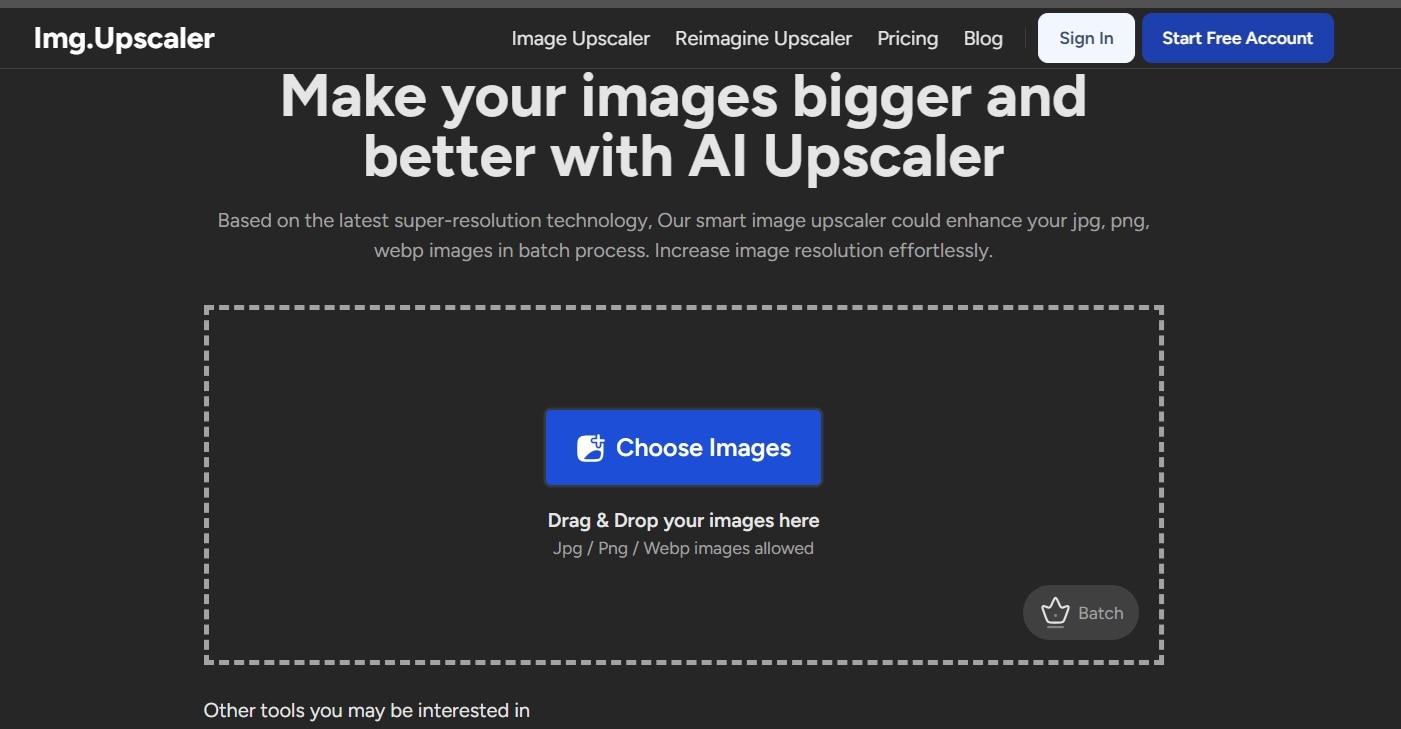
Шаг 1: Загрузите изображение Перейдите на выбранный сайт. Нажмите «Загрузить». Выберите файл изображения. Выберите параметры улучшения, например увеличение или повышение резкости.
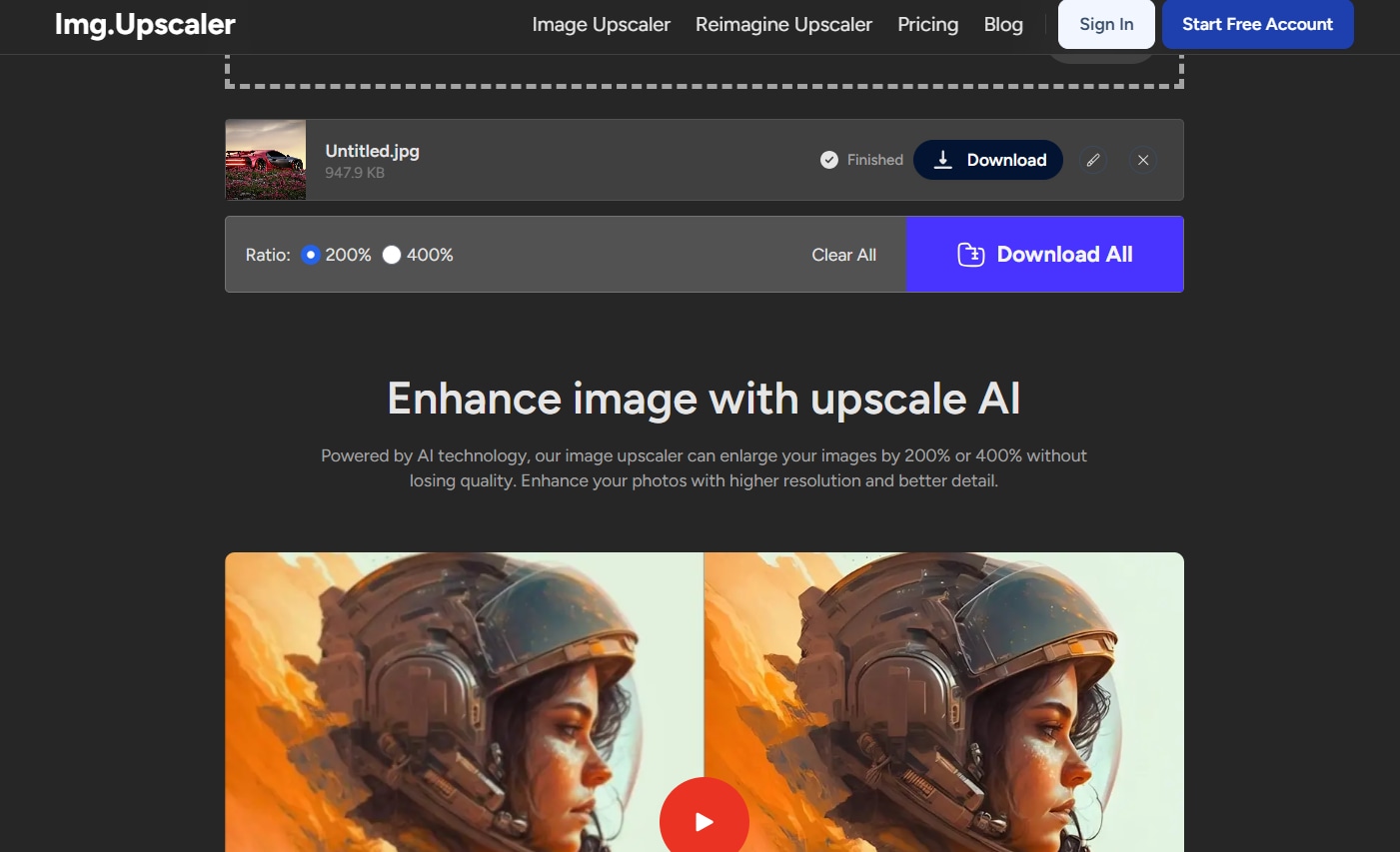
Шаг 2: Скачайте результат Дождитесь обработки. Просмотрите улучшенное изображение. Скачайте и сохраните его на своё устройство.
Этот метод полезен, если вы хотите быстрых результатов без использования настольного программного обеспечения.
Метод 2: Встроенные инструменты ОС (Windows Photos, macOS Preview)
Ваш компьютер уже включает базовые инструменты редактирования. Эти встроенные параметры просты и безопасны. Они не требуют доступа к интернету. Они полезны для небольших корректировок.
Windows Photos позволяет выполнять такие настройки, как яркость, контраст и чёткость. macOS Preview включает параметры цветокоррекции и повышения резкости. Это надёжные бесплатные инструменты для улучшения качества изображения, когда вам нужны небольшие правки.
Встроенные инструменты полезны, когда вы хотите узнать, как улучшить качество изображения в простой среде. Они не предлагают расширенных функций ИИ. Однако они эффективны для повседневных корректировок.
Шаг 1: Откройте фото Щёлкните правой кнопкой мыши по изображению. Выберите «Открыть с помощью» Photos or Preview. Нажмите Редактировать параметр.
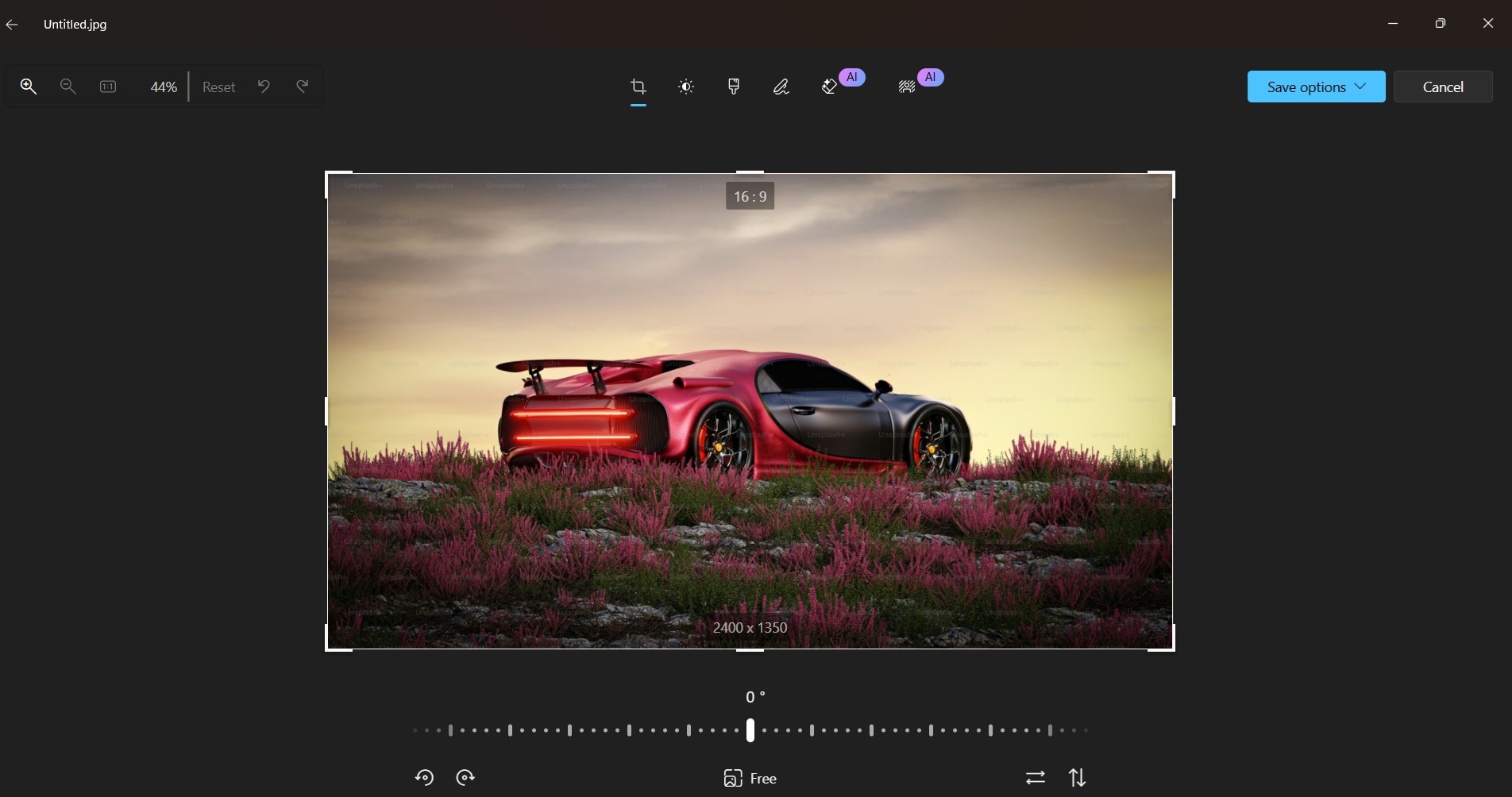
Шаг 2: Настройте и сохраните Измените яркость, контраст и резкость. Сохраните отредактированную копию, чтобы не заменить оригинал.
Этот подход практичен, когда вы хотите улучшить изображения в автономном режиме.
Метод 3: Бесплатные мобильные приложения для быстрого улучшения
Мобильное редактирование сегодня широко распространено. Многие бесплатные приложения включают параметры автоматического улучшения. Эти инструменты полезны для мгновенного улучшения перед публикацией фотографий в интернете.
Такие приложения, как Picsart и Snapseed, позволяют улучшать изображение одним касанием. Например, Snapseed предлагает такие функции, как «Настройка изображения», «Детали» и «Резкость». Эти инструменты помогают регулировать яркость, контраст, структуру и чёткость простым способом. Некоторые приложения также позволяют выборочное редактирование, что означает возможность улучшить только определённые части фотографии, не изменяя всё изображение целиком.
Если вы задаётесь вопросом, как улучшить качество фото на телефоне, этот метод очень удобен. Он хорошо работает для селфи, фотографий из путешествий, снимков товаров и публикаций в социальных сетях.
Шаг 1: Установите и импортируйте Скачайте Snapseed из магазина приложений (Android, iOS). Откройте приложение и нажмите значок плюса, чтобы импортировать фото.

Шаг 2: Используйте инструменты улучшения Выберите «Настройка изображения» для регулировки яркости и контраста. Затем откройте «Детали», чтобы аккуратно увеличить резкость и структуру. Сохраните улучшенное изображение в галерею.
Часть 3: Как восстановить утерянные фотографии с помощью Recoverit
Иногда проблема заключается не в плохом качестве. Иногда фотографии полностью отсутствуют. Вы можете открыть папку и обнаружить, что она пуста. Изображения могут быть случайно удалены при очистке хранилища. Карта памяти может перестать работать. Жёсткий диск может показывать ошибку. Устройства хранения данных могут быть повреждены после внезапного отключения питания или небезопасного извлечения. Вирусы и вредоносные программы также могут повредить файлы изображений или сделать их нечитаемыми. В таких ситуациях редактирование или улучшение не решат проблему. Сначала необходимо восстановить исходные файлы, а затем улучшать их.
Recoverit — это решение для восстановления данных, предназначенное для восстановления удалённых и повреждённых файлов. Оно работает с внутренними дисками, внешними жёсткими дисками, USB-накопителями, SD-картами и даже отформатированными разделами. Если вы ищете, как восстановить утерянные фотографии после случайного удаления, этот инструмент следует чёткому процессу сканирования и восстановления. Он тщательно проверяет выбранную область хранения и перечисляет все восстанавливаемые файлы. Это помогает пользователям найти отсутствующие фотографии без технических знаний.
Он также полезен для пользователей, которые хотят понять, как восстановить повреждённые изображения, которые больше не открываются должным образом. Программа использует технологию глубокого сканирования для обнаружения скрытых, фрагментированных или частично повреждённых файлов. Она восстанавливает файловые структуры везде, где это возможно. Recoverit поддерживает распространённые форматы изображений, такие как JPG и PNG, а также многие другие типы файлов фотографий. Это делает его подходящим как для личного, так и для профессионального восстановления фотографий.

Шаги по восстановлению фотографий
Шаг 1: Выберите расположение Запустите Recoverit. Выберите папку или диск, где были утеряны фотографии. Нажмите «Начать» для запуска сканирования.

Шаг 2: Сканируйте и просматривайте Дождитесь завершения сканирования. Просмотрите найденные изображения, чтобы подтвердить их состояние.

Шаг 3: Восстановите и сохраните Выберите нужные фотографии. Нажмите «Восстановить». Сохраните их в другое место хранения.

Этот метод предоставляет практическое решение, если ваши файлы исчезли или стали недоступны.
Часть 4: Плюсы и минусы бесплатных улучшителей качества изображения
Бесплатные решения популярны, поскольку они снижают затраты. Однако они также имеют ограничения. Понимание обоих аспектов поможет вам сделать правильный выбор.
Использование бесплатного улучшителя качества изображения подходит для обычных пользователей. Профессионалам может потребоваться расширенное программное обеспечение для редактирования.
Заключение
Улучшение фотографий больше не требует дорогостоящего программного обеспечения или профессиональных навыков. Многие пользователи теперь ищут, как улучшить качество изображения бесплатно, и находят эффективные решения онлайн и офлайн. С помощью правильных инструментов вы можете легко настраивать яркость, повышать резкость деталей и улучшать цвета.
Вы также узнали, как улучшить качество изображения с помощью онлайн-инструментов ИИ, встроенных функций операционной системы и мобильных приложений. Кроме того, вы понимаете, как аккуратно улучшать качество фото, не переусердствуя с редактированием. Если файлы отсутствуют, вы теперь знаете, как восстановить утерянные фотографии и как восстановить повреждённые изображения с помощью надёжного метода восстановления.
С терпением и правильным подходом ваши изображения снова смогут выглядеть чёткими и значимыми.
Часто задаваемые вопросы
-
Можно ли действительно улучшить изображения, не платя за это?
Да, вы можете улучшать изображения, не тратя деньги. Многие бесплатные инструменты для улучшения качества изображения предоставляют полезные функции, такие как настройка яркости, повышение резкости, уменьшение шума и базовое улучшение на основе ИИ. Хотя они могут не предлагать профессиональные элементы управления, они эффективны для повседневного использования, публикаций в социальных сетях, школьных проектов и личных воспоминаний. -
Снижают ли онлайн-улучшители конфиденциальность изображений?
Онлайн-улучшители обрабатывают изображения на внешних серверах, что означает необходимость загрузки файлов на веб-сайт. Авторитетные платформы обычно объясняют, как они обрабатывают пользовательские данные, в своей политике конфиденциальности. Однако вам следует избегать загрузки конфиденциальных или личных фотографий, если вы не уверены в методах обеспечения безопасности платформы. -
Можно ли полностью восстановить повреждённые фотографии?
Успех восстановления зависит от степени повреждения. Если изображения были случайно удалены или незначительно повреждены, программное обеспечение для восстановления часто может их восстановить. Однако если файл был сильно перезаписан или серьёзно повреждён, полное восстановление может оказаться невозможным. Быстрые действия повышают шансы на успешное восстановление.
