


Вы когда-нибудь теряли любимые песни на своём компьютере? Это расстраивает, не правда ли? Возможно, вы случайно удалили их или системный сбой уничтожил их. Для любителей музыки восстановление этих треков крайне необходимо. В этом руководстве вы узнаете, как вернуть удалённые музыкальные файлы.
Потеря музыкальной коллекции может ощущаться как катастрофа, особенно если на её формирование ушли годы. Но вот хорошая новость — восстановление удалённых музыкальных файлов зачастую возможно. Удалённые файлы не исчезают немедленно, давая вам окно возможностей для их восстановления.

В этой статье вы узнаете о различных способах извлечения потерянной музыки. Мы рассмотрим простые методы восстановления MP3 и других форматов. Независимо от того, удалили ли вы их только что или это произошло давно, эти методы помогут вам вернуть музыкальную библиотеку к жизни.
Попробуйте Recoverit для восстановления удалённых музыкальных файлов с ПК
 Проверено безопасностью. Более 7 302 189 человек скачали его.
В этой статье
-
- Метод 1: Использование инструмента Recoverit для восстановления удалённой музыки
- Метод 2: Проверка папки «Корзина»
- Метод 3: Использование параметра «Восстановить предыдущие версии»
- Метод 4: Использование резервного копирования и восстановления Windows
- Метод 5: Проверка папки временных файлов
- Метод 6: Восстановление из облачного резервного копирования (Google Drive, Dropbox)
Часть 1: Почему музыкальные файлы удаляются с компьютера?
Музыкальные файлы могут исчезнуть с вашего компьютера по многим причинам. Понимание причин удаления файлов поможет вам предотвратить будущие потери и повысить шансы на восстановление песен.
- Случайное удаление: Наиболее распространённая причина. Вы можете случайно удалить музыкальные файлы при очистке папок.
- Неисправность жёсткого диска: Когда жёсткий диск выходит из строя, вы можете потерять доступ ко всем своим песням и вам потребуется восстановить потерянные музыкальные файлы.
- Системные сбои: Неожиданные выключения могут повредить музыкальные файлы, что потребует восстановления удалённых музыкальных файлов.
- Вирусные атаки: Вредоносное ПО может удалить или повредить вашу музыкальную коллекцию, делая необходимым поиск удалённой музыки.
- Повреждение файловой системы: Ошибки в файловой системе могут сделать музыкальные файлы недоступными.
- Проблемы с программным обеспечением: Музыкальные проигрыватели или инструменты управления файлами могут удалять файлы во время обновлений.
- Ошибки форматирования: Случайное форматирование не того диска может уничтожить вашу музыкальную библиотеку.
- Ошибки синхронизации: Проблемы во время синхронизации с устройствами или сервисами могут удалить музыкальные файлы.
Часть 2: Возможно ли восстановить удалённые музыкальные файлы?
Да, зачастую можно восстановить удалённые музыкальные файлы с вашего компьютера. Когда файл удаляется, система не стирает данные сразу. Вместо этого она помечает пространство как доступное для новых файлов. Удалённая музыка остаётся на жёстком диске до тех пор, пока новые данные не перезапишут её, давая вам шанс восстановить её.
Скорость ваших действий имеет решающее значение. Чем скорее вы попытаетесь восстановить файлы, тем выше ваши шансы. Если вы сохранили новые данные после удаления музыки, они могут перезаписать пространство и усложнить восстановление. Специализированные инструменты восстановления могут сканировать скрытые файлы и помочь вам вернуть их.
Часть 3: Как восстановить удалённые музыкальные файлы?
Потеря музыкальных файлов может расстроить, но есть способы вернуть их. Вы можете проверить корзину или воспользоваться параметрами резервного копирования на вашем устройстве. Следуйте этим шагам, чтобы снова наслаждаться своей музыкой!
Метод 1: Использование инструмента Recoverit для восстановления удалённой музыки
Специализированное программное обеспечение для восстановления зачастую является наиболее эффективным способом восстановления удалённых музыкальных файлов. Эти инструменты могут находить и восстанавливать музыкальные файлы, которые другие методы упускают. Recoverit — популярный вариант для восстановления удалённой музыки.
Recoverit может сканировать весь ваш жёсткий диск для поиска удалённых музыкальных файлов. Он работает со многими музыкальными форматами, включая MP3, WAV, FLAC и другие. Это делает его мощным инструментом для восстановления MP3-файлов и других форматов, которые вы могли потерять.
Шаги по восстановлению удалённых музыкальных файлов с помощью Recoverit:
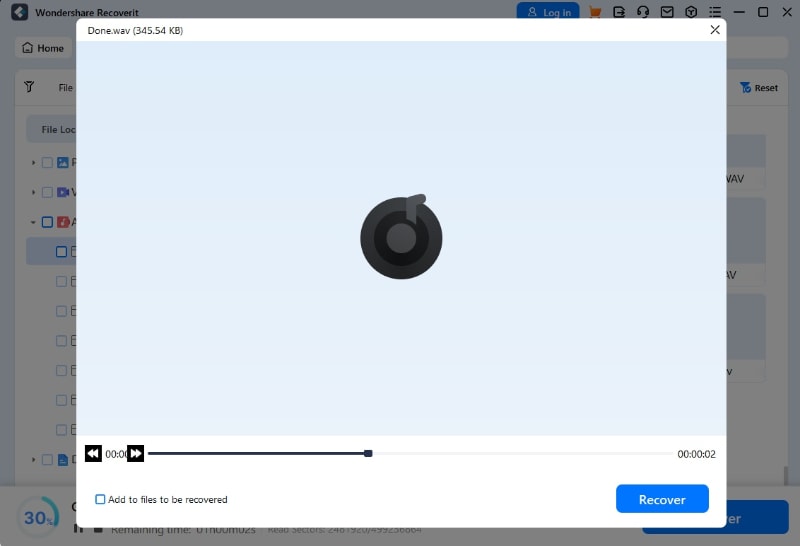
- Загрузите и установите Recoverit на свой компьютер. Запустите программу и выберите диск, на котором хранилась ваша музыка. Нажмите Начать.

- Дождитесь завершения сканирования. Это может занять некоторое время. Просмотрите найденные музыкальные файлы, чтобы убедиться, что это именно то, что вам нужно.

- Выберите песни, которые хотите восстановить. Нажмите Восстановить. Теперь выберите местоположение. Сохраните восстановленные файлы. Дождитесь завершения процесса восстановления.
Метод 2: Проверка папки «Корзина»
Самый простой способ восстановить удалённые музыкальные файлы — проверить Корзину. В Windows удалённые файлы обычно сначала попадают туда. Они остаются в Корзине до тех пор, пока вы её не очистите или она не заполнится и не начнёт удалять более старые файлы.
Проверка Корзины должна быть вашим первым шагом в поиске удалённой музыки. Если ваши файлы там, вы можете восстановить их всего несколькими щелчками мыши.
Шаги по извлечению удалённых музыкальных файлов из Корзины:
- Откройте Корзину. Найдите отсутствующие музыкальные файлы в списке. Выберите файлы, которые хотите восстановить. Щёлкните правой кнопкой мыши на выбранных музыкальных файлах. Выберите Восстановить.
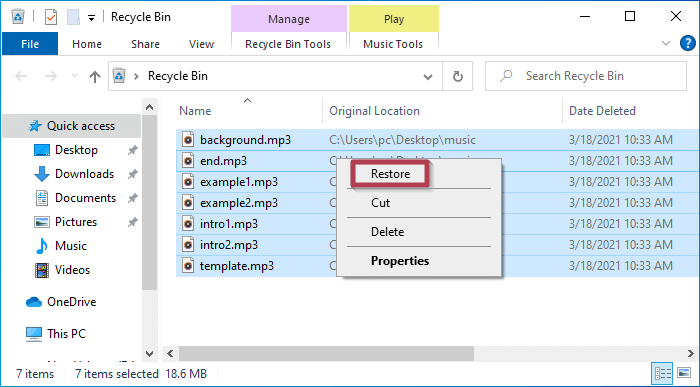
- Файлы будут восстановлены в исходную папку.
Метод 3: Использование параметра «Восстановить предыдущие версии»
Windows включает функцию «Предыдущие версии», которая может помочь вам восстановить потерянные музыкальные файлы. Эта функция использует точки восстановления или историю файлов для возврата более старых версий файлов или папок.
Функция «Предыдущие версии» может быть очень полезна при попытке восстановить удалённые музыкальные файлы. Она работает лучше всего, если у вас было включено восстановление системы или история файлов до потери файлов.
Шаги по восстановлению удалённых музыкальных файлов с помощью предыдущих версий:
- Откройте Проводник и перейдите к папке, в которой хранилась ваша музыка. Щёлкните правой кнопкой мыши на папке. Выберите Восстановить предыдущие версии.
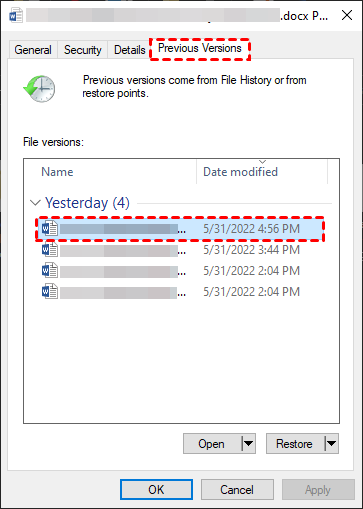
- Просмотрите доступные версии по датам, предшествующим удалению файлов. Выберите версию, которую хотите восстановить. Нажмите Восстановить чтобы восстановить папку и её содержимое.
Метод 4: Использование резервного копирования и восстановления Windows
Если вы регулярно используете резервное копирование Windows, вы можете восстановить потерянные музыкальные файлы из резервной копии. Резервное копирование Windows сохраняет копии ваших файлов, которые вы можете восстановить при необходимости.
Этот метод хорошо работает, если вы делаете резервную копию до потери музыкальных файлов. Это надёжный способ восстановления удалённых музыкальных файлов при наличии хороших привычек резервного копирования.
Шаги по восстановлению музыкальных файлов из резервной копии Windows:
- Откройте Панель управления и перейдите в раздел Резервное копирование и восстановление. Нажмите Восстановить мои файлы.
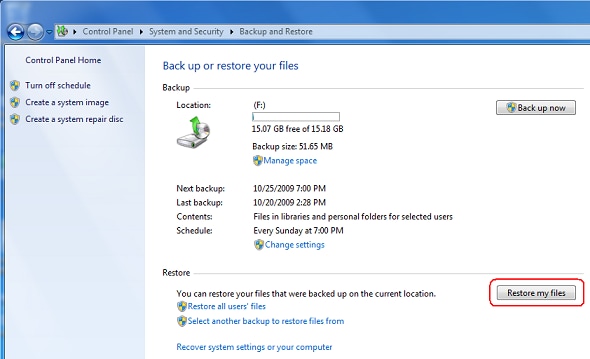
- Просмотрите или найдите музыкальные файлы, которые хотите восстановить. Выберите файлы и нажмите «Далее». Выберите, восстановить ли в исходное расположение или в новое. Нажмите «Восстановить» для восстановления файлов.
Метод 5: Проверка папки временных файлов
Иногда музыкальные файлы можно найти в папке временных файлов вашего компьютера. Это особенно актуально, если вы воспроизводили музыкальные файлы до их удаления.
Временные файлы могут не содержать полных песен. Но в некоторых случаях они могут помочь вам восстановить части удалённых музыкальных файлов.
Шаги по поиску удалённой музыки во временных файлах:
- Нажмите Windows + R, чтобы открыть диалоговое окно «Выполнить». Введите «%temp%" и нажмите Enter.
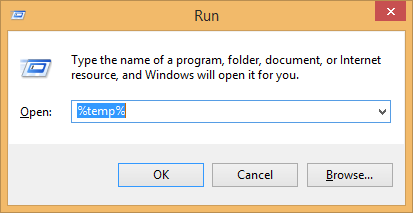
- Просмотрите временные файлы на наличие музыкальных файлов. Скопируйте найденные файлы в безопасное место. При необходимости переименуйте файлы с правильным расширением.
Метод 6: Восстановление из облачного резервного копирования (Google Drive, Dropbox)
Если вы используете облачные хранилища, такие как Google Drive или Dropbox, ваша музыка может быть там сохранена в резервной копии. Эти сервисы часто хранят удалённые файлы в течение определённого периода.
Облачные резервные копии отлично подходят для восстановления удалённых музыкальных файлов, если вы синхронизируете свою музыкальную коллекцию с облаком. Они обеспечивают простой способ извлечения удалённых музыкальных файлов из любого места.
Шаги по восстановлению удалённых музыкальных файлов из облачного хранилища:
- Войдите в свою учётную запись облачного хранилища (Google Drive, Dropbox и т. д.). Найдите раздел «Корзина» или «Недавно удалённые». Найдите отсутствующие музыкальные файлы в этом разделе. Выберите файлы, которые хотите восстановить.
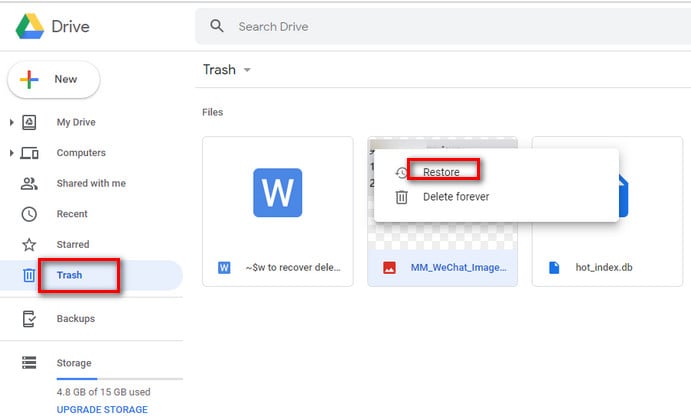
- Нажмите Восстановить или аналогичный параметр, чтобы вернуть файлы. При необходимости загрузите восстановленные файлы на свой компьютер.
Часть 4: Советы по извлечению удалённых музыкальных файлов
Чтобы повысить шансы на успешное восстановление удалённой музыки, следуйте этим полезным советам:
- Немедленно прекратите использование диска, как только заметите, что файлы пропали. Это предотвратит перезапись удалённых музыкальных файлов новыми данными.
- Не устанавливайте программное обеспечение для восстановления на тот же диск, где вы потеряли файлы. Это может перезаписать данные, которые вы пытаетесь восстановить.
- Попробуйте несколько методов восстановления, если первый не сработал. Разные методы могут находить разные файлы.
- Держите компьютер включённым в процессе восстановления. Выключение может привести к дальнейшей потере данных.
- Регулярно делайте резервные копии музыкальной коллекции, чтобы избежать проблем в будущем.
- Рассмотрите возможность использования музыкальных стриминговых сервисов, которые хранят ваши плейлисты в облаке.
- Тщательно помечайте и организуйте музыкальные файлы, чтобы точно знать, что именно пропало в случае удаления.
Заключение
Потеря музыкальной коллекции может расстроить, но теперь вы знаете как восстановить удалённые музыкальные файлы. От проверки Корзины до использования специализированного программного обеспечения для восстановления — у вас есть множество вариантов для восстановления удалённых музыкальных файлов. Главное — действовать быстро и пробовать разные методы, пока не найдёте подходящий.
Помните, что предотвращение потери данных так же важно, как и знание того, как восстановить потерянные музыкальные файлы. Регулярное резервное копирование на внешние диски или облачное хранилище избавит вас от будущих проблем. Регулярно создавая резервные копии своей музыкальной коллекции, вам не придётся беспокоиться о восстановлении MP3-файлов или других форматов в случае чего-то непредвиденного.
Мы надеемся, что это руководство поможет вам успешно восстановить удалённые музыкальные файлы. Независимо от того, пытаетесь ли вы восстановить несколько песен или всю музыкальную библиотеку, эти методы помогут вернуть вашу музыку. Не сдавайтесь, если один метод не сработал — попробуйте другой подход, чтобы найти удалённую музыку и восстановить свою коллекцию.
Попробуйте Recoverit для восстановления удалённых музыкальных файлов с ПК
Проверено безопасностью. Более 7 302 189 человек скачали его.
ЧАСТО ЗАДАВАЕМЫЕ ВОПРОСЫ
-
Можно ли восстановить музыкальные файлы после очистки Корзины?
Да, вы всё ещё можете восстановить удалённые музыкальные файлы после очистки Корзины. Когда Корзина очищается, файлы не удаляются немедленно с жёсткого диска. Они остаются до тех пор, пока пространство не будет перезаписано новыми данными. Программы для восстановления, такие как Recoverit, могут сканировать ваш диск для поиска этих файлов и восстановления удалённой музыки. Однако вам следует действовать быстро, так как чем дольше вы ждёте, тем выше вероятность того, что пространство будет перезаписано, что сделает восстановление удалённой музыки более сложным или невозможным. -
Как предотвратить повторную потерю музыкальных файлов?
Лучший способ избежать необходимости восстанавливать потерянные музыкальные файлы в будущем — создать несколько резервных копий. Храните свою музыкальную коллекцию как минимум в трёх местах: на компьютере, на внешнем жёстком диске и в облачном хранилище. Настройте автоматическое резервное копирование для обновления этих копий. Также будьте осторожны при удалении файлов и всегда проверяйте дважды перед очисткой Корзины. Рассмотрите использование музыкальных стриминговых сервисов, которые хранят ваши плейлисты онлайн. Эти меры предосторожности помогут вам избежать стресса от попыток восстановить удалённые музыкальные файлы в будущем. -
Всегда ли программа для восстановления находит мои удалённые музыкальные файлы?
Программа для восстановления не может гарантировать нахождение всех ваших удалённых музыкальных файлов. Шансы на успешное восстановление зависят от нескольких факторов. К ним относятся: как давно были удалены файлы, были ли записаны новые данные на диск после удаления, и состояние вашего жёсткого диска. Инструменты восстановления, такие как Recoverit, могут найти многие удалённые файлы, но они работают лучше всего, когда используются вскоре после удаления. Если пространство, где хранилась ваша музыка, было перезаписано, даже лучшее программное обеспечение может оказаться не в состоянии полностью восстановить MP3-файлы или другие форматы. Именно поэтому важно попытаться выполнить восстановление как можно скорее.
